



Microsoft Office 2019 for Mac v16.40 办公软件 装机必备 激活版下载 | 爱上MAC
Microsoft Office for Mac 是一套功能完备的集成办公软件。其中每个应用程序都针对特定任务设计,旨在为用户启动任何类型的项目提供所需的一切核心工具及扩展功能,确保高效、专业的办公体验。
Microsoft Office 集成了多个专业应用程序(如 Word、Excel、PowerPoint、Outlook),不仅能满足日常文档处理、数据分析、演示制作和邮件管理的需求,其强大的兼容性与丰富的功能更可支持复杂项目协作,是提升个人与团队效率的理想选择。
借助云存储与实时协作功能,用户可以轻松与同事共享文件,并在同一文档、演示文稿或电子表格上协同工作。这极大地简化了团队协作流程,显著提升了工作效率与项目推进速度。
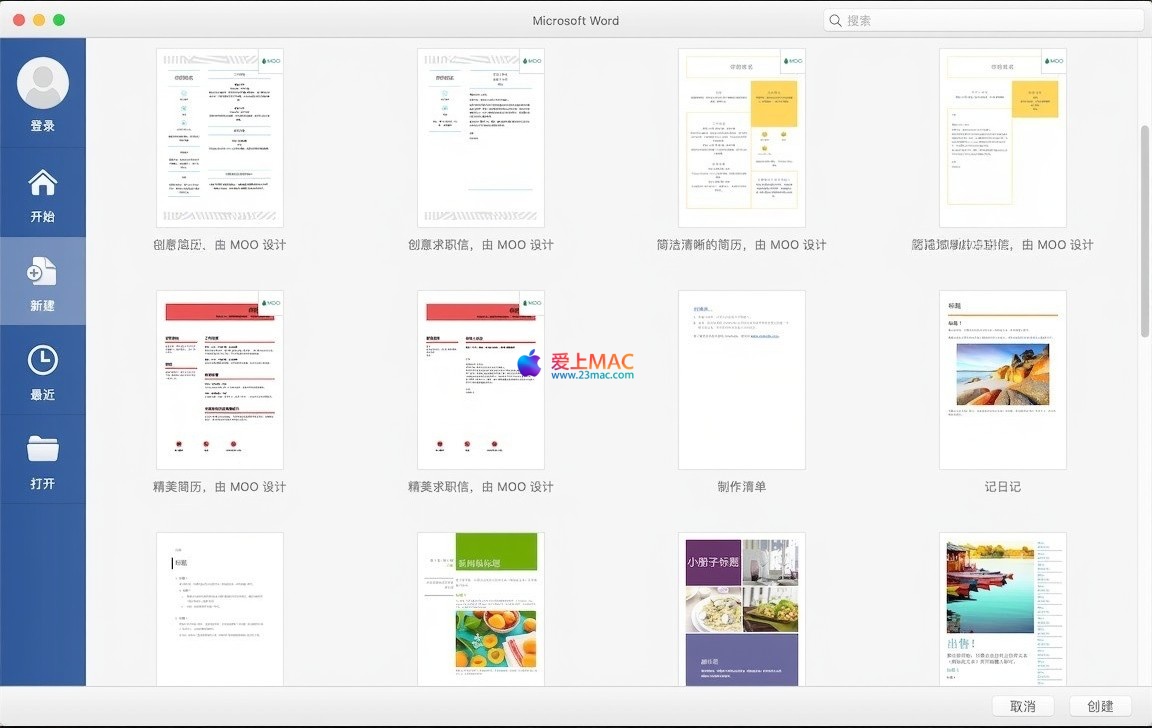
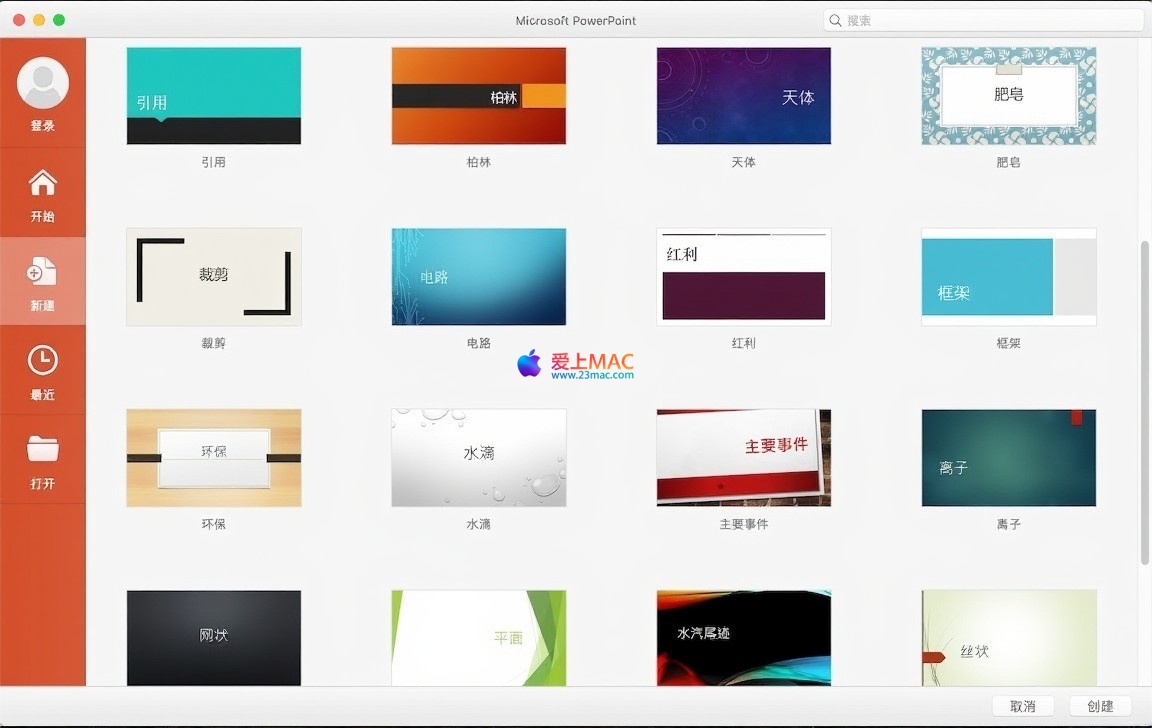
Office 内置大量专业设计模板,帮助用户快速创建高质量、具有视觉吸引力的文档、演示文稿和电子表格。此外,用户还可访问丰富的第三方模板资源,例如:
更多模板与素材资源可通过官方及第三方平台获取。
Microsoft Office 2019 for Mac v16.40 版本引入了多项功能改进:
注意: 本文旨在介绍软件功能。请用户遵守软件许可协议,支持正版软件,通过官方渠道获取和使用Microsoft Office产品。
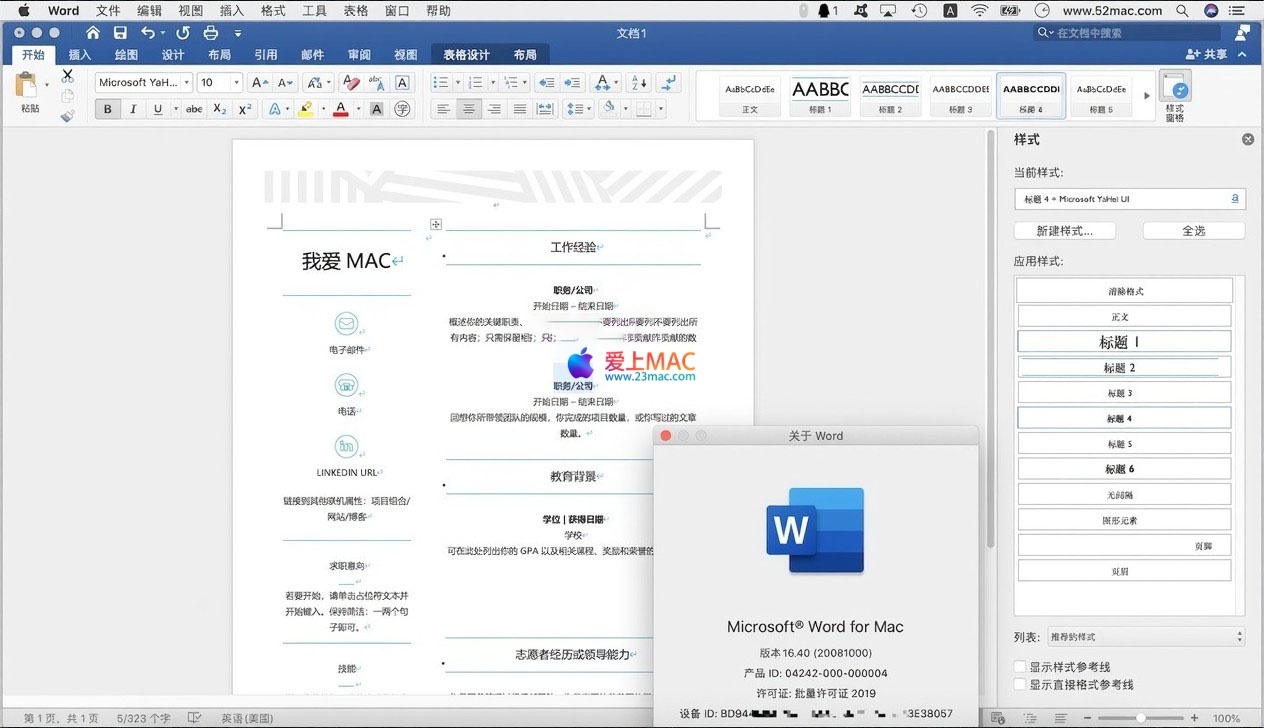
下方为 Microsoft Office 2019 for Mac 的部分应用界面截图,展示了其现代化的用户界面与工作环境。
“`

SideNotes for Mac v1.2.7 侧边栏笔记软件 激活版下载 | 爱上MAC
下载次数:2186 | 2026-04-11

PDF Search for Mac v11.9 快速PDF搜索工具 激活版下载 | 爱上MAC
下载次数:790 | 2026-01-15

Monodraw for Mac v1.6.1 ASCII码艺术图形编辑器 激活版下载 | 爱上MAC
下载次数:202 | 2026-01-15

TaskPaper for Mac v3.9 文本待办事项列表 激活版下载 | 爱上MAC
下载次数:3384 | 2026-01-15


评分及评论
4.8
(满分5, 共78用户评价)
来评个分数吧