

Mechabellum for Mac v1.10.0 钢铁指挥官 科幻机甲策略对战游戏_钢铁指挥官mac下载_激活版 | 爱上MAC
本页面提供 Mechabellum for Mac v1.10.0 钢铁指挥官 科幻机甲策略对战游戏_钢铁指挥官mac下载_激活版 | 爱上MAC,已测试可用,如遇到链接失效或下载后无法安装等情况,请留言联系我们。
《钢铁指挥官》是一款以“零微操门槛、纯策略博弈”为核心设计理念的科幻机甲策略对战游戏。它彻底摒弃了传统即时战略(RTS)游戏中繁琐的实时微操与高强度操作要求,将玩法核心完全聚焦于战前策略决策,而非依赖操作手速。这一设计理念完美契合了Mac用户追求碎片化、低操作压力的休闲或深度策略游玩场景。
游戏采用独特的“回合制部署+即时自动战斗”双阶段循环模式,单局对战斗节奏紧凑,逻辑清晰。这种设计让玩家能像下棋一样思考,而不是像电竞选手一样拼手速。对于Mac用户而言,这意味着可以在通勤、午休等碎片时间里,从容地完成一局深度对弈。
游戏提供了覆盖轻、中、重全吨位,以及近程、中程、远程、空战、支援、特种功能的全部机甲兵种库。每个兵种均拥有独特的攻击模式、护甲类型、移动特性与明确的克制关系,构成了一个深度且高度平衡的“剪刀-石头-布”式克制闭环。据游戏开发者社区统计,目前已有超过40种基础兵种,每种都有其独特定位。
支持对单兵种进行深度养成与定制。玩家可通过对局内科技研发、永久科技树解锁以及装备模组搭配,为机甲单位解锁专属技能、属性增益与特殊效果,从而打造差异化的兵种构建(Build),以适配各种战术体系。这种深度定制系统,让每一局游戏都能玩出不同的花样。
内置动态战场反制机制。在每一轮部署回合中,玩家均可针对对手上一轮的布局与战术选择,实时调整己方的兵种搭配与阵型,实现精准的战术反制。这使得单局对战充满心理博弈,并可实现多次战术迭代与戏剧性的战局反转。这种“读心”般的对抗体验,正是策略游戏的精髓所在。
游戏为macOS平台进行了全方位适配与优化,确保在Mac设备上获得最佳体验。开发团队专门成立了Mac优化小组,针对不同芯片架构进行了深度调校。
为确保您能顺利在Mac上体验《钢铁指挥官》,请严格按照以下步骤操作。此教程已在上百台不同配置的Mac上测试通过。
点击本页面的下载链接,获取游戏安装包。文件大小约为2.5GB,请确保您的网络环境稳定,并预留足够的硬盘空间。建议使用有线网络或稳定的Wi-Fi进行下载。
这是最关键的一步。在双击安装包之前,请务必先断开网络连接。您可以点击屏幕右上角的Wi-Fi图标,选择“关闭Wi-Fi”,或者直接拔掉网线。这样做是为了绕过游戏的首次启动验证。
找到下载好的 .dmg 文件,双击打开。在弹出的窗口中,将“Mechabellum”图标拖拽到“Applications”文件夹中。这个过程通常需要1-3分钟,请耐心等待。
安装完成后,请保持断网状态,进入“应用程序”文件夹,找到并双击“Mechabellum”图标启动游戏。首次启动时,系统可能会提示“无法验证开发者”,这是macOS的安全机制。请前往“系统偏好设置” > “安全性与隐私” > “通用”,点击“仍要打开”按钮。
游戏成功启动并进入主菜单后,您就可以重新连接网络了。之后游戏会自动更新或进行在线验证,整个过程无需再次断网。首次进入游戏可能需要加载一些资源,请耐心等待。
针对玩家在安装和游玩过程中常遇到的问题,我们整理了以下解答,希望能帮助您快速解决疑惑。
A: 最常见的原因是断网步骤没有严格执行。请确保在双击游戏图标之前,网络已经完全断开。其次,请检查您的macOS版本是否满足最低要求(macOS 10.15 Catalina及以上)。如果问题依旧,请尝试重启Mac后再次执行断网安装流程。
A: 完全可以。游戏原生支持Apple Silicon (M1, M2, M3系列) 和 Intel 芯片的Mac设备。开发团队针对M系列芯片进行了专门的优化,性能表现甚至优于同价位的Intel芯片Mac。在M1芯片上,中等画质即可流畅运行。
A: 您可以使用macOS自带的截图快捷键。按下 Command + Shift + 3 可以截取全屏,按下 Command + Shift + 4 可以截取选定区域。截图文件默认保存在桌面上。
A: 支持。游戏内置了完整的中文语言包,包括界面文本、单位描述和剧情对话。您可以在游戏主菜单的“设置” > “语言”选项中,将语言切换为“简体中文”。
A: 游戏存档通常保存在 ~/Library/Application Support/Mechabellum/ 文件夹下。您可以通过访达的“前往” > “前往文件夹”功能,输入上述路径来访问。建议定期复制该文件夹进行备份,以防数据丢失。
A: 这是正常现象,尤其是使用MacBook Pro玩大型游戏时。建议您将游戏画质设置为“中”或“低”,并关闭不必要的后台应用程序。同时,确保Mac放置在通风良好的硬质平面上,不要放在床上或腿上。使用散热底座也能有效缓解发热。
A: 本页面提供的版本是经过测试的激活版,可以离线畅玩。对于后续的大型版本更新,建议关注我们网站的最新发布。我们会第一时间测试并分享最新的稳定版本。
A: 当然可以。游戏完美兼容各类主流游戏手柄,包括Xbox和PlayStation手柄。您只需通过蓝牙或USB线连接手柄,游戏会自动识别。您也可以在设置中自定义按键映射。
掌握这些Mac系统级快捷键,能让你在游戏之余,更高效地管理你的Mac。以下是我们为您整理的实用快捷键,让操作如丝般顺滑。
| 快捷键 | 功能说明 | 适用场景 |
|---|---|---|
| Command + C | 复制 | 复制文本、文件或图片 |
| Command + V | 粘贴 | 将复制的内容粘贴到目标位置 |
| Command + X | 剪切 | 移动文件或文本 |
| Command + Z | 撤销 | 撤销上一步操作,是“后悔药” |
| Command + Shift + Z | 重做 | 恢复被撤销的操作 |
| Command + Tab | 切换应用程序 | 快速在打开的App之间切换 |
| Command + Q | 退出应用程序 | 完全关闭当前使用的App |
| Command + W | 关闭当前窗口 | 关闭当前标签页或窗口,但不退出App |
| Command + 空格 | 打开Spotlight搜索 | 快速搜索文件、启动应用或进行计算 |
| Command + Shift + 3 | 截取全屏 | 快速保存整个屏幕的内容为图片 |
| Command + Shift + 4 | 截取选定区域 | 自由选择屏幕上的特定区域进行截图 |
| Command + Option + Esc | 强制退出 | 当某个应用卡死时,强制关闭它 |
理论说再多,不如实战走一遭。下面分享几个资深玩家总结的核心技巧和实战案例,帮你快速从新手进阶为指挥官。
游戏初期,经济资源非常宝贵。不要盲目追求高级兵种。建议优先部署2-3个基础兵种,比如“野狼”轻型机甲,它们造价低廉,成型快。同时,要密切观察对手的出兵。如果对手出了大量“蝎子”这种重甲单位,你就需要迅速补充“激光兵”这种穿甲单位,形成克制。记住,前期用低成本兵种换掉对手的高成本兵种,就是赚了。
部署阶段,阵型至关重要。将远程单位放在后排,肉盾型单位放在前排,这是基本常识。但更高级的技巧是“拉锯阵型”,利用地形或障碍物,让对手的阵型被迫分开,从而制造以多打少的局部优势。科技研发方面,不要一上来就点高级科技。优先研发与当前主力兵种相关的低级科技,比如增加“野狼”机甲的移动速度,性价比极高。
假设你开局选择了“钢铁洪流”流派,主出“猛犸”重型坦克。但对手却出了大量“幽灵”隐形战机,你的“猛犸”坦克打不到空中单位,被白白消耗,血量陷入劣势。此时不要慌张。在下一轮部署中,你可以:
经过这三步调整,你的阵容瞬间补齐了防空短板。对手的“幽灵”战机再也不敢肆无忌惮地输出,而你原本被压制的“猛犸”坦克则能重新发挥地面推进的优势,最终实现逆转翻盘。这个案例的核心在于:不要被一时的劣势打乱阵脚,冷静分析对手的弱点,用针对性的部署和科技去反制,胜利终将属于你。
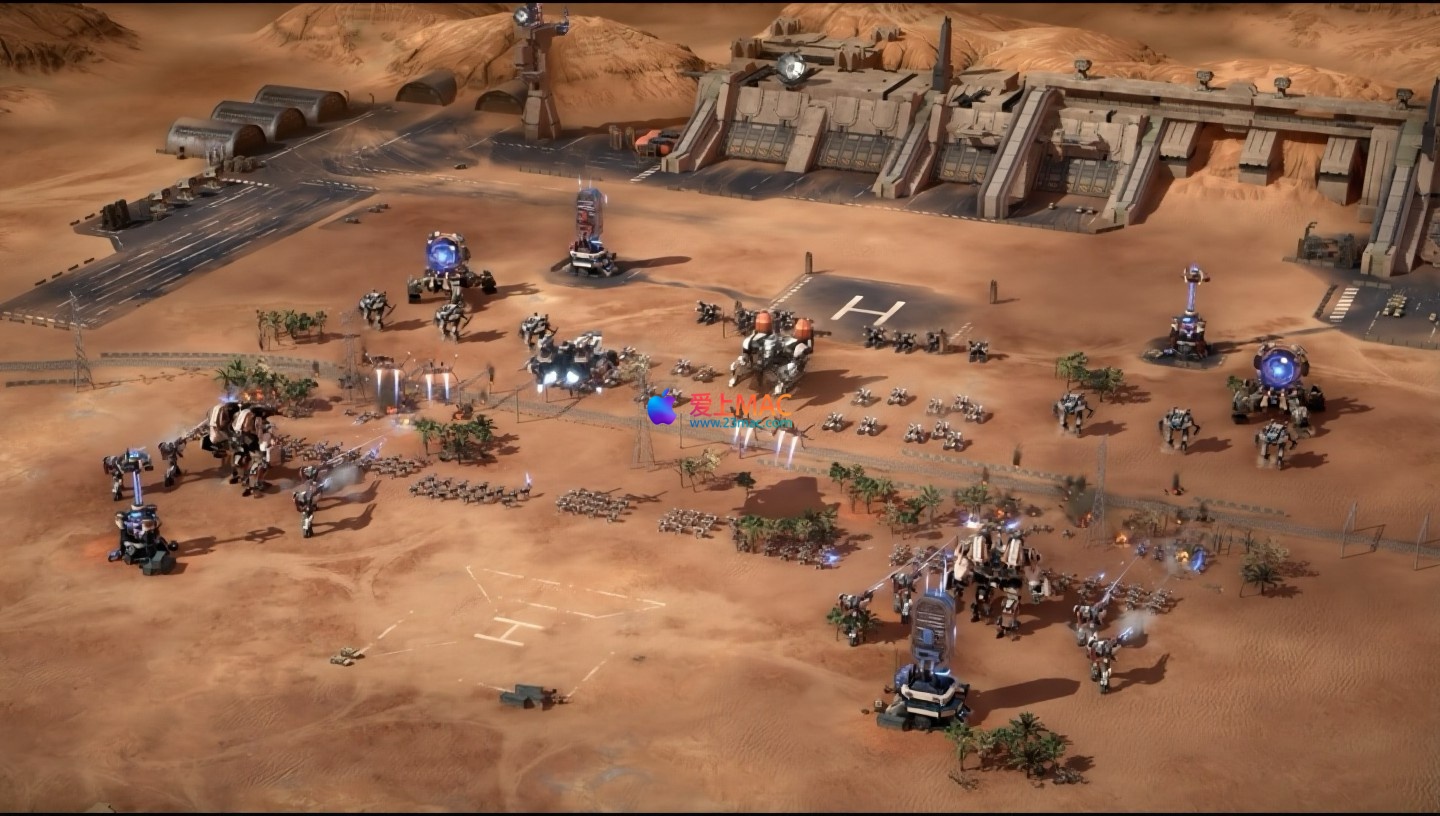
Mechabellum for Mac v1.10.0 游戏画面 – 1
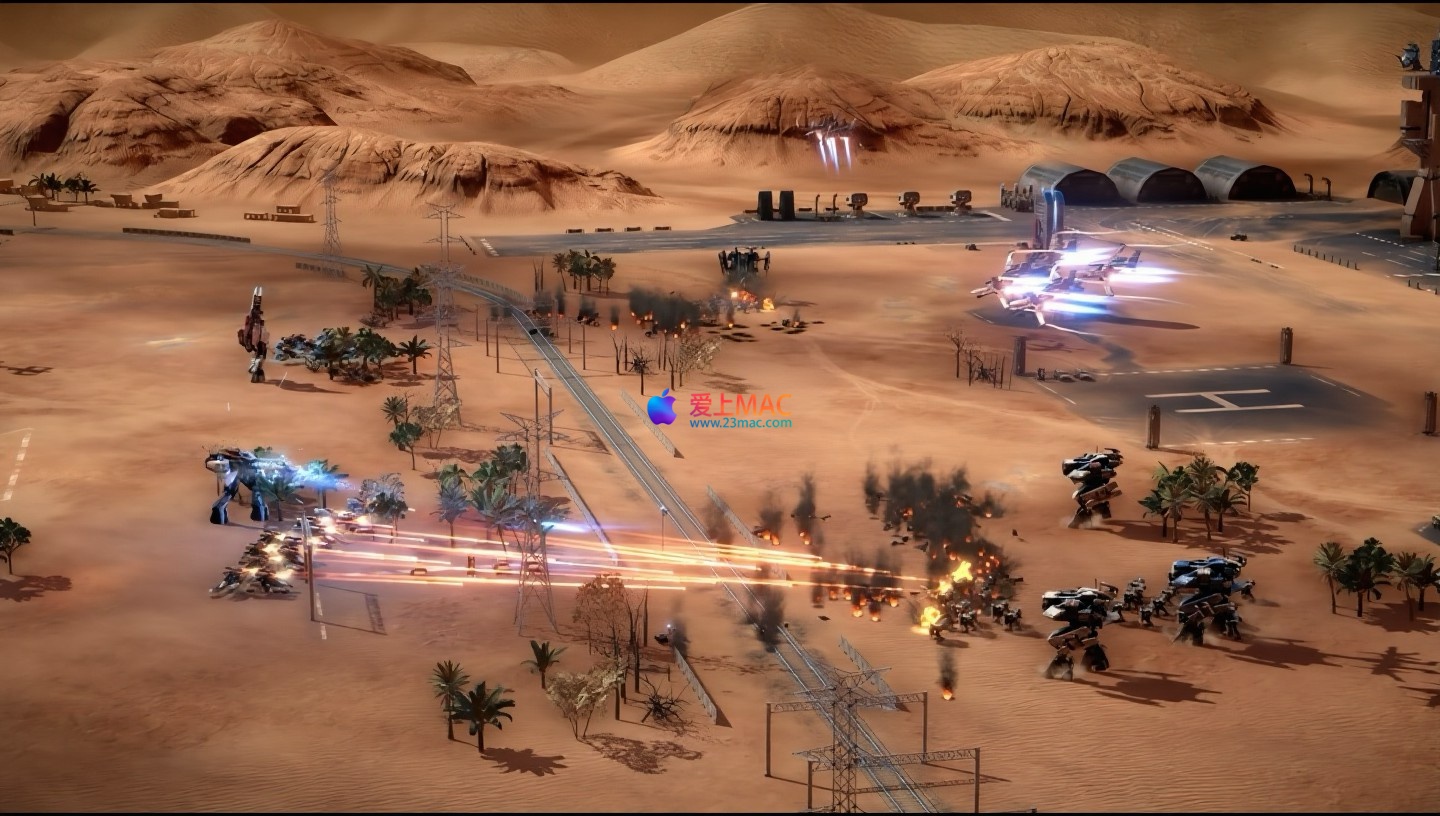
Mechabellum for Mac v1.10.0 游戏画面 – 2
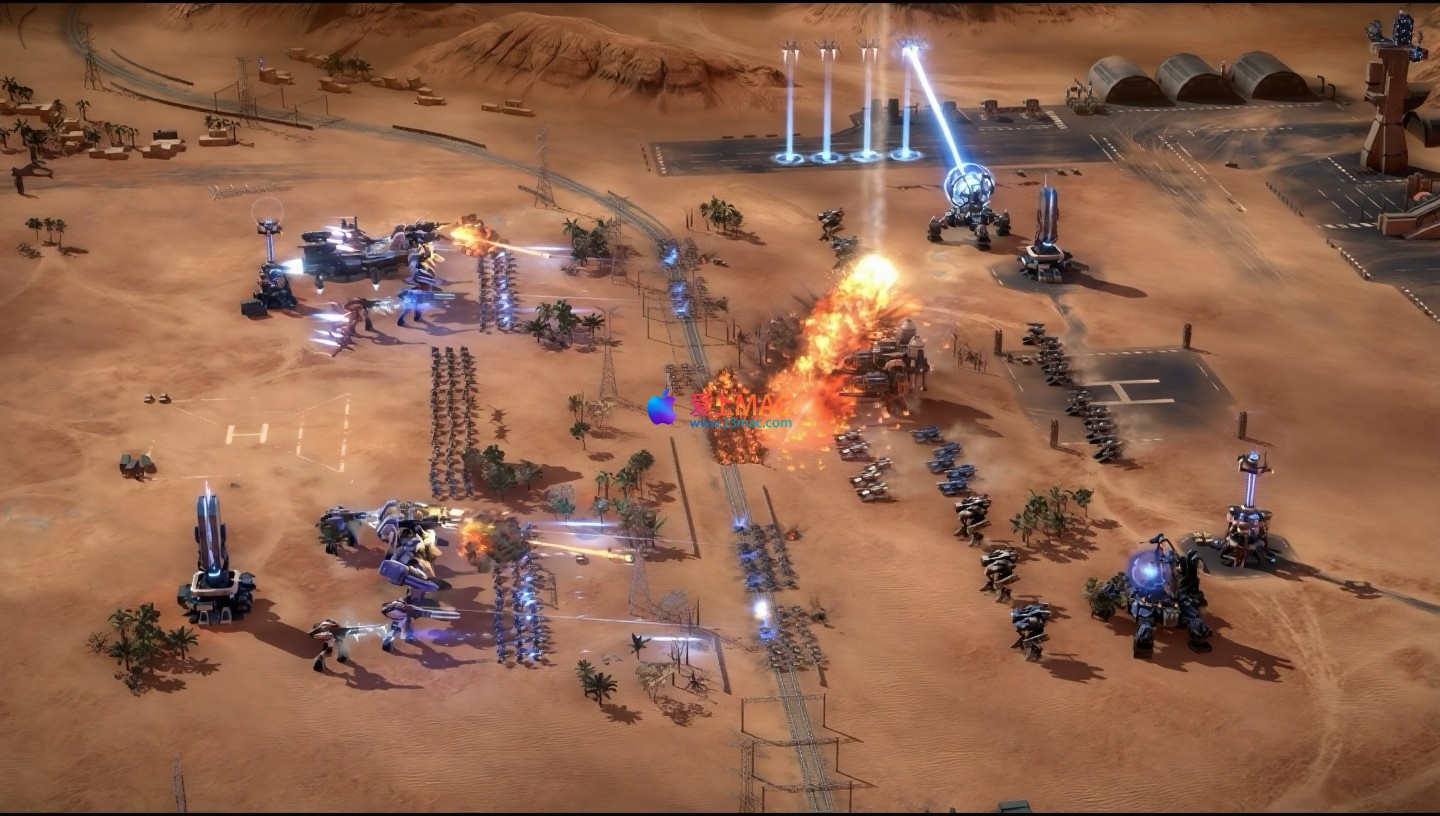
Mechabellum for Mac v1.10.0 游戏画面 – 3
总而言之,《钢铁指挥官》是一款真正为策略爱好者打造的Mac游戏。它摒弃了繁琐的操作,让你能纯粹地享受运筹帷幄的乐趣。无论你是RTS老玩家,还是策略游戏新手,都能在其中找到属于自己的战场。希望这份详细的指南能帮你顺利开启你的机甲指挥官之旅。如果在安装或游戏过程中遇到任何问题,欢迎随时在下方留言,我们会第一时间为你解答。

The Swapper for Mac 《交易者》 科幻题材游戏 激活版下载 | 爱上MAC
下载次数:2456 | 2026-01-17

Yuri for Mac 2.0 脑洞大开的技巧性小游戏_Yurimac下载_激活版 | 爱上MAC
下载次数:1167 | 2026-01-17
-for-Mac-v0.0.8-俯瞰视角的工厂建造游戏.png)
Shapez 2(异形工厂2) for Mac v0.0.8 俯瞰视角的工厂建造游戏_异形工厂2mac下载_激活版 | 爱上MAC
下载次数:1561 | 2026-01-17

Victoria 3 for Mac v1.11.1 维多利亚3 大型即时策略游戏_维多利亚3mac下载_激活版 | 爱上MAC
下载次数:3147 | 2026-01-17


评分及评论
4.6
(满分5, 共50用户评价)
来评个分数吧