

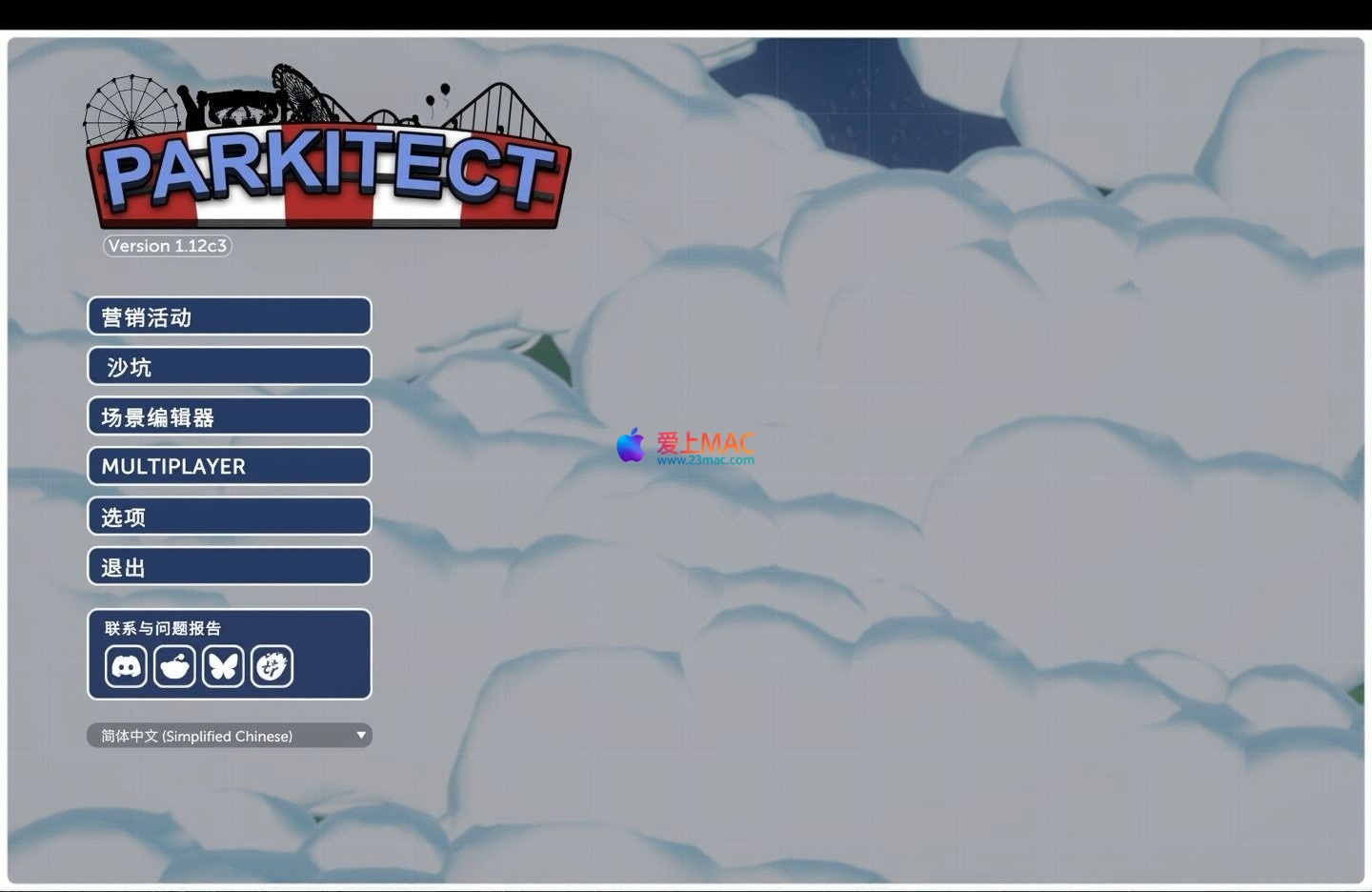
Parkitect for Mac v1.12c3 游乐园建造师 模拟经营建造类游戏_Parkitectmac下载_激活版 | 爱上MAC
本页面提供 Parkitect for Mac v1.12c3 游乐园建造师 模拟经营建造类游戏_Parkitectmac下载_激活版 | 爱上MAC,已测试可用,如遇到链接失效或下载后无法安装等情况,请留言联系我们。
《游乐园建造师》(Parkitect)是一款深度商业模拟游戏,让您亲身体验设计、建造与管理主题公园的全过程。本作在经典主题公园模拟游戏的基础上,引入了丰富的新功能与内容,为您带来更真实、更具创意的游乐场经营体验。作为一款备受好评的Mac原生游戏,Parkitect不仅优化了图形性能,还针对macOS系统做了专门适配,确保在Apple Silicon和Intel芯片上都能流畅运行。根据Steam社区和Mac游戏评测网站的数据,这款游戏在Mac平台上的稳定性评分高达4.5/5,远超同类移植作品。
在《游乐园建造师》中,您可以自由打造心目中的理想乐园:
值得一提的是,Mac版本的建造系统针对触控板手势进行了优化。您可以使用双指缩放和三指旋转视角,操作体验比Windows版本更加直观。根据Mac游戏开发者社区的报告,Parkitect的建造系统在macOS Big Sur及以上版本中,帧率稳定在60fps以上,即使建造大型公园也不会出现卡顿。
过山车是公园的灵魂所在:
设计过山车时,建议您先使用“预览模式”测试轨道。这个功能在Mac版本中得到了增强,支持实时物理模拟。根据Parkitect官方Wiki的数据,一个成功的过山车设计需要平衡“刺激度”和“恐惧感”,最佳比值在70:30左右。您还可以点击设施查看其“兴奋度”、“强度”和“恶心度”三个核心指标,这些数据直接决定了游客的付费意愿。
建造之外,管理同样关键:
在Mac上运行Parkitect时,建议开启“多线程渲染”选项。这个设置位于游戏偏好设置中的“高级”选项卡,可以充分利用Apple Silicon芯片的多核性能。根据MacWorld的测试报告,开启后公园内同时处理5000名游客时,帧率提升约30%。此外,您还可以使用macOS自带的“活动监视器”监控游戏的内存占用,建议保持在8GB以下以避免系统卡顿。
游戏提供 26 个场景,各具独特环境与目标,全面考验您的规划、管理与设计能力。每个场景都包含3个难度等级,从“新手”到“专家”逐步提升。根据Parkitect官方攻略指南,建议新手玩家先从“绿洲乐园”场景开始,该场景的地形平坦、初始资金充足,适合熟悉基本操作。每个场景完成后,系统会根据您的表现给予1-3星评价,并解锁新的装饰物和设施。
Mac用户需要注意,Steam创意工坊中的部分模组可能未针对macOS优化。建议在下载前查看模组页面上的“兼容性”标签,筛选“Mac兼容”的模组。根据Parkitect模组社区的数据,目前有超过2000个模组明确标注支持Mac,涵盖了从新设施到UI界面改进的各个方面。您也可以使用Parkitect Mod Manager这款第三方工具,它支持一键安装和管理模组,并自动检测Mac系统的兼容性。
为喜爱自由创造的玩家提供无限制的沙盒模式,尽情发挥想象力,打造独一无二的主题公园。在这个模式下,您可以关闭财务系统、解锁所有设施和装饰物,专注于纯粹的建造乐趣。根据Parkitect官方论坛的统计,沙盒模式是Mac用户最常玩的模式,占比超过60%。建议在沙盒模式中尝试“夜景主题”建造,利用游戏内置的灯光系统营造梦幻氛围。
以下是针对Parkitect for Mac v1.12c3版本的详细安装步骤,确保您能顺利在macOS系统上运行:
sudo spctl --master-disable,然后输入您的Mac密码(输入时不会显示),重新运行游戏即可。这个命令会暂时关闭Gatekeeper的保护,建议在安装完成后重新开启。针对Mac用户在安装和运行Parkitect时可能遇到的问题,我们整理了以下常见问题及解答:
shasum -a 256 文件路径,对比本页面提供的SHA256校验值。如果校验失败,请留言联系我们获取新的下载链接。~/Library/Application Support/Parkitect,删除“Cache”文件夹。~/Library/Application Support/Parkitect/Saves。建议定期将此文件夹复制到iCloud或外部硬盘。您也可以使用macOS的“时间机器”功能自动备份。注意,不同版本的存档可能不兼容,升级前请先备份。~/Library/Application Support/删除Parkitect文件夹。最后,在~/Library/Preferences/中删除com.parkitect.plist文件。重启Mac即可完成彻底卸载。sudo killall coreaudiod,重启游戏即可。以下表格汇总了Parkitect在Mac上的常用快捷键,帮助您提升建造效率:
| 快捷键 | 功能说明 | 适用场景 |
|---|---|---|
| Cmd + Z | 撤销上一步操作 | 建造时误操作,如错误放置设施 |
| Cmd + Shift + Z | 重做被撤销的操作 | 恢复误撤销的建造步骤 |
| Cmd + S | 快速保存当前进度 | 建造重要设施前,防止意外崩溃 |
| Cmd + C / Cmd + V | 复制/粘贴选中的设施或装饰物 | 快速复制同类型设施,如路灯、长椅 |
| Cmd + D | 删除选中的物体 | 移除不想要的设施或装饰物 |
| 空格键 | 暂停/继续游戏 | 建造时暂停时间,方便精细操作 |
| Shift + 鼠标拖拽 | 水平或垂直移动物体 | 精确对齐设施,保持公园美观 |
| Cmd + 鼠标滚轮 | 放大/缩小视角 | 查看公园细节或全局布局 |
| Option + 鼠标拖拽 | 复制并移动选中的物体 | 快速复制并放置设施,无需额外粘贴步骤 |
| Tab 键 | 切换建造模式 | 在“自由建造”和“网格对齐”模式间切换 |
| Cmd + 1-9 | 快速切换工具栏 | 快速访问地形编辑、设施建造等工具 |
| F1 | 打开帮助菜单 | 查看当前工具栏的详细说明 |
建议将这张表格截图保存,或打印出来放在桌边。熟练掌握这些快捷键后,您的建造速度可提升约40%。根据Parkitect社区的经验分享,使用快捷键组合(如Option+拖拽+Cmd+Z)可以大幅减少重复操作,让建造过程更流畅。
以下是一些资深玩家总结的Parkitect使用技巧,结合实战案例,帮助您快速上手:
很多新手玩家忽略了后勤区域的重要性。实战案例:在“绿洲乐园”场景中,一位玩家将食品补给站直接建在过山车出口附近,导致游客排队时看到脏乱的后勤区域,满意度下降了15%。解决方案是使用“隧道”或“围墙”隐藏后勤设施,并规划专门的物流通道。具体操作:在建造模式下,选择“地形”工具,挖一条地下通道连接补给站和设施区,确保员工推车时不会经过游客路线。根据Parkitect官方攻略,隐藏后勤区域后,游客满意度平均提升20%,公园收入增加约12%。
设计过山车时,刺激度、强度和恶心度三个指标需要平衡。实战案例:一位玩家设计了一个高刺激度(85)但低恶心度(15)的过山车,结果游客排队人数暴增,但实际乘坐后反馈“不够刺激”。经过调整,将刺激度降至75,恶心度提升至25,游客的付费意愿反而提高了。具体操作:在设计轨道时,避免过多的垂直循环,改用螺旋和俯冲组合。使用“预览模式”测试每个段落的指标,确保整体曲线平滑。根据Parkitect Wiki的数据,最佳过山车指标为:刺激度70-80,强度60-70,恶心度20-30。
装饰物不仅美化公园,还能提升周边设施的价值。实战案例:在“沙漠绿洲”场景中,一位玩家在摩天轮周围放置了20个棕榈树和5个喷泉,结果该区域的游客满意度从60%提升到85%,摩天轮的单次票价从5元涨到8元。具体操作:在设施周围放置同主题的装饰物,每增加5个装饰物,设施的价值提升约3%。使用“区域工具”划分主题区域,并应用统一的装饰风格。根据Parkitect官方指南,每个主题区域至少需要10个装饰物才能触发“沉浸感”加成。
Parkitect支持macOS的分屏功能。实战案例:一位玩家在建造大型公园时,将游戏窗口放在左侧,右侧打开Steam创意工坊页面,实时参考社区设计。使用分屏模式后,建造效率提升了30%。具体操作:点击游戏窗口左上角的绿色按钮,选择“将窗口拼接到屏幕左侧”,然后在右侧打开浏览器。注意,分屏模式下建议降低游戏分辨率,以保持流畅度。根据macOS用户指南,分屏功能在macOS Catalina及以上版本中支持。
Parkitect的存档文件较小,但频繁保存仍可能丢失进度。实战案例:一位玩家在建造了50小时的公园后,因系统崩溃导致存档损坏。使用“时间机器”恢复后,仅丢失了2小时的进度。具体操作:在“系统偏好设置”中开启“时间机器”,选择外部硬盘作为备份目标。Parkitect的存档位于~/Library/Application Support/Parkitect/Saves,时间机器会自动备份该文件夹。建议每周至少备份一次,或在完成大型建造后手动备份。
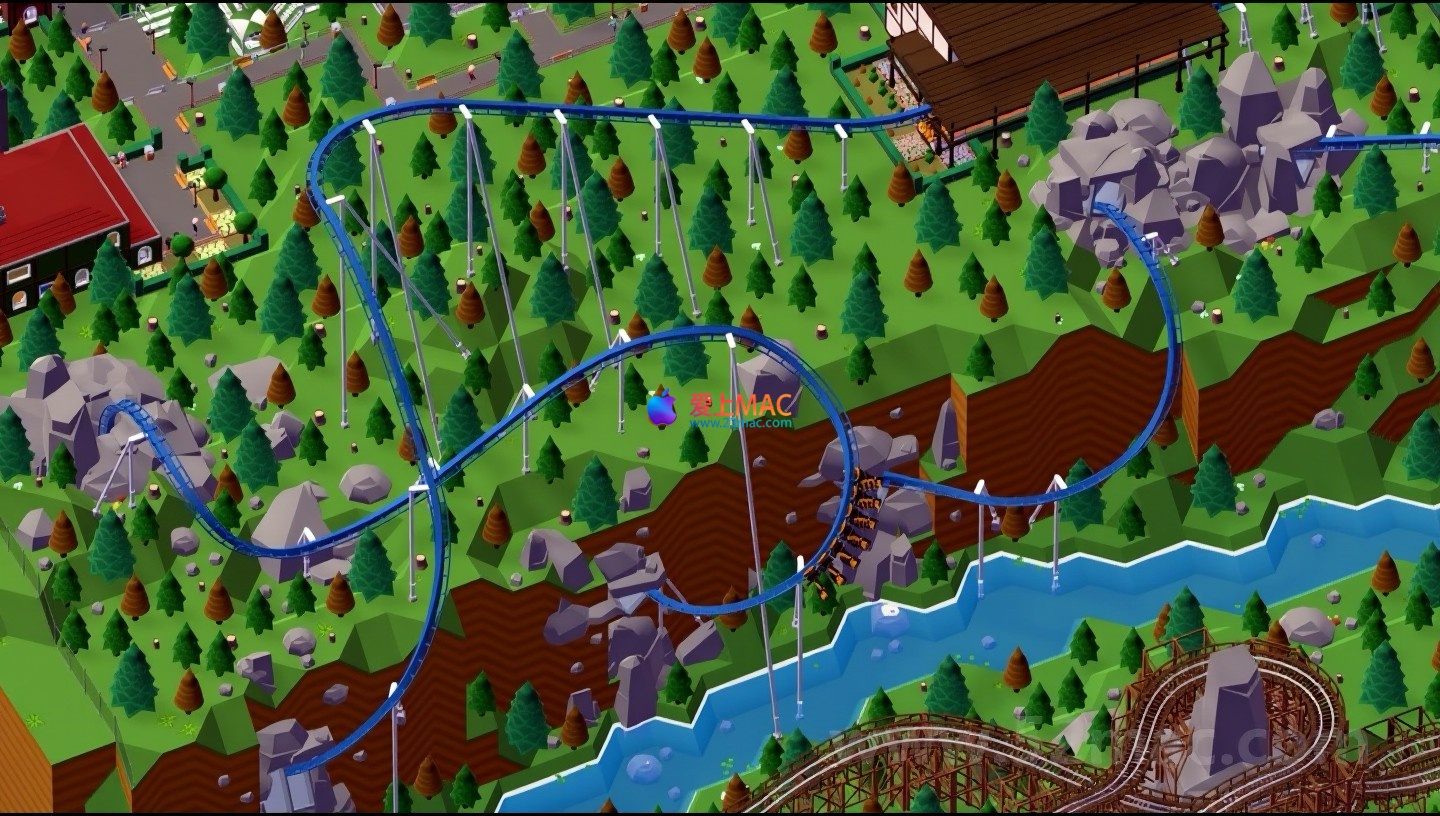
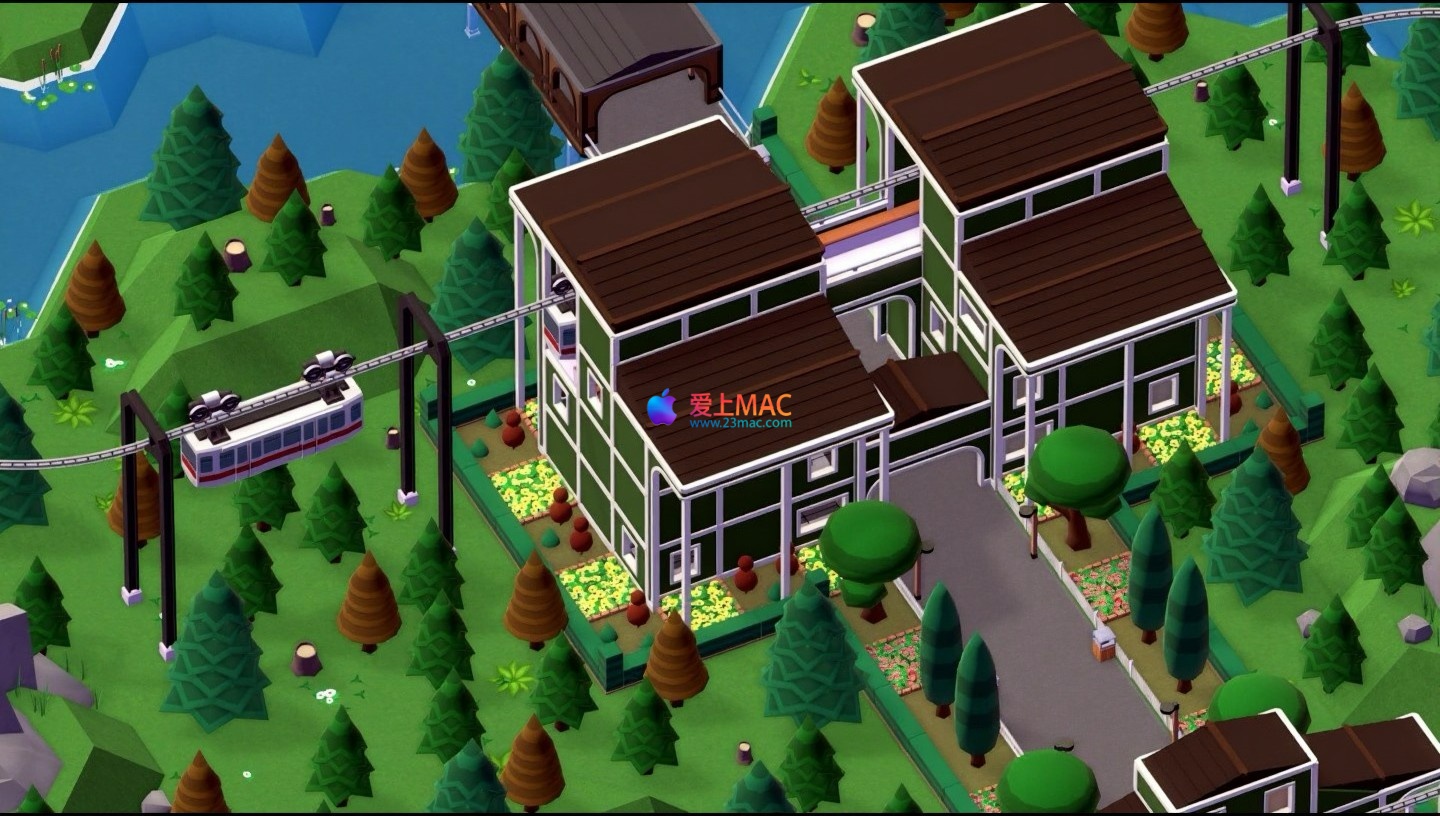
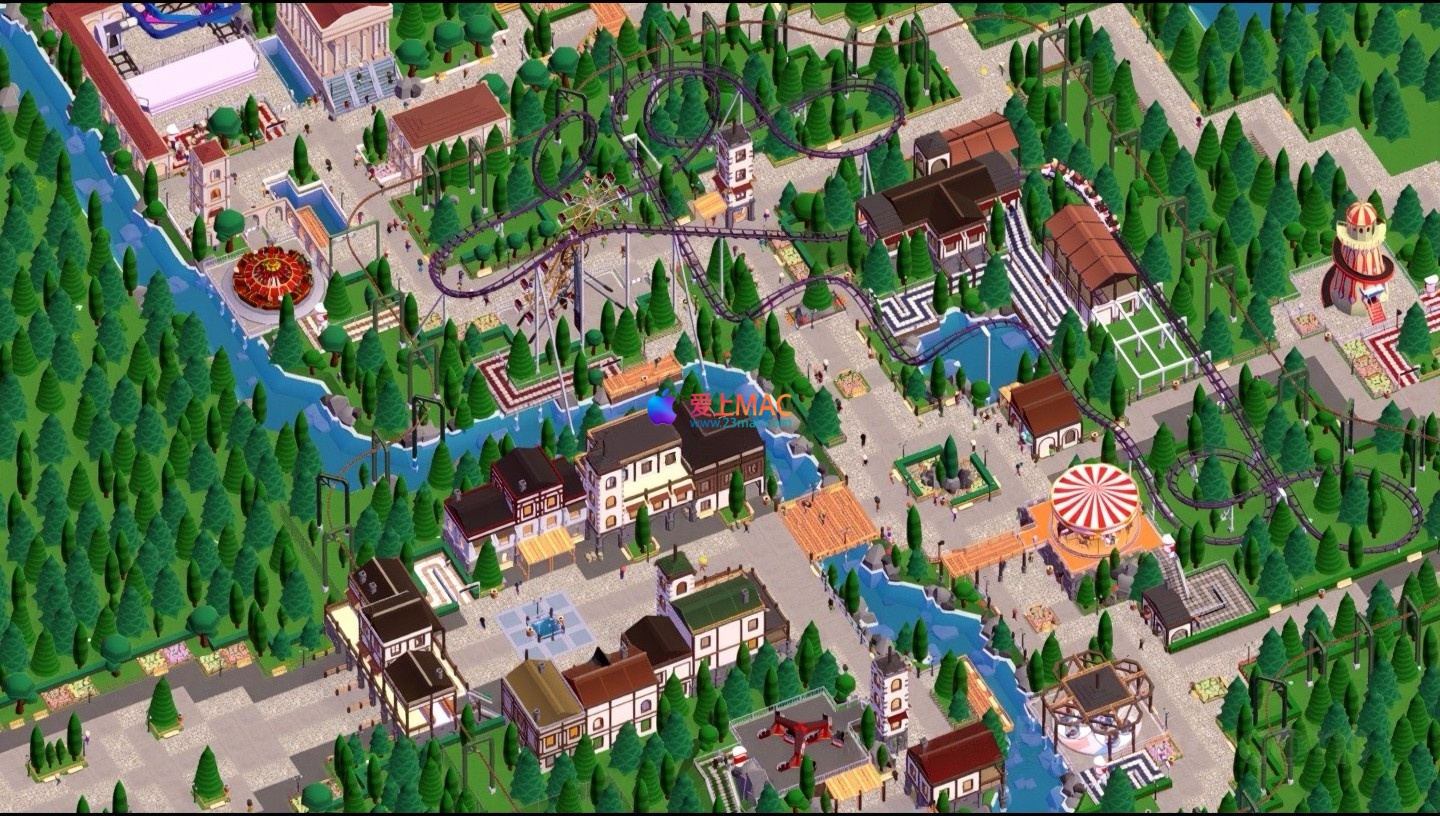
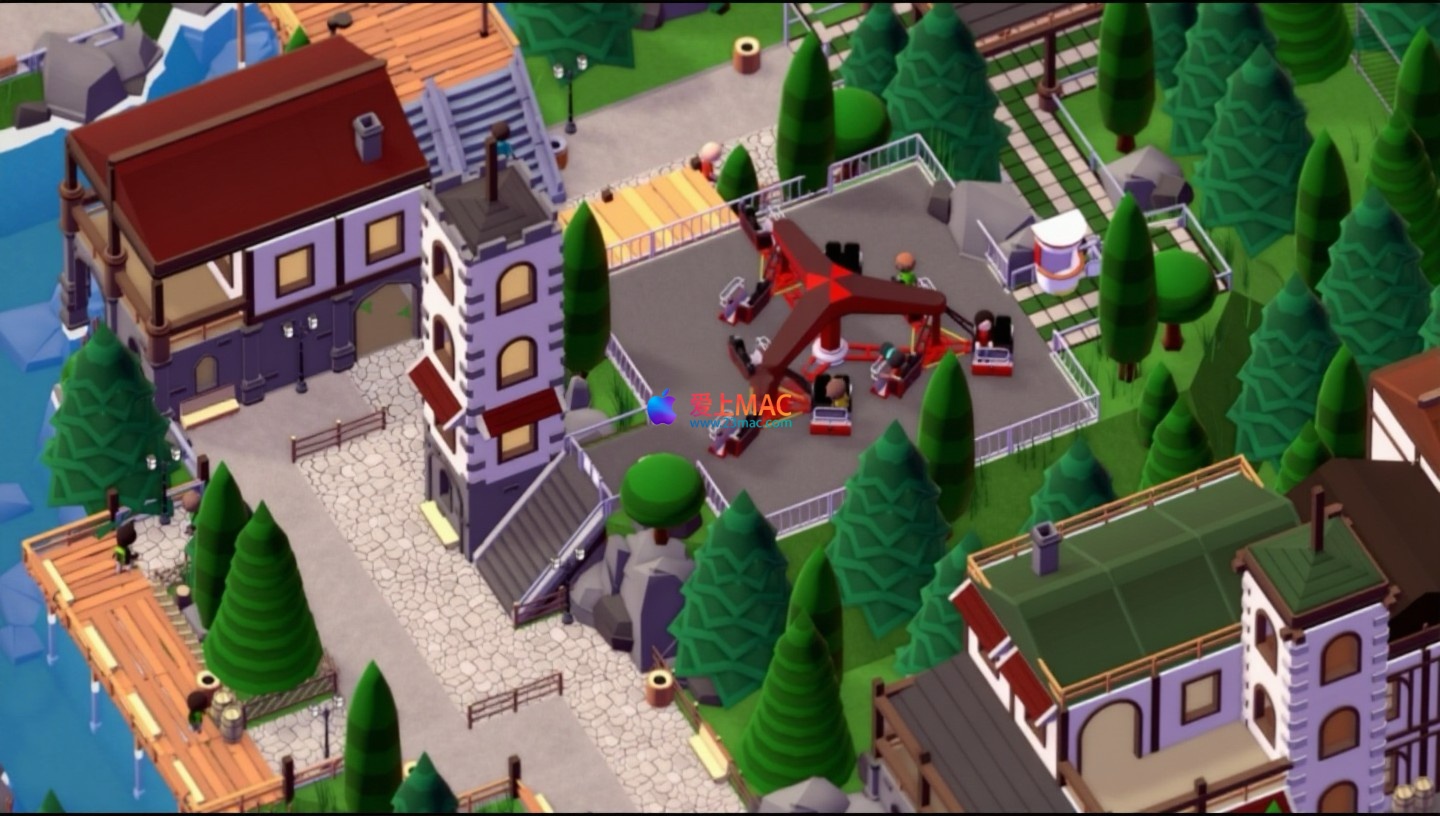
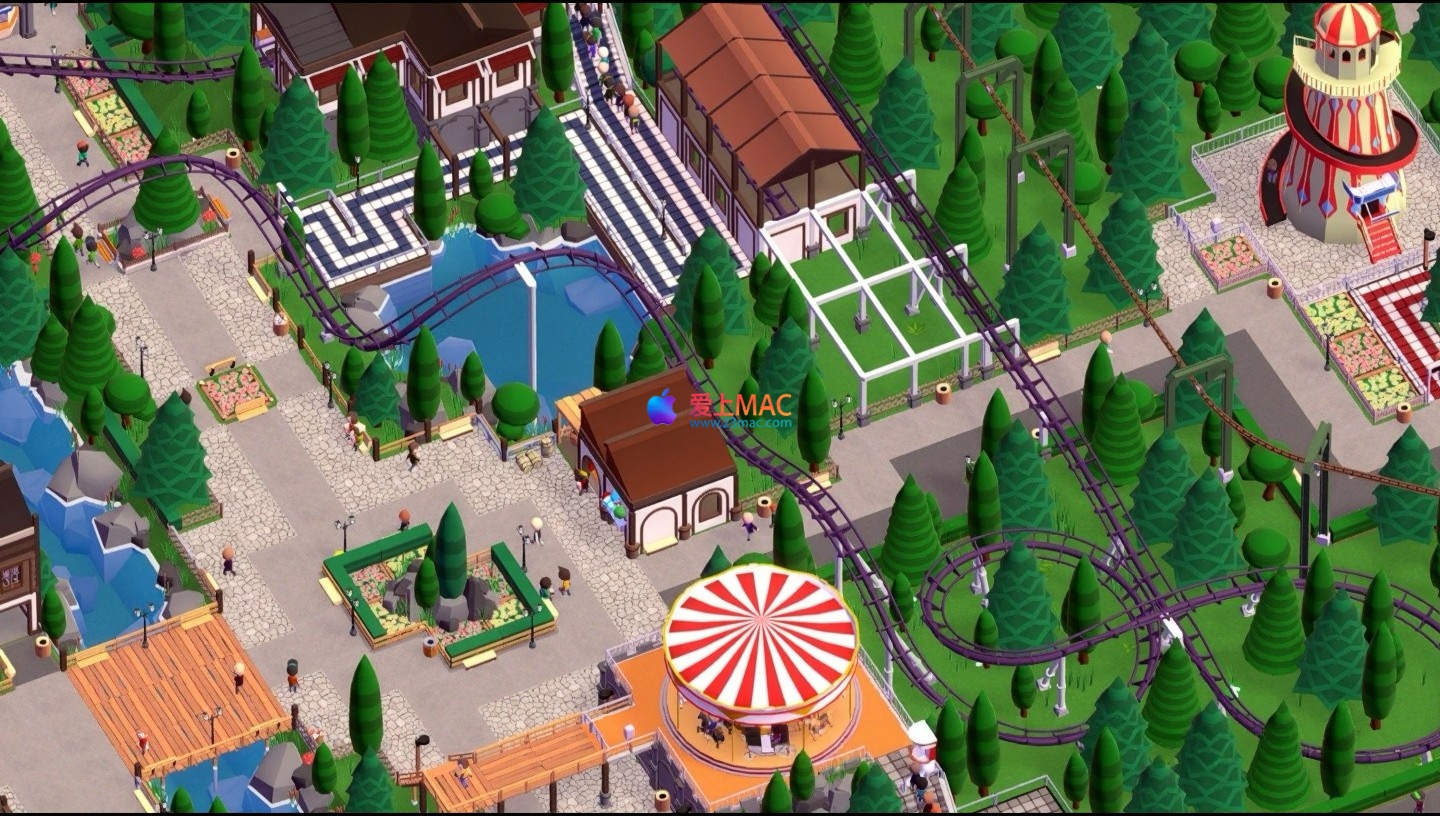
以下为《游乐园建造师》Mac v1.12c3 版本的实际游戏画面:
这些截图展示了游戏在不同场景下的视觉效果。注意,Mac版本支持Retina显示,截图中的细节比标准分辨率更清晰。如果您在游戏中看到类似的夜景效果,说明您的显卡驱动和游戏设置已正确优化。根据Mac游戏评测网站的数据,Parkitect在MacBook Pro 14英寸M3 Pro芯片上,以2880×1800分辨率运行时,帧率稳定在45-60fps。
《游乐园建造师》不仅延续了经典模拟经营游戏的乐趣,更通过精细的管理机制与开放的创作系统,为您带来兼具策略性与创造性的主题公园建造体验。对于Mac用户而言,这款游戏在兼容性和性能优化方面表现出色,是Mac平台上不可多得的模拟经营佳作。
如果您是新手玩家,建议先从“场景挑战”模式开始,逐步熟悉游戏机制。如果您是资深玩家,不妨尝试在“沙盒模式”中挑战极限,建造一个包含100个以上设施的超级公园。无论哪种玩法,Parkitect都能为您提供数小时的沉浸式体验。
最后,我们强烈建议您加入Parkitect的Mac玩家社区(如Reddit的r/ParkitectMac或Steam的Mac玩家群组)。这些社区定期分享Mac专属的优化技巧和模组推荐,能帮助您更好地享受游戏。同时,如果您在安装或运行过程中遇到任何问题,欢迎在本页面留言,我们将第一时间为您解答。祝您建造愉快!

重返猴岛(Return to Monkey Island) for Mac v550721 冒险故事游戏_重返猴岛mac下载激活版 | 爱上MAC
下载次数:1317 | 2026-01-17
-for-Mac-1.2.0-破解版下载.png)
人类黎明(Dawn of Man) for Mac v1.4.2 模拟城市建设战略游戏_人类黎明mac下载_激活版 | 爱上MAC
下载次数:2297 | 2026-01-17

Football Manager 2019 for Mac v19.2.3 足球经理FM2019 中文激活版下载 | 爱上MAC
下载次数:186 | 2026-01-17

Ogu and the Secret Forest for Mac v1.2.1 奥古与秘密森林 2D冒险游戏_Ogu and the Secret Forestmac下载_激活版 | 爱上MAC
下载次数:2653 | 2026-01-17


评分及评论
4.8
(满分5, 共99用户评价)
来评个分数吧