
AutoCAD 2027 for Mac CAD设计软件 中文激活版下载 | 爱上MAC
本页面提供 AutoCAD 2027 for Mac CAD设计软件 中文激活版下载 | 爱上MAC,已测试可用,如遇到链接失效或下载后无法安装等情况,请留言联系我们。
AutoCAD 2027 for Mac 是 Autodesk 公司针对 macOS 平台推出的专业级计算机辅助设计(CAD)软件。它深度融合了核心的 2D 精准绘图与强大的 3D 建模可视化功能,并引入了 AI 智能助手,显著增强了协同管理、几何清理与 3D 显示性能。该版本深度适配 Mac 原生交互逻辑,全面兼容行业标准的 DWG 格式,支持高度自定义与扩展,旨在为工程设计全流程提供高效、专业的解决方案。
AutoCAD 2027 for Mac 作为全球 CAD 行业的标杆工具,专为 macOS 系统架构优化,服务于建筑、土木、机械、电气及工业设计等多个领域的专业人士。2027 版本的核心升级聚焦于 AI 智能化、工作流优化与协同能力强化。
以下为通用的软件安装流程说明,适用于从官方安装包进行安装的情景。请务必在安装前备份重要数据。
下图展示了 AutoCAD 2027 for Mac 在 macOS 环境下的典型工作界面:
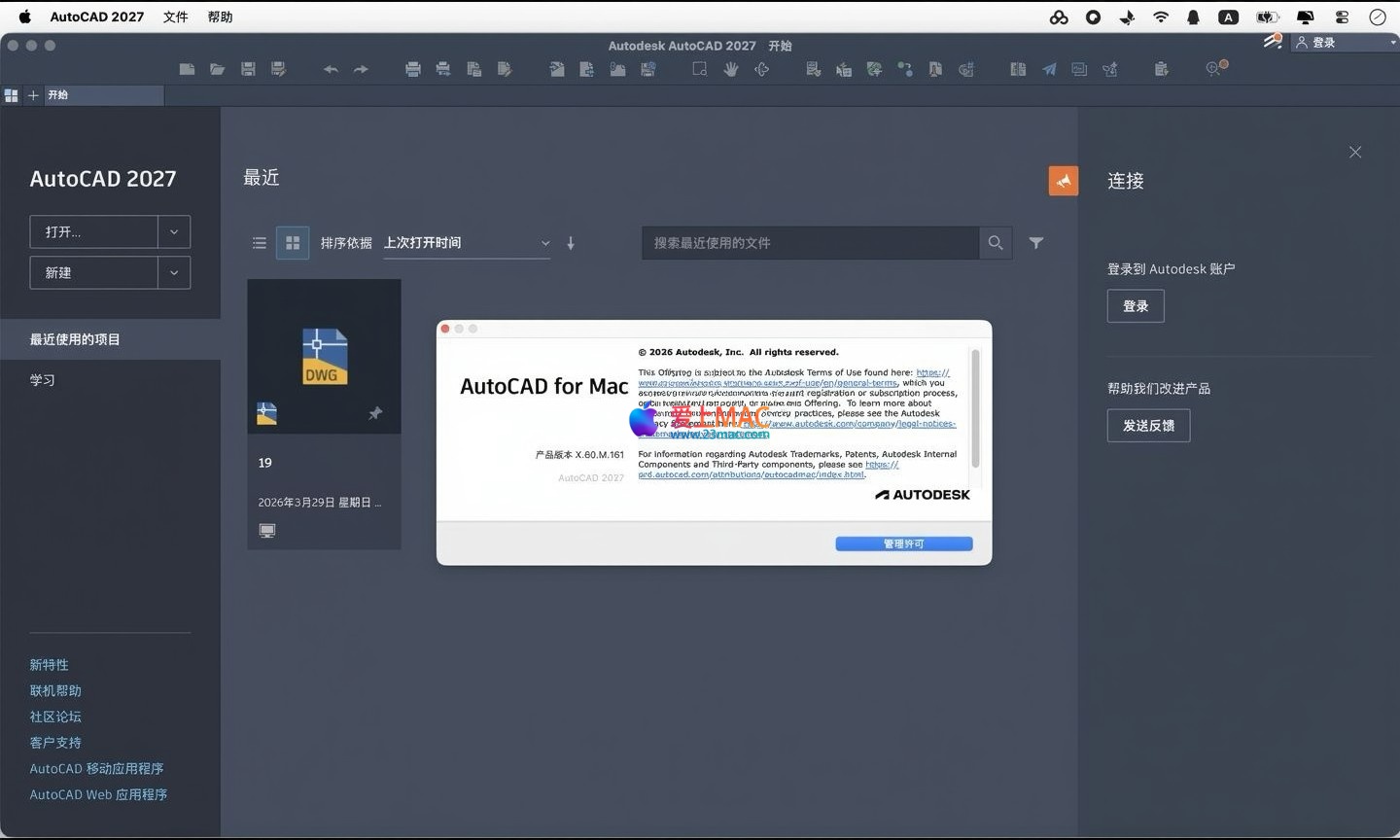
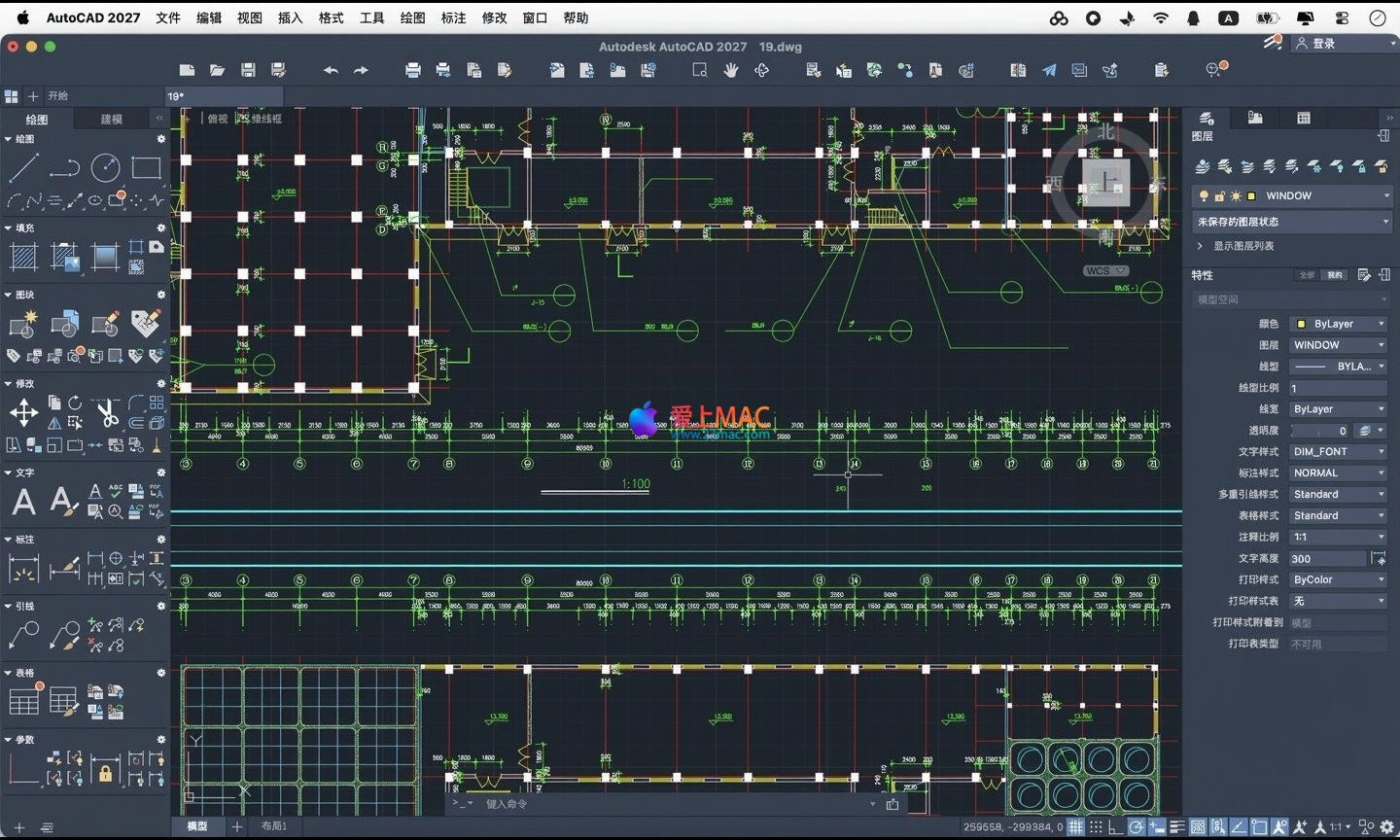
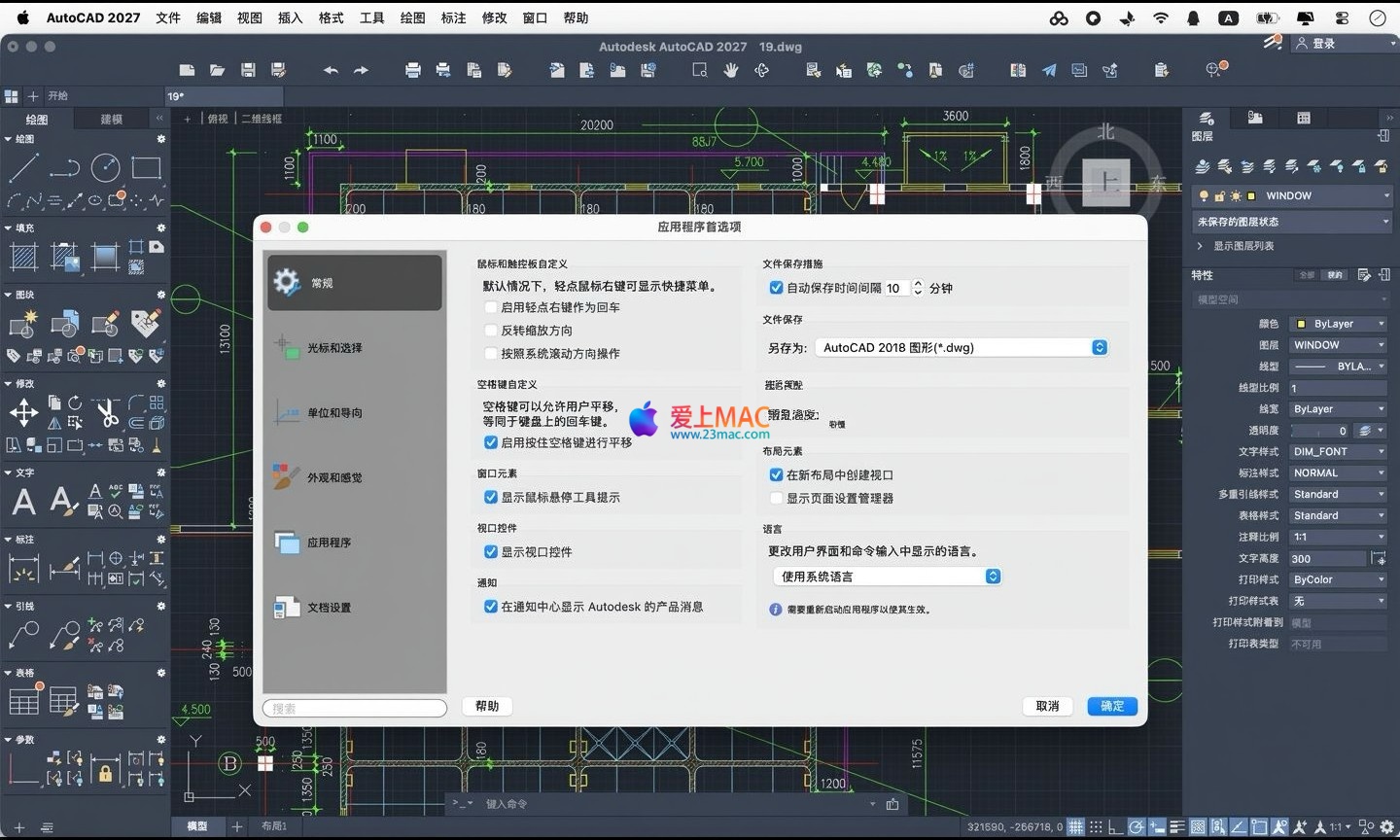
熟练掌握快捷键是提升绘图效率的关键。以下整理了 AutoCAD 2027 for Mac 中最常用的快捷键,建议收藏备用:
| 快捷键 | 功能说明 | 适用场景 |
|---|---|---|
| Command + Z | 撤销上一步操作 | 误操作时快速回退 |
| Command + Y | 重做撤销的操作 | 撤销后想恢复时 |
| Command + C | 复制选中对象 | 跨图层或文件复制 |
| Command + V | 粘贴复制的内容 | 粘贴到指定坐标 |
| Command + X | 剪切选中对象 | 移动图元位置 |
| Command + A | 全选当前图纸所有对象 | 批量修改属性时 |
| Command + S | 保存当前图纸 | 养成随时保存的习惯 |
| Command + Shift + S | 另存为(保存副本) | 备份或导出不同版本 |
| Command + P | 打开打印/页面设置对话框 | 出图前预览和设置 |
| Command + F | 查找和替换文本 | 批量修改标注或文字 |
| Command + 1 | 打开/关闭属性面板 | 查看或修改图元属性 |
| Command + 2 | 打开/关闭设计中心 | 管理块和外部参照 |
| 空格键 | 重复上一次命令 | 连续执行相同操作 |
| Esc | 取消当前命令 | 误输入或想退出 |
| Delete | 删除选中的对象 | 清理无用图元 |
小提示:你可以在“工具”>“自定义”>“界面”中,根据个人习惯修改或新增快捷键,打造属于自己的高效工作流。
针对用户在使用 AutoCAD 2027 for Mac 过程中可能遇到的典型问题,我们整理了以下 FAQ:
A: 根据 Autodesk 官方发布信息,AutoCAD 2027 要求 macOS Ventura (13.0) 或更高版本。建议升级到最新的 macOS Sonoma (14.x) 以获得最佳兼容性和性能表现。旧版系统如 macOS Monterey 将不再获得支持。
A: 这是 macOS 的 Gatekeeper 安全机制在起作用。请前往“系统设置” > “隐私与安全性”,在页面下方的“安全性”部分,你会看到“已阻止使用‘AutoCAD 2027’…”的提示,点击“仍要打开”即可。该操作仅首次安装时需要。
A: 核心功能完全一致,均支持完整的 2D/3D 设计、DWG 格式及 LISP 编程。但在界面布局、快捷键(Mac 使用 Command 键代替 Ctrl 键)以及部分高级渲染功能上存在细微差异。Mac 版深度适配了 Retina 显示屏和触控板手势,体验更丝滑。
A: 除了将应用程序拖入废纸篓外,还需手动清理以下位置的文件:~/Library/Preferences/、~/Library/Application Support/Autodesk/、~/Library/Caches/Autodesk/。你也可以使用专业的卸载工具如 App Cleaner & Uninstaller 来一键扫描并删除所有关联文件。
A: 这种情况通常由以下几个原因导致:1)用户配置文件损坏,尝试重置配置文件(在终端输入命令);2)第三方插件冲突,尝试在安全模式下启动;3)显卡驱动问题,请确保 Mac 已更新至最新系统。最直接的解决方法是:按住 Shift 键启动 AutoCAD,它会跳过所有自定义配置,以默认设置运行。
A: 这通常是因为图纸使用了当前系统中未安装的字体。解决方法:在 AutoCAD 中使用 STYLE 命令打开文字样式管理器,将“字体名”替换为系统自带的字体(如“宋体”或“苹方”)。如果图纸来自国外团队,建议安装对应的 SHX 字体文件。
A: 这是 macOS 的自然滚动方向导致的。你可以通过以下两种方式解决:1)在“系统设置” > “鼠标”中,关闭“自然滚动”选项(但会影响全局体验);2)在 AutoCAD 的命令行中输入 ZOOMFACTOR,将值设置为 60 或更高,通过调整缩放速度来适应反向滚动。
A: 可以手动迁移。在 Windows 版中,使用 EXPORT 命令导出 .arg 配置文件;然后在 Mac 版的 AutoCAD 中,使用 IMPORT 命令导入该文件。需要注意的是,部分涉及路径的命令可能需要手动调整路径分隔符(Windows 使用反斜杠 ,Mac 使用正斜杠 /)。
光会安装和基础操作还不够,掌握一些进阶技巧能让你在工作中事半功倍。下面分享几个实战中总结出来的经验。
在设计项目中,图框中的项目名称、图纸编号等信息需要频繁更新。手动一个个修改费时费力且容易出错。正确做法是:将图框定义为“带属性的块”。当你需要修改时,只需双击该块,在打开的“增强属性编辑器”中批量修改,所有引用该块的图纸都会自动同步更新。
动态块是 AutoCAD 中一个被低估的强大功能。例如,在设计一个标准门块时,你可以为其添加“拉伸”动作,这样在插入门块后,只需拖动夹点就能改变门的宽度,而无需重新绘制。这大大提升了标准件库的复用效率。
假设你需要绘制一栋小型建筑的平面图。第一步:使用 MLINE(多线)命令绘制墙体,设置好墙厚后,可以一次性画出内外墙。第二步:使用 BOUNDARY(边界)命令快速创建房间区域,用于后续的面积统计。第三步:使用 ADCENTER(设计中心)直接拖拽已有的门窗块到图纸中。整个流程下来,比传统的一根线一根线画法至少节省 40% 的时间。
当打开一个几百兆的市政道路图纸时,电脑往往会变得非常卡顿。此时,建议使用 WBLOCK(写块)命令,将图纸中的某个区域或图层单独导出为一个新的 DWG 文件。这样你可以只编辑自己负责的那部分,编辑完成后,再通过 XREF(外部参照)将其附着回总图中。这是大型项目协作的标准做法。
如果你手头有几十张图纸需要管理,千万别用一个个文件打开的方式。在 AutoCAD 2027 中,使用 SHEETSET 命令打开“图纸集管理器”。你可以将整个项目的所有图纸组织在一个逻辑树中,实现批量打印、批量编号、自动生成图纸目录。这是提升项目管理效率的杀手锏。
AutoCAD 2027 for Mac 不仅仅是一个绘图工具,它是一个集成了 AI 智能、云端协同和强大数据管理能力的综合设计平台。对于 Mac 用户来说,它终于摆脱了“二等公民”的尴尬地位,在性能和体验上做到了与 Windows 版平起平坐。
如果你是初学者,建议先从掌握本文提到的快捷键和基础命令开始;如果你是老用户,2027 版本中的 AI 助手和几何清理功能绝对值得一试。最后再次提醒:请务必通过 Autodesk 官方渠道获取授权,这不仅是对版权的尊重,更是对你设计成果和数据安全的最好保障。

3D-Coat for Mac v4.8.04 数字雕刻三维模型设计软件 中文激活版_3D-Coatmac下载 | 爱上MAC
下载次数:889 | 2026-01-17

Adobe Substance 3D Painter for Mac v7.4.0 中文激活版下载 | 爱上MAC
下载次数:1891 | 2026-01-17

Cinema 4D for Mac R2023.1.0 C4D动画渲染软件 中文激活版下载 | 爱上MAC
下载次数:3588 | 2026-01-17

AutoCAD 2024 for Mac CAD软件 支持M1/M2/M3/M4芯片 中文激活版下载 | 爱上MAC
下载次数:1102 | 2026-01-17



评分及评论
4.8
(满分5, 共28用户评价)
来评个分数吧