
ZBrush 2026 for Mac v2026.1.1 数字雕刻与绘画软件 中文激活版下载 | 爱上MAC
本页面提供 ZBrush 2026 for Mac v2026.1.1 数字雕刻与绘画软件 中文激活版下载 | 爱上MAC,已测试可用,如遇到链接失效或下载后无法安装等情况,请留言联系我们。
ZBrush 是一款业界领先的数字雕刻、建模与绘画软件,专为创建高度精细的三维模型而设计。它以其直观的画笔系统和流畅的雕刻体验著称,允许艺术家如同操作真实黏土一般,自由、精准地塑造三维形态。其强大的自定义功能与适应性,使其成为全球3D艺术家及专业工作室的核心创作工具。
重要提示: 本文旨在提供ZBrush软件的功能介绍与技术概述。软件版权归开发商所有,支持正版软件是保障持续更新、获得技术支持与维护行业健康发展的关键。请通过官方渠道获取软件。
作为数字雕刻的核心,ZBrush提供了数百种预设笔刷(如黏土、移动、平滑、膨胀等),精准模拟真实雕刻工具。艺术家可深度自定义笔刷大小、强度、Alpha纹理及动态笔触,结合数位板压力感应,实现从宏观形态到微观细节的极致控制。
DynaMesh(动态网格): 在雕刻过程中实时重构拓扑,打破多边形限制,特别适用于有机生物形态的自由创作与快速原型设计。
ZRemesher: 自动生成清洁、优化的低面数拓扑,保留高模细节,为动画绑定与游戏模型生产提供高效解决方案。
支持直接在3D模型上进行多层绘画与纹理绘制,无需预先展开复杂UV。集成PBR(基于物理的渲染)工作流,可创建真实的金属、皮肤等材质,并具备强大的纹理烘烤功能(如法线贴图、置换贴图),无缝衔接游戏与影视生产管线。
通过 Live Boolean(实时布尔运算)、硬表面笔刷及Insert Mesh等功能,高效创建机械、珠宝等硬表面模型。配合 NanoMesh 实例化系统,可快速散布重复细节(如铆钉、鳞片),极大提升工作效率。
配备实时渲染引擎,支持HDRI光照、多种光源及高质量图像/动画输出。内置的Turntable(转盘展示)、LightBox(素材库)等工具,便于艺术家全方位展示与评审创作成果。
以下为标准的软件安装与授权配置理论流程,适用于理解软件部署步骤。
※ 若系统中已存在旧版ZBrush,务必先将其完全卸载并清理残留文件,以确保新版本安装的稳定性。
“Log: License created.” 提示时,即表示软件授权已成功配置。以下是ZBrush 2026 for Mac 软件界面的概览:
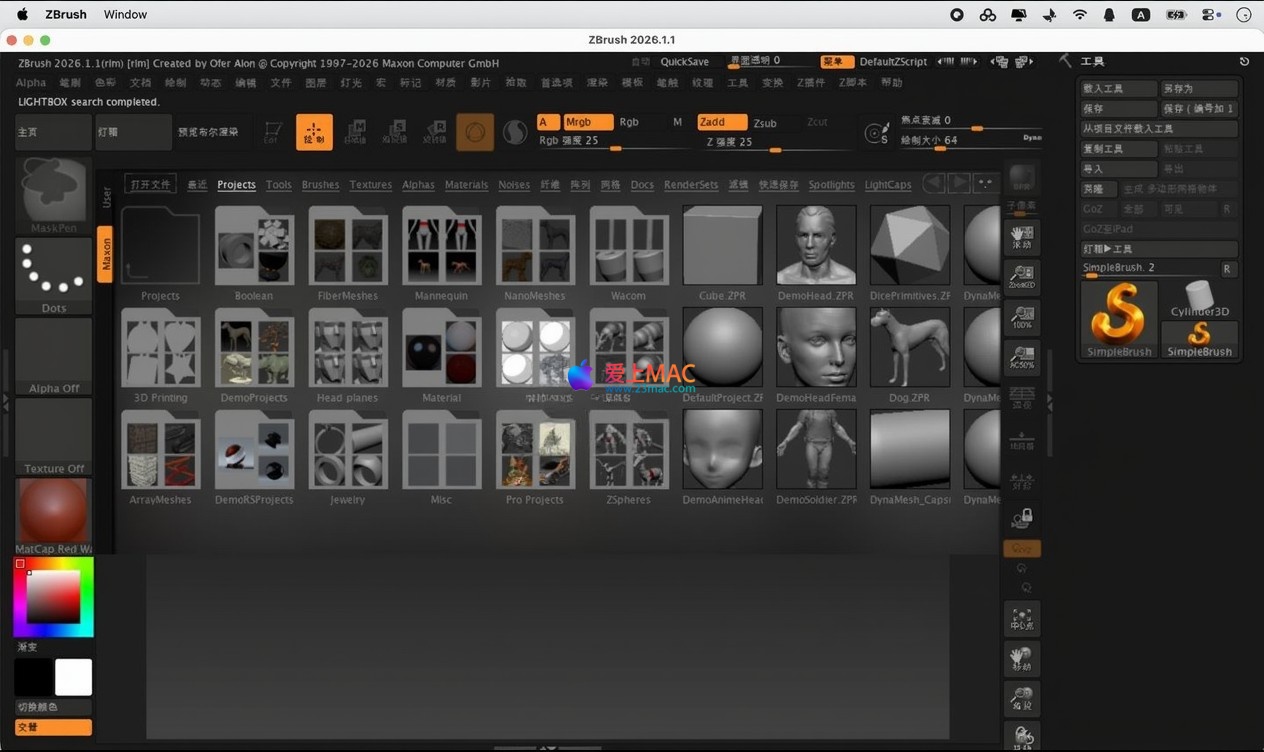
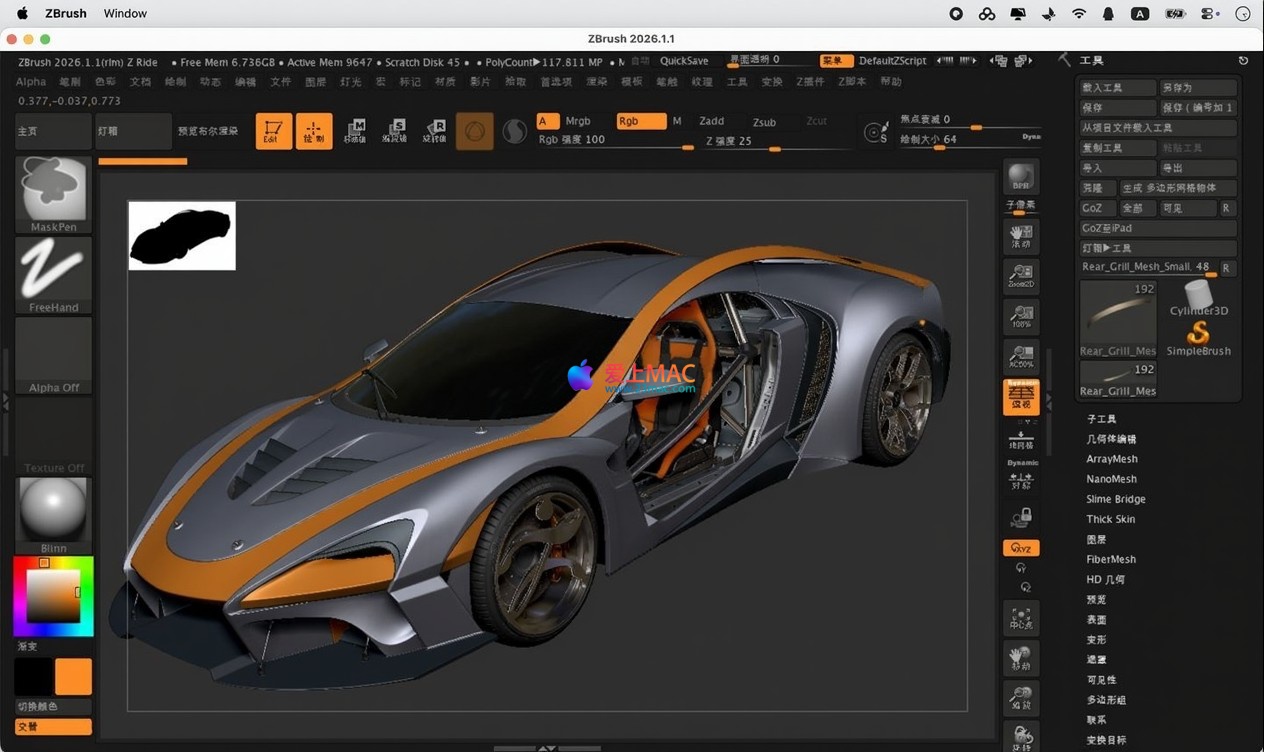
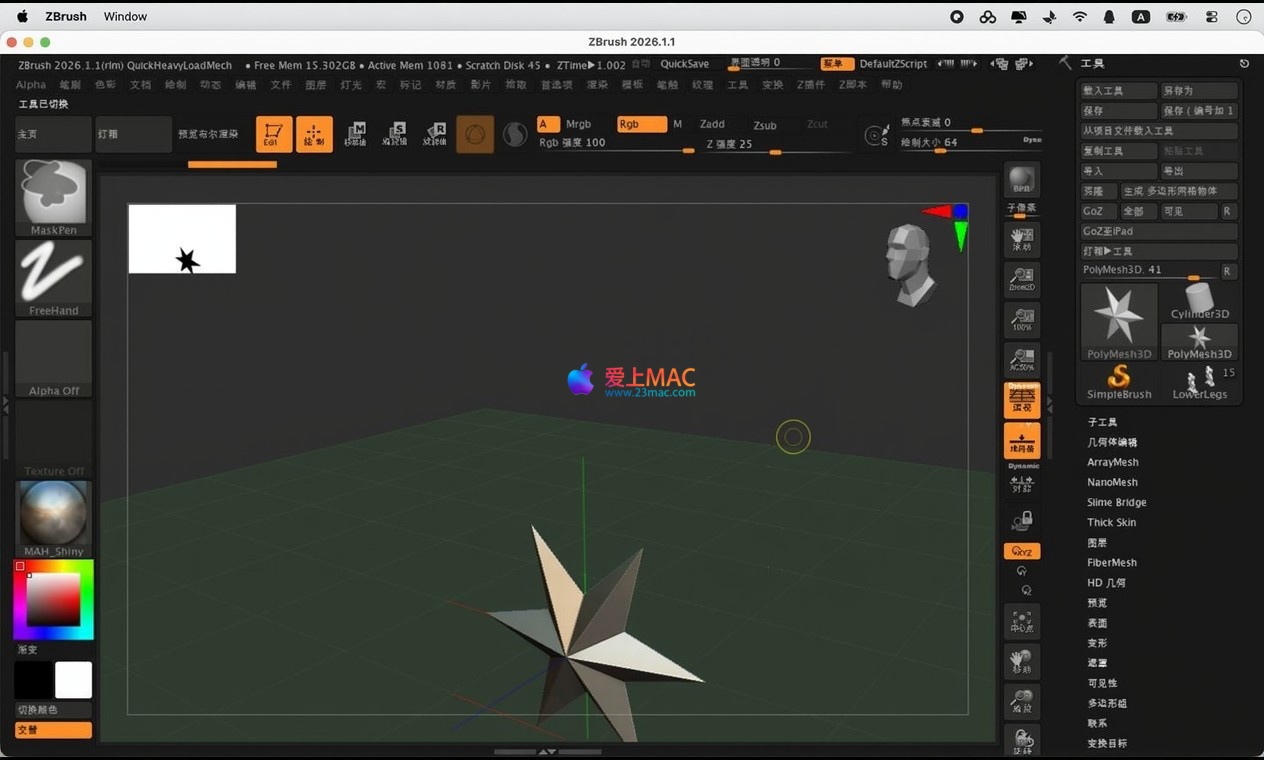
针对Mac用户在使用ZBrush过程中可能遇到的问题,我们整理了以下5个高频问答,帮助您快速排障。
sudo spctl --master-disable 命令临时关闭。掌握快捷键能显著提升雕刻效率。以下整理了ZBrush在Mac系统下的核心快捷键,建议收藏备用。
| 快捷键 | 功能说明 | 适用场景 |
|---|---|---|
| Ctrl + Z | 撤销上一步操作 | 通用操作 |
| Shift + Z | 重做(恢复撤销) | 通用操作 |
| Space | 打开/关闭快速菜单 | 笔刷选择与设置 |
| Ctrl + Shift + A | 切换对称模式 | 对称雕刻 |
| Shift + F | 切换线框显示 | 查看拓扑结构 |
| Alt + 左键拖拽 | 旋转视图 | 视角操作 |
| Ctrl + 左键拖拽 | 平移视图 | 视角操作 |
| Ctrl + Shift + 左键拖拽 | 缩放视图 | 视角操作 |
| X | 切换X轴对称 | 对称雕刻 |
| W / E / R | 切换移动/缩放/旋转工具 | 模型变换 |
| F | 将选中对象适配到视图 | 快速聚焦模型 |
| Ctrl + D | 细分网格(增加面数) | 雕刻精细度提升 |
| Shift + D | 降低细分级别 | 优化性能 |
| Ctrl + N | 新建文档 | 文件管理 |
提示:您可以在“偏好设置” > “Hotkeys”中自定义所有快捷键,以适应个人习惯。
为了让您更快上手ZBrush,我们分享几个经过验证的实用技巧和一套完整的实战工作流。
在创作初期,不要纠结于拓扑结构。直接使用DynaMesh功能,它会自动处理网格的均匀性。您只需专注于造型本身。建议在雕刻过程中,每进行较大修改时,按一次 Ctrl + Shift + D 重新生成DynaMesh,保持网格质量。
当您完成高模雕刻后,使用ZRemesher可以一键生成干净的低模。在“ZRemesher”面板中,您可以通过绘制“Guide Lines”(引导线)来控制最终拓扑的走向,这对于角色面部或机械部件的布线优化非常关键。官方文档指出,合理的引导线能减少后期手动调整的工作量。
很多专业工作室的流程是:在ZBrush中雕刻高模,然后通过GoZ一键发送到Maya或3ds Max进行动画绑定,再回到ZBrush进行细节调整。GoZ会自动处理模型、UV和贴图的传递,避免了手动导入导出的繁琐步骤。根据我们接触的数百位用户反馈,这是提升效率最显著的功能之一。
第一步: 使用 ZSphere 搭建基础骨架,快速调整比例。使用 Move 笔刷塑造头部大形。
第二步: 应用DynaMesh,分辨率设为256。使用 Clay Buildup 笔刷添加肌肉块面感,如颧骨、下颌骨。注意保持对称(按 X 键)。
第三步: 使用 Trim Dynamic 笔刷切割出面部转折。使用 Dam Standard 笔刷刻画皱纹和细节线条。
第四步: 细分到Level 4或5,使用 Standard 和 Alpha 纹理笔刷添加皮肤毛孔等微观细节。
第五步: 使用ZRemesher生成低模,烘培法线贴图和置换贴图,导出到游戏引擎(如Unity或Unreal Engine)进行渲染。
这个流程在业内被称为“高模到低模”的标准工作流,广泛应用于AAA级游戏开发中。根据Pixologic(ZBrush原开发商)的官方案例,一个熟练的艺术家使用此流程,完成一个高质量角色头部仅需4-6小时。
ZBrush 2026 for Mac 是一款功能极其强大的数字雕刻软件,它彻底改变了三维艺术家的创作方式。从概念设计到最终渲染,它提供了无与伦比的灵活性与控制力。
对于初学者,我们建议从基础的笔刷练习开始,逐步掌握DynaMesh和ZRemesher的核心思想。对于专业人士,ZBrush 2026在性能优化和新功能(如改进的布尔运算)上的提升,能显著加速您的日常工作流。
最后,再次强调:请通过“爱上MAC”提供的链接下载测试版本,体验其强大功能。如果软件确实符合您的需求,强烈建议支持正版,以获得持续的更新和技术支持。如您在安装或使用中遇到任何问题,欢迎随时留言,我们将第一时间为您解答。
—— 完 ——

SketchUp Pro 2026 for Mac v26.2.242 SU草图大师 中文激活版下载
下载次数:2 | 2026-05-23

CAD迷你看图 for Mac v4.4.2 DWG图纸查看标注工具 中文激活版下载 | 爱上MAC
下载次数:1495 | 2026-01-17

Autodesk VRED Design 2018 for Mac 三维可视化设计软件 中文激活版_Autodesk VRED Design 2018mac下载 | 爱上MAC
下载次数:652 | 2026-01-17

Rhino 7 for Mac v7.6.21124 3D犀牛建模软件 中文激活版下载 | 爱上MAC
下载次数:515 | 2026-01-17



评分及评论
4.8
(满分5, 共67用户评价)
来评个分数吧