EazyDraw for Mac v12.4.6 绘图制图软件 中文激活版下载 | 爱上MAC

  • 内容介绍
下载

软件介绍

本页面提供 EazyDraw for Mac v12.4.6 绘图制图软件 中文激活版下载 | 爱上MAC,已测试可用,如遇到链接失效或下载后无法安装等情况,请留言联系我们。

EazyDraw 是一款专为 macOS 设计的专业矢量图形软件,适用于创建流程图、平面图、技术图纸、图表等多种图形。它提供丰富的绘图工具与符号库,支持导入和导出 PDF、SVG、DXF 等格式,并兼容 Apple Pencil,可实现精细自然的绘图体验。

EazyDraw 在功能深度与易用性之间取得了良好平衡,既适合初学者快速上手,也能满足专业用户在技术绘图、平面设计、出版印刷、标志设计及页面布局等方面的复杂需求。
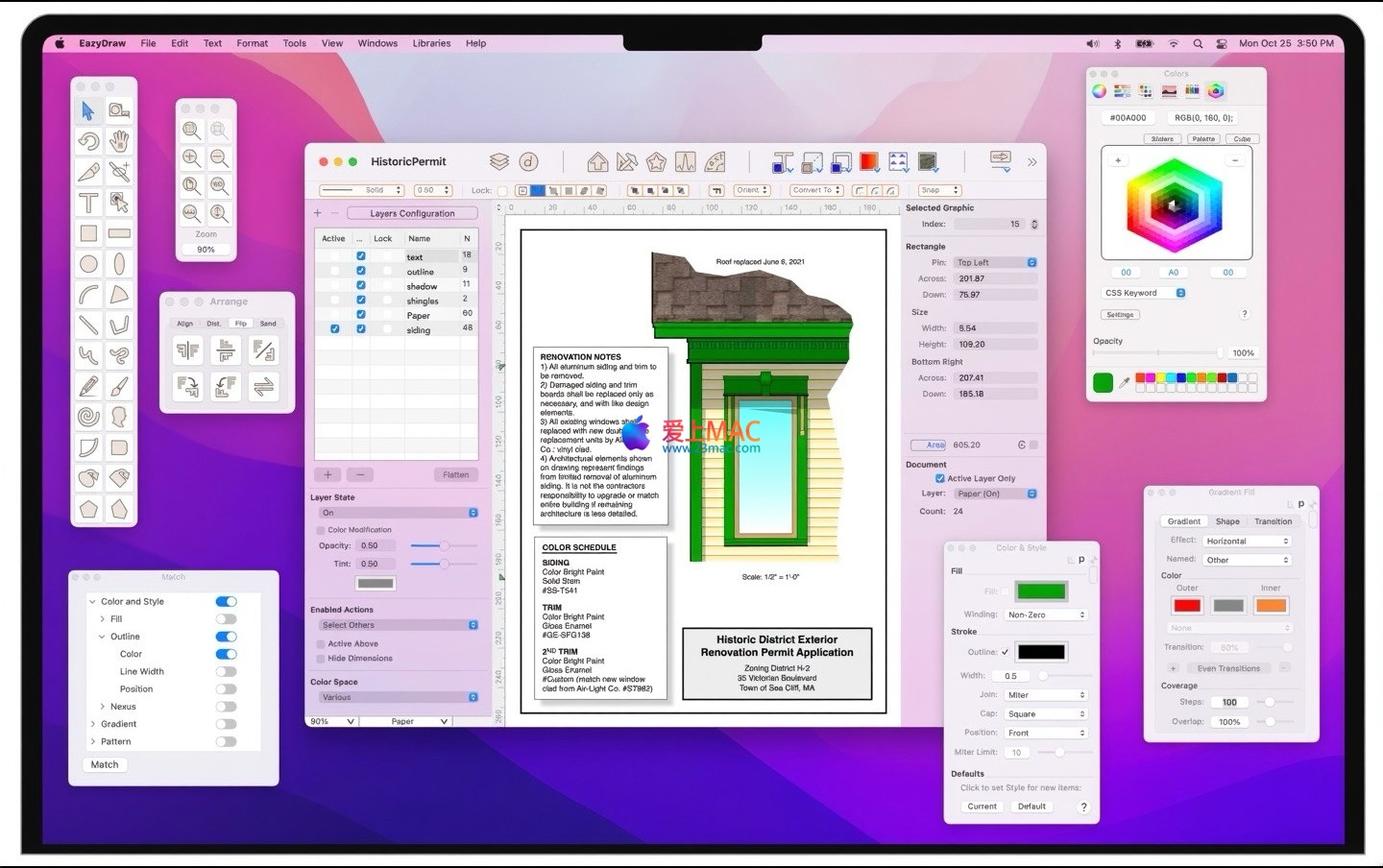
一、核心功能特性

1.1 全面的文件格式支持

  • 支持位图与矢量图形格式。
  • 可导入并解组编辑 PDF 与 EPS 文件。
  • 支持导入和导出 SVG 及 DXF 格式。
  • 支持 RGB 与 CMYK 色彩模式,可输出为 EPS 与 TIFF。
  • 通过 DXF 实现与 CAD 软件的图纸交换。
  • 适用于网页图形发布,以及 macOS、iOS、iPadOS 应用图标与界面图形设计。

1.2 现代化的用户体验

  • 通用应用程序:原生支持 Apple Silicon 芯片。
  • 深色/浅色模式:支持随系统设置动态切换界面主题,无需重启软件。
  • 动态语义化界面:采用系统色彩与图标,自动适配强调色、对比度与可访问性设置。

1.3 专业色彩管理

  • 完整支持 P3 广色域显示,适用于 2015 年后的 MacBook Pro 与 iMac 等设备。
  • 全面色彩管理覆盖实时预览与输出(PNG、JPG、TIFF、PDF、SVG),满足专业图像创作需求。

1.4 与 Intaglio 的兼容性

  • 提供完整的 SVG 导入导出支持,可作为 Intaglio 用户的过渡方案。
  • 导入时可自动识别 Intaglio 生成的 SVG 文件,并将其图层与高级几何结构转换为 EazyDraw 原生对象,便于后续编辑。

二、授权与获取方式

  1. 可从 Mac App Store 下载基础版本,免费模式适用于小型项目。
  2. 可通过一个月期订阅(不可续订)解锁全部功能。
  3. 可通过一年期应用内订阅(不可自动续订)或直接购买 EazyDraw 第 9 版授权,获得完整使用权。

三、版本 12.4.6 更新内容

  • 优化图层弹出菜单,通过颜色区分当前、可见及隐藏图层。
  • 更新按钮样式,增强属性栏在深色模式下的视觉反馈与可读性。
  • 极度缩小时,在绘图区域外显示“不可绘制”光标提示。
  • 改进角度输入的解析与本地化支持(度、分、秒格式)。
  • 修复与枢轴交互相关的连接线问题。
  • 修复尺寸文本背景显示问题,提升颜色控件稳定性。
  • 修复全屏及 Tahoe 窗口模式切换后标尺与比例面板的更新问题。

四、软件界面截图

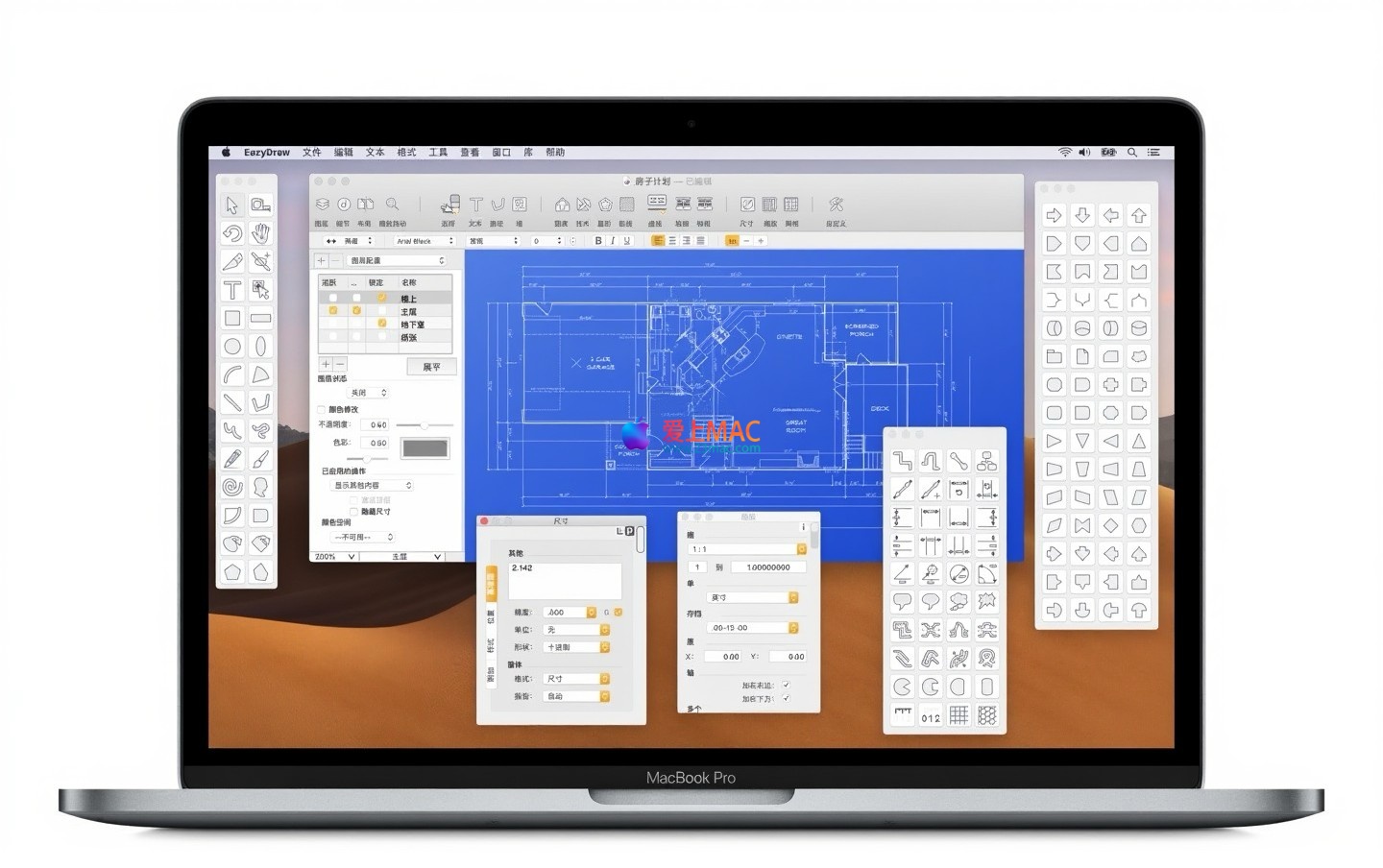
EazyDraw for Mac 软件界面截图 1

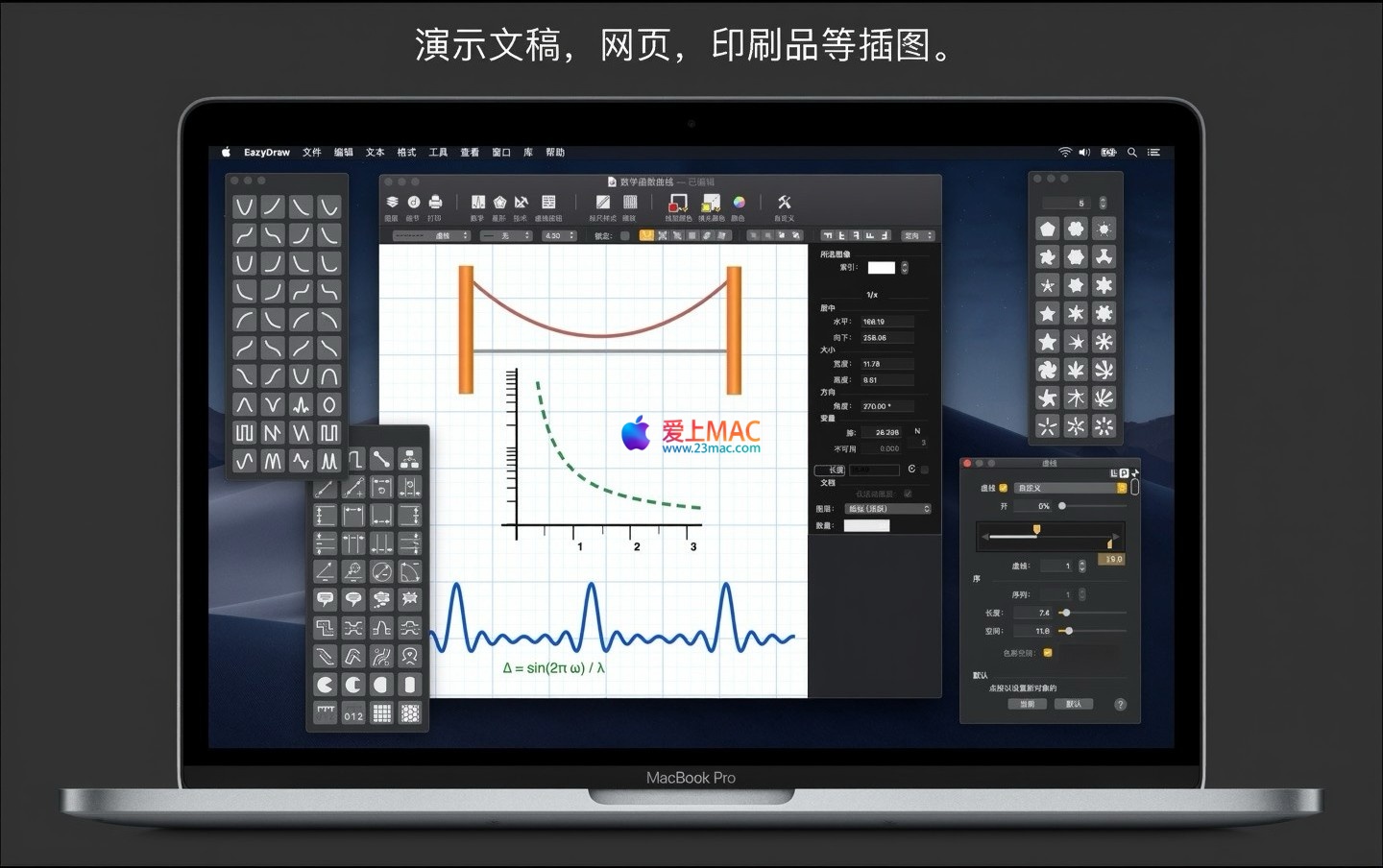
EazyDraw for Mac 软件界面截图 2

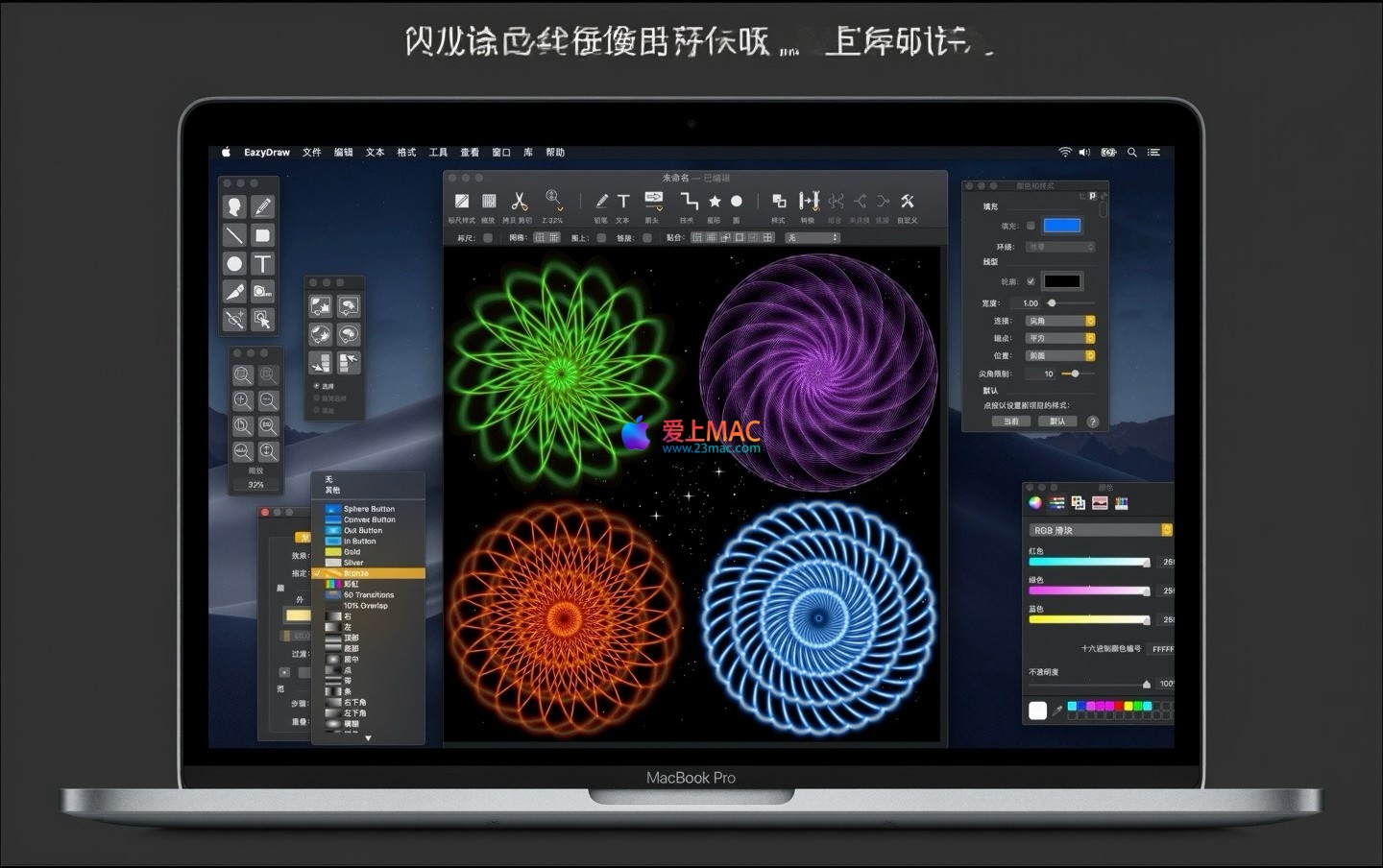
EazyDraw for Mac 软件界面截图 3

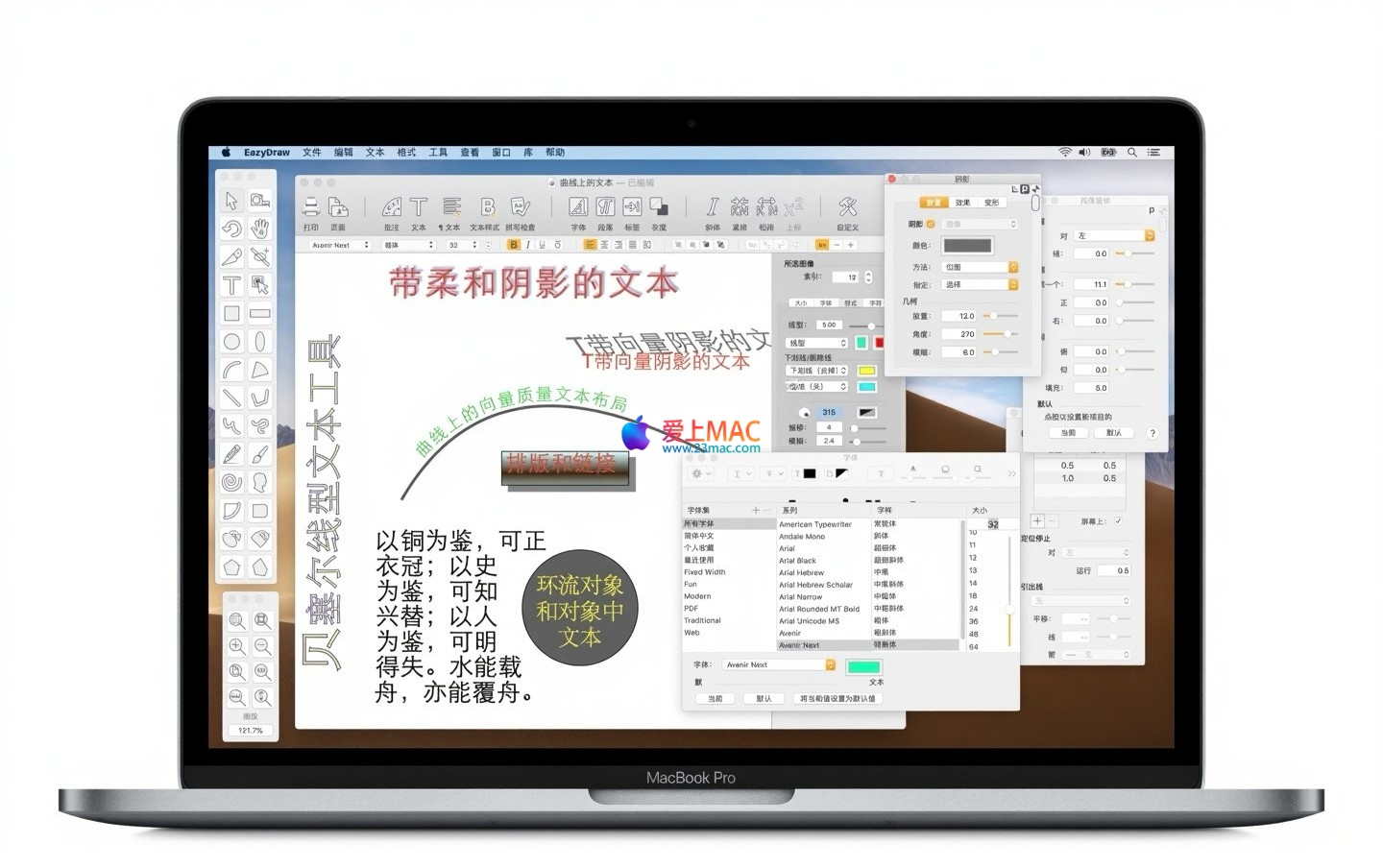
EazyDraw for Mac 软件界面截图 4

EazyDraw for Mac 软件界面截图 5

截图展示了 EazyDraw for Mac v12.4.6 的界面布局与功能模块。

五、详细安装教程

5.1 下载与准备

从页面提供的链接下载 EazyDraw v12.4.6 安装包。建议在下载前关闭所有正在运行的应用程序,避免安装冲突。

下载完成后,双击 .dmg 文件挂载磁盘映像。你会看到安装器图标与应用程序文件夹快捷方式。

5.2 安装步骤

  1. EazyDraw.app 拖拽至“应用程序”文件夹中。这一步会复制所有必要文件。
  2. 如果系统提示“无法打开”,请前往“系统偏好设置” > “安全性与隐私” > “通用”,点击“仍要打开”。
  3. 首次启动时,软件会请求访问“辅助功能”或“文件”权限,根据提示授予即可。
  4. 若使用订阅或激活码,在菜单栏中选择“EazyDraw” > “激活”,输入序列号完成认证。

5.3 验证安装

启动 EazyDraw 后,检查“关于 EazyDraw”菜单项,确认版本号为 12.4.6。随后可新建文档测试基本绘图功能是否正常。

如果遇到“损坏”提示,请检查系统是否开启了 Gatekeeper 限制。可尝试右键点击应用,选择“打开”来绕过单次限制。

六、常见问题 FAQ

  1. 问:EazyDraw 支持哪些 macOS 版本?
    答:EazyDraw v12.4.6 支持 macOS 10.15 (Catalina) 及以上版本,包括 macOS Monterey、Ventura 与 Sonoma。对于 Apple Silicon 设备,原生支持 M1/M2/M3 芯片。
  2. 问:免费版与付费版有什么区别?
    答:免费版提供基础绘图功能,适合小型项目。付费版解锁高级符号库、完整色彩管理、批量导出及无限制图层。建议通过月度订阅体验全部功能。
  3. 问:如何导入 Adobe Illustrator 文件?
    答:EazyDraw 不直接支持 .ai 格式。建议先将文件在 Illustrator 中导出为 SVG 或 EPS,再通过 EazyDraw 的“文件” > “导入”功能打开。导入后,部分特效可能需要手动调整。
  4. 问:软件闪退或卡顿怎么办?
    答:首先更新至最新版本。然后尝试重置 EazyDraw 偏好设置:关闭软件,在“~/Library/Preferences/”中删除 com.eazydraw.plist 文件。如果问题依旧,联系官方支持团队。
  5. 问:可以同时在 Mac 和 iPad 上使用吗?
    答:EazyDraw 是 Mac 专用软件,iPad 版本需从 App Store 单独购买。不过,你可以通过 Sidecar 功能在 iPad 上使用 Apple Pencil 绘图,EazyDraw 原生支持该特性。
  6. 问:如何导出高分辨率图片?
    答:在“文件” > “导出”中选择 PNG 或 TIFF 格式。在对话框中设置 DPI 为 300 或更高,确保图像清晰。对于印刷用途,建议使用 CMYK 色彩模式导出 EPS。
  7. 问:订阅到期后文件还能打开吗?
    答:可以。所有使用 EazyDraw 创建的文件都是标准 SVG 或 PDF 格式,即使订阅到期,你仍可以用其他软件(如 Adobe Illustrator 或预览应用)打开它们。
  8. 问:EazyDraw 支持自动保存吗?
    答:支持。EazyDraw 集成了 macOS 的自动保存与版本功能。你可以在“文件” > “恢复”中找到历史版本。建议搭配 Time Machine 备份以防数据丢失。

七、Mac 常用快捷键表格

操作类别 快捷键 功能说明
文件操作 ⌘N 新建文档
文件操作 ⌘O 打开现有文件
文件操作 ⌘S 保存当前文档
文件操作 ⌘⇧S 另存为新文件
编辑操作 ⌘Z 撤销上一步操作
编辑操作 ⌘⇧Z 重做上一步撤销
编辑操作 ⌘C 复制选中对象
编辑操作 ⌘V 粘贴对象到画布
视图操作 ⌘+ 放大视图
视图操作 ⌘- 缩小视图
视图操作 ⌘0 缩放至实际大小
选择工具 V 切换到选择工具
绘图工具 P 钢笔工具
绘图工具 R 矩形工具
绘图工具 O 椭圆工具
对齐与分布 ⌘⇧A 水平居中对齐
对齐与分布 ⌘⇧D 垂直居中对齐

以上快捷键基于 EazyDraw 12.4.6 默认设置。你可以在“偏好设置” > “快捷键”中自定义组合。熟练掌握这些快捷键,能显著提升绘图效率。

八、使用技巧与实战案例

8.1 高效图层管理技巧

在复杂项目中,合理使用图层可以避免混乱。建议为背景、主体、标注分别创建独立图层。双击图层名称进行重命名,使用颜色标签快速识别。

利用“图层”面板的锁定功能,防止误操作。在编辑细节时,暂时隐藏其他图层,减少视觉干扰。EazyDraw 支持图层分组,可将相关元素归类。

8.2 实战案例:制作技术流程图

假设你需要为产品手册绘制一个数据流图。首先,新建文档并设置画布尺寸为 A4。使用“矩形工具”绘制流程节点,用“钢笔工具”连接箭头。

在“符号库”中拖拽预置的“决策”符号,快速添加菱形判断框。调整节点颜色时,使用“色彩管理”面板直接选取 P3 色域中的标准色,确保打印效果一致。

完成后,通过“文件” > “导出”为 PDF 格式。在导出设置中选择“保留编辑能力”,方便同事后续修改。整个流程从构思到输出,仅需 15 分钟。

8.3 实战案例:设计应用图标

EazyDraw 适合制作 iOS 或 macOS 应用图标。新建 1024×1024 像素的画布,设置 DPI 为 72。使用“椭圆工具”绘制圆形基底,填充渐变颜色。

添加阴影效果时,选择“效果” > “投影”,调整模糊半径与偏移量。使用“文字工具”添加应用名称,并转换为路径以兼容不同系统。

导出时,选择 PNG 格式并勾选“生成所有尺寸”。EazyDraw 会自动创建 16×16 到 1024×1024 的图标集,省去手动缩放的麻烦。这一特性深受开发者青睐。

九、总结

EazyDraw for Mac v12.4.6 是一款平衡专业性与易用性的矢量绘图工具。从文件格式兼容性到色彩管理,再到与 Intaglio 的无缝过渡,都体现了开发团队的细致考量。

通过本教程的安装指引、快捷键表格与实战案例,相信你能快速上手。无论是制作技术图纸、平面设计还是应用图标,EazyDraw 都能胜任。建议从月度订阅开始,体验全部功能后再决定是否购买完整授权。

如果你在下载或使用过程中遇到任何问题,欢迎在页面下方留言。我们将第一时间协助解决,确保你的创作流程顺畅无阻。

下载信息

该资源需登录后下载

去登录
温馨提示:本资源来源于互联网,仅供参考学习使用。若该资源侵犯了您的权益,请 联系我们 处理。

评分及评论

4.8

(满分5, 共70用户评价)

来评个分数吧

  • 5星
    80%
  • 4星
    20%
  • 3星
    0%
  • 2星
    0%
  • 1星
    0%

猜你喜欢

更多
×
EazyDraw for Mac v12.4.6 绘图制图软件 中文激活版下载 | 爱上MAC
爱上MAC 一站式Mac软件下载平台
第三方登录
captcha
第三方登录