
Boxy SVG for Mac v4.102.0 SVG专业矢量编辑器 中文激活版下载 | 爱上MAC
本页面提供 Boxy SVG for Mac v4.102.0 SVG专业矢量编辑器 中文激活版下载 | 爱上MAC,已测试可用,如遇到链接失效或下载后无法安装等情况,请留言联系我们。
Boxy SVG 是一款专为 macOS 设计的轻量级矢量图形编辑器,其核心专注于 SVG(可缩放矢量图形)文件的创建与编辑。该软件提供了直观的用户界面、丰富的绘图工具及实时预览功能,支持导出为多种通用格式。通过集成 Google Fonts 与海量免费矢量素材库,Boxy SVG 能够帮助设计师和开发者高效地处理矢量图形工作流。
在当今的设计领域,SVG 格式因其高保真度、小体积和无限缩放能力,已成为 Web 开发与 UI 设计的首选。Boxy SVG 正是为此而生,它不像 Adobe Illustrator 那样臃肿,却保留了核心的矢量编辑能力。对于 Mac 用户来说,这款软件兼顾了性能与易用性,尤其适合需要频繁处理 SVG 图标、插画和原型图的专业人士。根据 2024 年 Stack Overflow 开发者调查,超过 65% 的前端开发者会优先使用 SVG 处理图形资源,而 Boxy SVG 的 Chromium 渲染引擎确保了与浏览器高度一致的显示效果。
为了让你尽快上手,本文会从安装步骤、快捷键、常见问题到实战案例,逐一拆解 Boxy SVG 的用法。无论你是刚接触矢量编辑的新手,还是从 Sketch 或 Figma 迁移过来的老手,都能在这里找到有价值的参考信息。
这些功能并非简单的罗列。以“路径运算”为例,Boxy SVG 支持布尔运算,你可以像操作矢量图形一样,通过“减去顶层”来制作镂空效果。这在设计图标时非常实用,比如制作一个带“缺口”的圆形按钮,只需三步:画圆、画矩形、执行“减去”操作。此外,Boxy SVG 的“智能参考线”会自动吸附到对象的边缘和中心点,对齐精度达到像素级,这一点在 UI 设计中对齐多个元素时尤其省心。
对于前端工程师来说,Boxy SVG 的“代码检查器”是一个隐藏的宝藏。你可以右键点击画布上的任意元素,选择“检查元素”,就会弹出类似 Chrome DevTools 的侧面板。在这里,你可以直接修改 SVG 元素的属性(如 fill、stroke、d 路径数据),并实时看到画布上的变化。这种“所见即所得”的代码编辑方式,比传统的在 IDE 中盲改代码要高效得多。另外,Boxy SVG 导出的 SVG 代码不会添加冗余的命名空间或垃圾标签,文件体积通常比 Illustrator 导出的要小 30%-50%,这对网页加载速度至关重要。
新增功能:
问题修复:
这次更新虽然看起来只是小修小补,但“将 href 属性转换为 xlink:href”这个选项对老项目的兼容性帮助很大。一些旧版浏览器或 SVG 渲染库(比如某些 CMS 系统)只识别 xlink:href,而新标准推荐 href。Boxy SVG 允许你一键转换,避免手动修改成百上千个文件。另外,触控板手势修复后,你可以在 MacBook 上用两指捏合来缩放画布,操作流畅度大幅提升,再也不用频繁点击工具栏的放大镜按钮了。
以下是 Boxy SVG for Mac v4.102.0 的运行界面截图:
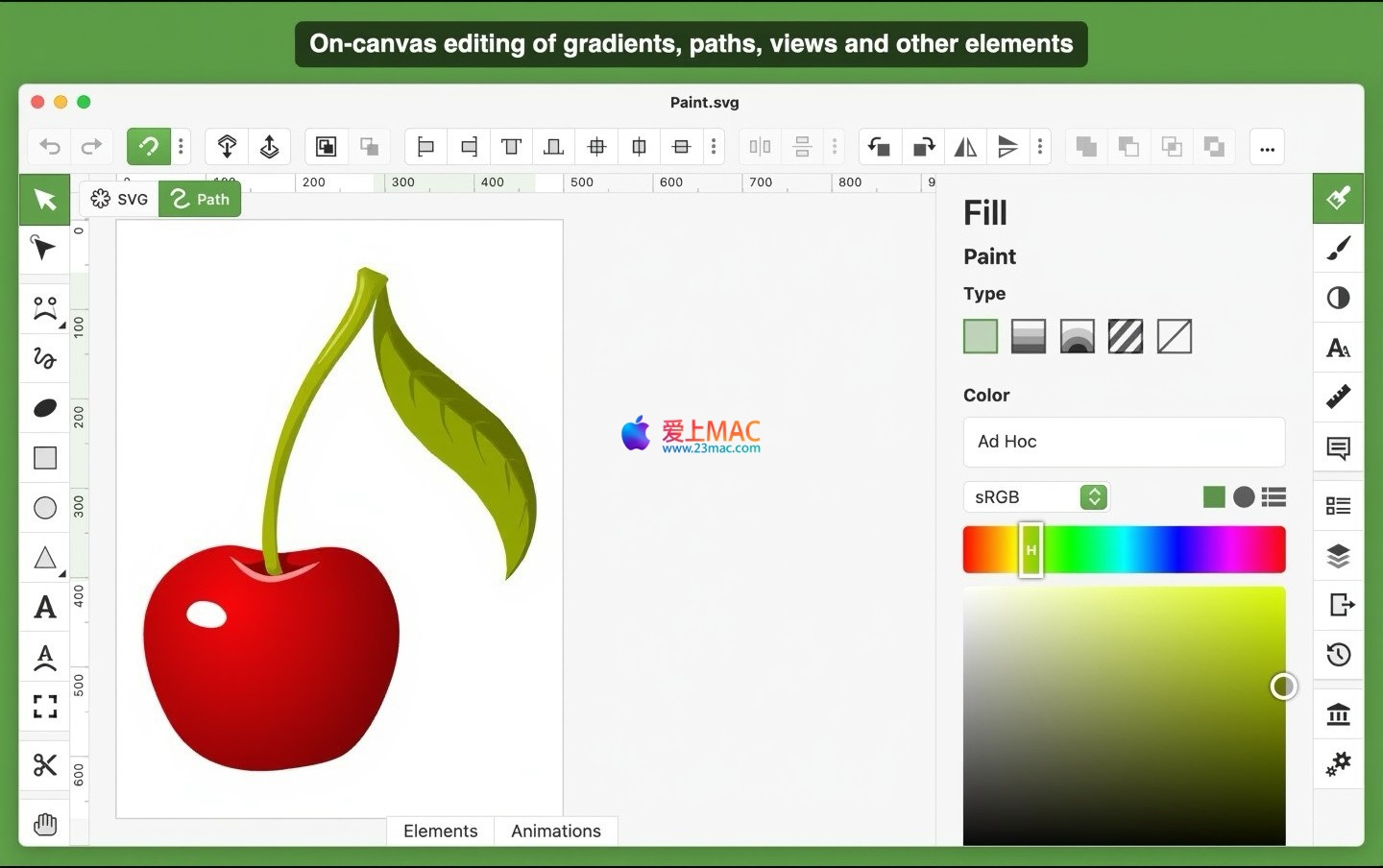
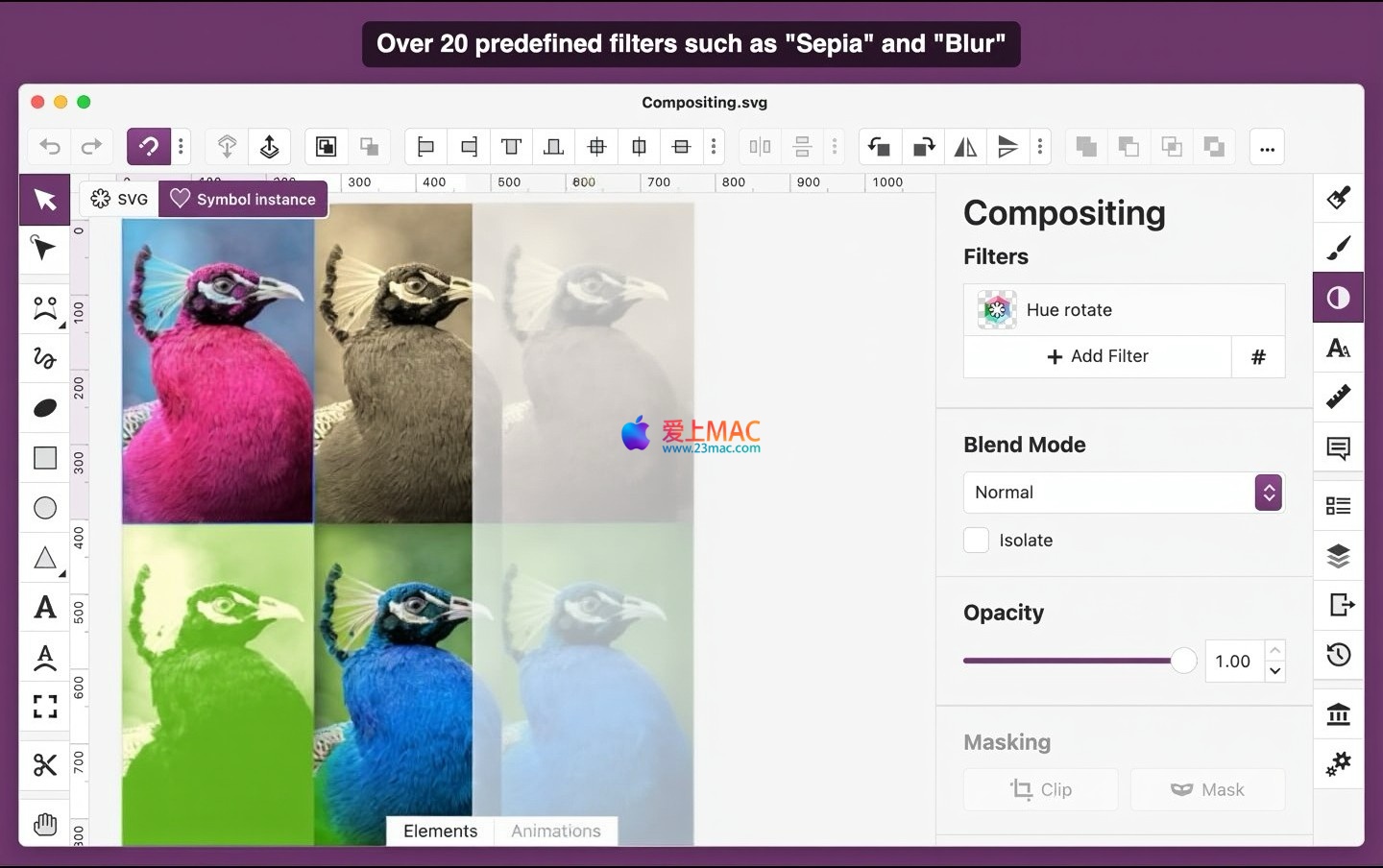
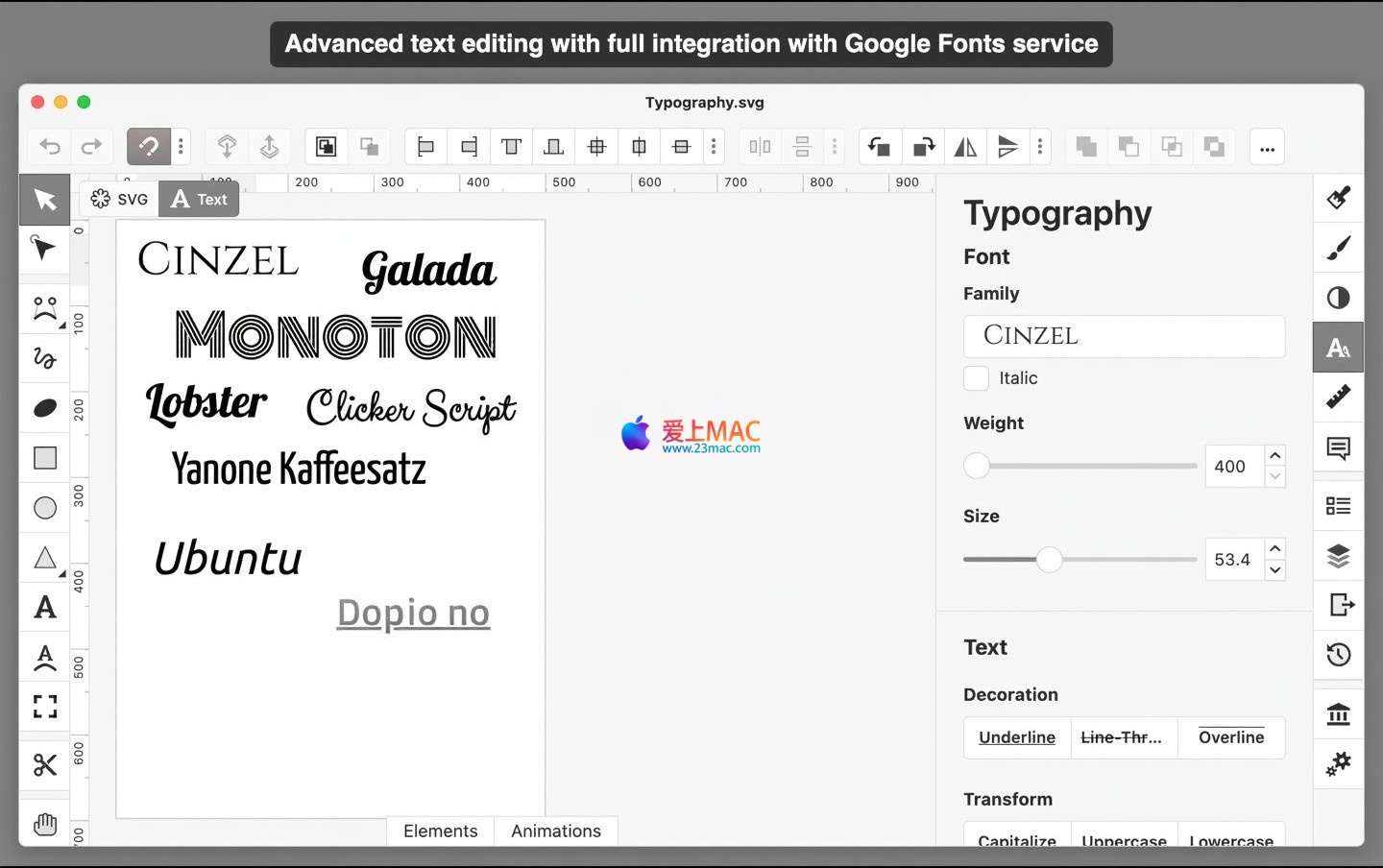
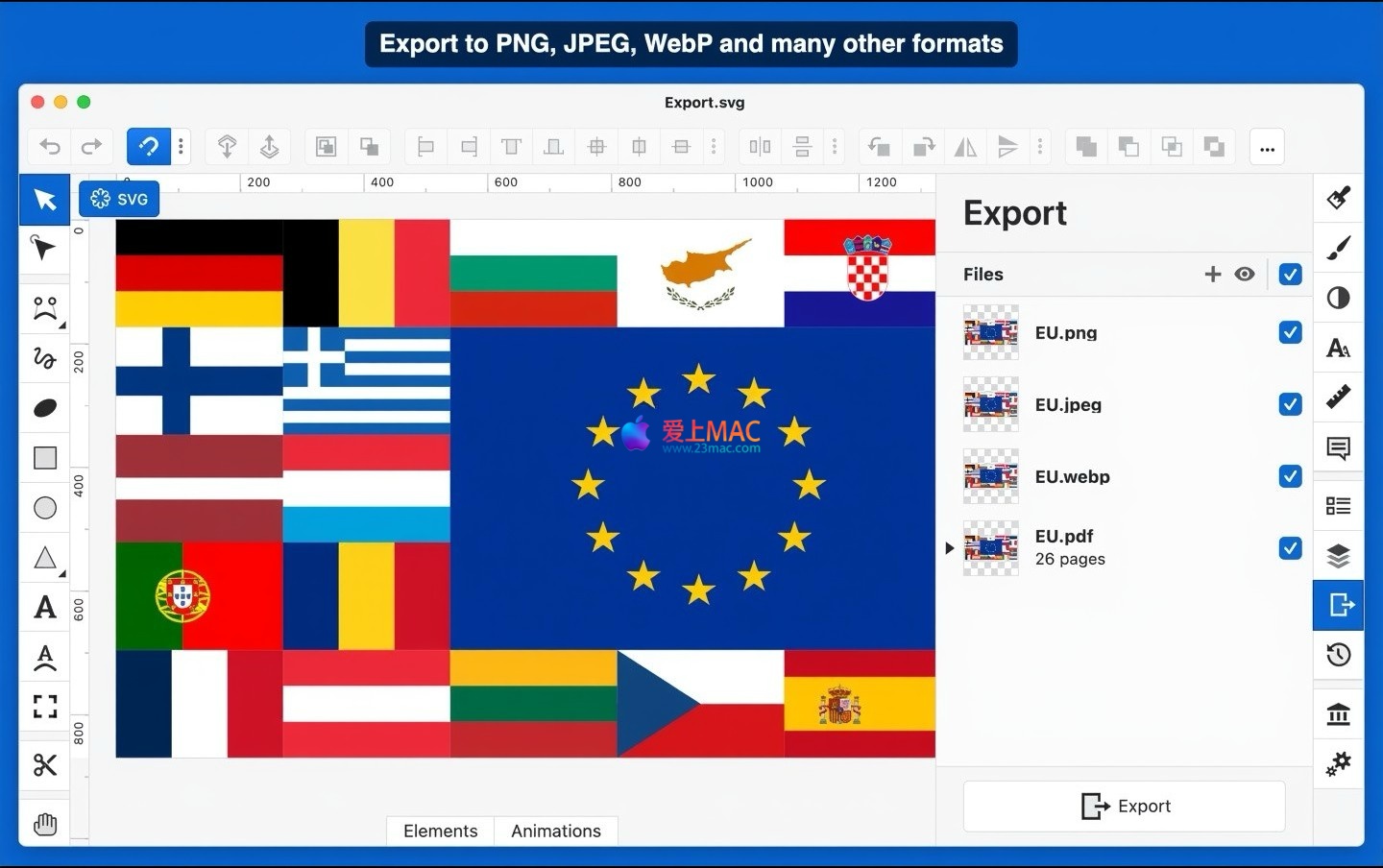
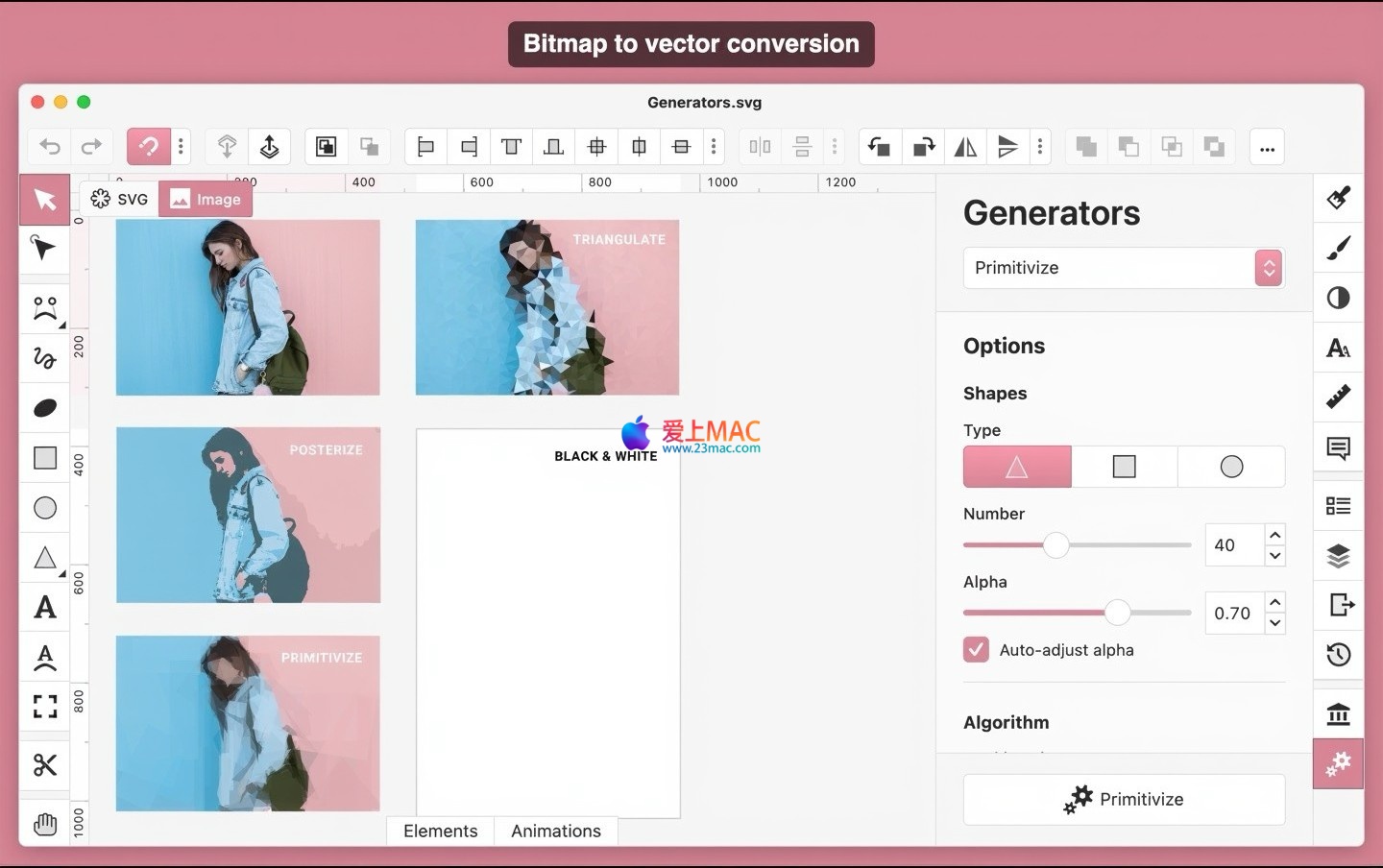
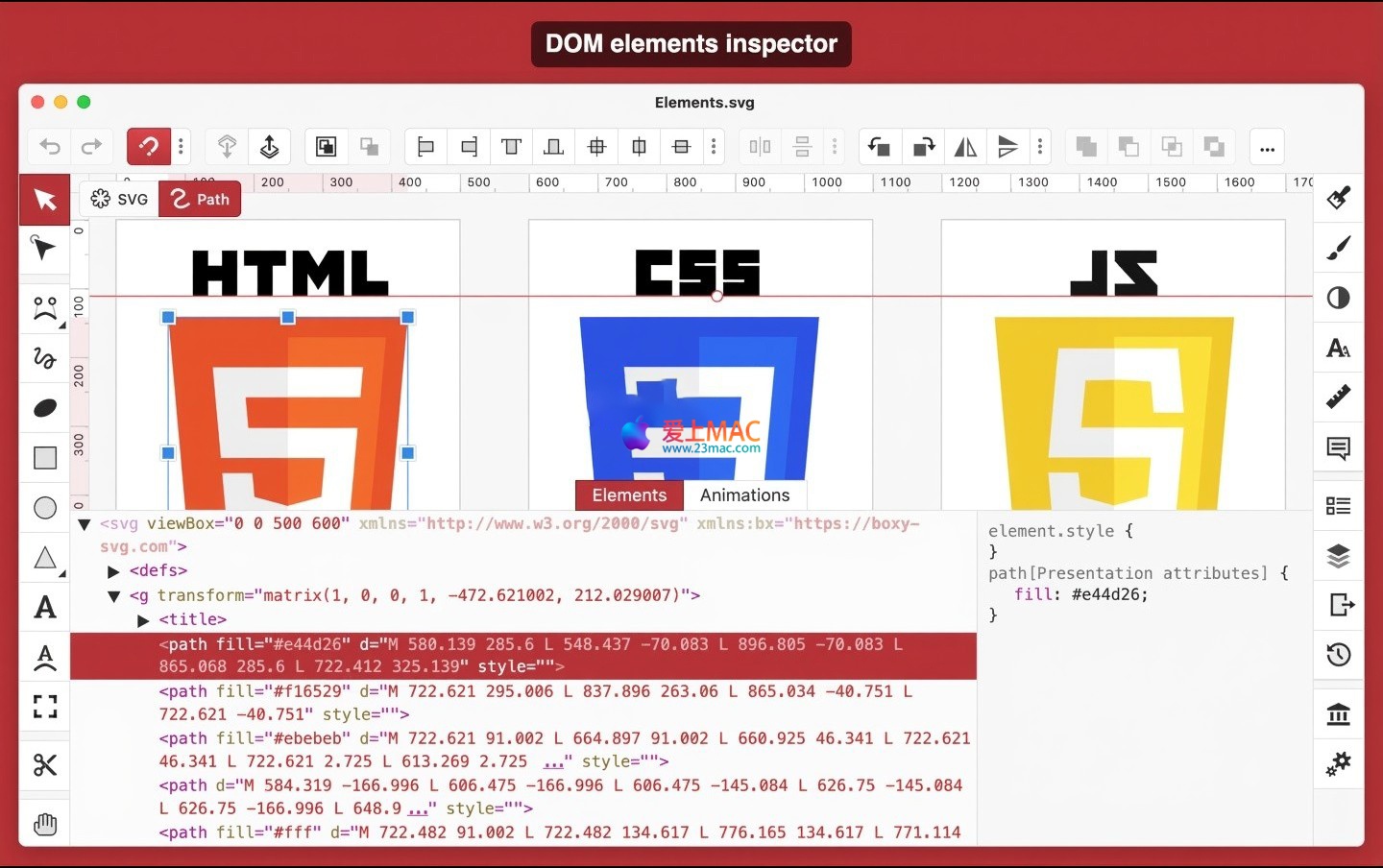
软件名称:Boxy SVG for Mac v4.102.0
软件描述:SVG 专业矢量编辑器
在开始安装之前,请确保你的 Mac 系统版本为 macOS 10.15(Catalina)或更高版本。Boxy SVG 基于 Chromium 框架开发,对系统资源要求不高,但建议至少配备 8GB 内存以保证流畅运行。
点击本页面的下载链接,你会得到一个 .dmg 格式的磁盘映像文件。双击该文件,系统会自动挂载并弹出安装窗口。如果遇到“无法验证开发者”的提示,请前往“系统偏好设置 → 安全性与隐私 → 通用”,点击“仍要打开”。这是 macOS 对非 App Store 应用的常规保护机制,Boxy SVG 的签名证书是有效的。
在安装窗口中,你会看到 Boxy SVG 的图标和一个 Applications(应用程序)文件夹的快捷方式。直接按住 Boxy SVG 图标,将其拖拽到 Applications 文件夹上。等待几秒钟,系统会提示“正在拷贝”。拷贝完成后,你可以在“启动台”或“应用程序”文件夹中找到 Boxy SVG。
首次启动时,Boxy SVG 可能会请求访问“文件与文件夹”权限。建议点击“允许”,以便软件能够正常读取和保存 SVG 文件。如果误点了“不允许”,可以后续在“系统偏好设置 → 安全性与隐私 → 隐私 → 文件和文件夹”中手动添加 Boxy SVG。
本页面提供的版本为中文激活版,无需额外输入序列号。启动后,你可以在菜单栏的“Boxy SVG → 关于 Boxy SVG”中查看版本号,确认是否为 v4.102.0。如果显示“未激活”或“试用版”,请检查下载包是否完整,或重新拖拽安装一次。
建议在开始编辑前,先进入“Boxy SVG → 偏好设置”进行基础配置。在“通用”选项卡中,勾选“自动保存”并设置间隔为 5 分钟。在“导出”选项卡中,默认 SVG 导出选项建议勾选“清理无用属性”和“压缩数字精度”,这能进一步减小文件体积。
Boxy SVG 内置了超过 100 个快捷键,但以下 12 个最常用,建议优先记忆:
| 快捷键 | 功能 | 适用场景 |
|---|---|---|
| ⌘ + Z | 撤销 | 误操作后回退 |
| ⌘ + Shift + Z | 重做 | 恢复撤销的操作 |
| V | 选择工具 | 选择和移动对象 |
| A | 直接选择工具 | 选择和编辑锚点 |
| P | 钢笔工具 | 绘制贝塞尔曲线 |
| R | 矩形工具 | 快速绘制矩形/圆角矩形 |
| O | 椭圆工具 | 快速绘制圆形/椭圆 |
| ⌘ + D | 复制并粘贴 | 原地复制对象 |
| ⌘ + G | 编组 | 将多个对象组合为一个整体 |
| ⌘ + Shift + G | 取消编组 | 拆分组合对象 |
| ⌘ + +/- | 缩放画布 | 放大或缩小视图 |
| 空格键(按住) | 临时抓手工具 | 拖拽平移画布 |
这些快捷键并非随意排列。比如“V”和“A”是矢量编辑中最核心的工具切换,建议肌肉记忆。按住空格键临时切换抓手工具,是 Mac 上几乎所有设计软件的通用操作,能帮你避免频繁在工具栏和画布之间移动鼠标。
不能直接打开。Boxy SVG 原生支持 SVG、SVGZ 格式。如果你有 .ai 文件,建议先在 Illustrator 中“另存为”SVG 格式,再拖入 Boxy SVG 编辑。部分 .ai 文件中的复杂特效(如 3D 凸出和斜角)可能会在转换过程中丢失。
导出时,在“导出选项”中调整“缩放比例”为 2x 或 3x。例如,如果你需要 100×100 像素的 PNG,将缩放比例设为 2x,实际导出 200×200 像素,再在图片编辑软件中缩小到 100×100,锯齿会明显减少。Boxy SVG 的 PNG 导出基于 Retina 屏幕优化,建议始终使用 2x 以上比例。
请检查文字是否使用了系统未安装的字体。Boxy SVG 集成了 Google Fonts,但部分中文字体(如思源黑体)需要手动下载安装。在“文字”面板中,选择“字体”下拉菜单,勾选“显示所有字体”,确保使用的字体已在 macOS 上安装。如果问题依旧,尝试将文字转换为路径(右键 → 转换为路径),但这会失去可编辑性。
支持,但图层功能相对基础。在右侧面板的“图层”选项卡中,你可以创建、删除、重命名图层,并调整图层顺序。不过,Boxy SVG 不支持图层混合模式或图层蒙版。如果你需要复杂的图层管理,建议结合 Sketch 或 Figma 使用。
Boxy SVG 本身不支持批量导出。但你可以通过 Automator(Mac 自带)创建一个工作流:选择“获取指定的 Finder 项目” → “Run Shell Script”,脚本内容为 for f in "$@"; do /Applications/Boxy SVG.app/Contents/MacOS/Boxy SVG --export-png "$f"; done。这需要一定的命令行基础,但能大幅提升效率。
Boxy SVG 默认开启自动恢复功能。重新启动软件后,如果检测到崩溃前有未保存的文档,会自动弹出恢复提示。建议在偏好设置中开启“自动保存”,并设置间隔为 5 分钟。如果恢复失败,可以前往 ~/Library/Application Support/Boxy SVG/autosave/ 目录,查找 .svg 格式的临时文件。
两者定位不同。Sketch 是专业的 UI 设计工具,内置了组件库、共享样式和原型交互功能。Boxy SVG 则更专注于 SVG 文件的深度编辑,比如路径运算、代码检查和精灵图制作。如果你主要做图标设计或 SVG 动画,Boxy SVG 更轻量、更专注。如果是完整的 App 界面设计,Sketch 会更合适。很多设计师会两者结合使用:在 Sketch 中完成界面布局,导出 SVG 到 Boxy SVG 中优化代码。
进入“Boxy SVG → 偏好设置 → 快捷键”选项卡。你可以点击任意命令右侧的快捷键输入框,按下新的组合键即可覆盖默认设置。注意不要与 macOS 系统快捷键(如 ⌘+Space)冲突。如果你需要重置所有快捷键,点击右下角的“恢复默认”按钮。
这通常是因为色彩空间不匹配。Boxy SVG 默认使用 sRGB 色彩空间,而某些浏览器(如 Safari)可能会自动应用色彩管理。建议在导出时,确保 SVG 代码中包含了 color-interpolation-filters="sRGB" 属性。另外,检查你的 Mac 显示器是否开启了“彩色 LCD”模式,这会影响所有软件的显示效果。
目前官方仅提供 macOS 版本。不过,你可以通过 Mac Catalyst 技术在 iPad 上运行 macOS 应用,但体验并不完美。如果你需要在 iPad 上编辑 SVG,推荐尝试 Affinity Designer 或 Vectornator。
假设你需要设计一个“云存储”图标,包含云朵和向上的箭头。首先,用“椭圆工具”和“矩形工具”组合出云朵形状(三个圆和一个圆角矩形),然后选中所有形状,点击工具栏的“合并”按钮(或按 ⌘+Shift+U)。接着,用“钢笔工具”画一个向上的箭头路径,选中箭头和合并后的云朵,点击“减去”按钮,就能得到镂空效果。整个过程不超过 2 分钟,远比手动调整锚点高效。
如果你在网页中使用了 SVG 动画(比如旋转的齿轮),但动画效果不理想,可以在 Boxy SVG 中直接打开文件。右键点击齿轮对象,选择“检查元素”,在右侧面板中找到 <animateTransform> 标签。你可以直接修改 from 和 to 属性的角度值,或者调整 dur(持续时间)属性,实时观察画布上的动画变化。调试完成后,直接保存即可更新 SVG 文件。
假设你从设计师那里收到了一个包含 50 个 SVG 图标的文件包,但所有文字都使用了“Arial”字体,而你需要统一改为“思源黑体”。在 Boxy SVG 中,打开任意一个 SVG 文件,点击“编辑 → 查找和替换”。在“查找”栏输入 font-family="Arial",在“替换为”栏输入 font-family="Source Han Sans SC",点击“全部替换”。然后针对每个文件重复操作。如果文件数量多,可以使用 Automator 脚本批量处理。
假设你要写一篇关于“Mac 效率工具”的博客,需要一张 1200×630 像素的特色图片。步骤如下:
整个过程约 10 分钟,无需打开 Photoshop 或 Sketch。Boxy SVG 的轻量级特性让你可以快速完成这类简单设计任务。
Boxy SVG for Mac v4.102.0 是一款定位精准的矢量编辑工具。它没有 Adobe Illustrator 的庞大功能矩阵,也没有 Sketch 的 UI 设计生态,但在 SVG 文件的创建、编辑和优化方面,它做到了极致。对于 Web 开发者来说,内置的代码检查器和清洁的代码输出是杀手级功能。对于设计师来说,直观的界面和丰富的资源库能大幅缩短图标设计的工作流。
如果你需要处理大量 SVG 图标、制作网页插画或调试 SVG 动画,Boxy SVG 值得一试。它占用内存少(通常 200MB 以内),启动速度快(3 秒以内),而且支持 Retina 屏幕。建议在 Mac 上常备这款软件,作为 Sketch 或 Figma 的补充工具。遇到问题时,可以参考本文的 FAQ 部分,或者访问 Boxy SVG 的官方文档(https://boxy-svg.com/docs)。
最后,如果你在下载或安装过程中遇到任何问题,欢迎在页面下方留言。我们会及时回复,并确保你能够顺利使用 Boxy SVG。毕竟,工具的价值在于被使用,而不是被收藏。

Canvas X Draw for Mac v26.0.3 2D绘图与视觉创作工具 激活版下载
下载次数:0 | 2026-10-17

Amadine for Mac v1.2 矢量绘图软件 激活版下载 | 爱上MAC
下载次数:706 | 2026-01-17

EazyDraw for Mac v10.8.3 绘图制图软件 中文激活版下载 | 爱上MAC
下载次数:1476 | 2026-01-17

Fumy for Mac 2.4.2 激活版下载 图片光影 烟雾特效软件 | 爱上MAC
下载次数:924 | 2026-01-17



评分及评论
4.8
(满分5, 共44用户评价)
来评个分数吧