
Boxy SVG for Mac v4.98.1 SVG矢量图形编辑器 中文激活版下载 | 爱上MAC
本页面提供 Boxy SVG for Mac v4.98.1 SVG矢量图形编辑器 中文激活版下载 | 爱上MAC,已测试可用,如遇到链接失效或下载后无法安装等情况,请留言联系我们。
Boxy SVG 是一款专为 macOS 平台设计的轻量级矢量图形编辑软件。其核心专注于 SVG(可缩放矢量图形)文件的创建与编辑,提供了直观的用户界面、丰富的绘图工具以及实时预览功能。软件支持将作品导出为多种主流格式,并集成了 Google Fonts 字体库与海量免费矢量素材资源,旨在为设计师和开发者提供高效的矢量图形处理解决方案。
新增功能:
功能优化:
问题修复:
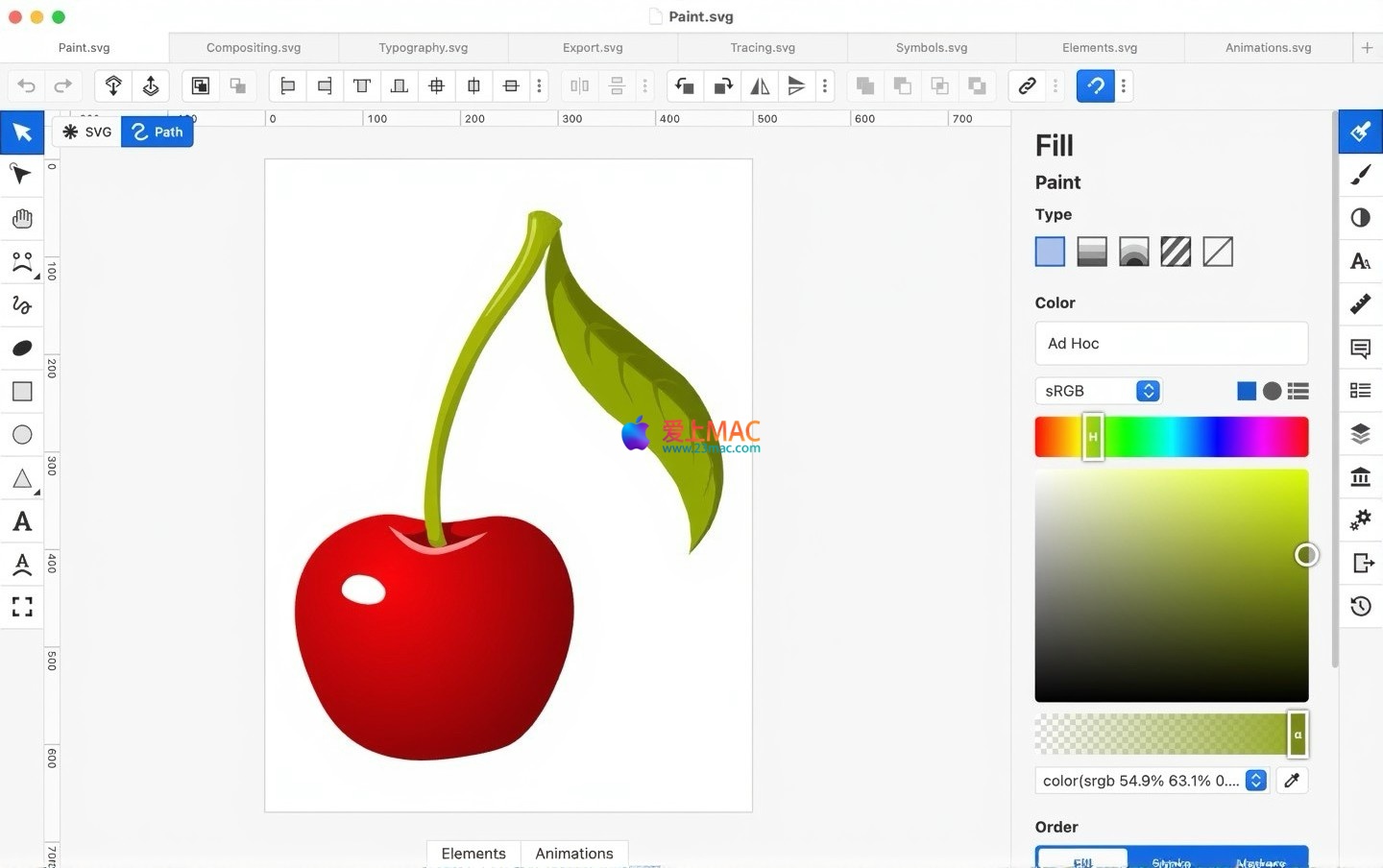
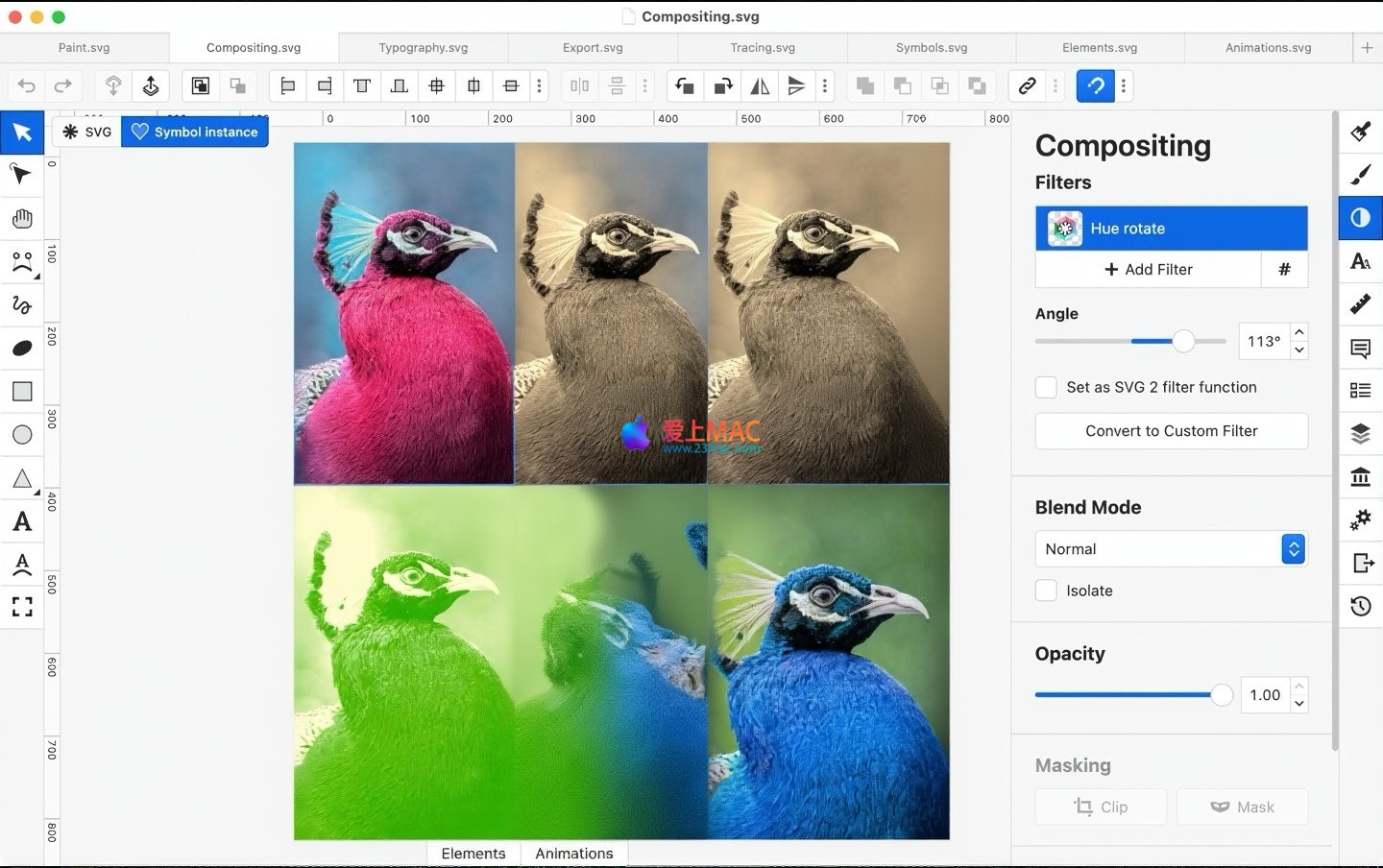
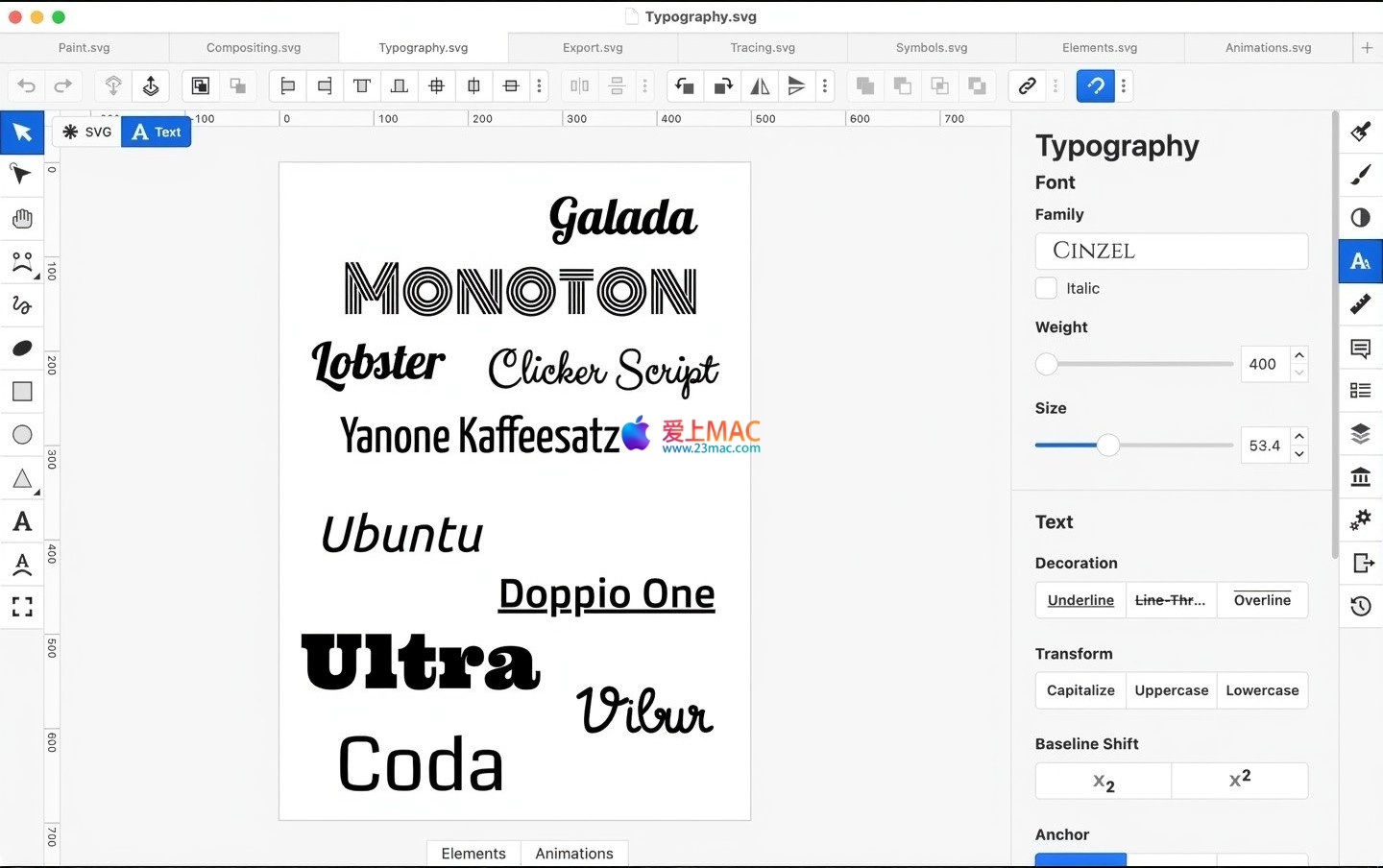
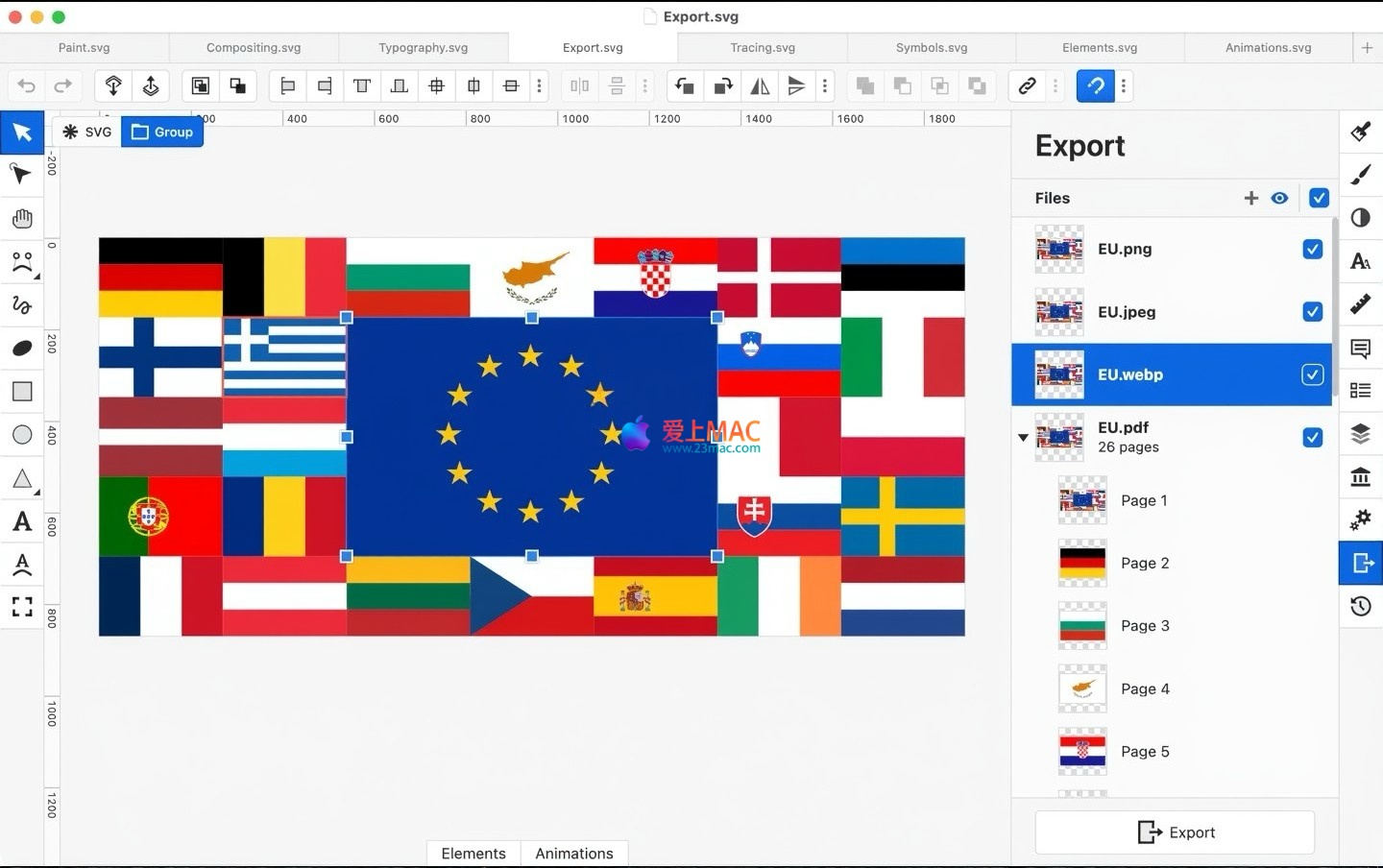
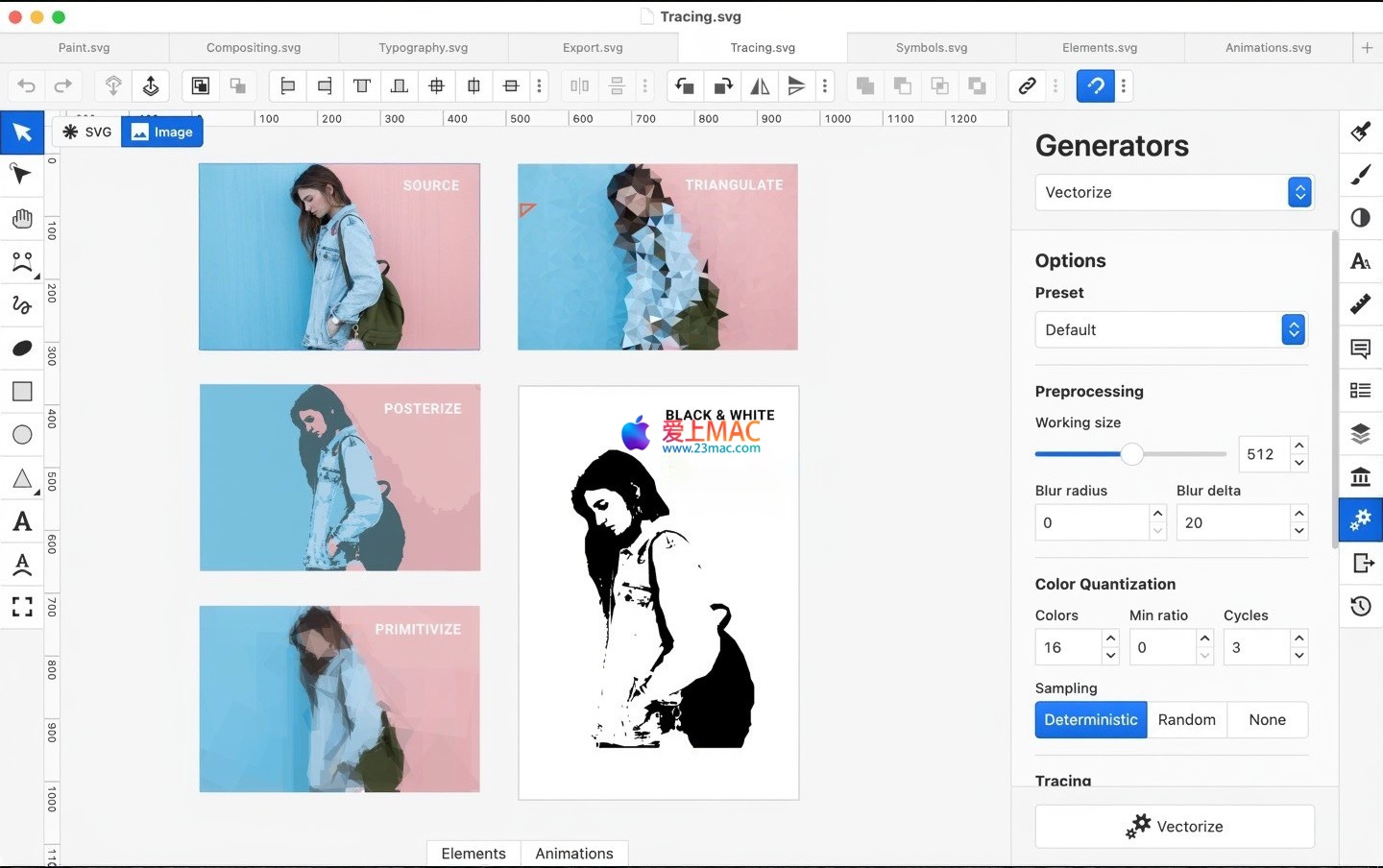
以上截图展示了 Boxy SVG for Mac v4.98.1 的主要工作界面与功能。
安装 Boxy SVG 并非难事,但按照步骤操作能避免不少麻烦。我们整理了这份详细的安装指南,帮助你顺利在 Mac 上完成部署。
点击页面提供的下载链接,获取 Boxy SVG for Mac v4.98.1 的安装包。文件通常为 .dmg 格式,大小约 80MB 左右。请确保网络稳定,下载完成后先不要急着双击。
打开“下载”文件夹,找到名为“Boxy SVG.dmg”的文件。右键点击该文件,选择“打开”选项。系统可能会弹出安全提示,这是因为软件来自未经验证的开发者。此时,请前往“系统偏好设置” -> “安全性与隐私”,点击“仍要打开”按钮。
双击 .dmg 文件后,会弹出一个安装窗口。窗口内通常包含 Boxy SVG 的图标和一个“应用程序”文件夹的快捷方式。将 Boxy SVG 图标直接拖拽到右侧的“应用程序”文件夹中。这个过程类似于复制文件,大约需要 10 秒钟。
安装完成后,在“启动台”或“应用程序”文件夹中找到 Boxy SVG 图标并点击启动。首次启动时,软件可能会请求访问你的“文稿”文件夹或“照片”图库。根据实际需求选择“允许”或“不允许”,这不会影响核心功能的正常使用。
如果你下载的是激活版,软件通常会自动完成激活流程。如果提示需要输入序列号,请查看下载包内的“激活说明.txt”文件,复制其中的序列号进行激活。激活成功后,所有高级功能即可解锁。
在使用 Boxy SVG 的过程中,你可能会遇到一些疑问。我们整理了以下 8 个高频问题及其解答,希望能帮你扫清障碍。
完全支持。Boxy SVG 内置了中文语言包,你可以在“偏好设置” -> “通用” -> “语言”中选择“简体中文”即可。切换后需重启软件生效。
在导出对话框中,找到“背景颜色”选项。点击颜色选择器,选取你需要的背景色即可。如果不设置,默认导出为透明背景。
这通常是由于系统权限或缓存问题导致的。建议先重启 Mac,然后按住 Option 键启动 Boxy SVG,这会重置其偏好设置。如果问题依旧,请卸载后重新安装。
Boxy SVG 不直接支持 .ai 文件格式。你需要先在 Illustrator 中将文件“另存为”SVG 格式,然后在 Boxy SVG 中通过“文件” -> “打开”来导入该 SVG 文件。
在软件右侧的“资源”面板中,点击“图库”选项卡。这里面包含了海量的免费矢量图标和图片。直接拖拽到画布上即可使用,无需额外付费。
检查一下左侧工具栏底部的“填充”和“描边”设置。确保“填充”色块不是你设置成了“无”。点击色块,选择任意颜色即可。
支持。Boxy SVG 会跟随系统设置自动切换深色或浅色界面主题。你也可以在“偏好设置”中手动指定主题模式。
Boxy SVG 具备自动恢复功能。重新启动软件后,它会自动检测上次未保存的会话,并弹窗提示你是否恢复。建议养成随时按 Command + S 保存的好习惯。
掌握快捷键能成倍提升你的设计效率。以下是 Boxy SVG 中最为常用的一组快捷键,建议截图保存。
| 功能类别 | 快捷键组合 | 功能说明 |
|---|---|---|
| 文件操作 | Command + N | 新建文档 |
| Command + S | 保存当前文件 | |
| Command + Shift + S | 另存为新文件 | |
| 编辑操作 | Command + Z | 撤销上一步操作 |
| Command + Shift + Z | 重做已撤销的操作 | |
| Command + D | 复制并粘贴选中对象 | |
| 视图控制 | Command + 0 | 将画布缩放至适合窗口 |
| Command + + | 放大画布视图 | |
| Command + – | 缩小画布视图 | |
| 对象操作 | Command + G | 将选中对象编组 |
| Command + Shift + G | 取消对象编组 | |
| Delete / Backspace | 删除选中对象 |
光说不练假把式。下面分享几个实战技巧,帮助你真正用好 Boxy SVG,提升工作流效率。
在“视图”菜单中开启“智能参考线”。当你移动对象时,软件会自动显示与其他对象的对齐线。这在制作图标集时尤其有用,能确保所有图标在视觉上保持统一间距和水平对齐。
选中两个重叠的形状,在“路径”菜单中尝试“联集”、“减去顶层”或“相交”功能。比如,你可以用一个圆形减去一个矩形,快速制作出半圆弧的图形,无需手动调整锚点。
打开 Boxy SVG,新建一个 200×200 的画布。使用“矩形工具”绘制一个蓝色矩形,再使用“圆形工具”在矩形中心绘制一个白色圆形。选中两个图形,点击“路径” -> “减去顶层”,得到一个圆角矩形镂空的效果。接着,使用“文本工具”在下方输入你的品牌名称,调整字体和字号。最后,导出为 SVG 格式。由于 SVG 是矢量图,这个 Logo 在任何屏幕上都保持清晰。
如果你在同一个 SVG 文件中设计了多个图标,可以利用“图层”面板为每个图标单独命名。然后,通过“文件” -> “导出” -> “导出为多个文件”功能,Boxy SVG 会根据图层名称自动生成独立的 SVG 或 PNG 文件。这极大提升了前端开发中的切图效率。
在“偏好设置” -> “快捷键”中,你可以为超过 100 个命令设置个性化快捷键。例如,将“水平翻转”设置为 Ctrl + H,将“垂直翻转”设置为 Ctrl + V。这样,在调整图形方向时,只需一键即可完成。
Boxy SVG for Mac v4.98.1 是一款兼具轻量与强大的矢量图形工具。无论你是网页开发者需要清理 SVG 代码,还是设计师需要快速绘制图标,它都能胜任。通过本文的安装教程、常见问题解答、快捷键表格以及实战案例,相信你已经掌握了它的核心用法。如果你在下载或使用过程中遇到任何问题,欢迎在评论区留言,我们会第一时间协助解决。

Affinity Designer for Mac v1.8.6 矢量图形设计软件 中文激活版下载 | 爱上MAC
下载次数:3296 | 2026-01-17

Autodesk SketchBook Pro 2020 for Mac v8.6.5 中文激活版下载 | 爱上MAC
下载次数:1173 | 2026-01-17

Autodesk SketchBook Pro 2021 for Mac v8.8.0 中文激活版下载 | 爱上MAC
下载次数:2196 | 2026-01-17

Art Text 4 for Mac v4.2.0 图形设计软件 中文汉化激活版下载 | 爱上MAC
下载次数:2967 | 2026-01-17



评分及评论
4.8
(满分5, 共36用户评价)
来评个分数吧