
EazyDraw for Mac v12.4.1 绘图制图软件 中文激活版下载 | 爱上MAC
本页面提供 EazyDraw for Mac v12.4.1 绘图制图软件 中文激活版下载 | 爱上MAC,已测试可用,如遇到链接失效或下载后无法安装等情况,请留言联系我们。
EazyDraw 是一款专为 macOS 平台开发的矢量图形设计软件,适用于创建流程图、平面图、技术图纸、图表等多种类型的图形。该软件集成了丰富的绘图工具与符号库,支持导入和导出 PDF、SVG、DXF 等主流文件格式,并兼容 Apple Pencil,为用户提供精准、自然的绘图体验。
EazyDraw 提供了均衡且全面的功能组合,涵盖技术绘图、网络与应用程序界面设计、印刷出版、标志设计以及页面文本布局等专业需求。其设计理念是:既保持对初学者的友好性,又为复杂项目提供足够的专业深度。
用户可直接从 Mac App Store 获取 EazyDraw:
EazyDraw 是通用应用程序,原生支持 Apple 芯片。其用户界面采用动态语义化色彩与图标系统,完美适配 macOS 的浅色与深色模式,并支持强调色和高对比度无障碍设置。用户可在系统设置的“通用”选项卡中切换模式,无需重启软件。
自 2015 年底起,新款 MacBook Pro 与 iMac 开始采用 P3 广色域显示器。EazyDraw 10 及以上版本提供了完整的色彩管理功能,支持 Display P3 这一高动态范围色彩空间,确保在网页图形和专业图像输出(PNG、JPG、TIFF、PDF、SVG)中实现精准的色彩可视化与标签化。
EazyDraw 提供全面的 SVG(可缩放矢量图形)导入与导出支持。其导入后分析功能可识别由旧版软件 Intaglio 创建的 SVG 文件,并将其图层和高级几何结构(如矩形、旋转矩形)智能转换为 EazyDraw 的本地图层和可编辑几何对象,为 Intaglio 用户提供了平滑的过渡路径。
此版本主要提升了用户体验、跨设备协作与系统兼容性:
以下是 EazyDraw for Mac v12.4.1 的软件界面截图:
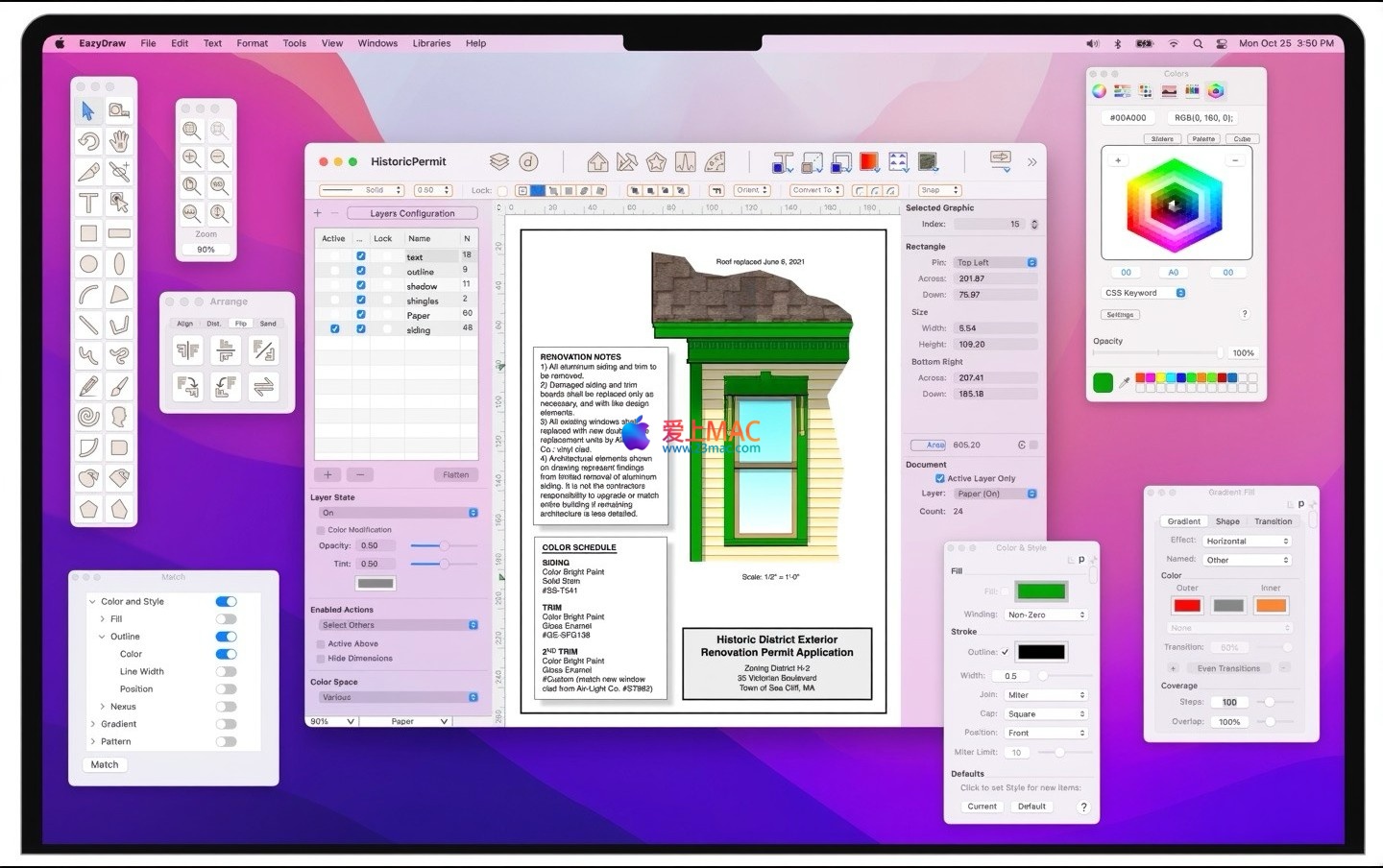
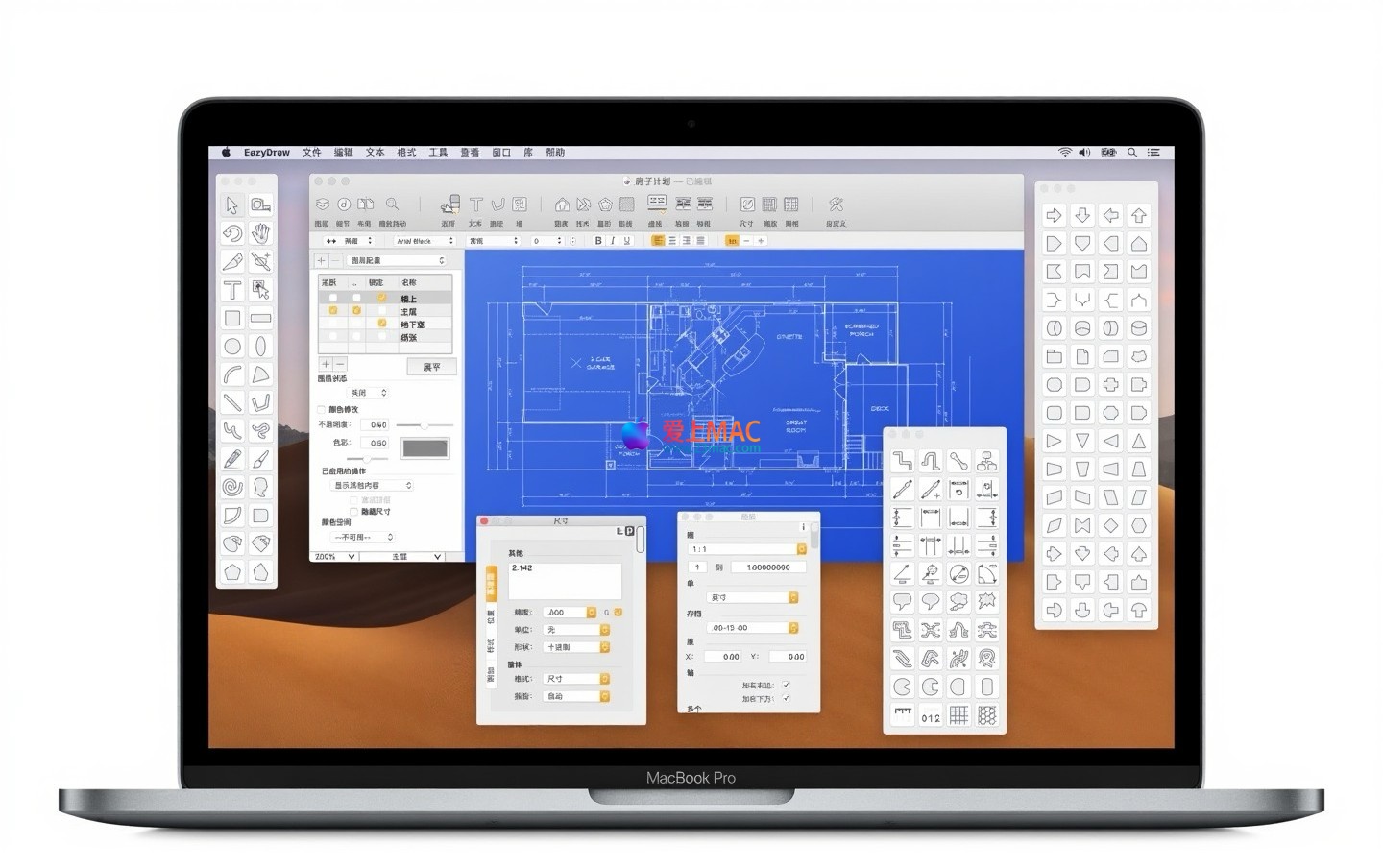
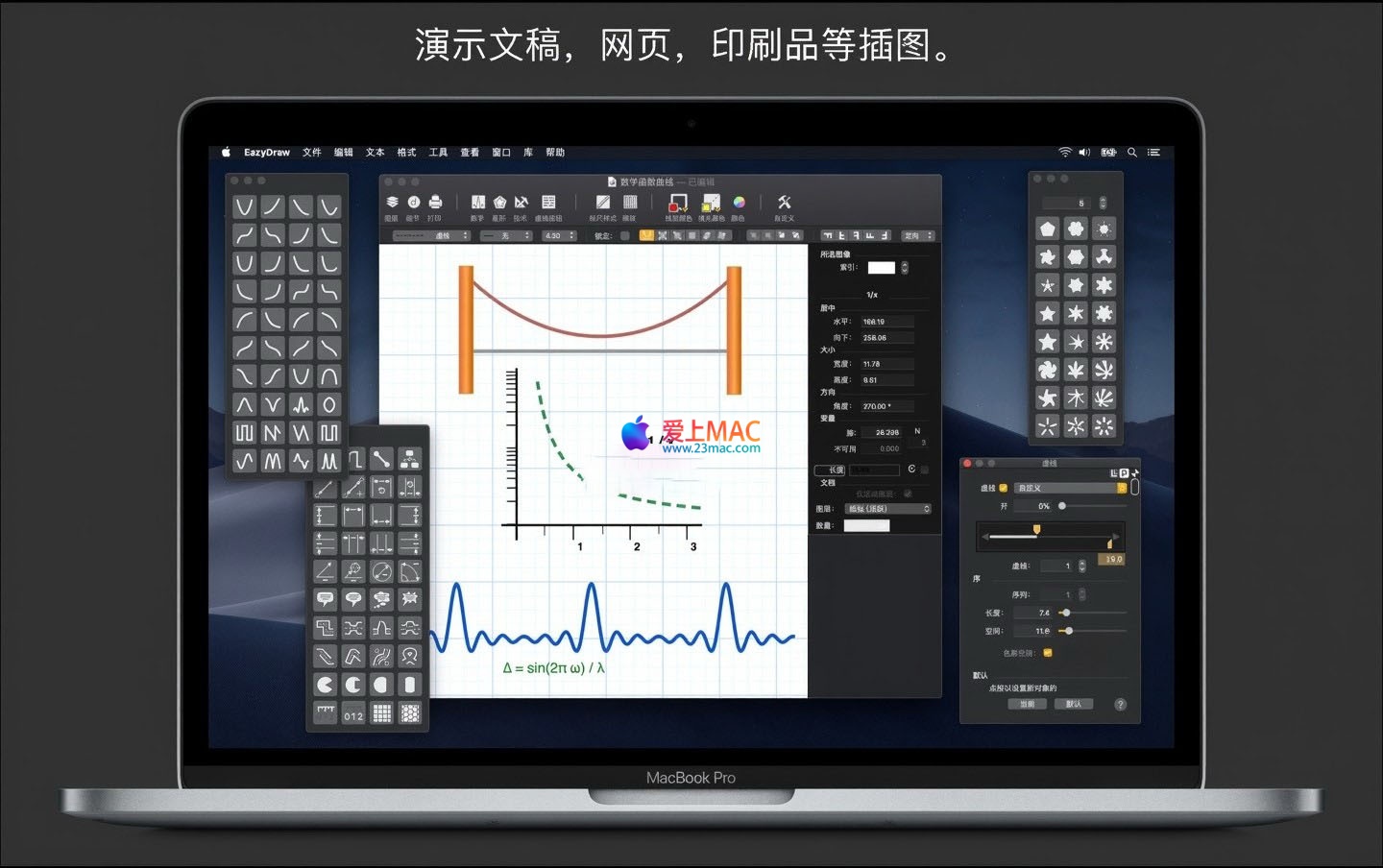
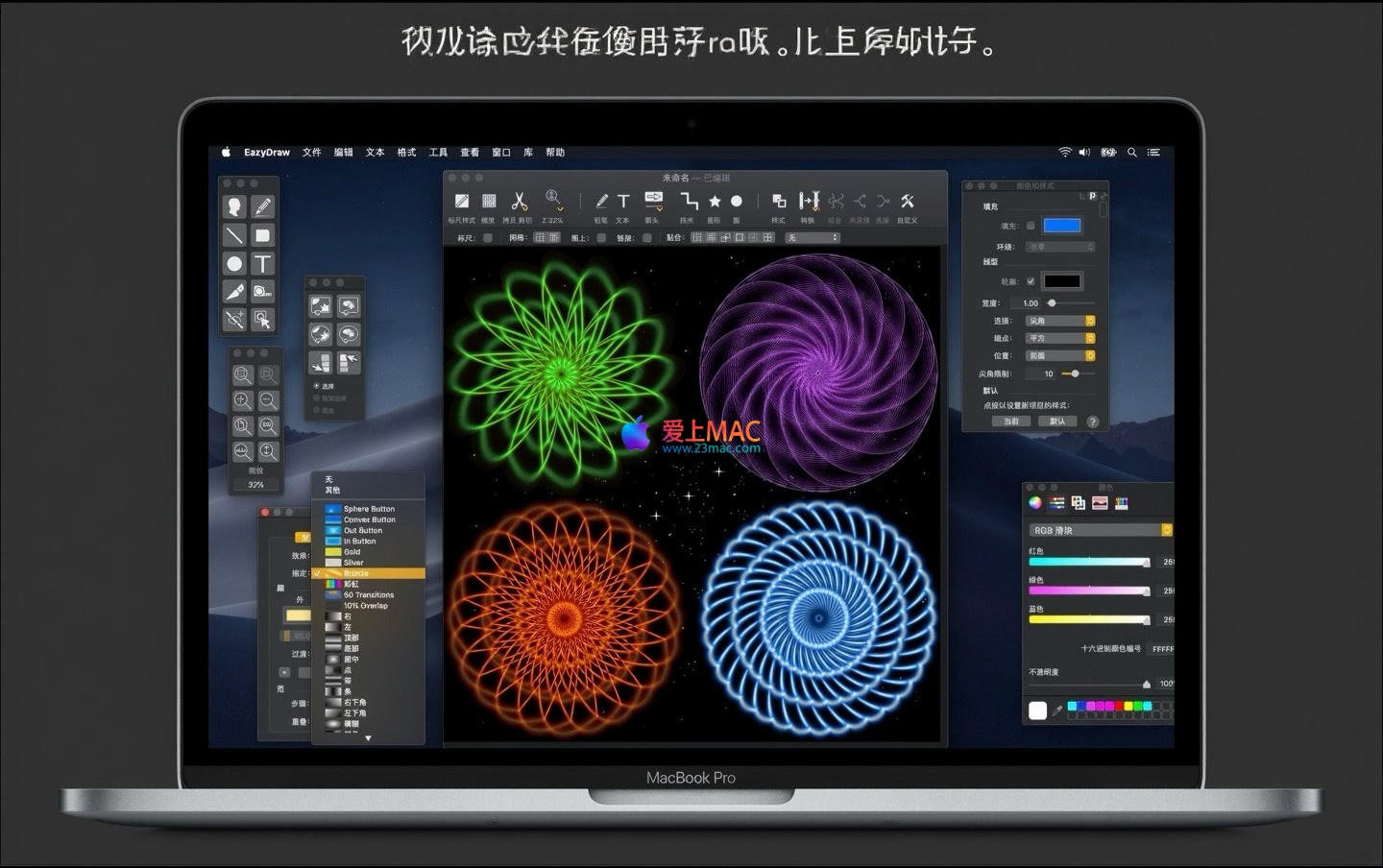
开始安装前,请确认你的 Mac 运行 macOS 11.0(Big Sur)或更高版本。建议将系统更新至最新版,以获得最佳兼容性。同时,确保 Mac 拥有至少 500MB 的可用磁盘空间。
第一步:点击本页的下载链接,获取 EazyDraw v12.4.1 的安装包。文件格式通常为 .dmg 或 .zip。
第二步:如果下载的是 .zip 文件,双击自动解压。若是 .dmg 文件,直接双击挂载磁盘映像。
第三步:在打开的窗口中,将 EazyDraw 图标拖拽至“应用程序”文件夹图标上。这是 macOS 标准的安装方式。
第四步:等待进度条完成。首次启动时,系统可能提示“EazyDraw 是从互联网下载的应用程序”。点击“打开”确认。
第五步:根据提示输入你的 Mac 登录密码,以完成授权。之后软件会自动启动。
第六步:启动后,若需解锁全部功能,请根据软件内提示完成订阅或购买流程。
安装完成后,建议打开 EazyDraw 并新建一个空白文档。尝试绘制一个矩形或圆形,确保所有工具栏和菜单功能正常。如果一切顺利,说明安装已成功。
A:EazyDraw v12.4.1 原生支持 macOS 11.0(Big Sur)及以上版本,并针对 macOS Tahoe 进行了优化。较旧的系统可能无法运行此版本。
A:首先检查系统偏好设置中的“安全性与隐私”。如果软件被阻止,请允许其运行。如果问题依旧,尝试重新下载安装包,或联系我们的技术支持。
A:免费版包含基础绘图功能,适合简单项目。付费版(订阅或购买第 9 版)解锁全部专业工具、高级格式支持和无限制导出。
A:可以。EazyDraw 提供 iPadOS 版本,支持 Apple Pencil。通过 iCloud 或接力功能,可以在 Mac 和 iPad 之间无缝切换工作。
A:EazyDraw 支持导入 DXF 格式文件。只需在“文件”菜单中选择“导入”,然后选择你的 DXF 文件即可。软件会自动解析并转换为可编辑对象。
A:首先尝试重启软件。如果问题持续,请检查 Mac 的内存和磁盘空间。关闭其他不必要的应用程序,或更新至最新版本。
A:在“文件”菜单中选择“导出”,然后选择 PDF 格式。你可以调整分辨率和色彩模式,确保输出质量。
A:是的,EazyDraw 提供多语言支持,包括中文。你可以在软件偏好设置中切换语言。
A:如果文件是从“废纸篓”中删除的,可以使用 Time Machine 恢复。EazyDraw 本身不提供文件恢复功能。
A:可以。订阅到期后,你仍然可以查看和导出已有文件,但无法使用高级编辑功能。续订后即可恢复全部功能。
以下表格列出了 EazyDraw 中常用的快捷键,帮助你提升绘图效率:
| 操作类别 | 快捷键 | 功能说明 |
|---|---|---|
| 文件操作 | ⌘ + N | 新建文档 |
| 文件操作 | ⌘ + S | 保存当前文件 |
| 编辑操作 | ⌘ + Z | 撤销上一步操作 |
| 编辑操作 | ⌘ + Shift + Z | 重做撤销的操作 |
| 选择工具 | V | 切换到选择工具 |
| 绘图工具 | R | 切换到矩形工具 |
| 绘图工具 | O | 切换到椭圆工具 |
| 视图操作 | ⌘ + + | 放大视图 |
| 视图操作 | ⌘ + – | 缩小视图 |
| 对齐操作 | ⌘ + Shift + A | 对齐所选对象 |
使用 EazyDraw 时,善用符号库可以大幅提升效率。软件内置了数百个预设计符号,涵盖网络拓扑、流程图和建筑平面。只需从库中拖拽符号到画布,即可快速构建复杂图形。
另一个实用技巧是图层管理。通过将不同元素分配到独立图层,你可以单独编辑或隐藏它们,避免误操作。建议在项目开始时规划好图层结构。
色彩管理方面,建议始终在“显示 P3”模式下工作。这能确保你在 Mac 上看到的颜色与实际输出一致,减少后期调整的麻烦。
假设你需要为公司网络架构绘制一张流程图。首先,新建文档并设置页面大小为 A4。然后,从符号库中拖拽“服务器”和“路由器”符号到画布。
接下来,使用“连接线”工具将各个设备连接起来。EazyDraw 的智能对齐功能会自动吸附节点,确保线条整齐。如果需要添加文字说明,双击符号即可输入。
完成基础布局后,调整颜色和线型。将主路径设为蓝色粗线,备用路径设为灰色虚线。最后,导出为 PDF 格式,方便分享给同事。
为 iOS 应用设计图标时,EazyDraw 的 P3 色彩支持是利器。新建一个 1024×1024 像素的文档,使用“圆角矩形”工具创建基础形状。
然后,利用“渐变填充”添加立体感。选择 Display P3 色彩空间,确保图标在高分辨率屏幕上显示鲜艳。完成后,导出为 PNG 格式,并生成所有必要尺寸。
建议在设计过程中频繁使用“预览”功能,检查图标在不同背景下的效果。这样能避免后期返工。
EazyDraw for Mac v12.4.1 是一款功能强大的矢量绘图工具,适合从初学者到专业设计师的各类用户。其原生 Apple 芯片支持、P3 色彩管理和跨设备协作能力,使其在同类软件中脱颖而出。
通过本文的安装教程、快捷键表格和实战案例,相信你能快速上手并提升工作效率。如果在使用中遇到问题,欢迎留言反馈,我们将持续更新内容以提供帮助。

Affinity Publisher for Mac v1.9.2 排版设计软件 中文激活版下载 | 爱上MAC
下载次数:387 | 2026-01-17

Sketch for Mac v72.4 矢量绘图设计软件 中文激活版下载 | 爱上MAC
下载次数:2163 | 2026-01-17

xScope 4 for Mac v4.4.1 设计测量精确度量工具 激活版下载 | 爱上MAC
下载次数:1025 | 2026-01-17
Sketch for Mac v95.1 矢量绘图软件 中文激活版下载 | 爱上MAC
下载次数:2414 | 2026-01-17



评分及评论
5
(满分5, 共35用户评价)
来评个分数吧