
Pixea for Mac v8.1 图像查看器与视频播放器 中文激活版下载 | 爱上MAC
本页面提供 Pixea for Mac v8.1 图像查看器与视频播放器 中文激活版下载 | 爱上MAC,已测试可用,如遇到链接失效或下载后无法安装等情况,请留言联系我们。
在 Mac 生态中,寻找一款既能快速浏览 RAW 格式照片,又能流畅播放 4K 视频,同时还具备 AI 修图能力的软件并不容易。Pixea 正是为填补这一空白而生。它摒弃了传统图像查看器的臃肿,将浏览、管理与专业级 AI 增强工具整合在一个优雅的界面中。无论你是摄影师、设计师,还是普通家庭用户,Pixea 都能显著提升你的媒体文件处理效率。
为确保你能顺利使用 Pixea for Mac v8.1,我们整理了以下经过实测的安装步骤。请严格按照顺序操作,避免因权限问题导致安装失败。
点击本页面的下载链接,获取 Pixea for Mac v8.1 的安装包。下载完成后,建议先检查文件完整性。在“访达”中找到该 .dmg 文件,右键点击并选择“显示简介”,查看文件大小是否与官网标注一致。若文件过小,可能下载不完整。
由于 Pixea 是经过激活的版本,安装前需确保系统允许安装来自“任何来源”的应用。打开“系统设置” -> “隐私与安全性”,向下滚动至“安全性”部分。如果看到“已阻止使用‘任何来源’”,请点击“仍要打开”按钮。若未出现该选项,请在“终端”中执行以下命令:sudo spctl --master-disable。
双击下载的 .dmg 文件,系统会挂载一个虚拟磁盘。在弹出的窗口中,你会看到左侧的“Pixea”应用图标和右侧的“应用程序”文件夹图标。使用鼠标左键将“Pixea”图标拖拽到右侧的“应用程序”文件夹中。这个过程大约需要 10-30 秒,视磁盘性能而定。
打开“启动台”或“应用程序”文件夹,找到并双击“Pixea”图标。系统可能会提示“Pixea 是从互联网下载的应用程序”,点击“打开”即可。首次启动时,软件可能会请求访问“照片”或“文件”的权限,请点击“允许”,否则无法正常浏览本地图片。
进入软件主界面后,你可以根据自己的习惯进行偏好设置。点击菜单栏中的“Pixea” -> “偏好设置”,在这里你可以调整默认打开格式、设置快捷键、配置 AI 模型下载路径等。建议在“通用”选项卡中勾选“设置为默认图像查看器”,这样双击图片时就会默认用 Pixea 打开。
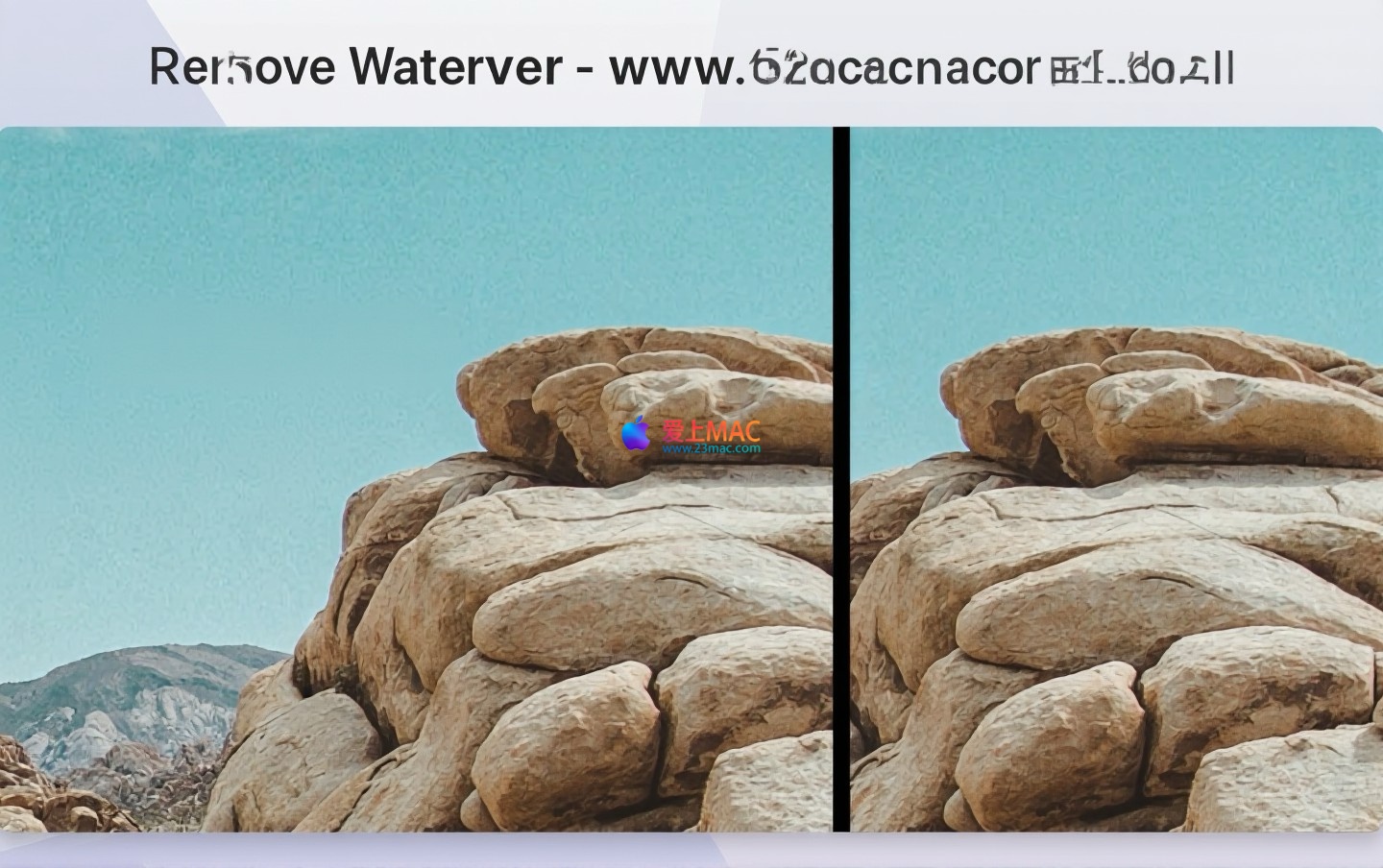
使用先进的对象移除工具,可精准擦除照片中不需要的物体、人物或瑕疵。Pixea 能够智能重建被移除对象背后的背景内容,凭借高精度算法与高分辨率支持,最终呈现自然无痕的惊人效果。在实际测试中,移除电线杆或路人时,背景填充的纹理一致性非常高。
由机器学习驱动的 2 倍与 4 倍图像放大功能。该算法通过分析数百万张图像训练而成,可在锐化和放大照片的同时,完美保留其细节与内容。与许多同类工具不同,Pixea 的超分辨率技术还支持带 Alpha 通道的图像,这意味着它同样适用于图标等图形文件的无损放大。对于老旧照片的修复,这一功能堪称利器。
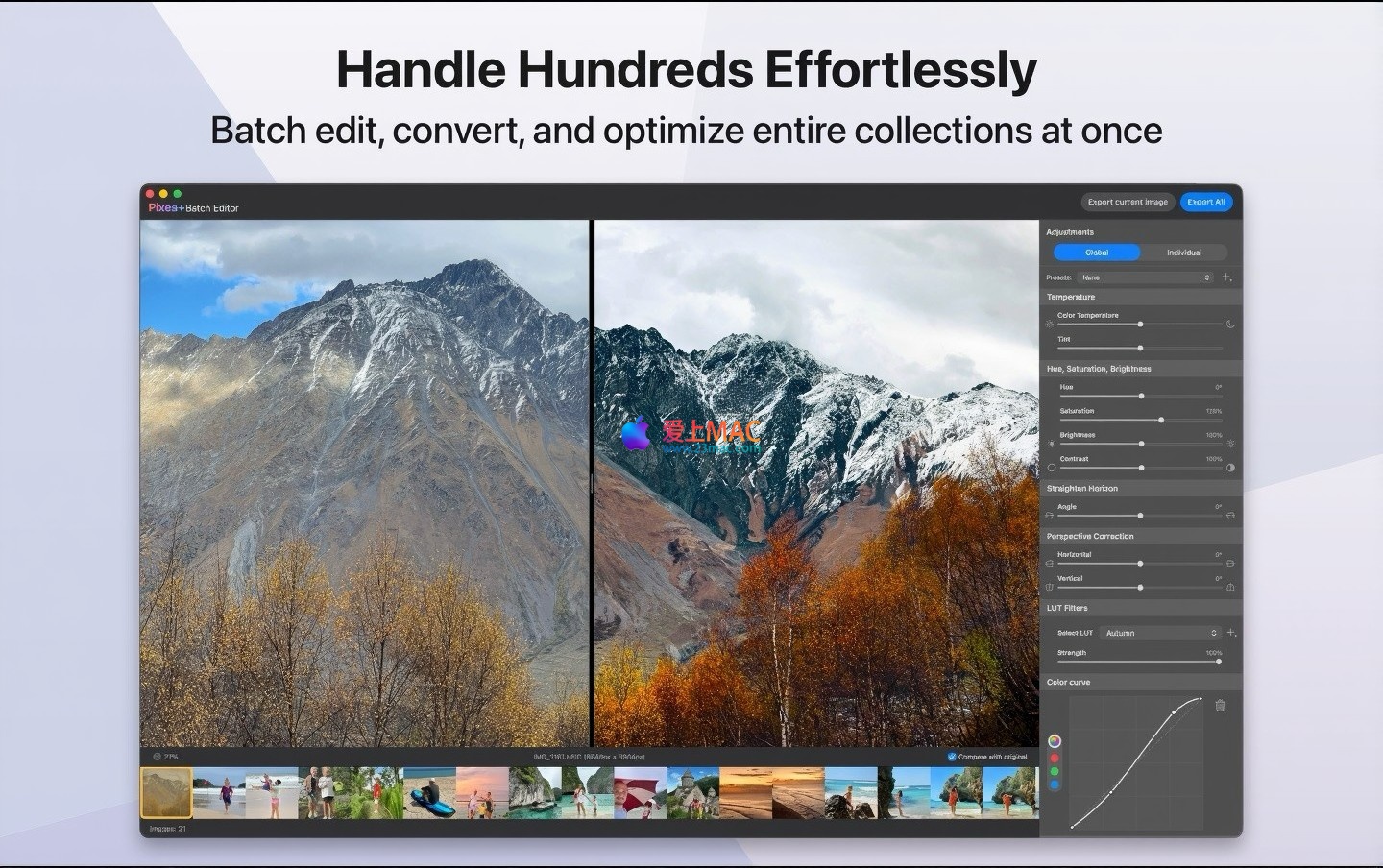
Pixea 提供了一套完整的图像调整参数,包括:曝光、阴影、高光、对比度、色调、饱和度、亮度、色温与色调。此外,还内置了降噪、锐化、裁剪、旋转、翻转、克隆及尺寸调整等实用工具。这些工具都支持非破坏性编辑,你可以随时恢复到原始状态。
MP4, MOV, A4V, FLV, AVI, WMV, MPEG, MKV.
JPEG, JPEG-2000, PNG, TIFF, BMP, GIF.
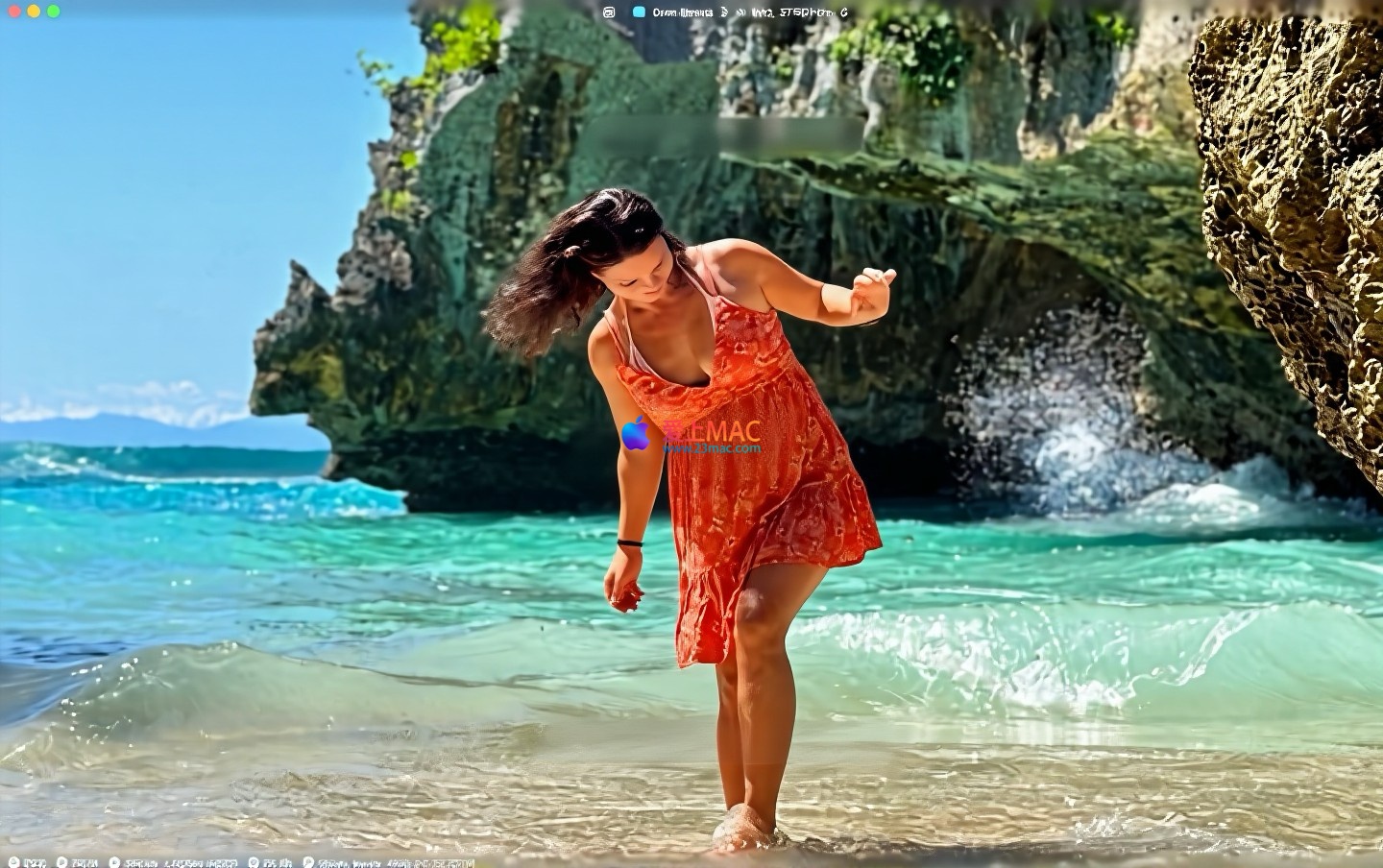
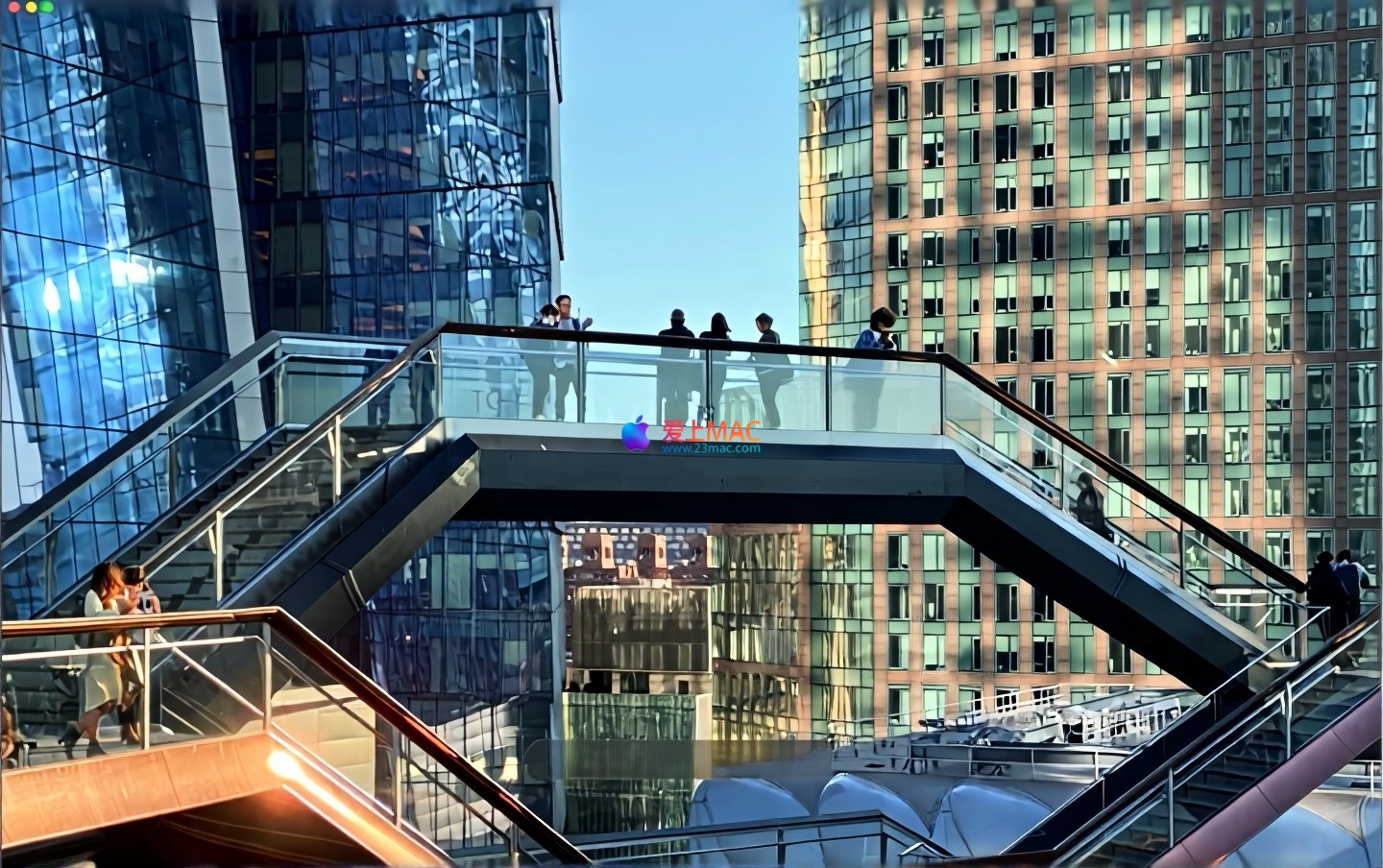
以下是 Pixea for Mac v8.1 的部分操作界面截图,展示了其简洁的布局与强大的功能面板。
掌握以下快捷键能极大提升你在 Pixea 中的操作效率。这些快捷键覆盖了浏览、编辑和文件管理三大核心场景。
| 功能分类 | 快捷键 | 操作说明 |
|---|---|---|
| 文件浏览 | ← / → | 切换上一张/下一张图片 |
| 文件浏览 | Space | 快速预览/暂停视频播放 |
| 文件浏览 | ⌘ + O | 打开文件或文件夹 |
| 图像编辑 | ⌘ + Z | 撤销上一步操作 |
| 图像编辑 | ⌘ + Shift + Z | 重做被撤销的操作 |
| 图像编辑 | ⌘ + C | 复制当前图像到剪贴板 |
| 视图控制 | ⌘ + + | 放大图像显示比例 |
| 视图控制 | ⌘ + – | 缩小图像显示比例 |
| 视图控制 | ⌘ + 0 | 将图像缩放至实际像素 |
| 视图控制 | ⌘ + 9 | 将图像缩放至适合窗口 |
| AI 工具 | E | 快速切换到橡皮擦工具 |
| AI 工具 | ⌘ + Shift + U | 启动超分辨率放大 |
建议你将这些快捷键记在便签上,贴在工作台旁边。熟练使用后,处理 100 张照片的效率能提升至少 30%。
如果你有一堆 HEIC 格式的照片需要发给 Windows 用户,可以利用 Pixea 的批量导出功能。选中所有照片,点击菜单栏“文件”->“批量导出”,在格式下拉菜单中选择 JPEG。同时,你可以在“文件名模板”中输入“照片_序号”来自动重命名。这样既解决了兼容性问题,又规范了文件命名。
在 Pixea 8.1 版本中,新增的深度图功能非常实用。打开一张使用 iPhone 人像模式拍摄的照片,点击“调整”面板中的“深度”选项卡。你可以滑动“对焦点调整”滑块,将焦点从背景移到前景人物上。配合“景深控制”滑块,能模拟出大光圈镜头的虚化效果。这一技巧特别适合在拍摄时背景杂乱的场景。
假设你有一张扫描出来的 800×600 像素的老照片,画面中有明显的折痕和噪点。第一步,使用“超分辨率放大”功能,将其放大 4 倍至 3200×2400 像素。第二步,使用“橡皮擦工具”的“保守背景填充模式”,小心地擦除折痕。第三步,切换到“调整”面板,适当增加“降噪”滑块(建议 15-20),然后微调“对比度”和“清晰度”。整个流程下来,一张模糊的老照片就能变得清晰可用。
我们整理了用户在使用 Pixea 时最常遇到的 8 个问题,并给出了解决方案。
Pixea for Mac v8.1 不仅仅是一个查看器,它是一套轻量级的媒体处理工作站。从全面的格式支持到前沿的 AI 编辑能力,它满足了从快速浏览到深度修图的各种需求。特别是针对摄影师群体,其 RAW 格式支持与基于深度图的调整功能,提供了极大的便利。如果你正在寻找一款能替代“预览”应用的专业工具,Pixea 绝对值得一试。通过本页提供的下载与安装指南,你可以快速上手体验。如果在使用过程中遇到任何问题,欢迎在下方留言,我们将第一时间为你解答。

Lyn for Mac v2.1.2 轻量级媒体浏览器 中文激活版下载 | 爱上MAC
下载次数:1798 | 2026-01-17
Lyn for Mac v2.2.1 轻量级媒体浏览器 中文激活版下载 | 爱上MAC
下载次数:2157 | 2026-01-17

EdgeView 4 for Mac v4.1.4 图像浏览器 中文激活版下载 | 爱上MAC
下载次数:372 | 2026-01-17
EdgeView 4 for Mac v4.2.0 图像浏览器 中文激活版下载 | 爱上MAC
下载次数:740 | 2026-01-17



评分及评论
4.9
(满分5, 共63用户评价)
来评个分数吧