
PhotoMill X for Mac v3.3.0 图像浏览器 激活版下载 | 爱上MAC
本页面提供 PhotoMill X for Mac v3.3.0 图像浏览器 激活版下载 | 爱上MAC,已测试可用,如遇到链接失效或下载后无法安装等情况,请留言联系我们。
PhotoMill X 是一款专为 macOS 平台设计的专业级图像处理软件。它集批量处理、格式转换、元数据编辑、文件重命名及照片浏览于一体,旨在为用户提供高效、流畅的图像工作流管理体验。软件支持包括 RAW、JPEG、PNG、TIFF 在内的多种主流图像格式,并内置了丰富的编辑工具,如亮度、对比度、色彩平衡与锐化调整等。
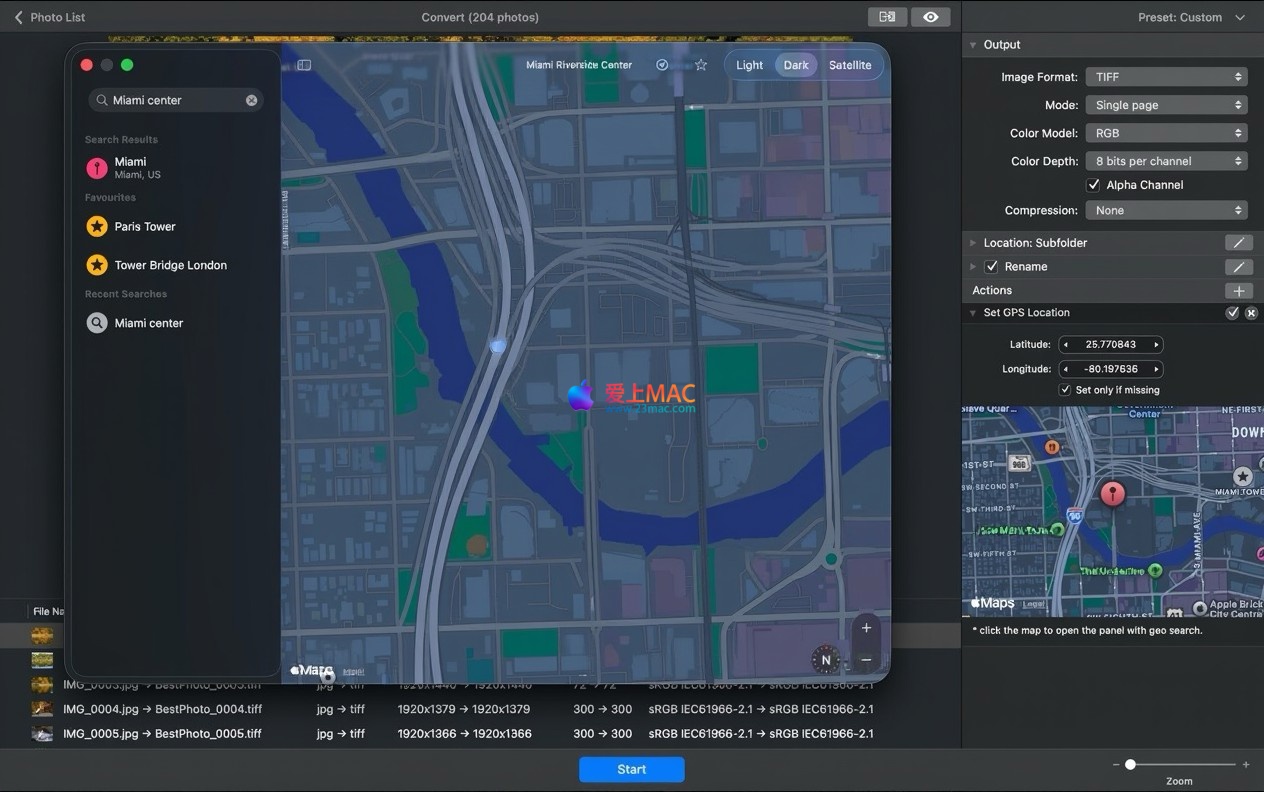
PhotoMill X 提供强大且灵活的批量转换功能:
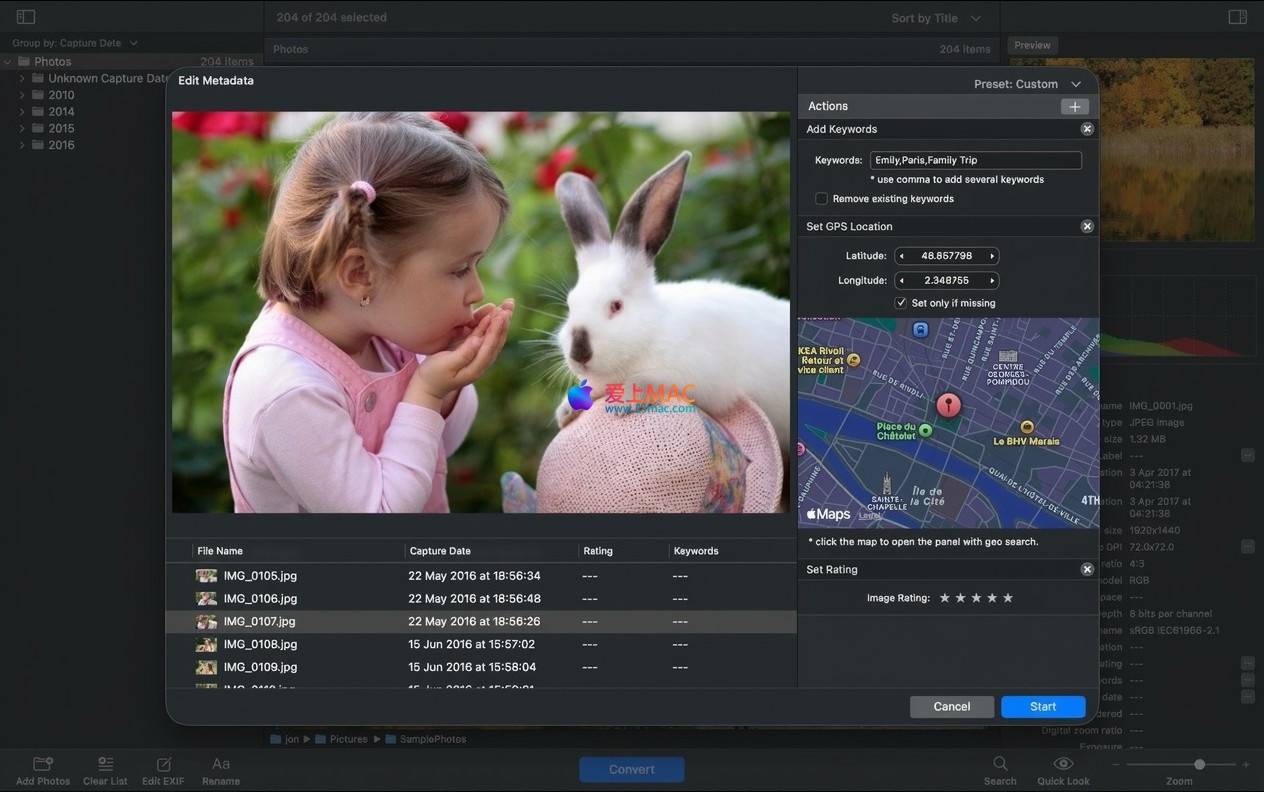
作为一款出色的批量元数据编辑器,您可以:
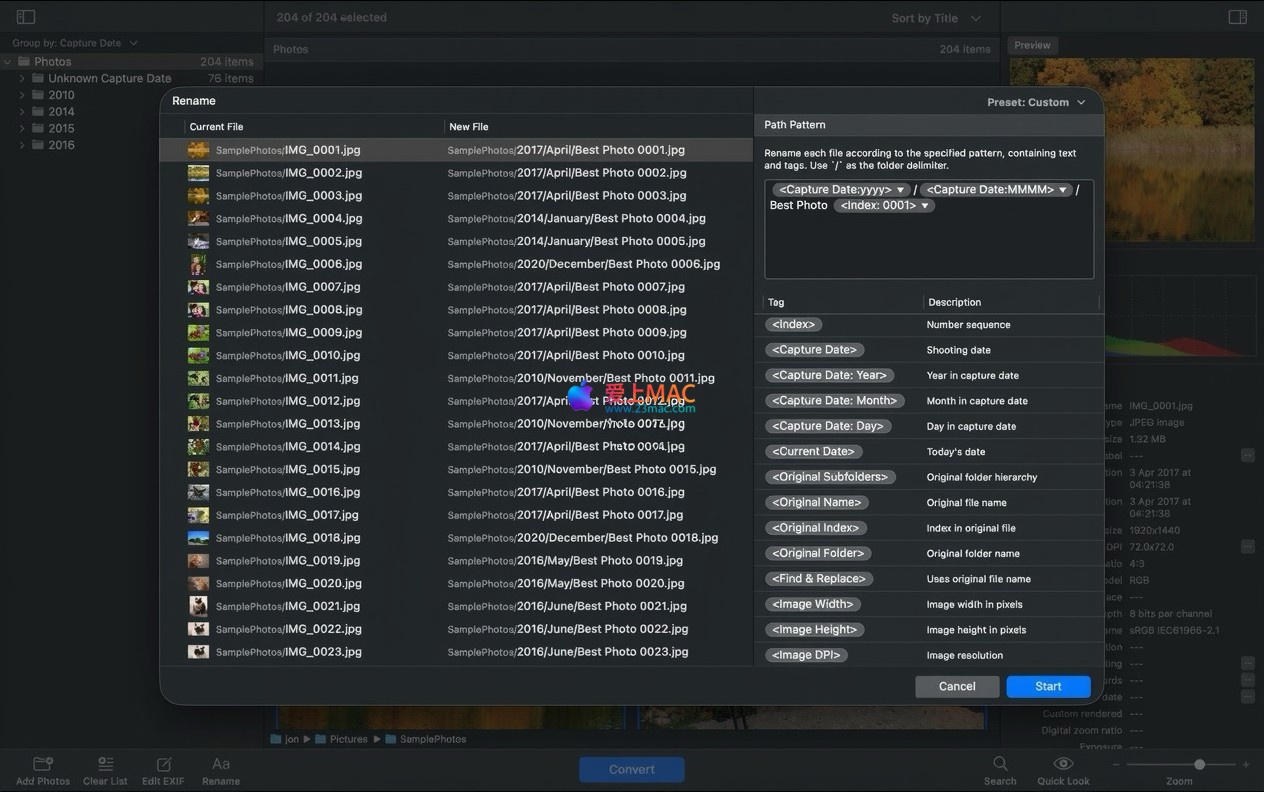
支持通过文本与动态标签组合,为文件构建有意义的名称:
提供全面的几何处理工具集:
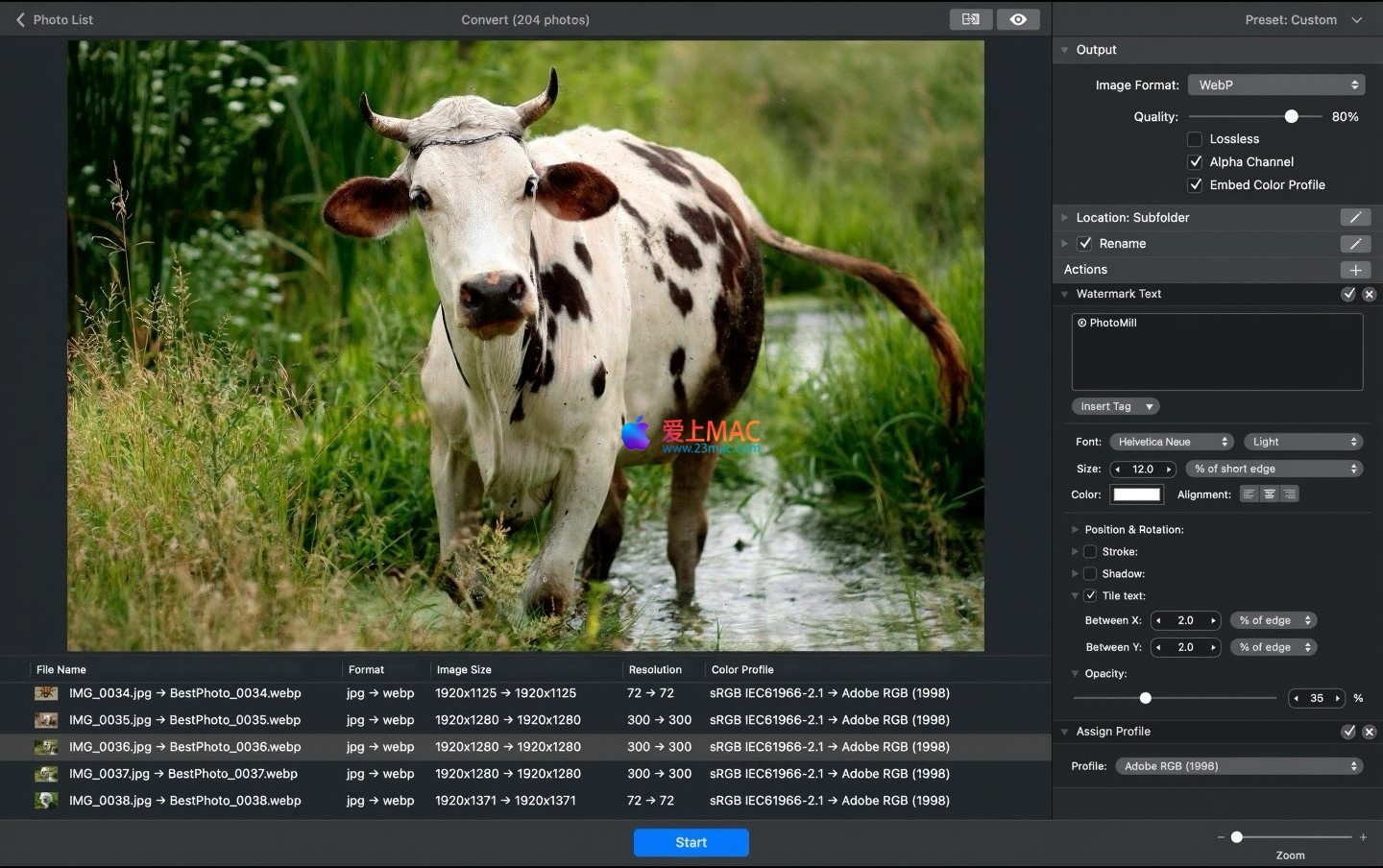
支持三种类型的水印,并具备高级自定义选项:
内置专业级色彩调整工具:
软件内置高效的照片浏览器,便于预览、管理与搜索:
以下是 PhotoMill X for Mac v3.3.0 的操作界面截图:

安装 PhotoMill X for Mac v3.3.0 其实很简单,跟着下面步骤走就行。
从本页面提供的链接下载 DMG 镜像文件。文件大小约 40MB,下载速度视网络情况而定。建议使用 Safari 或 Chrome 浏览器下载。
双击下载好的 .dmg 文件,系统会自动挂载并弹出安装窗口。你会看到 PhotoMill X 的图标和一个 Applications 文件夹的快捷方式。
将 PhotoMill X 图标直接拖拽到旁边的 Applications 文件夹中。这一步其实就是把软件复制到你的应用程序目录。等待进度条走完即可。
打开 Launchpad 或进入“应用程序”文件夹,找到 PhotoMill X 图标并双击打开。首次启动时,macOS 会提示“来自未识别的开发者”。这是正常现象。
如果遇到安全提示,去“系统偏好设置” > “安全性与隐私” > “通用”,点击“仍要打开”按钮。输入管理员密码确认后,软件就能正常启动了。
本页面提供的版本已集成激活信息。启动后,软件会自动识别授权状态,无需额外输入序列号。如果提示需要激活,检查一下下载的版本是否完整。
我们整理了用户最常问的几个问题,希望能帮你解决疑惑。
它支持绝大多数主流相机品牌的 RAW 文件,包括佳能 CR2/CR3、尼康 NEF、索尼 ARW、富士 RAF 等。具体列表可在官方文档中查看,覆盖了市面 95% 以上的机型。
不会。软件针对多核处理器做了优化,处理几百张图片时依然流畅。如果处理超大数量(比如上万张),建议分批次进行,同时关闭其他占用内存的软件。
支持。无论是文本水印还是图像水印,都可以调整透明度。你还可以为水印添加半透明的矩形或圆形背景,效果很专业。
在元数据编辑面板中,选择“拍摄日期”字段,然后统一设置一个新日期。支持按文件创建日期或自定义日期来调整,操作非常简单。
不会。你可以自定义输出质量参数,比如 JPEG 的压缩率。选择“最高质量”模式,转换后的图片几乎无损。建议输出为 TIFF 或 PNG 保持最佳画质。
v3.3.0 版本已优化 NAS 访问性能。如果仍然感觉慢,检查一下网络连接是否稳定,或者将 NAS 挂载为本地卷。软件对 SMB 协议的支持很成熟。
支持。PhotoMill X 内置了简体中文语言包。在“偏好设置” > “语言”中选择“简体中文”,重启软件即可。菜单和提示都会变成中文。
在元数据编辑面板中,找到 GPS 相关字段,直接删除或清空即可。你也可以在批量处理时勾选“移除所有私人信息”选项,一键搞定。
先检查 macOS 版本是否兼容。支持 macOS 10.14 及以上系统。如果频繁崩溃,尝试重新安装或联系客服。建议定期备份处理任务。
本页面提供的版本是激活版,可以直接使用全部功能。官方也提供 7 天试用版,功能无限制。建议先试用再决定是否长期使用。
掌握这些快捷键,工作效率翻倍。以下表格列出了 PhotoMill X 中最常用的操作快捷键。
| 操作功能 | 快捷键 | 说明 |
|---|---|---|
| 打开文件 | Command + O | 快速导入图片 |
| 保存项目 | Command + S | 保存当前处理设置 |
| 撤销操作 | Command + Z | 回退到上一步 |
| 重做操作 | Shift + Command + Z | 恢复撤销的内容 |
| 全选图片 | Command + A | 选中所有图片 |
| 批量处理 | Command + B | 启动批量处理面板 |
| 切换浏览器 | Command + 1 | 切换到照片浏览模式 |
| 切换编辑器 | Command + 2 | 切换到编辑模式 |
| 放大视图 | Command + + | 放大预览图片 |
| 缩小视图 | Command + – | 缩小预览图片 |
| 删除图片 | Delete | 移入废纸篓 |
| 显示信息 | Command + I | 查看图片元数据 |
这些快捷键和 macOS 系统原生操作保持一致,上手很快。建议打印出来贴在桌边,用几天就习惯了。
光看功能列表还不够,这里分享几个实战技巧,帮你发挥软件的最大价值。
摄影师最头疼的就是图片被盗用。用 PhotoMill X,你可以一次性给几百张照片加上版权声明。在元数据编辑面板中,填入你的名字、网站和版权年份,然后批量应用。这样即使图片被分享,别人也能看到作者信息。
从相机导出的照片名通常是“IMG_1234”,毫无意义。利用智能重命名功能,你可以设置成“2024-北京旅行-001”这样的格式。选择拍摄日期和索引标签,预览一下效果,满意后再执行。整理照片库从此不再头疼。
iPhone 拍的照片默认是 HEIC 格式,很多网站不兼容。用 PhotoMill X 的批量转换功能,直接选择输出格式为 JPEG,设置质量为 90%,几秒钟就能转换完。保留原文件夹结构,方便后续上传。
小李运营一家淘宝店,每天要处理上百张产品图。他先用 PhotoMill X 将所有图片缩放到 800×800 像素,统一添加白色边框。接着,在图片右下角加上店铺 Logo 水印。最后,批量重命名为“产品名-序号”格式。整个过程不到 5 分钟,比手动操作快了 10 倍。
小王刚从日本旅行回来,相机里有 2000 多张 RAW 文件。他先用浏览器面板按拍摄日期自动分组,删除模糊和重复的照片。然后,批量将 RAW 转换为 JPEG,同时嵌入 GPS 坐标和关键词标签。最后,用“城市-日期-序号”规则重命名。归档后的照片库一目了然,搜索也方便。
PhotoMill X 的曲线工具很强大。想给照片增加电影感,可以拉一个 S 型曲线:提高亮部,压低暗部。调整时实时预览效果,不满意随时撤销。这个功能适合对色彩有要求的用户,比简单拉对比度更细腻。
如果你需要抠图,可以用“颜色到 Alpha”功能。选择要去除的背景色,调整容差,软件会自动生成透明背景。适合处理白底或纯色背景的产品图。不过复杂背景还是建议用专业抠图软件。
PhotoMill X for Mac v3.3.0 是一款功能全面、操作流畅的图像处理工具。它把批量转换、元数据编辑、水印添加和照片浏览整合在一起,大大简化了工作流程。无论是摄影师、设计师还是普通用户,都能从中受益。
从实际体验来看,它的稳定性和速度都让人满意。特别是新增的 JPEG XL 支持和 NAS 优化,解决了用户的痛点。如果你经常处理大量图片,这款软件值得一试。
最后提醒一下,本页面提供的激活版已经过测试,确保可用。下载后按安装教程操作即可。如果遇到问题,欢迎留言反馈,我们会尽快协助解决。希望 PhotoMill X 能成为你 Mac 上的得力助手。

Lyn for Mac 1.9.7.1 轻量级的图像媒体浏览器 激活版下载 | 爱上MAC
下载次数:326 | 2026-01-17

ACDSee Photo Studio 8 for Mac v8.0 照片编辑管理工具 激活版下载 | 爱上MAC
下载次数:1784 | 2026-01-17

EdgeView 4 for Mac v4.2.2 图像浏览器 中文激活版下载 | 爱上MAC
下载次数:2339 | 2026-01-17
EdgeView 5 for Mac v5.6.5 图像浏览器 中文激活版下载 | 爱上MAC
下载次数:3100 | 2026-01-17



评分及评论
5
(满分5, 共25用户评价)
来评个分数吧