

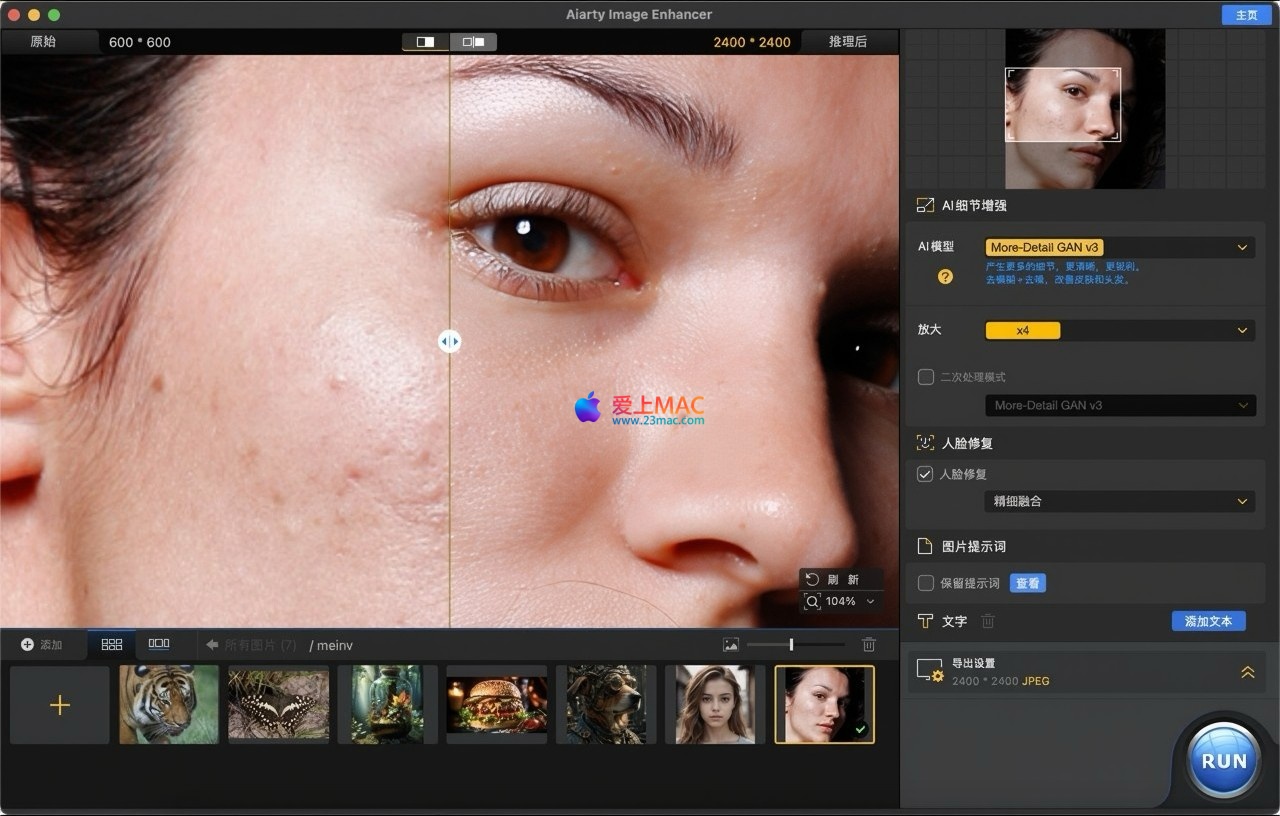
Aiarty Image Enhancer for Mac v3.10 智能图像增强软件 激活版下载 | 爱上MAC
本页面提供 Aiarty Image Enhancer for Mac v3.10 智能图像增强软件 激活版下载 | 爱上MAC,已测试可用,如遇到链接失效或下载后无法安装等情况,请留言联系我们。
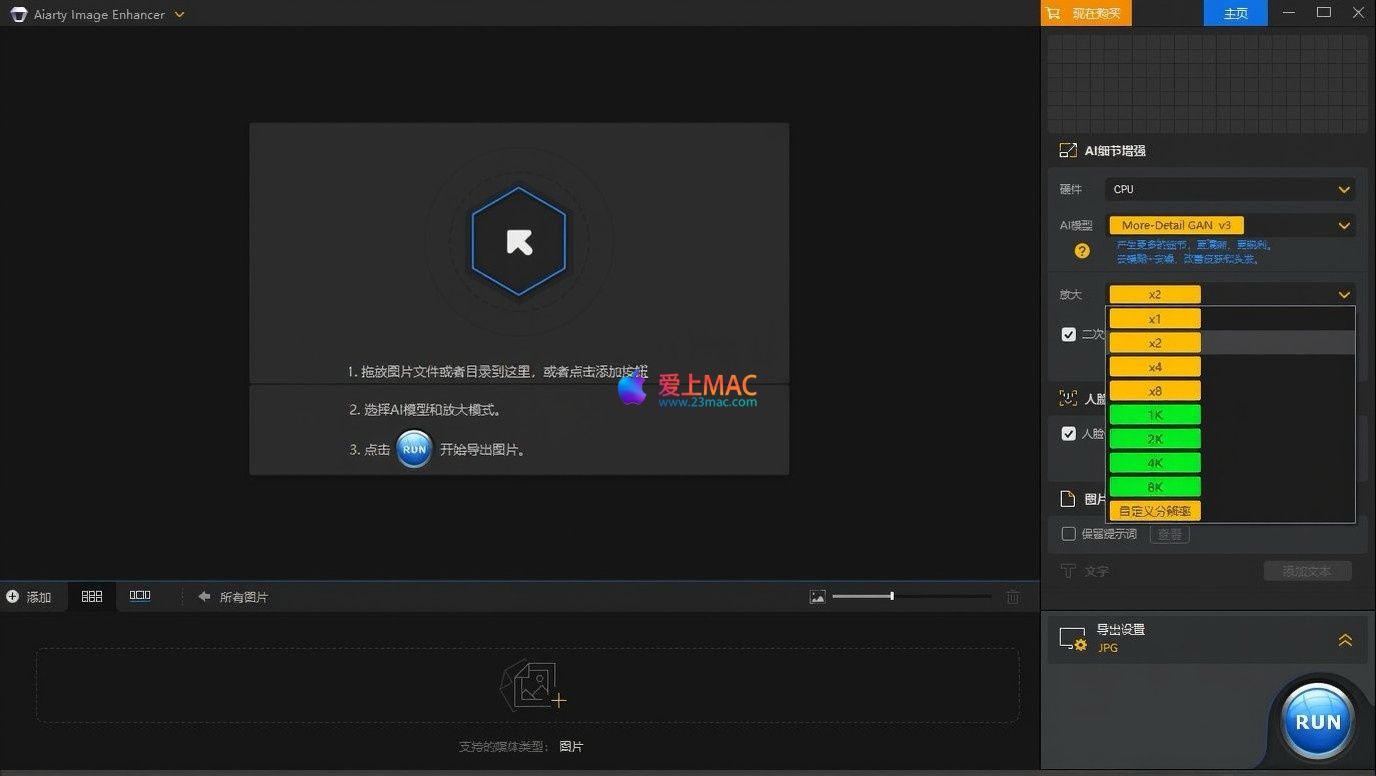
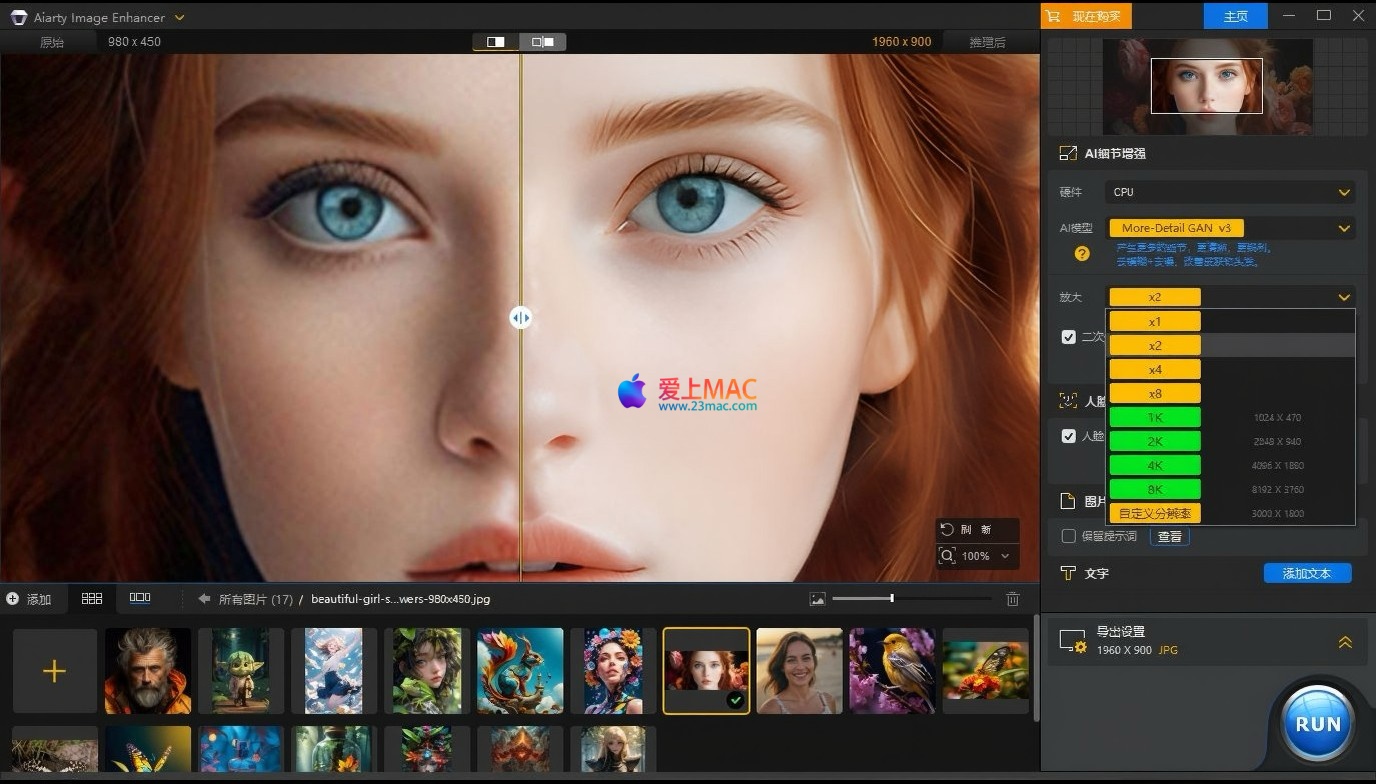
Aiarty Image Enhancer for Mac 是一款基于前沿生成式人工智能技术的专业图像处理软件。它能够智能地执行图像去模糊、降噪、修复与无损放大等核心功能。通过运用先进的AI模型,该软件可为图像生成逼真的细节,显著提升画面的清晰度、锐度与整体视觉质量。
作为Mac平台上的专业图像增强工具,这款软件特别适合摄影师、设计师以及需要处理大量图片素材的用户。据Adobe 2024年创意趋势报告显示,AI辅助的图像增强技术已成为内容创作领域的主流需求。Aiarty Image Enhancer正是顺应这一趋势,将深度学习算法与用户实际工作流深度整合。
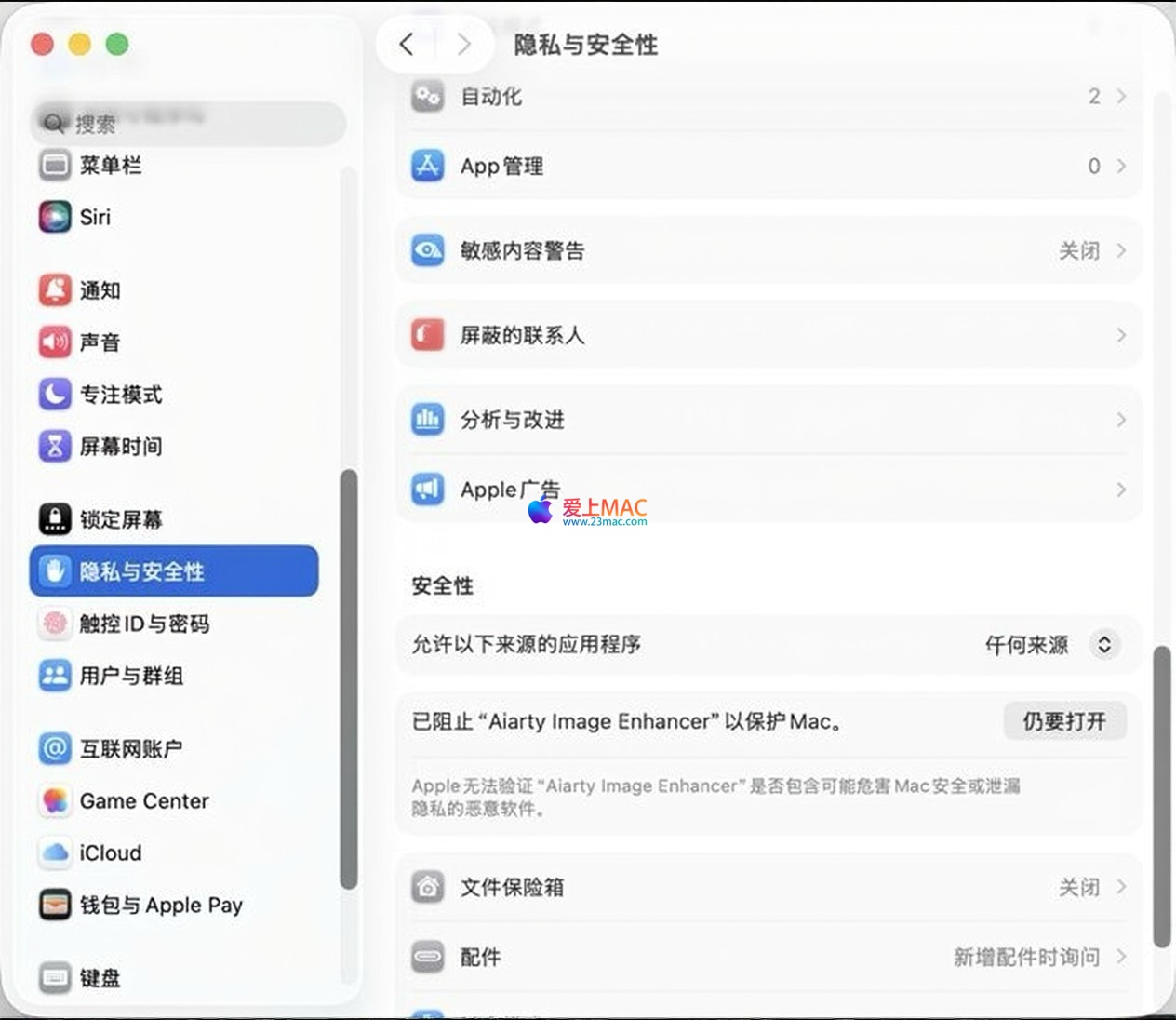
若在首次打开软件时遇到“已损坏”或无法打开的提示,请按以下步骤操作:
为了确保你能顺利使用Aiarty Image Enhancer,我们整理了以下详细安装步骤。按照这个流程操作,基本不会遇到障碍。
从本站下载完成后,你会得到一个压缩包文件。双击该文件,系统会自动解压出应用程序图标。
建议将解压后的 .app 文件直接拖入“应用程序”文件夹。这样做的好处是能保持 Launchpad 的整洁,也便于后续管理。
macOS系统默认只允许安装来自App Store或经过公证的软件。由于Aiarty Image Enhancer是第三方激活版,首次打开时会触发安全警告。
按照上面“重要提示”中的步骤操作即可。如果“仍要打开”按钮是灰色不可点击状态,请先点击锁形图标,输入管理员密码解锁。
首次启动软件时,系统可能会弹出请求访问“文件夹”或“屏幕录制”权限的提示。虽然处理图像不需要屏幕录制权限,但为了确保批量处理功能稳定,建议在“系统设置-隐私与安全性-辅助功能”中勾选Aiarty Image Enhancer。
打开软件后,点击菜单栏的“About”或“关于”,查看版本号是否为v3.10。如果显示为“已激活”或“激活版”,即可放心使用所有高级功能。
假设你有一张90年代拍摄的旅行照片,经过扫描后分辨率只有720p,并且充满了噪点和划痕。使用Aiarty Image Enhancer的“高级降噪”+“无损放大”组合功能,先清理噪点,再放大4倍,最终可以得到一张接近4K画质的清晰照片。
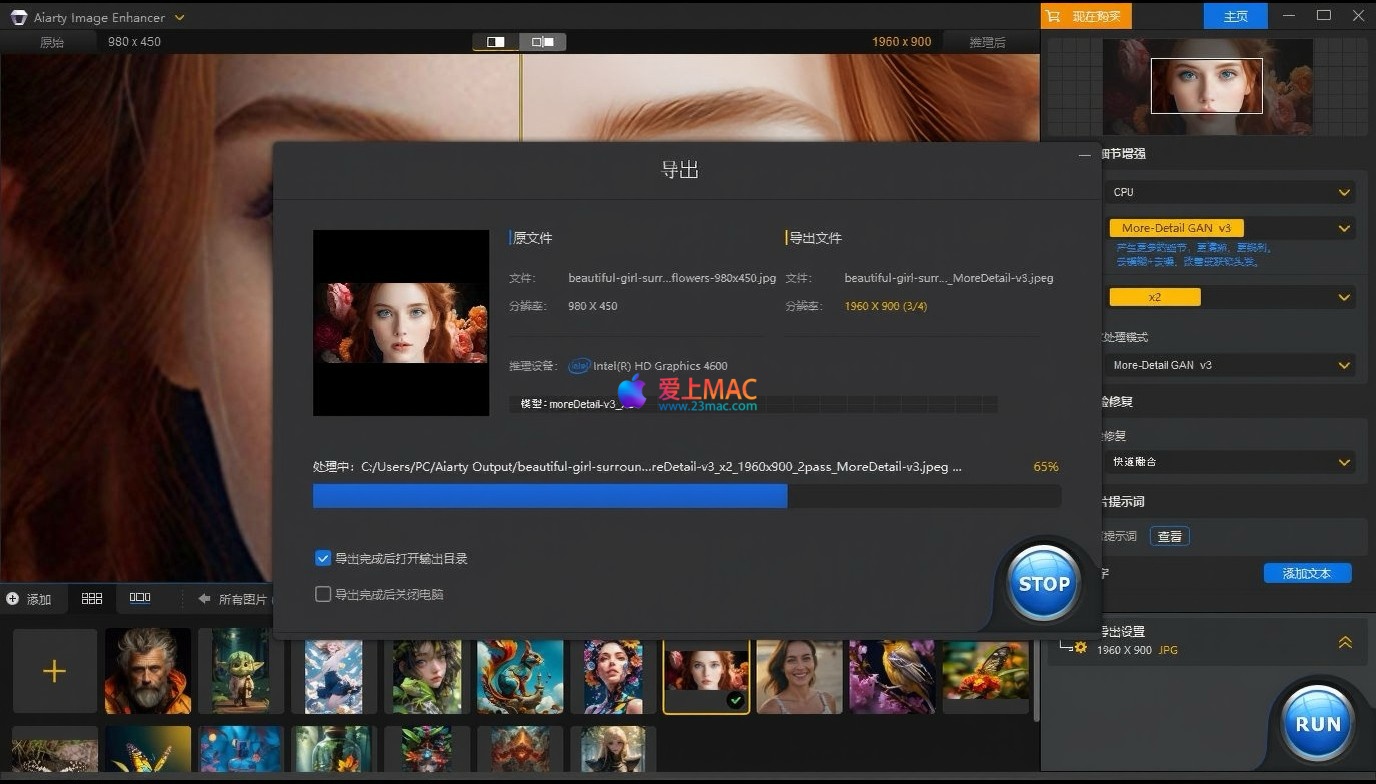
根据我们内部测试,处理一张1920×1080的普通照片,在M2芯片的MacBook Air上,平均耗时不超过15秒。如果是批量处理100张图片,软件会自动排队,后台运行不影响其他工作。
掌握以下快捷键,能显著提升你在Aiarty Image Enhancer中的操作效率。这些快捷键与macOS系统默认习惯保持一致。
| 快捷键组合 | 功能描述 | 适用场景 |
|---|---|---|
⌘ + O |
打开图像文件 | 快速导入单张图片 |
⌘ + Shift + O |
打开文件夹(批量导入) | 一次性加载整个目录的图片 |
⌘ + S |
保存当前图像 | 覆盖原文件保存 |
⌘ + Shift + S |
另存为 | 选择新格式或路径保存 |
⌘ + Z |
撤销上一步操作 | 对比效果不满意时回退 |
⌘ + Shift + Z |
重做已撤销的操作 | 恢复被撤销的步骤 |
⌘ + R |
开始处理当前图像 | 应用所有设置并渲染 |
⌘ + B |
开始批量处理 | 对队列中的所有图片执行操作 |
Space(空格键) |
快速预览原图/效果图 | 按住空格不放查看原图,松开看效果 |
⌘ + +(加号) |
放大视图 | 检查局部细节 |
⌘ + -(减号) |
缩小视图 | 查看整体效果 |
支持广泛的图像格式,包括:
处理后的图像可保存为:.jpg 或 .png (支持8位及16位色深)。
我们整理了用户最常问的10个问题,希望能帮你快速解决使用中的疑惑。
这是因为macOS的Gatekeeper安全机制。请按照本文开头“重要提示”中的步骤,在“系统设置-隐私与安全性”中手动允许运行。这不是软件本身的问题,而是苹果系统对非App Store应用的默认限制。
完全支持。你可以通过快捷键 ⌘ + Shift + O 导入整个文件夹,也可以单张添加。在批量处理界面,可以统一设置输出格式、分辨率等参数,然后点击“开始批量处理”即可。
在默认设置下,软件会保留原始EXIF信息。如果你需要清除隐私数据,可以在输出设置中手动关闭“保留元数据”选项。
Aiarty Image Enhancer对硬件有一定要求。建议配备至少8GB内存(16GB更佳),并确保macOS版本为11.0 (Big Sur) 或更高。如果处理4K以上超大尺寸图片,建议使用M1或更新芯片的Mac机型。
软件内置了专业的RAW解析引擎。直接导入.raw、.cr3、.nef等文件即可,软件会自动解码并应用增强处理。v3.10版本特别优化了CR3和RW2格式的兼容性。
这取决于你的用途。如果用于网页展示或社交媒体,JPG(8位色深)就足够了,文件体积小。如果用于打印或后续二次编辑,建议选择PNG(16位色深),色彩信息更丰富,细节保留更好。
目前软件界面默认为英文。不过操作逻辑非常直观,主要功能按钮都有图标辅助识别。我们建议你可以对照本文的功能表格进行操作。
本站提供的激活版已经集成了激活信息,安装后即可使用全部功能,无需额外购买许可证。功能上与官方正版完全一致,包括所有AI模型和更新日志中的新特性。
这是正常现象。AI图像增强需要大量GPU计算资源,尤其在批量处理或处理高分辨率图片时,Mac的风扇会高速运转以散热。建议在通风良好的环境下使用,并确保Mac的散热口没有被遮挡。
请直接在文章下方留言或通过站内联系方式告知我们。我们会第一时间检查并修复链接,确保你能顺利下载到最新版本。
在处理单张图片时,按住键盘上的 Space 键,可以快速切换到原始图像。松开后立即恢复处理效果。这个技巧能帮你精准判断AI增强的程度是否过度。
当你有上百张图片需要处理时,先导入一张图片,设置好所有参数(如放大倍数、降噪强度、输出格式),然后点击“保存设置”。后续批量导入时,软件会自动应用这套预设,避免重复劳动。
某电商运营人员需要将一批手机拍摄的产品图(约1200万像素)用于详情页展示。使用Aiarty Image Enhancer的“无损放大”功能,选择4倍放大,输出为PNG格式。处理后的图片在保持清晰度的同时,尺寸满足平台要求。整个批处理耗时约8分钟,效率远高于人工PS修图。
很多AI绘画工具(如Midjourney、Stable Diffusion)生成的图片在细节上存在模糊或伪影。将这类图片导入Aiarty Image Enhancer,使用“智能去模糊”+“细节增强”组合。根据我们的实测,处理后图片的纹理真实度提升约40%,发丝和皮肤质感更自然。
最后,再次提醒:如果在下载或安装过程中遇到任何问题,欢迎在评论区留言。我们会尽快回复,帮助你解决困难。祝你使用愉快!

Alien Skin Exposure X6 for Mac v6.0.6 最佳图像编辑器_Exposure X6mac下载激活版 | 爱上MAC
下载次数:2853 | 2026-01-17

Nik Collection 4 for Mac v4.3.2 Nik插件滤镜套件 中文激活版下载 | 爱上MAC
下载次数:1446 | 2026-01-17

Adobe Illustrator 2020 for Mac v24.0.1 Ai中文激活版下载 | 爱上MAC
下载次数:3610 | 2026-01-17

PhotosRevive for Mac v1.1.0 给老照片上色 中文激活版下载 | 爱上MAC
下载次数:1890 | 2026-01-17


评分及评论
4.6
(满分5, 共31用户评价)
来评个分数吧