Topaz Gigapixel Pro for Mac v1.1.2 图片无损放大 激活版下载 | 爱上MAC

  • 内容介绍
下载

软件介绍

本页面提供 Topaz Gigapixel Pro for Mac v1.1.2 图片无损放大 激活版下载 | 爱上MAC,已测试可用,如遇到链接失效或下载后无法安装等情况,请留言联系我们。

Topaz Gigapixel Pro 是由 Topaz Labs 开发的一款专业级人工智能图像放大软件。其核心定位是“面向工作室与商业场景的图像增强解决方案”,旨在通过行业领先的AI技术,解决图像放大过程中的细节丢失与失真问题。该软件不仅专注于实现“无损放大”,还全面覆盖了专业用户在格式兼容性、工作流程效率及团队协作方面的需求,广泛应用于游戏美术、商业印刷、卫星影像分析、专业摄影后期等多个领域。

重要声明:本文旨在介绍软件功能。使用未经授权的破解软件存在安全风险、法律风险且无法获得官方技术支持与更新。我们强烈建议用户通过官方渠道购买正版软件。

一、 核心功能特性

1.1 超高倍率无损放大

  • 放大能力:支持最高6倍的无损放大,最大输出宽度可达32,000像素,单图最高可处理10亿像素。
  • 应用场景:专为大面积印刷(如80×60英寸海报)、高清展板、卫星影像解析等高标準需求设计。
  • 技术优势:与传统的插值放大仅“拉伸像素”不同,其AI引擎能够智能补充和重建纹理细节(如毛发、边缘、材质),有效修复低分辨率照片、历史图像或网络截图。

1.2 Gigaprint 专业打印优化

  • 精准裁剪控制:提供手动裁剪区域调整,支持垂直/水平旋转裁剪框,确保打印构图完美。
  • 图像输出优化:内置光照调节滑块,可优化放大后图像的亮度与对比度,避免印刷品出现发灰、暗淡等问题,实现“打印即可用”。
  • 高效预览:通过Navigator面板实现平滑的局部放大预览,无需重复渲染,提升调整效率。

1.3 全面的文件格式支持

  • RAW格式直出:直接支持Canon CR3、Nikon NEF、Sony ARW等主流相机RAW文件,保留原始动态范围与细节。
  • 印刷标准支持:原生支持CMYK色彩模式,避免从RGB转换时产生的色彩偏差,直接输出印刷就绪文件。
  • 常规与透明格式:兼容JPG、PNG、TIFF等,并能处理带透明通道的PNG图像。

1.4 批量处理与自动化工作流

  • 批量处理:支持一次性导入并处理数十至数百张图像,统一设置参数,适用于电商图片处理、老照片批量修复等场景。
  • 智能自动模式:AI可自动识别图像内容(如人像、风景、插画),并匹配最优放大模型,降低操作门槛。

1.5 灵活的部署与集成

  • 双模式运行:可作为独立应用程序运行,也可作为插件集成到Adobe Photoshop、Lightroom等主流软件中。
  • 混合渲染架构:提供无限的本地渲染(保障数据隐私)与云端渲染(加速大规模作业)选项。Pro版支持最多4张图像并发云端处理。

二、 版本 v1.1.2 更新日志

此版本主要聚焦于界面优化、功能调整与稳定性提升:

  • 界面与交互优化
    • 移除了生成式模型的预览控制项,使预览效果更贴近最终输出结果。
    • 移除了右侧面板中不准确的文件大小预估功能,替换为更可靠的像素尺寸显示。
    • 全面更新应用内图标至SVG版本,提升界面清晰度。
  • 功能新增与调整
    • 新增JPG和TIF导出格式支持。
    • 新增许可证座位管理功能,管理员可回收座位。
    • 允许Recover 3模型在Mac设备上本地运行。
    • 将Recover 1模型移至“旧版模型”分类。
  • 性能与错误修复
    • 优化日志记录器的内存占用。
    • 修复了Intel版Mac在特定缩放比例下崩溃的问题。
    • 修复了云端输出无法保留所选PPI设置的问题。
    • 修复了多个小型内存泄漏问题及Windows安装程序在非拉丁语言环境下的权限问题。
    • 解决了裁剪设置、模型验证、登录登出流程中的一系列已知问题。

三、 软件界面概览

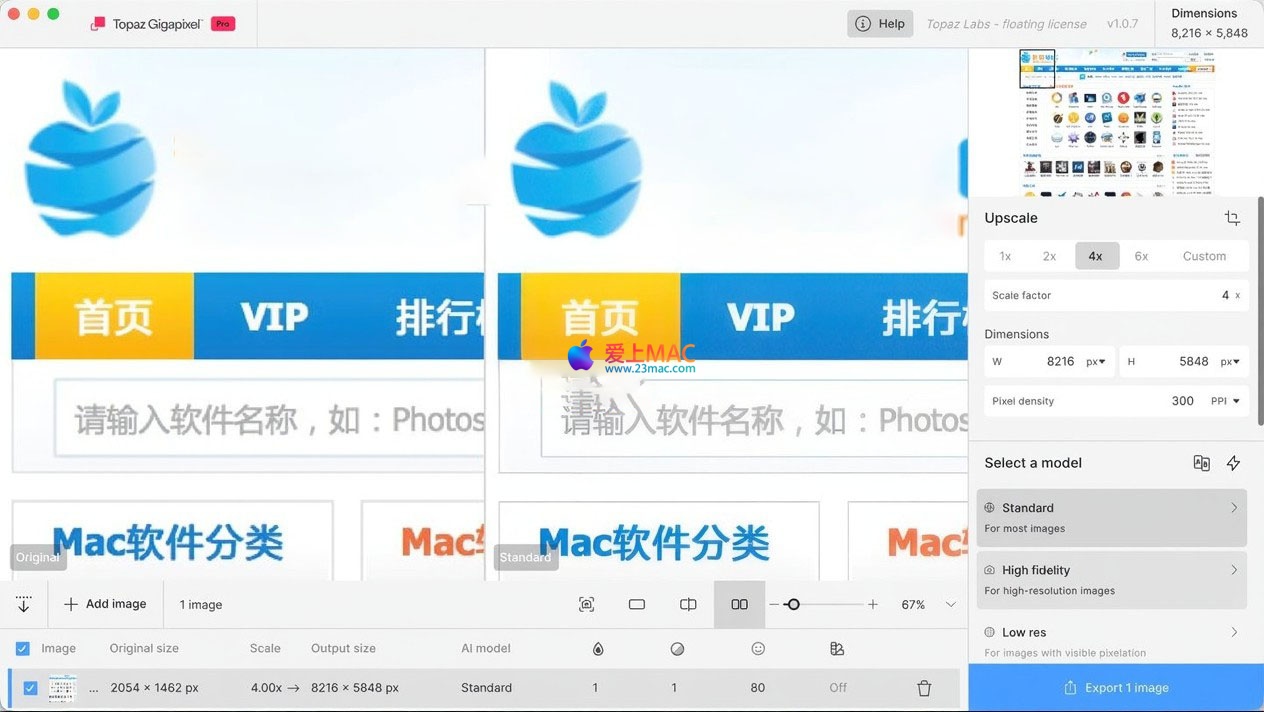
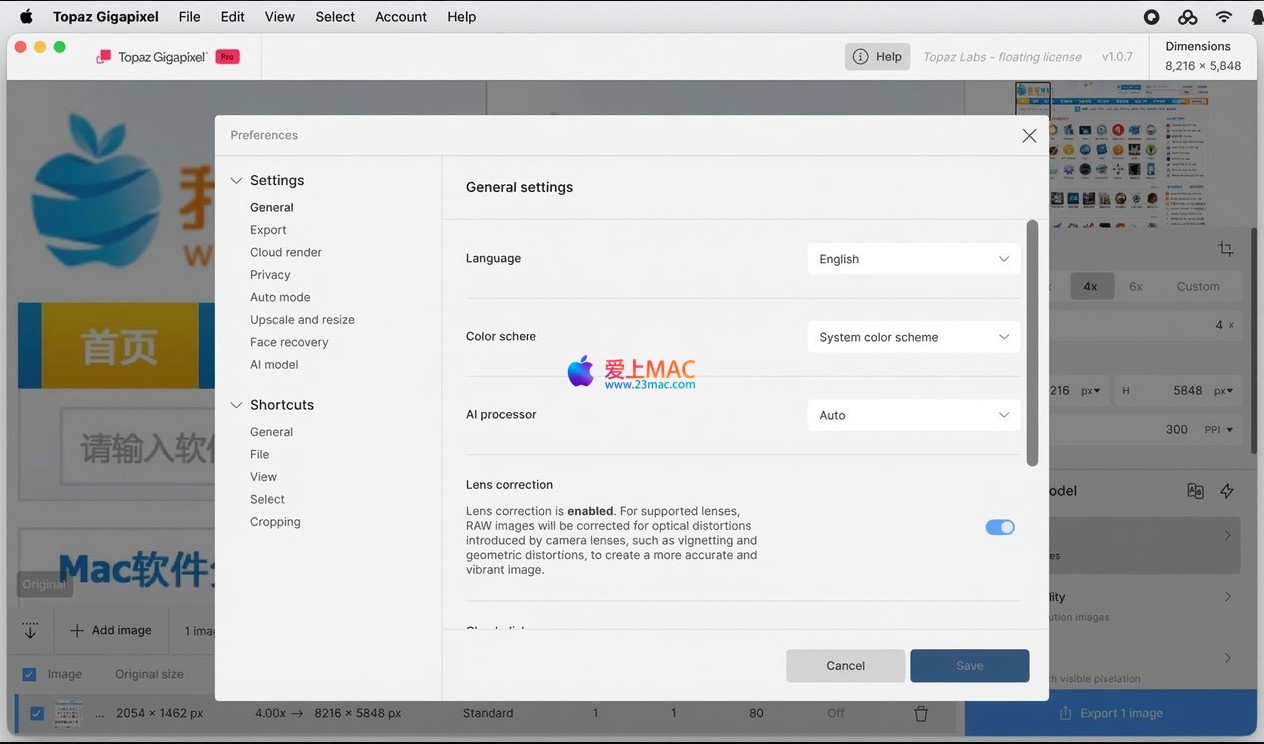
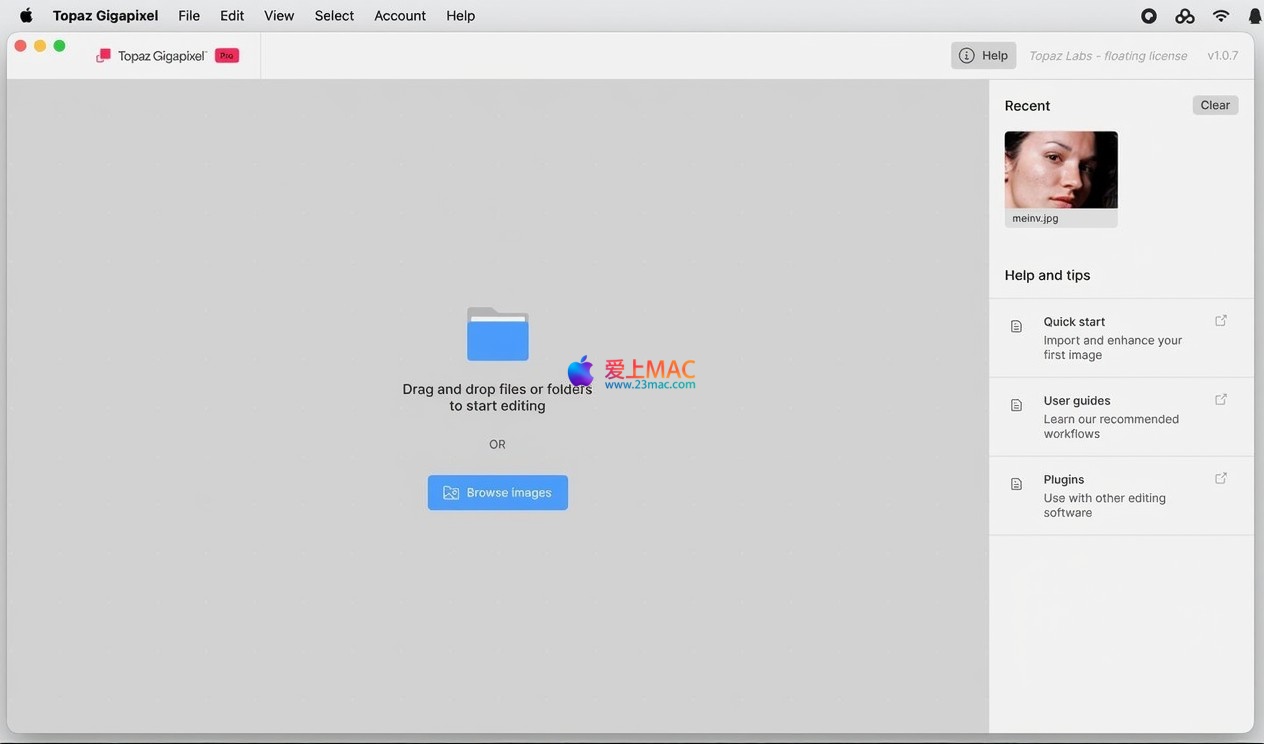
以下是Topaz Gigapixel Pro v1.1.2 for Mac 的主要操作界面截图,展示了其简洁的布局与核心功能区域:
Topaz Gigapixel Pro 主界面截图

Topaz Gigapixel Pro 放大设置面板

Topaz Gigapixel Pro 批量处理界面

四、 详细安装教程(Mac版)

确保你的Mac满足最低系统要求:macOS 10.15 Catalina 或更高版本,至少8GB内存(建议16GB以上),以及足够的硬盘空间。

4.1 下载与准备

  • 从本站提供的链接下载Topaz Gigapixel Pro v1.1.2的安装包。
  • 下载完成后,双击.dmg文件将其挂载。
  • 如果系统提示“无法验证开发者”,请前往“系统偏好设置” -> “安全性与隐私” -> “通用”,点击“仍要打开”。

4.2 安装步骤

  1. 在挂载的.dmg窗口中,找到“Topaz Gigapixel Pro”安装程序。
  2. 双击该安装程序,启动安装向导。
  3. 按照屏幕提示,将软件图标拖拽至“Applications”文件夹。
  4. 安装完成后,从“应用程序”文件夹启动Topaz Gigapixel Pro。
  5. 首次启动时,软件可能会提示需要激活。输入提供的激活码或使用激活工具(请确保来源可靠)。

4.3 常见安装问题

  • 问题: 安装时提示“已损坏,移至废纸篓”。
    解决: 打开“终端”,输入命令:sudo spctl --master-disable,然后输入密码(密码不显示),回车后重新安装。
  • 问题: 软件无法联网验证。
    解决: 检查防火墙设置,确保Topaz Gigapixel Pro被允许访问网络。部分激活版需要手动添加Hosts屏蔽验证。

五、 常见问题FAQ

整理用户在使用Topaz Gigapixel Pro时最常遇到的问题,并提供专业解答。

5.1 软件是否支持M1/M2/M3芯片?

完全支持。Topaz Gigapixel Pro v1.1.2 已原生适配Apple Silicon芯片,在M系列Mac上运行效率更高,渲染速度更快。

5.2 放大4倍和6倍有什么区别?

4倍放大适用于大多数场景,能在细节与文件大小间取得平衡。6倍放大则用于极端需求,如从极低分辨率源文件中提取可用细节,但处理时间更长。

5.3 为什么我的图片放大后变得模糊?

可能是选择了错误的AI模型。建议使用“Standard”或“Lines”模型处理线条图,“Very Compressed”模型处理低质量JPEG。另外,确保放大的原图不是过度压缩的。

5.4 如何处理批量照片?

在软件主界面点击“Batch”按钮,或直接将多张图片拖入窗口。设置好统一参数后,点击“Start”即可开始批量处理。处理完成后,文件会保存在指定的输出文件夹。

5.5 软件崩溃或卡顿怎么办?

首先更新显卡驱动。其次,在“Preferences”中降低“GPU Usage”或切换为CPU处理。如果问题依旧,尝试重置软件偏好设置。

5.6 如何将软件作为Photoshop插件使用?

安装时选择“Plug-in”模式,或在安装完成后,在Photoshop的“滤镜”菜单中找到Topaz Gigapixel Pro。首次使用需在PS中指定插件路径。

5.7 输出文件太大,如何压缩?

在导出设置中,选择JPG格式并调整质量滑块(通常80-90%即可)。也可以导出为TIFF格式后,使用其他压缩工具处理。

5.8 软件支持哪些语言?

v1.1.2版本主要支持英文界面,但部分汉化版本可通过第三方补丁实现。建议使用英文原版以保持稳定性。

5.9 激活码丢失了怎么办?

如果是从官方购买,可以登录Topaz Labs账户找回。如果是其他渠道,请联系卖家或重新下载。我们强烈建议备份激活信息。

5.10 免费试用版有什么限制?

官方试用版通常限制处理次数或添加水印。激活版则解锁全部功能,包括无限次处理、批量处理和云端渲染。

六、 Mac常用快捷键表格

掌握快捷键能大幅提升你在Topaz Gigapixel Pro中的工作效率。以下是常用快捷键汇总:

操作类型 快捷键 功能描述
文件操作 ⌘ + O 打开图像文件
⌘ + S 保存当前图像
⌘ + Shift + S 另存为新文件
视图控制 ⌘ + 0 适应窗口大小
⌘ + + 放大视图
⌘ + - 缩小视图
Space + 拖拽 平移画布
编辑操作 ⌘ + Z 撤销上一步
⌘ + Shift + Z 重做上一步
批量处理 ⌘ + B 打开批量处理面板
⌘ + R 开始渲染/处理
其他 ⌘ + , 打开偏好设置
⌘ + Q 退出软件

七、 使用技巧与实战案例

将这些技巧应用到实际工作中,你就能充分发挥Topaz Gigapixel Pro的潜力。

7.1 使用技巧

  • 选择合适的AI模型:处理人像时,使用“Face Recovery”模型可优化面部细节;处理风景照时,“Standard”模型表现更均衡。
  • 善用预览对比:按住Shift键可快速对比原图与处理效果,避免过度处理。
  • 分阶段放大:对于需要超大尺寸输出的图片,建议先放大2倍,保存后再打开放大至4倍,效果优于一次性放大。
  • 结合降噪工具:如果原图噪点较多,可先用Topaz Denoise AI降噪,再用Gigapixel放大,效果更佳。

7.2 实战案例:修复老照片

假设你有一张200×300像素的泛黄家庭合影,需要放大至高清印刷品。

  1. 将老照片扫描或拍照导入Topaz Gigapixel Pro。
  2. 在模型列表中选择“Face Recovery”,并勾选“Restore Color”选项。
  3. 设置放大倍率为4倍,输出尺寸为800×1200像素。
  4. 点击“Start”开始处理。AI会自动修复模糊的面部细节,并智能上色。
  5. 处理完成后,使用“Lighting”滑块微调亮度与对比度,导出为TIFF格式。

7.3 实战案例:电商主图优化

电商卖家经常需要将小图放大至高清主图,以展示产品细节。

  1. 批量导入产品图片(如10张手机壳照片)。
  2. 在批量处理面板中,统一设置为“Standard”模型,放大2倍。
  3. 勾选“Auto Light”选项,自动优化整体亮度。
  4. 输出格式选择JPG,质量设为90%,文件大小适中。
  5. 点击“Start Batch”,软件会自动处理所有图片,并保存在指定文件夹。

八、 总结

Topaz Gigapixel Pro for Mac v1.1.2 是一款真正意义上的图像增强利器。它的AI引擎不仅能实现超分辨率放大,还能智能修复细节、优化色彩。无论是专业摄影师、设计师,还是普通用户,都能从这款软件中获益。通过本教程的安装指导、FAQ解答及快捷键表格,希望你能快速上手,将低分辨率图片转化为高清晰度的作品。记住,正版软件能为你提供稳定的更新与技术支持,是长期使用的最佳选择。如果在使用过程中遇到任何问题,欢迎在下方留言,我们会第一时间为你解答。

下载信息

该资源需登录后下载

去登录
温馨提示:本资源来源于互联网,仅供参考学习使用。若该资源侵犯了您的权益,请 联系我们 处理。

评分及评论

4.6

(满分5, 共99用户评价)

来评个分数吧

  • 5星
    60.6%
  • 4星
    39.4%
  • 3星
    0%
  • 2星
    0%
  • 1星
    0%

猜你喜欢

更多
×
Topaz Gigapixel Pro for Mac v1.1.2 图片无损放大 激活版下载 | 爱上MAC
爱上MAC 一站式Mac软件下载平台
第三方登录
captcha
第三方登录