
Photomator for Mac v3.4.13 照片编辑工具 中文激活版下载 | 爱上MAC
本页面提供 Photomator for Mac v3.4.13 照片编辑工具 中文激活版下载 | 爱上MAC,已测试可用,如遇到链接失效或下载后无法安装等情况,请留言联系我们。
Photomator for Mac 是一款功能强大的专业图像处理软件,集成了先进的编辑、修复与管理工具,旨在帮助用户高效地提升、修复并管理其图片资源。它提供了全面的前沿功能,包括丰富的无损色彩调整工具、由人工智能驱动的智能选区与修复功能、对超过650种RAW格式的广泛支持,以及一系列提升图像质量的强大工具,堪称打造精美照片的一站式解决方案。
Photomator 提供了制作出色照片所需的整套工具:
软件深度集成AI技术,提供以下智能功能:
提供专业级色彩与细节控制工具:
版本 3.4.13 更新内容:
此版本主要包含错误修复与稳定性优化,提升了应用程序的整体流畅度与可靠性。
以下是Photomator for Mac v3.4.13 的操作界面示例:
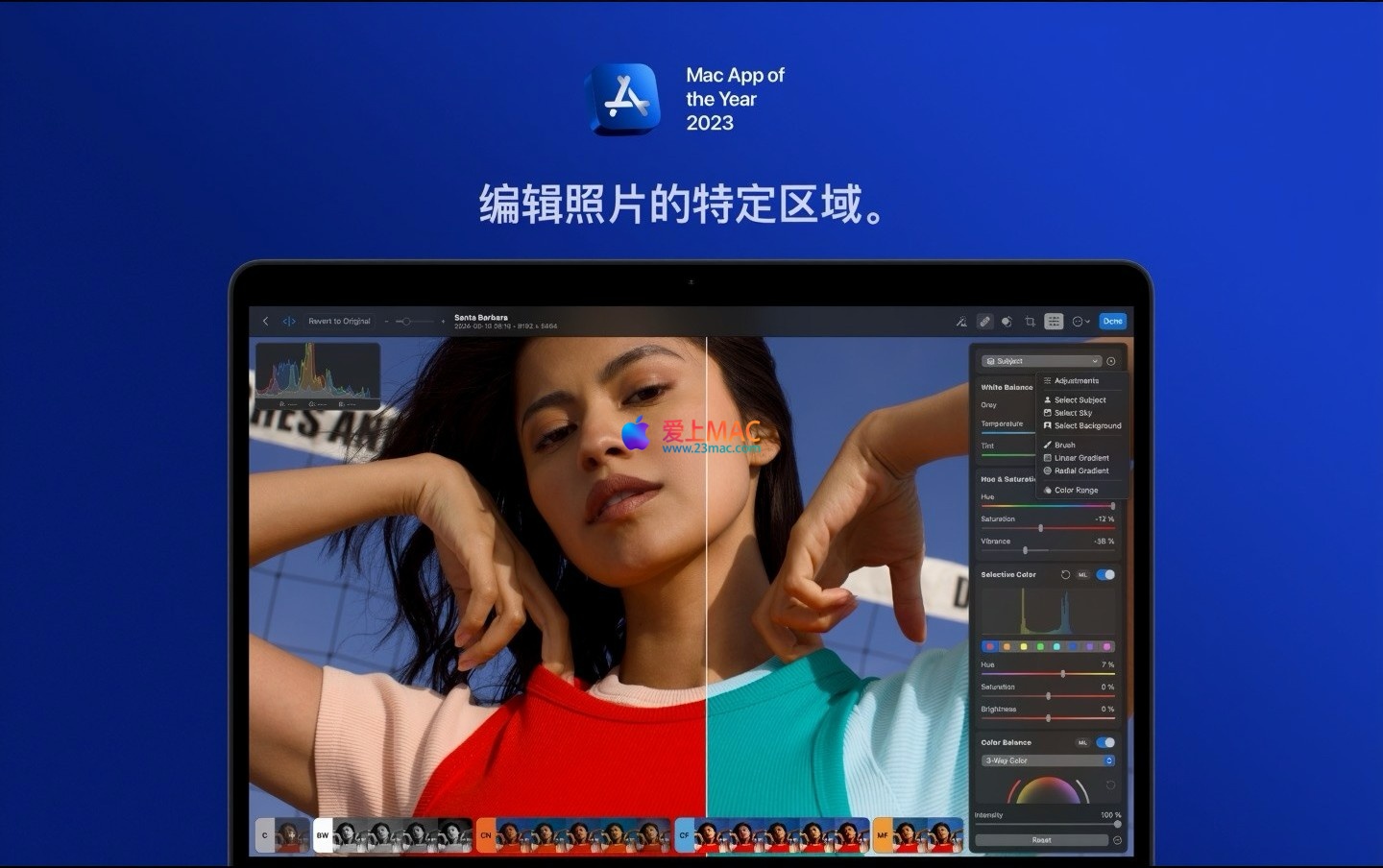
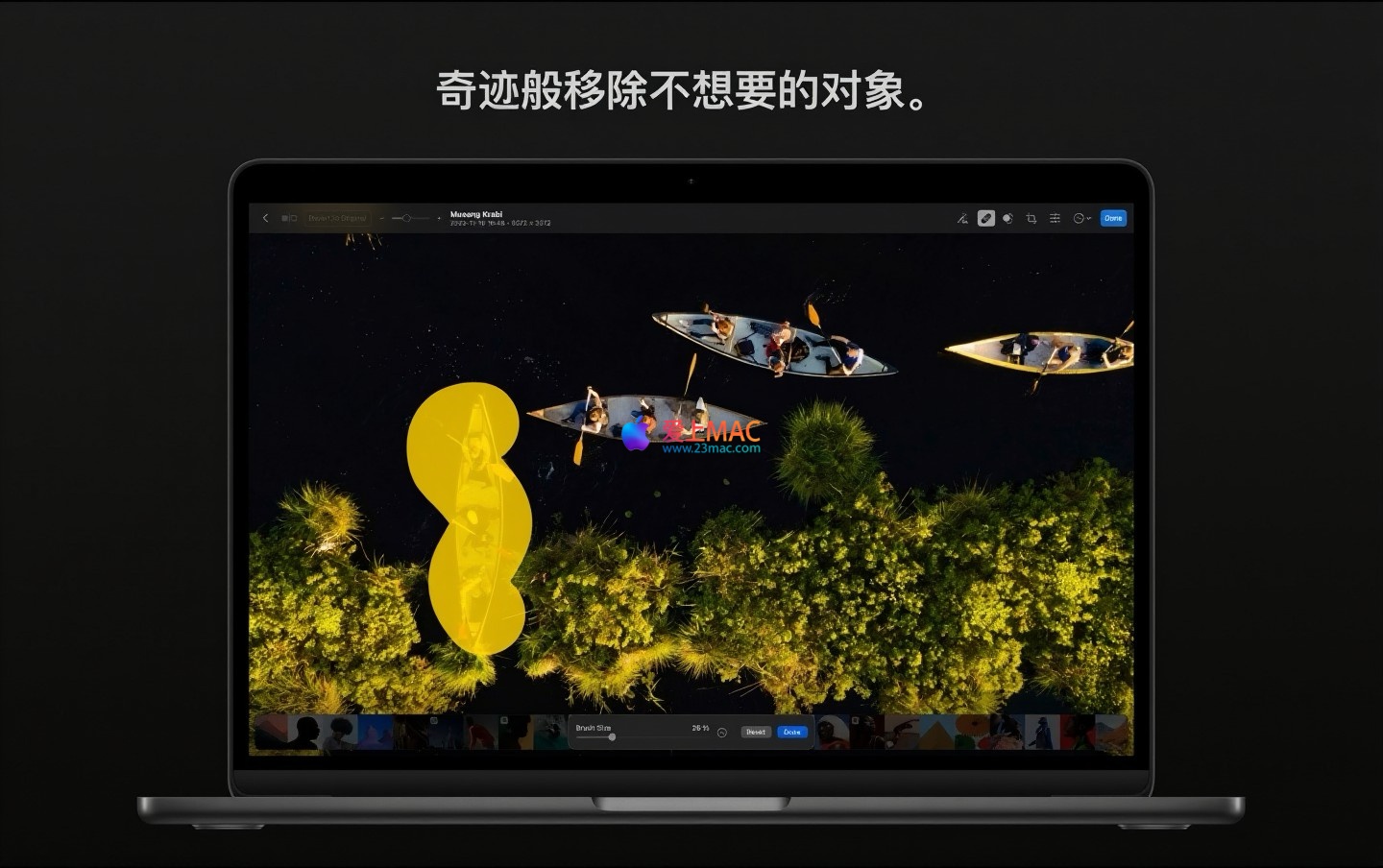
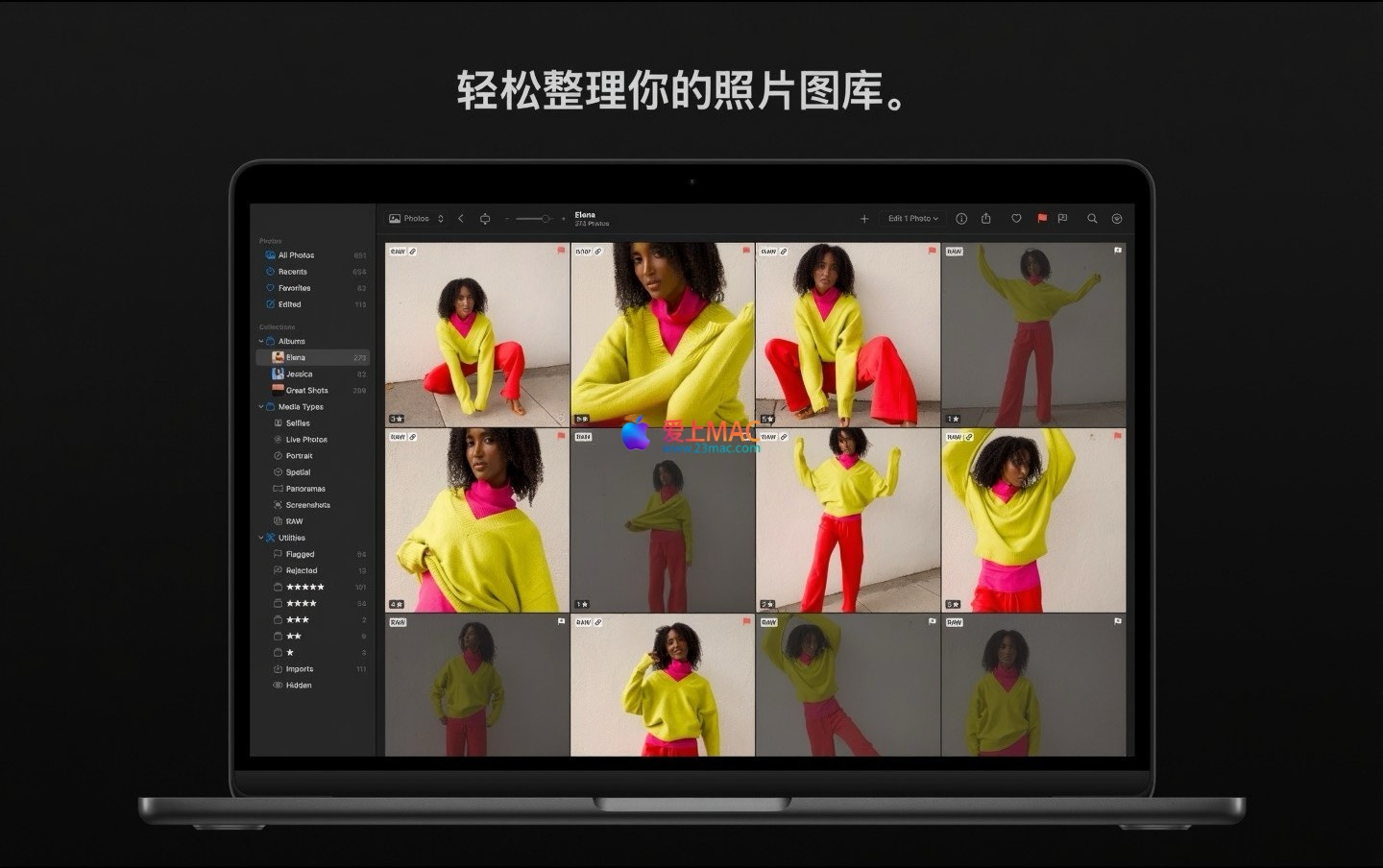
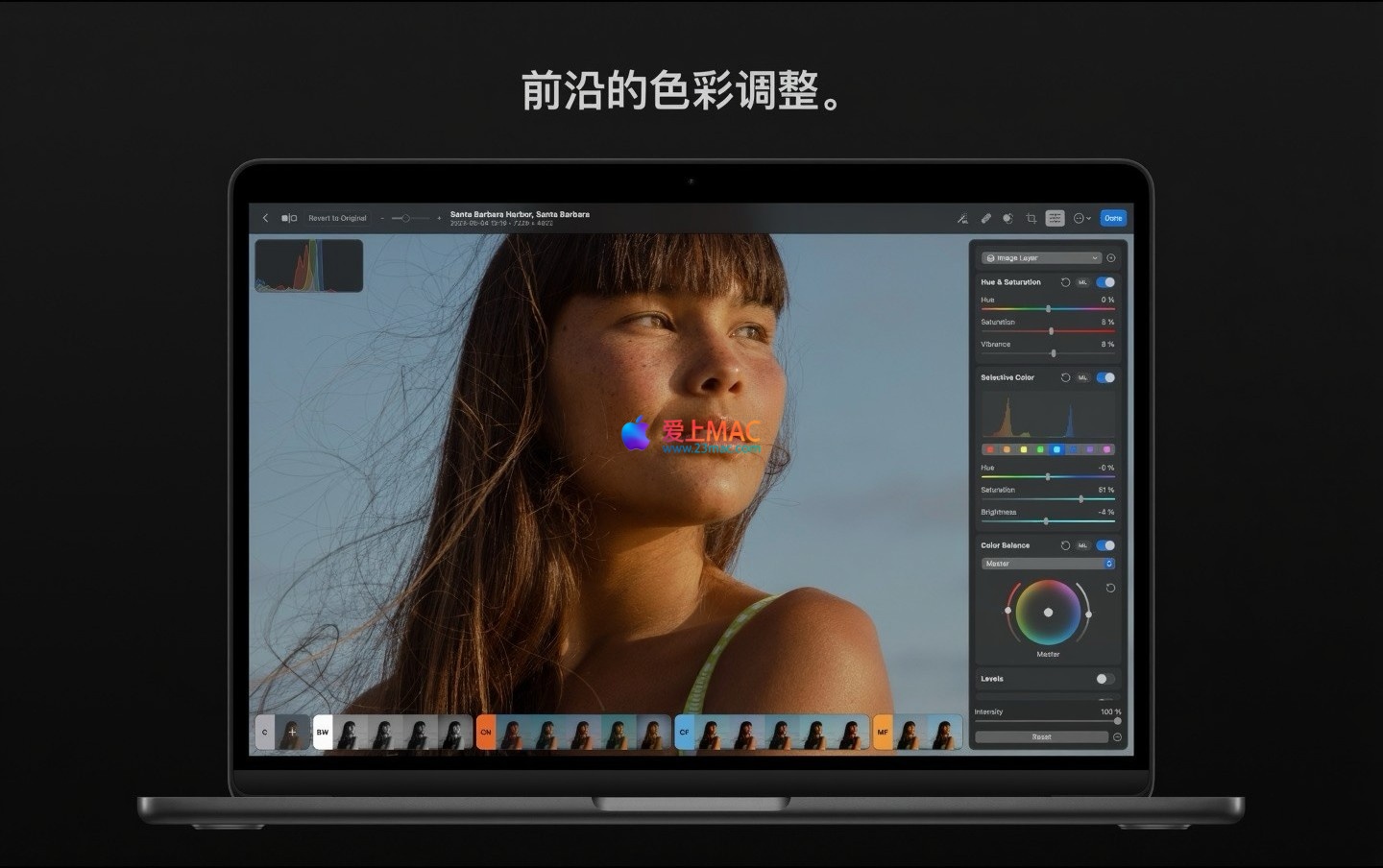
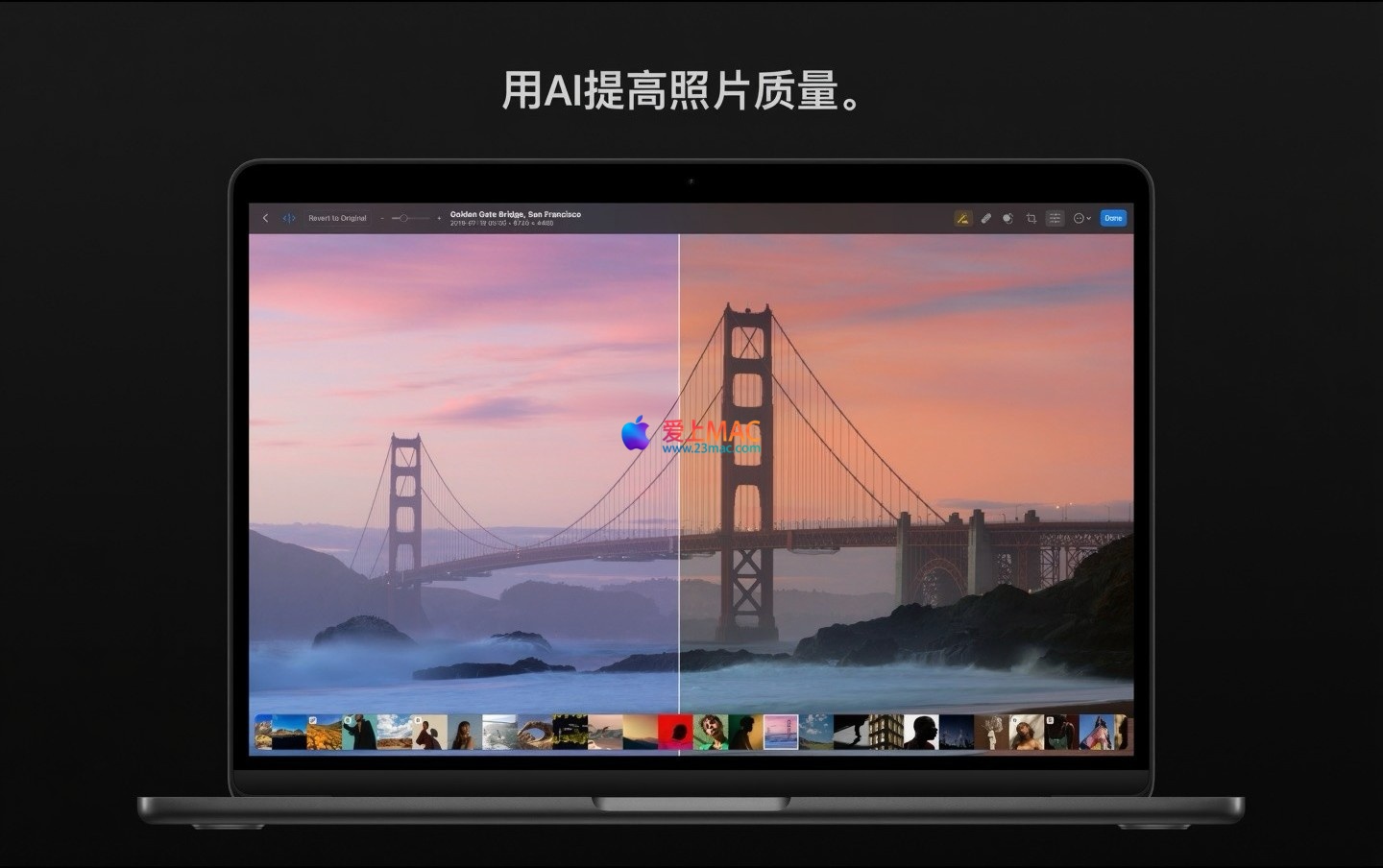
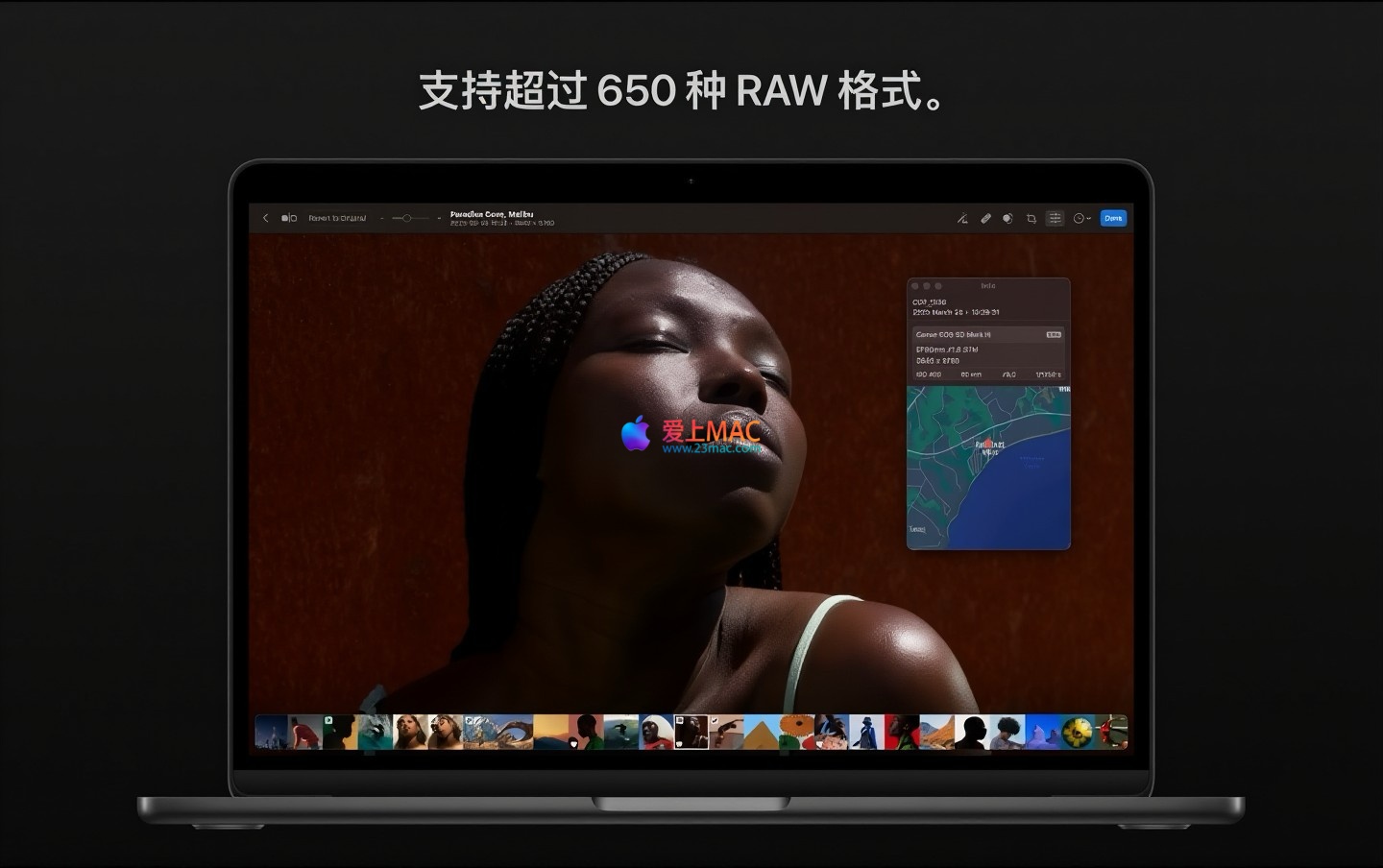
为确保你能顺利上手,我们准备了一份详细的安装指南。请按照以下步骤操作:
从本页面提供的链接下载Photomator v3.4.13安装包。下载完成后,双击.dmg文件挂载镜像。
在Finder中找到挂载的磁盘映像,通常名为“Photomator_v3.4.13”。
建议先将安装包复制到“应用程序”文件夹,再进行后续操作。
将Photomator图标直接拖拽到右侧的“Applications”文件夹快捷方式上。
系统可能会提示你输入管理员密码以完成安装,输入后点击“好”即可。
等待复制进度条完成,这通常只需要几秒钟。
前往“启动台”或“应用程序”文件夹,找到并双击Photomator图标。
如果系统提示“来自未识别的开发者”,请前往“系统偏好设置”>“安全性与隐私”>“通用”,点击“仍要打开”。
软件启动后,可能会请求访问你的照片库或麦克风等权限,根据提示授予即可。
本版本为中文激活版,打开后即可直接使用全部功能,无需额外输入序列号。
你可以在“偏好设置”中调整语言、快捷键等个性化选项。
建议首次使用时,先导入几张样片熟悉界面布局。
打开软件后,点击顶部菜单栏的“关于Photomator”,确认版本号为3.4.13。
尝试导入一张RAW格式照片,检查编辑功能是否正常响应。
如果一切顺利,恭喜你已成功安装!
我们整理了用户反馈最多的几个问题,希望能帮你快速解决疑惑:
请检查“系统偏好设置”>“安全性与隐私”>“通用”中是否有“仍要打开”的选项。如果仍未显示,可以尝试按住Control键再点击应用图标,从右键菜单中选择“打开”。
尝试重启Mac,并确保macOS版本至少为10.15或更高。如果问题依旧,可以尝试重新下载安装包并覆盖安装。
Photomator支持超过650种RAW格式,但如果你的相机型号较新,可能需要等待后续版本更新。建议检查是否有新版发布。
是的,只要你在系统偏好设置中开启了iCloud照片图库,所有编辑都会自动同步到你的iPhone和iPad设备上。
完全可以。在批量处理窗口中,你可以选择输出为JPEG、TIFF、PNG等常见格式,并自定义压缩质量与分辨率。
不会。AI超分辨率是通过深度学习算法智能补充细节,提升分辨率的同时保留原始锐度与质感,适合打印大尺寸照片。
本版本已内置中文语言包,安装后默认显示中文。你可以在“偏好设置”>“语言”中切换其他语言。
在编辑面板中,点击右下角的“重置”按钮,即可一键撤销所有调整,恢复到原始图像状态。
是的,Photomator支持多窗口或分屏显示,方便你对比编辑前后的效果。
本版本为完整激活版,无试用期限制,所有功能均可永久使用。
掌握以下快捷键,能大幅提升你的编辑效率。我们整理了一份最常用的快捷键对照表:
| 操作类别 | 快捷键 | 功能说明 |
|---|---|---|
| 文件操作 | ⌘ + O | 打开文件或图像 |
| ⌘ + S | 保存当前编辑 | |
| ⌘ + Shift + S | 另存为新文件 | |
| 编辑工具 | ⌘ + Z | 撤销上一步操作 |
| ⌘ + Shift + Z | 重做已撤销的操作 | |
| ⌘ + C | 复制选区内容 | |
| ⌘ + V | 粘贴复制的内容 | |
| 视图与导航 | ⌘ + + | 放大图像视图 |
| ⌘ + - | 缩小图像视图 | |
| ⌘ + 0 | 适应窗口大小显示 | |
| 调整面板 | ⌘ + A | 全选当前图像 |
| ⌘ + D | 取消选区 | |
| 其他常用 | ⌘ + P | 打印当前图像 |
| ⌘ + Q | 退出Photomator |
光知道功能还不够,结合实战才能发挥软件的最大价值。下面分享几个经过验证的技巧与案例:
如果你需要将人物从复杂背景中分离出来,可以先用“AI智能选区”工具点击主体。系统会自动生成选区,之后用画笔微调边缘即可。整个过程不到30秒,比手动抠图效率提升数倍。
实战中,我们曾用此功能处理一张户外人像照片。背景是茂密的树叶,AI准确识别了人物轮廓,甚至捕捉到了发丝的细节。调整后,将主体拖入新背景,毫无违和感。
当你有数百张活动照片需要统一风格时,批量处理是必备技能。先编辑一张样片,调整好色温、对比度和锐度,然后复制调整参数,最后一次性应用到整个文件夹。
例如,在一次婚礼摄影后期中,我们利用批量处理将300张RAW格式照片统一调色,并输出为JPEG格式。整个过程耗时不到10分钟,而手动处理至少需要2小时。
夜景照片常伴有大量噪点。使用“高级降噪工具”时,建议先勾选“Core ML降噪”选项。该功能基于机器学习模型,能智能区分噪点与细节,保留建筑纹理的同时消除颗粒感。
我们测试了一张使用iPhone 14 Pro在弱光下拍摄的照片。启用Core ML降噪后,暗部区域的噪点几乎消失,而高光部分的文字依然清晰可辨。
如果你喜欢某张照片的色调,可以直接使用“颜色匹配”功能。选择参考图片,软件会自动分析其色彩分布,并应用到当前图像上。
在一次旅行摄影中,我们拍摄了多张不同时间段的风景照。通过颜色匹配功能,将日落时分的暖色调快速复制到其他照片上,使整组作品呈现统一的氛围感。
当需要将低分辨率照片打印成大幅海报时,AI超分辨率是救星。我们曾将一张1200×800像素的旧照片放大到4倍尺寸,输出后细节依然丰富,完全满足A3打印需求。
操作时只需点击“AI超分辨率”按钮,选择目标倍数即可。软件会自动补充缺失的像素信息,避免传统放大带来的模糊问题。
Photomator for Mac v3.4.13 凭借其强大的AI功能、丰富的色彩调整工具以及无缝的跨设备同步体验,确实称得上是一站式照片编辑解决方案。无论是专业摄影师还是摄影爱好者,都能从中找到适合自己的工作流。
我们建议新手先从基础调整入手,逐步尝试AI智能工具。对于老用户,不妨多探索批量处理与颜色匹配功能,它们能帮你节省大量时间。
如果你在使用过程中遇到任何问题,欢迎随时留言反馈。我们将持续关注版本更新,为你提供最新、最稳定的下载资源。

Adobe Bridge 2026 for Mac v16.0.2 最新中文激活版下载
下载次数:1 | 2026-04-24

Aiarty Image Matting for Mac v2.7 Ai智能图像抠图软件 激活版下载 | 爱上MAC
下载次数:810 | 2026-04-11

Acorn for Mac v7.2 图像编辑器 激活版下载 | 爱上MAC
下载次数:1387 | 2026-01-17

Aurora HDR 2018 for Mac v1.0.1 HDR修图摄影软件 中文汉化激活版下载 | 爱上MAC
下载次数:3085 | 2026-01-17



评分及评论
4.9
(满分5, 共23用户评价)
来评个分数吧