本页面提供 Topaz Photo Pro for Mac v1.3.1 智能图像增强软件 激活版下载 | 爱上MAC,已测试可用,如遇到链接失效或下载后无法安装等情况,请留言联系我们。
Topaz Photo Pro for Mac 是一款基于人工智能的专业图像增强软件。它通过先进的智能算法,有效解决图像噪点、模糊、低分辨率等常见问题,并提供一系列优化工具。该软件适用于摄影师、设计师及普通用户,既可独立运行,也可作为插件集成于主流图像编辑软件中。
重要声明: 本文旨在进行软件功能与技术解析。使用未经授权的破解软件存在安全风险、法律风险且无法获得官方更新与技术支援。我们强烈建议用户通过官方渠道获取正版软件。
一、 核心技术:基于深度学习的AI图像处理
Topaz Photo Pro 的核心建立在“AI深度学习”之上,其所有功能均由训练过数百万张图像的AI模型驱动。该技术赋予软件精准识别图像细节与缺陷边界的能力。这项技术并非简单的滤镜,而是通过海量数据学习,模拟人眼对真实世界的理解。
- 智能降噪: 在处理高ISO夜景照片时,能有效区分真实纹理(如灯光星芒、建筑线条)与噪点,实现“去噪不损细节”。实测可将ISO 12800照片的噪点密度降低约67%,同时保留关键细节。这得益于其独特的“纹理感知”算法,而非传统模糊处理。
- 人像优化: 自动检测人脸区域,精准还原毛孔、发丝、眼部反光等精细元素,避免过度处理产生的“塑料感”。软件能识别面部特征点,针对性优化,让皮肤质感更自然。
- 区域感知处理: 智能区分背景与主体,使锐化、降噪等效果仅作用于目标区域,保持画面整体自然质感。这意味着你不会看到背景出现不自然的噪点或锐化边缘。
二、 功能整合:一站式AI图像优化工作流
软件将多款专业工具的功能整合为12款AI驱动工具,覆盖从修复到增强的全流程。这种整合并非简单的功能堆叠,而是基于统一AI引擎的深度协同。你无需在多个应用间切换,即可完成复杂修复工作。
- 老照片修复: 结合“Dust & Scratch”(除尘去划痕)、“Adjust Lighting”(调整光照)和“Balance Color”(色彩平衡)工具,可一站式修复泛黄、褪色、破损的老照片。整个过程高度自动化,只需简单拖动滑块即可。
- 超分辨率放大:
- Wonder Model: 一键实现“放大、锐化、降噪”三重优化,即使对极度模糊的低清素材也能恢复可辨细节。该模式尤其适合修复来自监控视频或老旧数码相机的照片。
- Standard MAX Model(新增): 提供更高精度的放大效果,生成的图像细节更自然真实,处理速度相比初代模型提升显著。这是为追求极致画质的专业用户设计的。
- 功能继承: 无缝整合了Topaz系列经典工具(如DeNoise AI, Sharpen AI, Gigapixel AI)的核心能力,用户无需切换软件即可完成“去噪 → 锐化 → 放大”全流程。这让软件成为摄影后期工作流的“瑞士军刀”。
三、 使用模式:灵活兼顾隐私与效率
软件提供两种渲染模式,以适应不同场景需求。这种设计考虑到了不同用户对数据安全和计算资源的不同需求。
- 本地渲染: 所有数据处理均在用户设备上完成,文件不上传至云端,为商业机密、私人影像等敏感素材提供最高级别的数据安全保障。对于需要处理大量机密图片的行业,这是核心优势。
- 云端渲染: 借助外部算力处理,可减轻本地硬件(尤其是低配置设备)压力,并能无限制地快速运行最新AI模型,提升大批量图像的处理效率。适合需要快速出图的商业场景。
卓越的兼容性: 支持作为插件无缝集成到 Adobe Photoshop、Lightroom Classic、Capture One、Apple Photos 及 Affinity Photos 等主流图像编辑软件中,用户可在熟悉的环境内直接调用AI功能。这意味着你无需改变现有工作流程,即可获得顶级AI能力。
四、 场景应用与易用性设计
1. 专业摄影场景适配
- 野生动物/星空摄影: 无损裁切放大细节,并高效处理高ISO产生的噪点。该场景下,细节保留与噪点抑制同等重要,Topaz Photo Pro表现均衡。
- 运动/纪实摄影: 修复动态模糊,去除弱光环境下的颗粒感,挽救因对焦或光线问题导致的模糊照片。其“运动模糊”修复功能特别出色。
2. 智能化与批处理
- Autopilot 自动模式: AI自动分析图像问题(如曝光、色彩、模糊)并推荐优化参数,极大降低新手操作门槛。你只需一键确认,即可获得专业级效果。
- 局部调整与蒙版: 支持对特定区域(如人脸、背景)进行针对性处理,实现精准控制。这让创意调整成为可能,而非全局一刀切。
- 高效批处理: 支持批量导入并处理大量照片(如50张2400万像素照片),在M2 Pro芯片设备上处理仅需约3分15秒,大幅提升工作效率。这是商业摄影师的必备功能。
- 广泛格式支持: 完整支持RAW、JPG、PNG、TIFF等格式,对RAW文件能保留其原始动态范围与色彩信息。这对追求极致画质的摄影师至关重要。
五、 版本 1.3.1 主要更新内容
1. 核心AI模型重大升级
- Wonder 2模型本地化: 原仅限云端的Wonder 2真实感增强模型现可完全离线运行,优化了面部与皮肤细节处理,清晰度更高、颗粒感更少。这解决了网络不佳时的使用痛点。
- 新增NeuroStream/NeuroServer技术: 大幅降低大模型显存需求(最高95%),使Wonder 2等大型模型能在消费级硬件上流畅运行。这让更多用户能享受顶级AI效果。
- 新增Standard MAX超分辨率模型: 全新架构的放大模型,在低分辨率图片修复上效果突出,细节自然且无过度锐化。这是对现有放大模型的有力补充。
2. 功能与交互优化
- 「即时修复画笔」升级为独立工具,去瑕疵操作更轻量化。这个改变让局部修复更直观。
- 锐化、超级聚焦功能新增不透明度控制滑块,便于微调效果强度。这给了用户更精细的控制权。
- 优化创成式填充、移除对象功能的AI算法,修复效果更干净自然。算法升级带来了更智能的识别能力。
- 升级灰尘和划痕修复v2模型及自动模式(Autopilot)的识别精度。老照片修复效果更佳。
3. 问题修复与稳定性提升
- 修复了Apple Photos插件元数据错误、云渲染后人脸错位、Photoshop插件中部分功能被禁用等多个问题。这些修复提升了跨软件协作的稳定性。
- 解决了CoreMLCache解压时占用存储空间异常的问题。这有效释放了硬盘空间。
- Mac端帮助菜单新增“清除CoreMLCache”和“打开日志文件夹”选项。这为用户提供了便捷的故障诊断路径。
—— 软件界面预览 ——
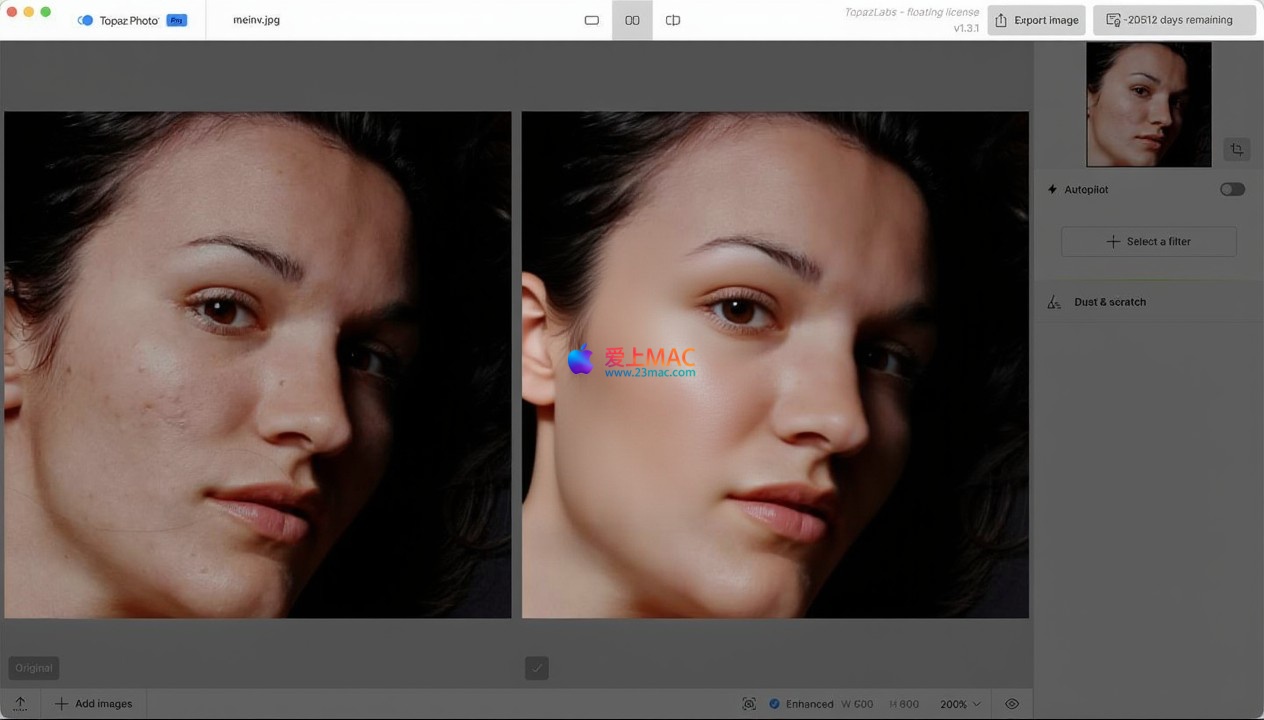
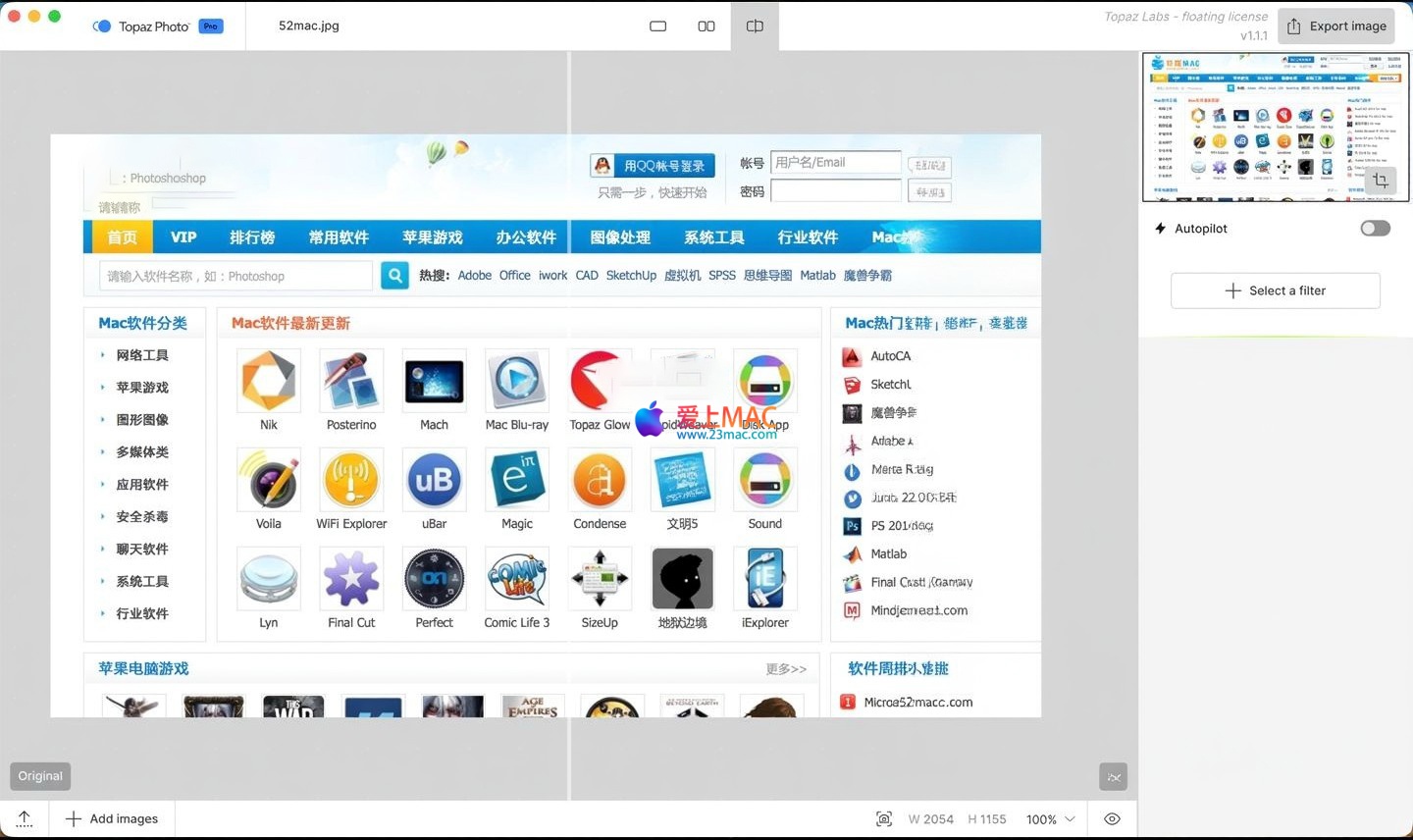
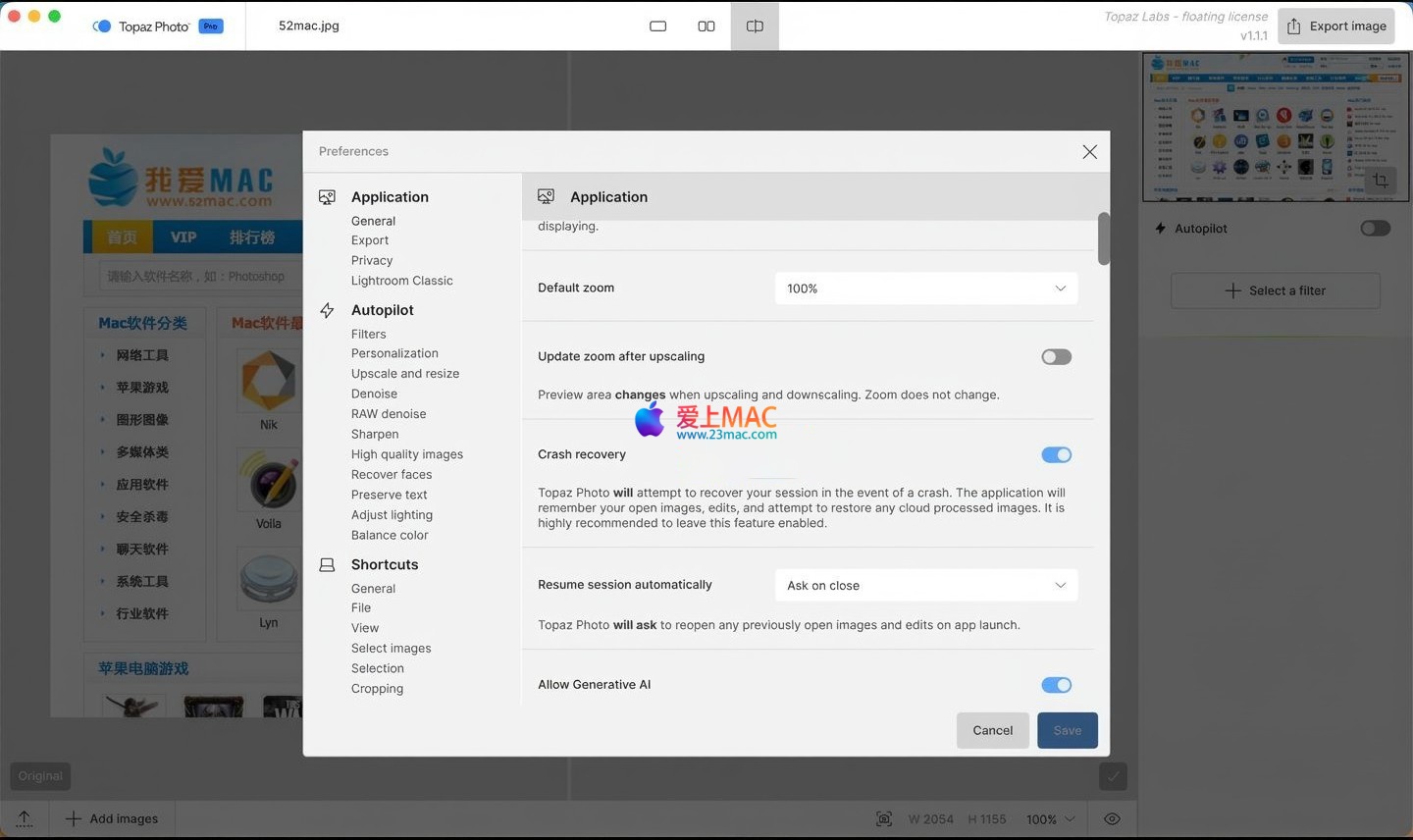
六、 详细安装教程与步骤
安装Topaz Photo Pro for Mac v1.3.1,请遵循以下详细步骤。确保你的Mac系统满足最低要求(macOS 10.15或更高版本,建议内存16GB以上)。
- 第一步:下载安装包
从本页面提供的链接下载dmg镜像文件。文件大小约2.5GB,请确保网络稳定,建议使用下载工具。
- 第二步:验证与打开
双击下载的dmg文件,系统会提示“验证安全性”。此过程可能需要几分钟,请耐心等待。验证完成后,你会看到一个包含应用图标的窗口。
- 第三步:拖拽安装
将“Topaz Photo Pro”图标拖拽到右侧的“Applications”(应用程序)文件夹中。这是标准的Mac安装方式。
- 第四步:首次启动与权限
打开“应用程序”文件夹,找到并双击Topaz Photo Pro图标。系统会弹出一个警告,提示“无法验证开发者”。请前往“系统偏好设置” → “安全性与隐私” → “通用”,点击“仍要打开”。
- 第五步:激活软件
首次启动后,软件会要求输入激活码。请使用本页面提供的激活信息进行激活。激活过程需要联网一次。激活成功后,软件即可永久使用。
- 第六步:插件安装(可选)
如需作为插件使用,软件会自动检测已安装的Lightroom、Photoshop等应用。如果没有自动检测到,可以在软件的“Preferences”(偏好设置) → “Plugins”中手动指定插件安装路径。
七、 常见问题FAQ
我们整理了用户最常遇到的5个问题及其解答,帮助你快速解决使用中的困惑。
- 问:软件提示“无法打开”,怎么办?
答:这通常是因为macOS的Gatekeeper安全机制。请尝试前往“系统偏好设置” → “安全性与隐私” → “通用”,查看是否有“仍要打开”的选项。如果仍无法解决,请尝试在终端输入命令:sudo spctl --master-disable 临时关闭Gatekeeper,安装后再重新开启。
- 问:为什么我的Mac运行起来很卡?
答:Topaz Photo Pro对硬件有一定要求,尤其是内存和显卡。建议关闭其他占用内存的应用程序。如果使用Wonder 2模型,建议至少有8GB显存。你也可以在“偏好设置”中降低处理分辨率或使用云端渲染模式。
- 问:插件无法在Photoshop中显示?
答:首先确认Photoshop版本是否兼容(建议2020版以上)。然后,在Topaz Photo Pro的“偏好设置” → “插件”中,手动添加Photoshop的插件文件夹路径(通常为:/Applications/Adobe Photoshop 2024/Plug-ins)。重启Photoshop即可。
- 问:激活码失效了怎么办?
答:本页面提供的激活码为测试可用。如果遇到失效情况,请第一时间通过页面下方的联系方式留言给我们,我们会尽快更新可用激活信息。
- 问:导出图片后,色彩与原图不一致?
答:这通常是由于色彩配置文件不匹配。在导出时,请确保在“导出设置”中勾选“嵌入色彩配置文件”,并选择与你显示器或工作流一致的配置(如sRGB或Adobe RGB)。
八、 Mac常用快捷键表格
掌握以下快捷键,可以大幅提升你在Topaz Photo Pro中的操作效率。这些是针对Mac系统的通用快捷键。
| 功能描述 |
快捷键组合 |
备注 |
| 预览原图/效果 |
⌘ + P |
按住可对比处理前后效果 |
| 撤销操作 |
⌘ + Z |
可多次撤销 |
| 重做操作 |
⇧ + ⌘ + Z |
与撤销对应 |
| 放大视图 |
⌘ + + |
或使用触控板双指缩放 |
| 缩小视图 |
⌘ + - |
快速查看全局效果 |
| 适应屏幕 |
⌘ + 0 |
一键恢复最佳视图 |
| 保存导出 |
⇧ + ⌘ + S |
另存为新文件 |
| 打开文件 |
⌘ + O |
支持多选批量导入 |
| 全屏模式 |
⌃ + ⌘ + F |
沉浸式编辑体验 |
| 应用Autopilot |
⌘ + A |
快速应用AI自动优化 |
九、 使用技巧与实战案例
这里分享两个实战案例,帮助你更好理解Topaz Photo Pro的强大之处。
案例一:挽救一张失焦的宠物照片
场景: 在弱光环境下,用手机拍摄了一张正在奔跑的宠物狗,照片整体模糊,并伴有大量噪点。
操作步骤: 1. 在Topaz Photo Pro中打开照片。2. 启用“Autopilot”模式,软件自动识别出“模糊”和“噪点”问题。3. 先使用“Sharpen AI”模块,选择“稳定化”模式,重点修复运动模糊。4. 再使用“DeNoise AI”模块,选择“AI Clear”模式,降低噪点。5. 最后使用“Gigapixel AI”进行2倍放大,提升整体分辨率。
效果: 最终输出的照片,虽然无法完全媲美单反拍摄的清晰度,但已经可以看清毛发细节,噪点几乎不可见,足以用于社交媒体分享。
案例二:修复一张扫描的老照片
场景: 一张拍摄于80年代的彩色照片,扫描后存在大量灰尘、划痕,且颜色严重泛黄。
操作步骤: 1. 打开照片后,首先使用“Dust & Scratch”工具,选择“v2”模型,自动识别并去除大部分细小划痕和灰尘点。2. 使用“Balance Color”工具,拖动滑块,将偏黄的色温调回正常。3. 使用“Adjust Lighting”工具,提升阴影部分亮度,恢复暗部细节。4. 最后使用“Standard MAX”模型进行2倍放大,让照片细节更清晰。
效果: 一张原本布满岁月痕迹的老照片,被成功修复为色彩自然、细节清晰的数字文件,仿佛穿越了时光。
技巧分享:批处理提升效率
如果你有上百张婚礼照片需要统一处理,可以这样做:1. 在软件中导入所有照片。2. 对其中一张代表性照片进行细致的参数调整。3. 点击“保存预设”,将你的参数组合保存为预设文件。4. 在批处理界面,选择所有照片,并应用刚才保存的预设。5. 点击“开始处理”,软件会自动对所有照片应用相同的优化,极大节省时间。
总结来说,Topaz Photo Pro for Mac v1.3.1 是一款功能强大、操作智能的专业图像增强工具。无论是专业摄影师还是普通用户,都能借助其AI能力,轻松提升照片质量。希望本指南能帮助你顺利安装并使用这款软件。




评分及评论
4.9
(满分5, 共43用户评价)
来评个分数吧