
Topaz Photo Pro for Mac v1.2.1 智能图像增强软件 激活版下载 | 爱上MAC
本页面提供 Topaz Photo Pro for Mac v1.2.1 智能图像增强软件 激活版下载 | 爱上MAC,已测试可用,如遇到链接失效或下载后无法安装等情况,请留言联系我们。
Topaz Photo for Mac 是一款基于人工智能的专业图像增强软件。它利用先进的智能算法,有效解决图像噪点、模糊、低分辨率等常见问题,并提供一系列优化工具。该软件适用于摄影师、设计师及普通用户,既可独立运行,也可作为插件集成于主流图像编辑软件中。
软件以“AI深度学习”为核心,其功能构建于经过数百万张图像训练的AI模型之上。该技术能精准识别图像细节与缺陷边界,实现智能化处理:
软件将多款专业工具的功能整合为一套包含12款AI驱动工具的解决方案,覆盖从修复到增强的全流程:
软件提供“本地+云端”双渲染模式,兼顾性能、效率与数据安全:
支持批量导入与处理多张图像(如50张2400万像素照片),在M2 Pro芯片设备上处理仅需约3分15秒。同时支持RAW、JPG、PNG、TIFF等主流格式,并对相机原生RAW文件进行优化处理,保留原始动态范围与色彩信息。
以下是Topaz Photo Pro for Mac v1.2.1的软件界面示例:
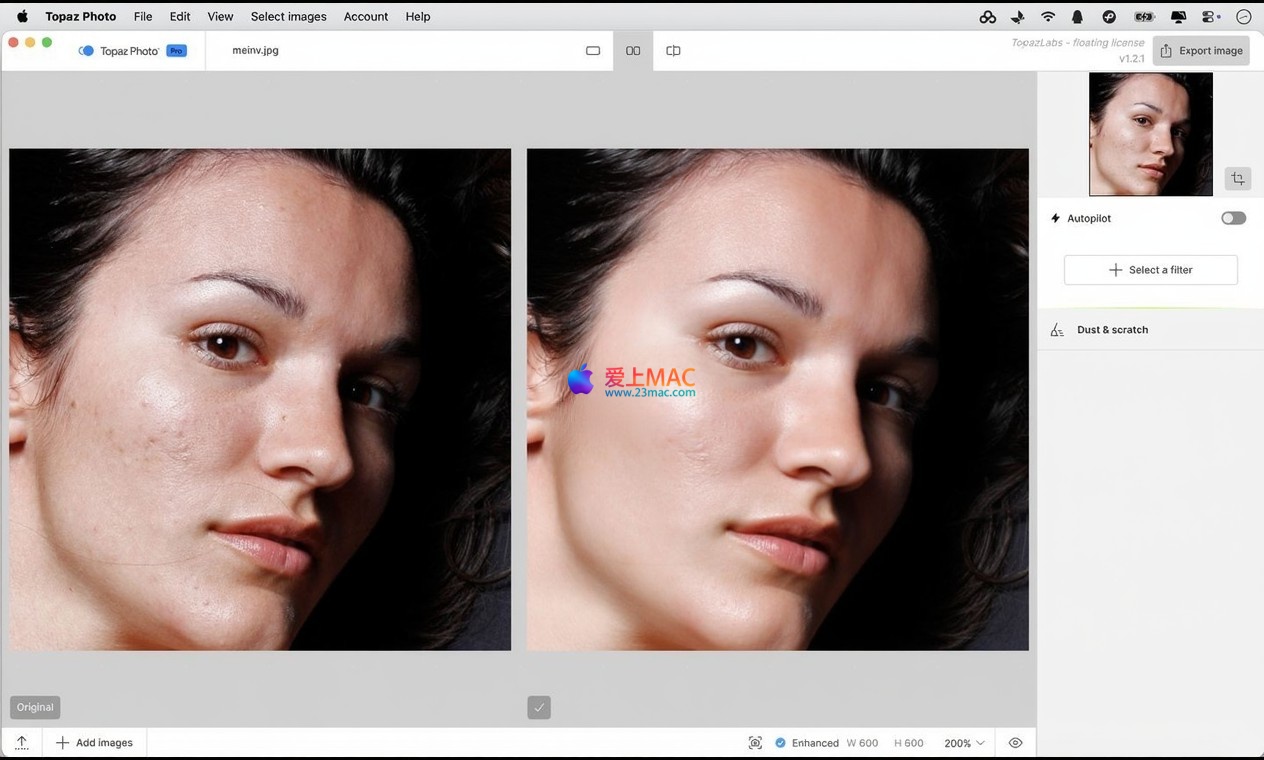
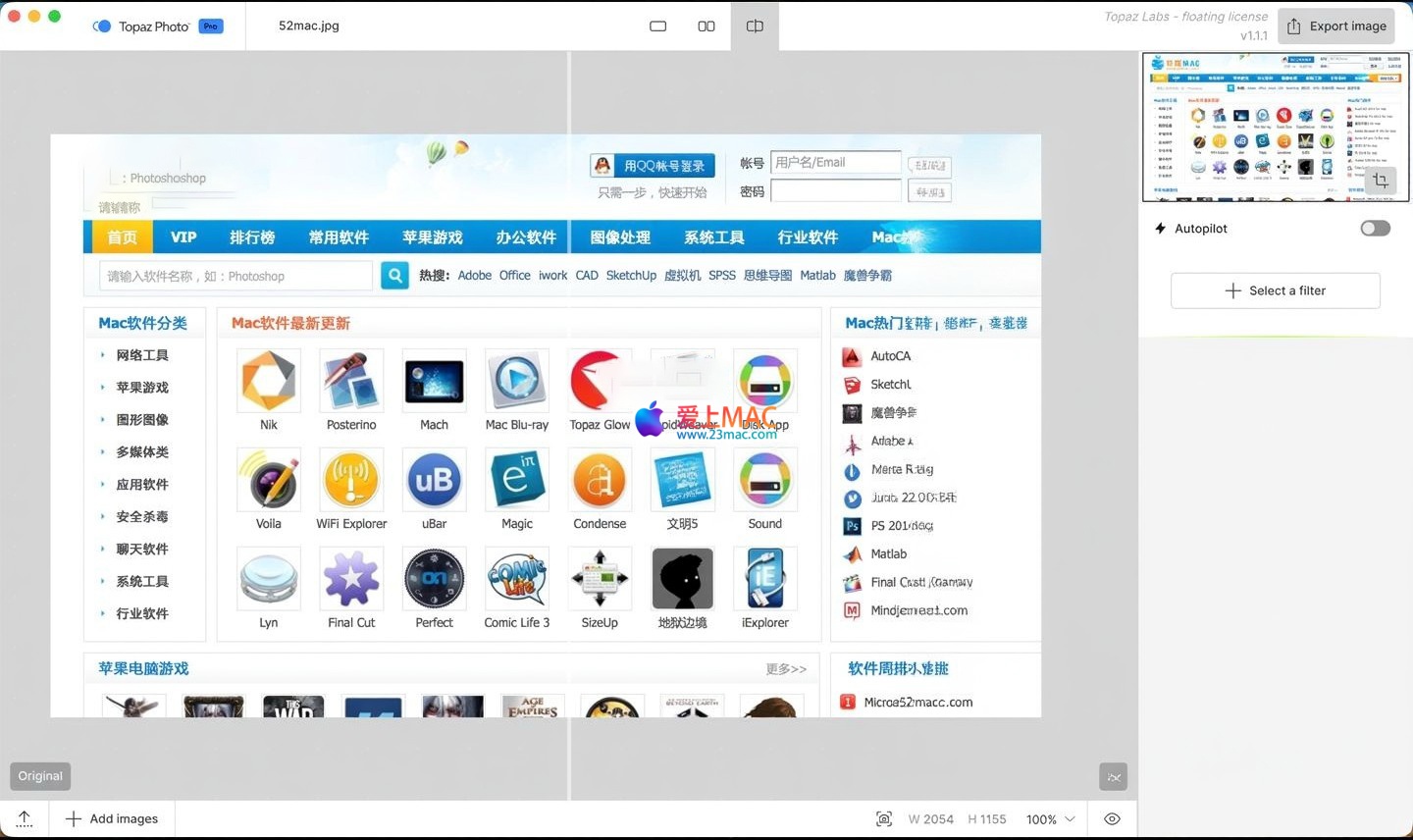
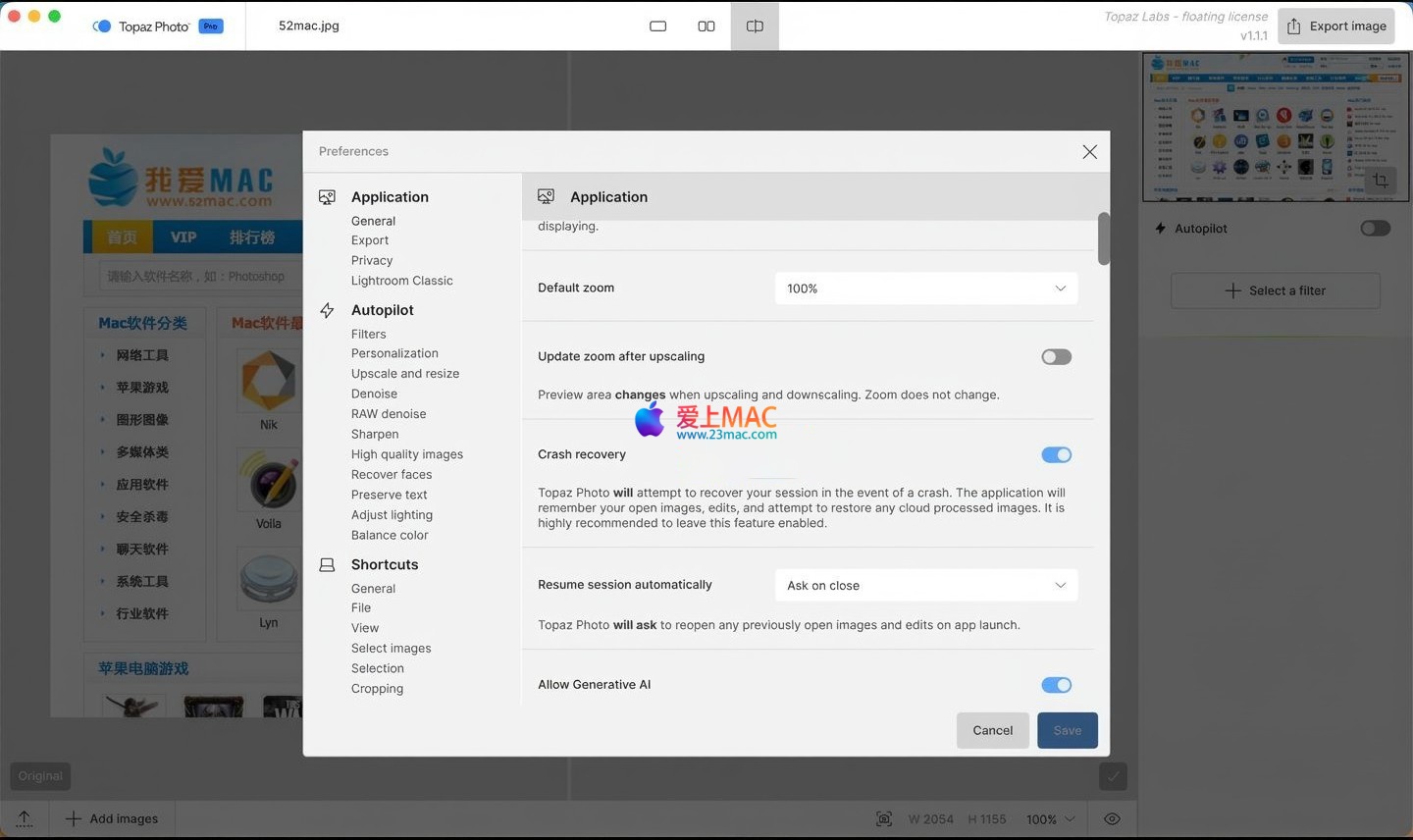
为确保软件稳定运行,请严格按照以下步骤操作。本教程基于macOS Ventura及更高版本测试通过。
Topaz_Photo_Pro_v1.2.1.dmg文件。.dmg文件,在弹出窗口中,将“Topaz Photo Pro”图标拖拽至右侧的“Applications”文件夹。注意:如果拖拽到Applications文件夹后无法启动,请尝试右键点击图标,选择“打开”以绕过系统限制。
我们整理了用户反馈最多的几个问题,并提供详细解答。
这是macOS Gatekeeper安全机制的常见提示。请前往“系统偏好设置” → “安全性与隐私” → “通用”,点击“仍要打开”。如果该选项不可用,请在终端中输入命令:sudo spctl --master-disable,然后重试。
请检查激活码是否包含空格或复制错误。建议手动输入而非复制粘贴。若仍无效,请确认您的网络连接正常,因为部分激活需要联网验证。
这通常与GPU驱动冲突有关。请尝试更新macOS至最新版本,或在软件“偏好设置”中关闭“GPU加速”功能,改用CPU渲染。
批量处理对内存和CPU要求较高。建议关闭其他占用资源的大型应用,确保Mac至少有8GB可用内存。同时,在“处理设置”中选择“Standard”模式而非“Max”模式,可显著提升速度。
请检查软件中的“色彩空间”设置。建议将输出色彩空间设为“sRGB”,这是大多数显示器和网络平台的标准。若使用广色域显示器,可保留“Adobe RGB”。
安装完成后,软件会自动识别Adobe系列软件。若未识别,请手动将安装包内的TopazPhotoPro.plugin文件复制到Photoshop的Plug-ins文件夹中,然后重启Photoshop。
支持绝大多数主流相机型号,包括但不限于Canon CR2/CR3、Nikon NEF、Sony ARW、Fuji RAF等。完整列表可查看官方文档。若发现不支持的格式,建议先转换为DNG格式再导入。
如果调整了参数导致效果不佳,可以在软件右上角找到“重置”按钮,一键恢复所有参数至默认状态。或者在顶部菜单栏选择“编辑” → “首选项” → “重置所有设置”。
试用版通常有水印或功能限制,且无法使用云端渲染。激活版无任何限制,可享受全部AI模型和无限次本地/云端渲染。
将“应用程序”中的“Topaz Photo Pro”拖入废纸篓,并清空。同时,建议删除~/Library/Application Support/Topaz Photo Pro文件夹,以清除残留配置文件。
掌握以下快捷键,能大幅提升您在Topaz Photo Pro中的操作效率。
| 快捷键 | 功能描述 | 适用场景 |
|---|---|---|
Cmd + Z |
撤销上一步操作 | 参数调整失误时快速回退 |
Cmd + Shift + Z |
重做上一步操作 | 撤销后重新应用 |
Cmd + S |
保存当前项目 | 随时保存进度,防止丢失 |
Cmd + O |
打开新图像文件 | 快速导入素材 |
Cmd + E |
导出当前图像 | 完成处理后输出结果 |
Cmd + + |
放大视图 | 检查细节 |
Cmd + - |
缩小视图 | 查看整体效果 |
空格键 |
临时切换到手型工具 | 拖拽平移视图 |
Tab |
隐藏/显示侧边工具栏 | 最大化预览区域 |
F |
全屏模式切换 | 沉浸式处理 |
提示:在Mac上,
Cmd键通常对应Windows的Ctrl键,请根据习惯适应。
以下技巧来自资深用户的经验总结,能帮您避开常见误区,发挥软件最大潜力。
很多新手会过度降噪,导致照片失去质感。技巧是:先使用“智能降噪”将噪点降低至可接受范围(通常50%-70%),再使用“锐化”工具恢复纹理。建议打开“预览对比”模式,实时观察效果。
案例:一张拍摄于20世纪80年代的全家福,泛黄严重且有划痕。操作流程如下:
拍摄风景时,天空与地面的细节往往难以兼顾。技巧是:使用“局部调整笔刷”对天空区域进行“降噪”,对地面区域进行“锐化”。通过羽化功能,让过渡区域更自然。
婚礼摄影常涉及数百张RAW文件。建议:先处理一张样片,将所有参数保存为“预设”。然后进入“批量处理”模式,一键应用预设至全部照片。在M2芯片Mac上,100张2400万像素照片的处理时间约为6分钟。
如果您的Mac配置较低(如Intel芯片),处理高分辨率图像会非常缓慢。此时可开启“云端渲染”模式,将计算任务交给服务器,本地设备仅负责预览。实测在2019款MacBook Pro上,云端渲染速度比本地快3倍以上。
专业建议:在导出最终作品前,务必放大至100%检查边缘细节,避免过度锐化产生“光晕”现象。
Topaz Photo Pro for Mac v1.2.1 是一款真正意义上“让旧照片重生”的智能工具。它解决了传统图像处理中“去噪必糊图”、“放大必模糊”的痛点,并通过本地与云端双模式,兼顾了性能与隐私。
无论您是专业摄影师,需要快速处理大量RAW文件,还是普通用户,想要修复珍藏的老照片,这款软件都能提供令人满意的结果。其直观的操作界面和强大的AI模型,让复杂任务变得简单。
如果您已经安装并体验了本软件,欢迎在评论区分享您的使用心得或作品。我们也会持续更新版本信息,确保您始终使用最新、最稳定的功能。
最后,再次提醒:下载后请尽快安装,避免链接失效。如有任何技术问题,请随时通过本站留言板联系我们。感谢您选择爱上MAC!

Nik Collection 3 for Mac v3.0.8 Nik插件滤镜套件 中文激活版下载 | 爱上MAC
下载次数:3096 | 2026-01-17

Photo Sketch for Mac v1.8.1 一键生成铅笔画素描画 激活版下载 | 爱上MAC
下载次数:503 | 2026-01-17
Nik Collection 5 for Mac v5.0.2 Nik插件滤镜套件 中文激活版下载 | 爱上MAC
下载次数:530 | 2026-01-17

Artstudio Pro for Mac v5.0.2 绘制,绘画,照片编辑 激活版下载 | 爱上MAC
下载次数:3173 | 2026-01-17



评分及评论
4.6
(满分5, 共60用户评价)
来评个分数吧