
Topaz Gigapixel Pro for Mac v1.0.7 图片无损放大 激活版下载 | 爱上MAC
本页面提供 Topaz Gigapixel Pro for Mac v1.0.7 图片无损放大 激活版下载 | 爱上MAC,已测试可用,如遇到链接失效或下载后无法安装等情况,请留言联系我们。
Topaz Gigapixel Pro 是由 Topaz Labs 开发的一款专业级人工智能图像放大软件。其核心定位是“面向工作室与商业场景的图像增强解决方案”,旨在通过行业领先的AI技术,解决图像放大过程中的细节损失与失真问题。该软件不仅专注于实现“无损放大”的核心功能,还全面覆盖了专业用户在格式兼容性、工作流程效率及团队协作方面的需求,因而被广泛应用于游戏美术、商业印刷、卫星影像分析、专业摄影后期等多个领域。
重要提示: 本文旨在介绍软件功能与特性。软件著作权受法律保护,使用盗版软件存在安全风险、法律风险且无法获得官方更新与技术支持。建议用户通过Topaz Labs官方网站获取正版授权。
以下是Topaz Gigapixel Pro的主要操作界面示意图,展示了其简洁直观的用户布局与核心功能面板。
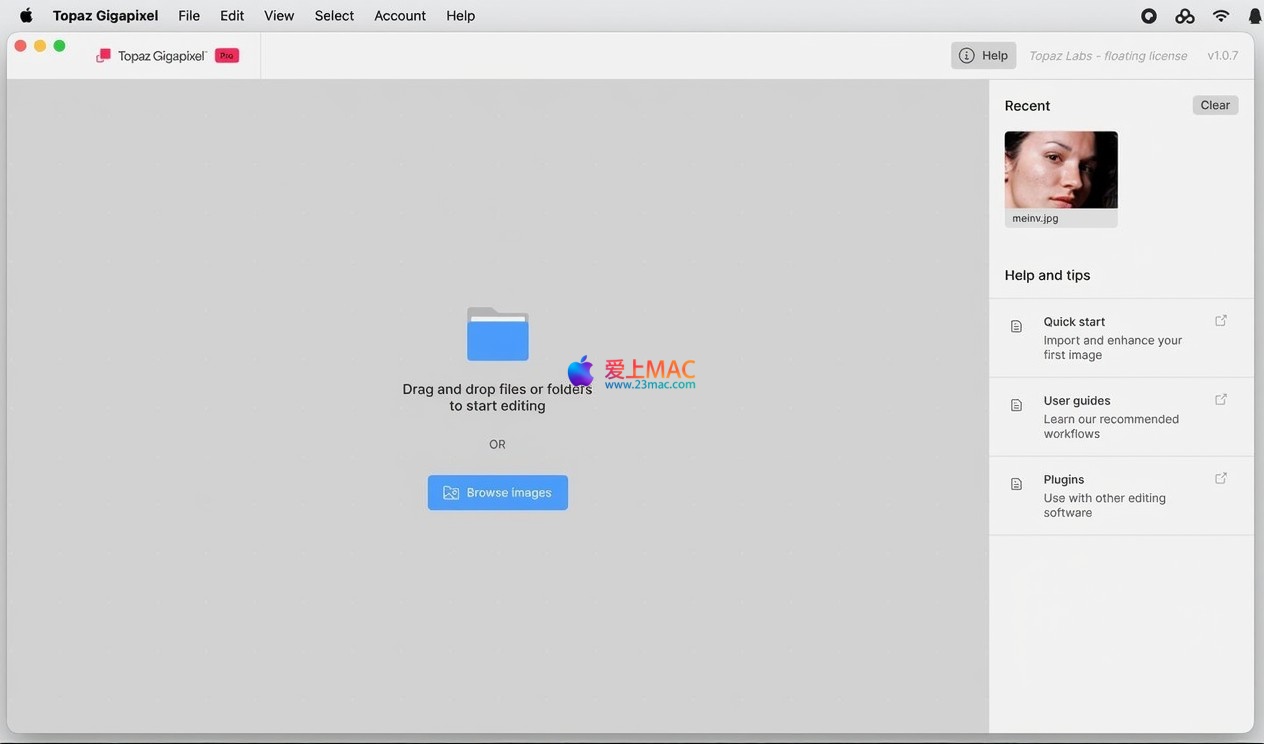
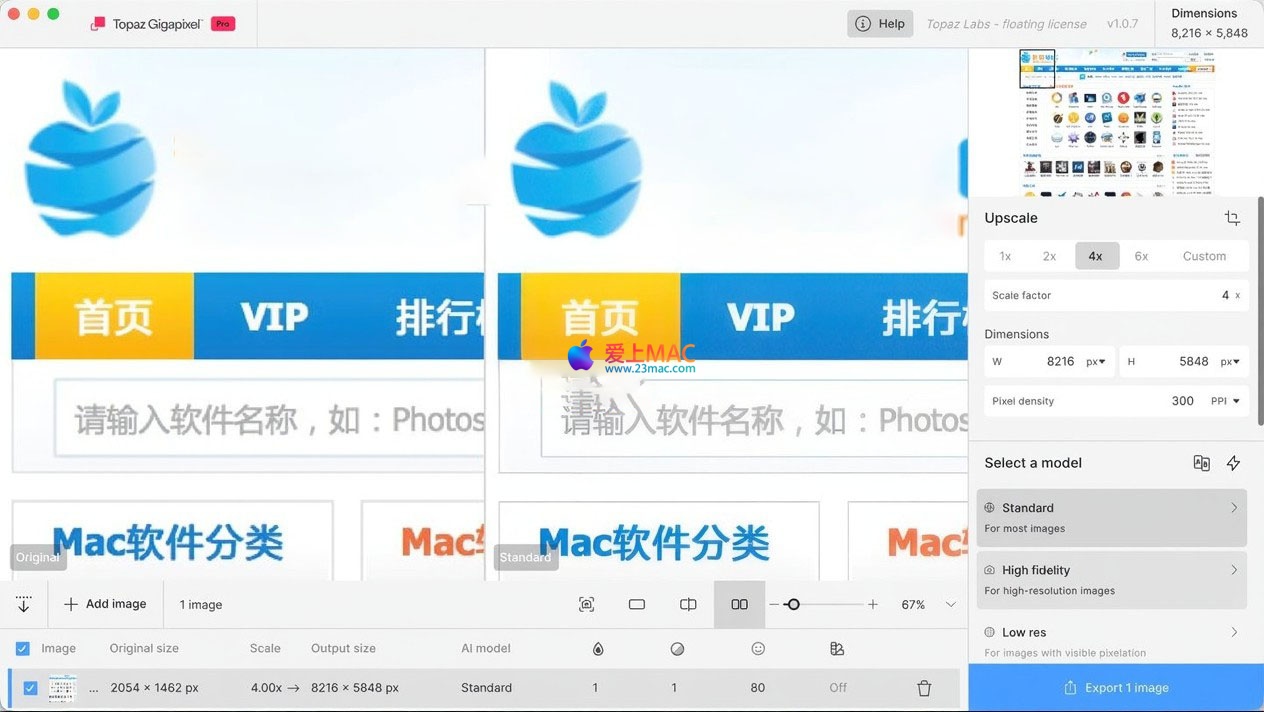
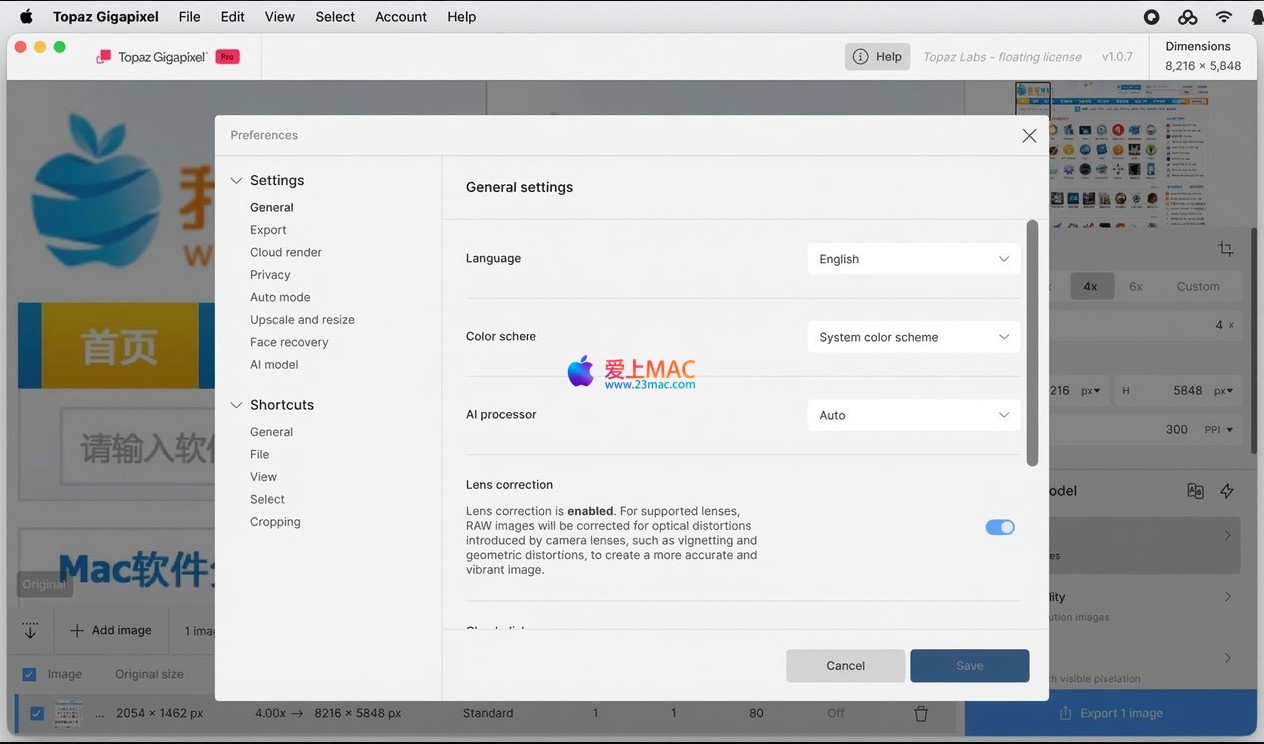
“`
很多朋友下载后不知道如何安装,这里我们一步步拆解。请确保你的Mac系统版本在macOS 10.15及以上,并且预留了至少4GB的硬盘空间。
从本页提供的链接下载Topaz Gigapixel Pro for Mac v1.0.7的安装包。下载完成后,是一个.dmg格式的镜像文件。双击打开它,你会看到一个安装引导窗口。
这是Mac软件最简单的安装方式。将左侧的“Topaz Gigapixel Pro”图标,用鼠标拖拽到右侧的“Applications”(应用程序)文件夹中。系统会自动完成复制与安装。
安装完成后,前往“启动台”或“应用程序”文件夹,双击打开Topaz Gigapixel Pro。首次启动时,系统可能会弹出安全提示,说“无法验证开发者”。别担心,这是macOS的Gatekeeper机制。
解决方法:前往“系统偏好设置” > “安全性与隐私” > “通用”,点击“仍要打开”按钮。随后软件即可正常启动。这通常只需要操作一次。
启动后,软件界面会提示输入激活码。如果你使用的是本站提供的激活版,请复制随包附带的激活密钥,粘贴到对应的输入框中。点击“Activate”按钮,等待几秒钟,软件会显示激活成功。此时所有功能即可无限制使用。
激活成功后,重启软件。点击菜单栏的“Topaz Gigapixel Pro” > “About”,查看版本号是否为v1.0.7。确认无误后,即可开始你的图像放大工作。
我们整理了用户最常遇到的10个问题,并给出了详细的解答。希望能帮你快速解决使用中的困惑。
A:这通常是因为你的Mac内存不足或显卡性能不够。建议关闭其他占用内存的软件,如Chrome浏览器。另外,在软件的“Preferences”设置中,可以降低“GPU Memory Usage”的数值,或者切换到CPU模式进行渲染,虽然速度会慢一些,但稳定性更高。
A:这种情况多见于网络问题或安装文件缺失。请确保你的Mac已连接互联网,首次运行时需要下载约1-2GB的AI模型库。如果网络环境不佳,可以尝试使用VPN。或者,重新下载安装包,并确保在安装过程中没有中断。
A:这是AI模型在处理复杂纹理时产生的伪影。解决方法是在“AI Model”选择框中,尝试不同的模型。例如,处理人像时选择“Standard”模型,处理风景时选择“Lines”模型。此外,降低“Suppress Noise”的强度,也能改善细节表现。
A:完全支持。你可以通过“File” > “Batch Process”来添加多张图片。在批量处理窗口中,可以统一设置放大倍数、输出格式和保存路径。点击“Start”按钮后,软件会自动排队处理所有图片,非常省心。
A:在右侧的“Scale”面板中,默认是按百分比放大。你可以切换到“Dimensions”选项卡,直接输入你想要的像素宽度和高度。软件会自动计算并保持原始比例,或者你也可以取消勾选“Constrain Proportions”来自由调整。
A:输入格式支持JPG、PNG、TIFF、BMP以及主流的RAW格式(如CR2、NEF、ARW等)。输出格式则支持JPG、PNG、TIFF。如果你需要保留透明通道,请选择PNG格式;如果需要用于印刷,建议选择TIFF格式并设置色彩空间为CMYK。
A:这通常是因为色彩空间不匹配。请检查“Output”设置中的色彩空间选项,确保与你的原图一致。如果你不确定,选择“sRGB”是最稳妥的。对于专业用户,如果需要输出CMYK,请提前在软件中配置好ICC配置文件。
A:安装时,选择“Install as Plugin”选项。安装完成后,启动Photoshop,在“滤镜”菜单下找到“Topaz Labs”子菜单,即可看到“Topaz Gigapixel Pro”。在Photoshop中打开图片后,直接调用该滤镜,处理完成后会自动返回Photoshop,无缝衔接。
A:首先,确保你的macOS系统已更新到最新版本。其次,尝试重置软件偏好设置:关闭软件,打开“~/Library/Preferences”文件夹,找到“com.topazlabs.gigapixel.plist”文件并删除。重新启动软件后,它会生成一个新的配置文件。如果问题依旧,建议联系官方技术支持。
A:试用版通常会在输出图片上添加水印,并且部分高级功能(如批量处理、云端渲染)可能受到限制。激活版则解锁所有功能,输出无水印,享受完整的官方更新和技术支持。本页提供的激活版已测试可用,功能完整。
掌握快捷键能让你在使用Topaz Gigapixel Pro时效率翻倍。以下是该软件在Mac系统下的常用快捷键汇总,建议收藏。
| 功能类别 | 快捷键 | 操作说明 |
|---|---|---|
| 文件操作 | Command + O | 打开图片文件 |
| 文件操作 | Command + S | 保存当前图片 |
| 文件操作 | Command + Shift + S | 另存为新文件 |
| 视图控制 | 空格键 | 切换为100%原图预览 |
| 视图控制 | Command + + | 放大视图 |
| 视图控制 | Command + – | 缩小视图 |
| 视图控制 | Command + 0 | 适应窗口大小 |
| 编辑操作 | Command + Z | 撤销上一步操作 |
| 编辑操作 | Command + Shift + Z | 重做上一步操作 |
| 处理操作 | Command + R | 开始渲染/放大处理 |
| 处理操作 | Escape | 取消当前渲染任务 |
| 工具切换 | H | 切换到抓手工具(移动视图) |
| 工具切换 | V | 切换到裁剪工具 |
小贴士:在使用“抓手工具”时,按住Command键可以临时切换到放大工具,松开即恢复。这一组合操作在检查细节时非常实用。
仅仅知道软件怎么打开是不够的,下面我们分享几个进阶技巧和真实案例,帮你把Topaz Gigapixel Pro用得更溜。
对于扫描的老照片,通常分辨率低且带有噪点。我的做法是:先使用“Suppress Noise”滑块,将噪点降低到40%左右。然后选择“Standard”模型,放大2倍。如果照片有划痕,可以放大4倍后再用Photoshop修复。这样处理出来的照片,细节清晰且噪点极少。
电商运营经常需要处理大量产品图片。使用批量处理功能时,我会先处理一张样品图,找到最佳的AI模型和放大倍数。然后保存这个设置作为预设(Presets)。在批量处理时,直接调用该预设,一键处理上百张图片,输出分辨率统一为300dpi的CMYK TIFF文件,直接用于印刷。
我有一张喜欢的动漫截图,原始分辨率只有800×600像素。我将其导入Topaz Gigapixel Pro,选择“Art & Cartoon”模型(该模型专为插画和动漫优化),放大4倍。处理完成后,图片变成了3200×2400像素,边缘光滑,色彩饱满,直接设置为我的4K显示器壁纸,效果惊艳。
在专业领域,我曾处理过一张低分辨率的卫星图像。原始图像模糊,难以识别建筑轮廓。使用Topaz Gigapixel Pro的“Lines”模型,放大2倍后,建筑物的边缘变得清晰锐利。随后,再使用软件内置的“光照调节”功能,增强了图像的对比度,使得道路和植被的区分度大幅提升。
在处理超大尺寸图片时,全图预览非常缓慢。此时,打开Navigator面板。你可以直接在缩略图上拖动红色方框,软件会实时显示该区域的清晰预览。这比反复缩放视图要快得多,特别适合在调整“Suppress Noise”和“Sharpen”参数时,观察局部细节的变化。
Topaz Gigapixel Pro for Mac v1.0.7 不仅仅是一款放大工具,它更像是一个图像质量的“救星”。通过本文的详细教程、FAQ解答以及实战技巧,相信你已经掌握了它的核心用法。从老照片修复到商业印刷,它都能提供专业级的解决方案。建议你多尝试不同的AI模型,找到最适合你素材的那一款。
如果你在安装或使用过程中遇到任何问题,欢迎在本页面下方留言。我们团队会第一时间为你解答。希望这款软件能帮你创造出更多精彩的视觉作品。

Affinity Photo for Mac v1.9.0 专业的修图软件 中文激活版下载 | 爱上MAC
下载次数:1137 | 2026-01-17

PhotosRevive for Mac v2.0.2 老旧照片着色软件 中文激活版下载 | 爱上MAC
下载次数:3447 | 2026-01-17

Pixelmator Pro for Mac v3.3.10 强大的图像编辑软件 中文激活版下载 | 爱上MAC
下载次数:3629 | 2026-01-17

Adobe Illustrator 2025 for Mac v29.4 Ai2025 中文激活版下载 | 爱上MAC
下载次数:3828 | 2026-01-17



评分及评论
4.5
(满分5, 共11用户评价)
来评个分数吧