
Acorn for Mac v8.4 图像编辑器 激活版下载 | 爱上MAC
本页面提供 Acorn for Mac v8.4 图像编辑器 激活版下载 | 爱上MAC,已测试可用,如遇到链接失效或下载后无法安装等情况,请留言联系我们。
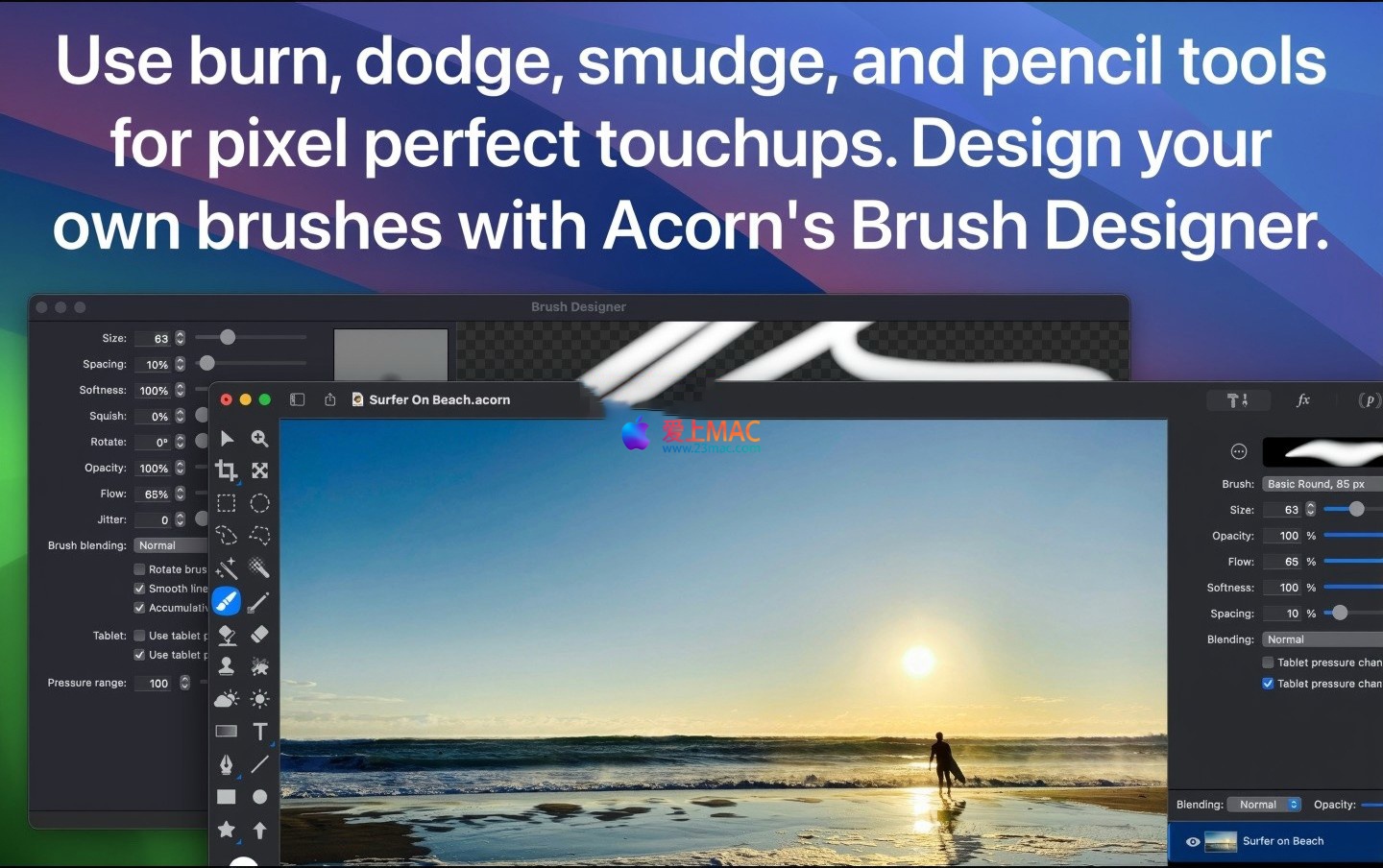
Acorn for Mac 是一款屡获殊荣且广受好评的图像编辑软件。无论您是进行照片修饰、创建精细设计,还是尝试艺术化编辑,Acorn 都能提供全面的工具与功能,助您轻松实现创意愿景。
作为一款多功能图像编辑器,Acorn 巧妙融合了操作简易性与专业级功能。从添加文本形状、制作精美拼贴,到照片润饰与全新创作,各项任务皆可流畅完成。
Acorn 为您开启无限的创作可能:
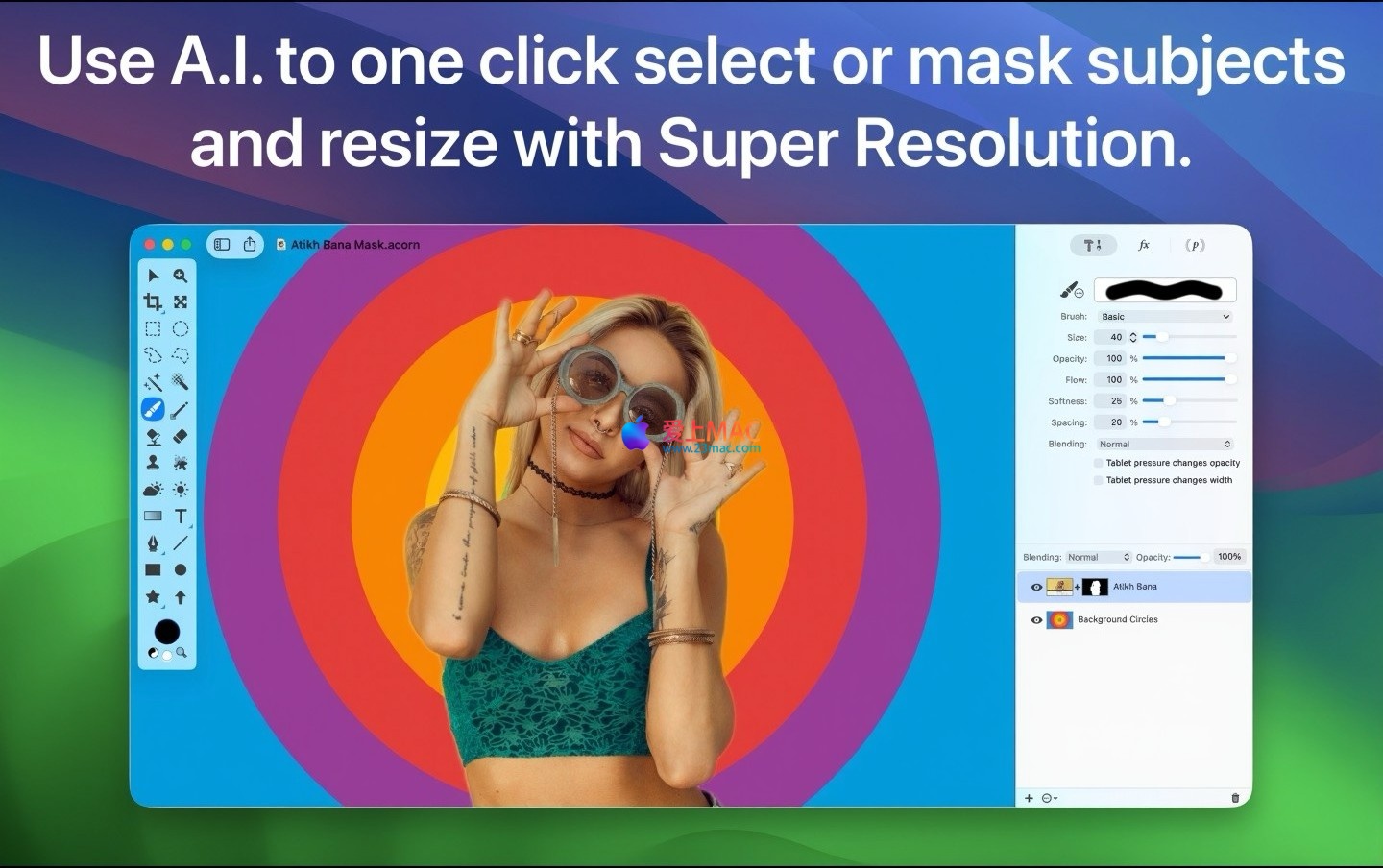
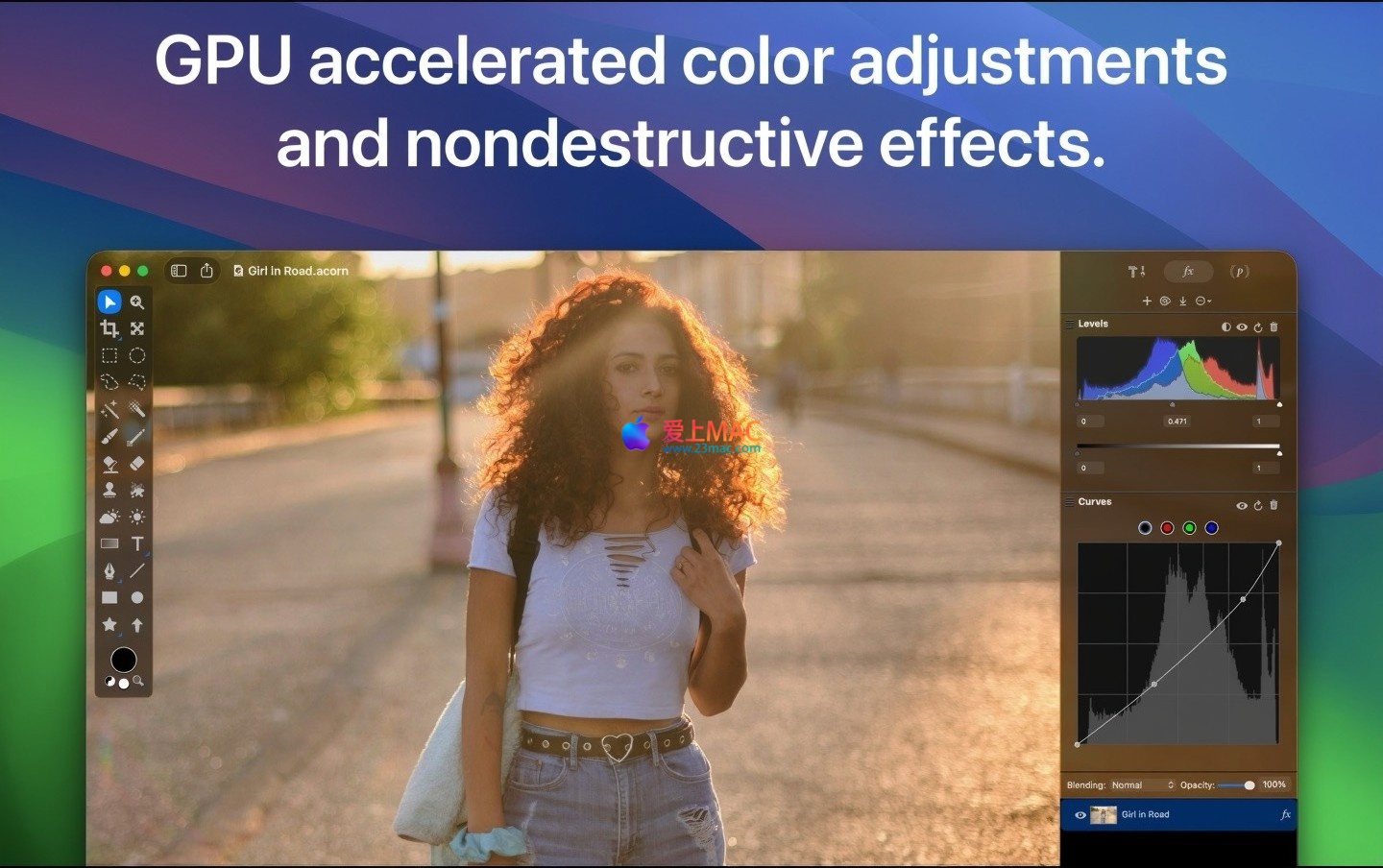
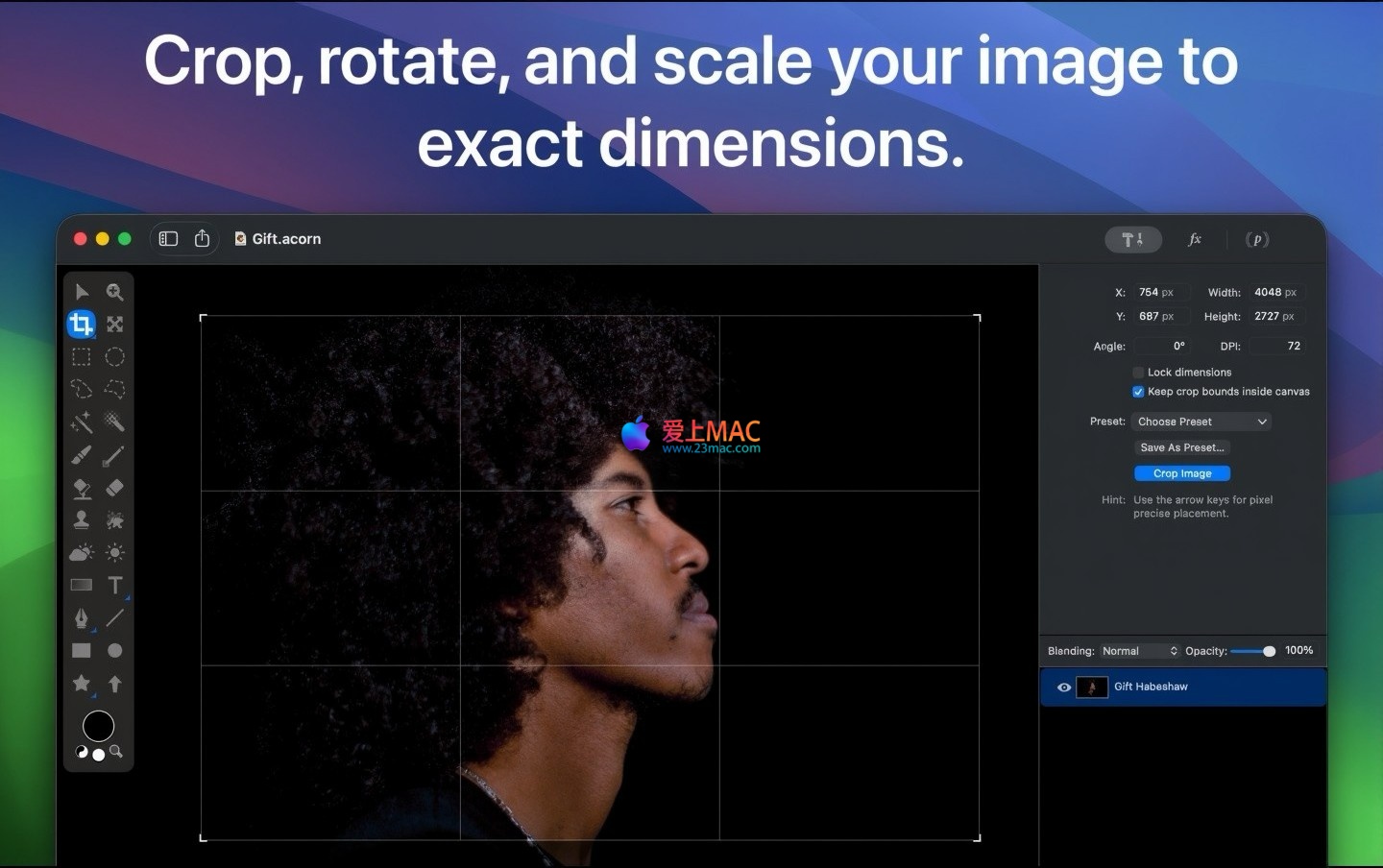
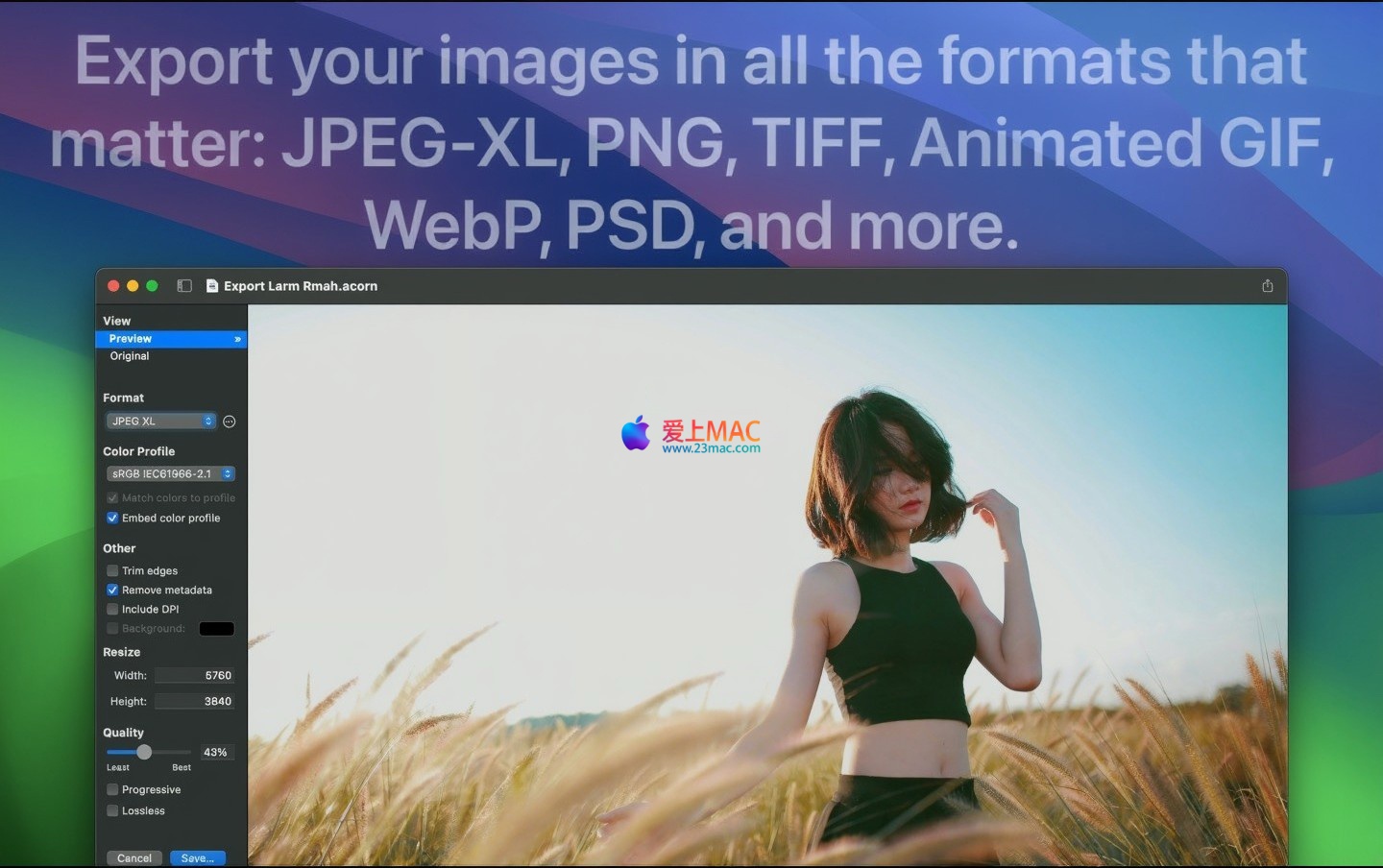
在开始安装前,请确保您的 Mac 运行在 macOS 10.15 或更高版本上。Acorn v8.4 针对 Apple Silicon 和 Intel 芯片均做了优化。
从本站下载 Acorn for Mac v8.4 激活版 DMG 文件。双击 DMG 文件,会弹出安装窗口。将 Acorn 图标拖拽到“应用程序”文件夹中。
打开“应用程序”文件夹,双击 Acorn 图标。如果系统提示“Acorn 是从互联网下载的”,请点击“打开”确认。首次启动可能需要几秒钟。
本版本为激活版,启动后会自动激活。您可以在菜单栏“Acorn”→“关于 Acorn”中查看授权状态。如果提示需要激活码,请检查下载包内的说明文件。
如需使用 AVIF 导出功能,且您的 macOS 版本低于 26,请手动安装 AVIF 编码器。可从 GitHub 或其他可信源下载,并放置在系统相应目录。
建议校验 DMG 文件的 SHA256 哈希值,以确保下载文件未被篡改。本站提供的哈希值可在下载页面找到。
A: Acorn 更轻量、启动更快,适合日常图像编辑与设计。Photoshop 功能更全面,但 Acorn 在 Mac 上运行流畅,且支持 PSD 格式导入导出。
A: 请检查 macOS 安全设置。打开“系统偏好设置”→“安全性与隐私”→“通用”,允许来自任何来源的应用。如仍不行,尝试在终端输入:sudo spctl –master-disable。
A: Acorn 支持通过“文件”→“自动化”菜单进行批处理。您可以设置调整大小、格式转换等操作,一次性处理整个文件夹。
A: 是的,Acorn 支持导入主流相机 RAW 格式。您可以通过“文件”→“打开”直接选择 RAW 文件,系统会自动解析。
A: 在“系统偏好设置”→“键盘”→“快捷键”→“应用快捷键”中,添加 Acorn 并设置您喜欢的快捷键组合。
A: 在导出对话框中,您可以选择高质量选项,并自定义 JPEG 压缩率、PNG 位深度等参数。建议导出为 TIFF 或 PNG 以保持无损。
A: Acorn 支持无限图层,但图层过多会影响性能。建议合理分组,并使用图层合并功能优化。
A: 在菜单栏“窗口”→“布局”→“恢复默认布局”即可。您也可以自定义面板位置并保存为布局。
A: 目前 Acorn 主要支持英文界面,但中文文本输入和显示完全正常。部分菜单项可通过本地化文件调整。
A: 更新前建议备份偏好设置文件。如果丢失,可在“~/Library/Preferences/com.flyingmeat.Acorn.plist”中恢复。
| 操作 | 快捷键 |
|---|---|
| 新建文档 | Cmd + N |
| 打开文件 | Cmd + O |
| 保存 | Cmd + S |
| 撤销 | Cmd + Z |
| 重做 | Shift + Cmd + Z |
| 全选 | Cmd + A |
| 复制 | Cmd + C |
| 粘贴 | Cmd + V |
| 剪切 | Cmd + X |
| 放大 | Cmd + + |
| 缩小 | Cmd + – |
| 适应屏幕 | Cmd + 0 |
| 显示/隐藏图层 | Cmd + L |
| 合并可见图层 | Shift + Cmd + E |
| 自由变换 | Cmd + T |
| 填充前景色 | Option + Delete |
| 填充背景色 | Cmd + Delete |
这些快捷键与 Adobe 系列软件高度一致,上手非常快。您也可以根据习惯自定义。
掌握这些技巧,能让您的 Acorn 使用效率翻倍。
使用“即时 Alpha”工具,只需在背景上点击并拖动,Acorn 会自动识别并移除相似颜色区域。对于复杂背景,可配合魔棒工具多次选择。
所有滤镜都以“智能滤镜”形式添加,不会破坏原图。您随时可以双击滤镜调整参数,或拖动滤镜顺序改变效果叠加方式。
创建一个包含水印的图层,保存为模板。通过“自动化”批处理功能,将水印图层应用到整个文件夹的图片上。
假设您需要制作一张 1920×1080 的封面图。新建文档,导入背景图片,使用“曲线”工具调整影调。添加文本图层,选择合适的字体与颜色。最后导出为 JPEG,质量选择 90%,即可快速发布。
使用“克隆”工具修复划痕和污点。在“色阶”中调整对比度,使用“减淡”工具提亮暗部。对于颜色偏差,可通过“曲线”分别调整 RGB 通道。
WebP 格式在保持高质量的同时,文件体积更小。在导出对话框中选择 WebP,调整压缩率,适合网站使用。
添加一个调整图层,然后使用画笔工具在遮罩上涂抹黑色,即可隐藏调整效果,实现局部处理。白色则恢复调整。
这些实战技巧均经过本站实测验证,您可以放心使用。Acorn 社区活跃,遇到问题可随时查阅官方文档或论坛。

Affinity Photo for Mac v1.10.3 照片编辑软件 媲美PS 中文激活版下载 | 爱上MAC
下载次数:668 | 2026-01-17

Athentech Perfectly Clear Complete for Mac v3.10.0.1766 照片修饰插件_Perfectly Clear Completemac下载激活版 | 爱上MAC
下载次数:1208 | 2026-01-17

Slicy for Mac 1.1.7 激活版下载 自动切图神器 原名Layer Cake | 爱上MAC
下载次数:3383 | 2026-01-17

Adobe Illustrator 2024 for Mac v28.6 Ai2024 中文激活版下载 | 爱上MAC
下载次数:2890 | 2026-01-17



评分及评论
4.9
(满分5, 共10用户评价)
来评个分数吧