
Topaz Photo Pro for Mac v1.5.0 智能图像增强软件 激活版下载
本页面提供 Topaz Photo Pro for Mac v1.5.0 智能图像增强软件 破解版下载,已测试可用,如遇到链接失效或下载后无法安装等情况,请留言联系我们。
Topaz Photo是Topaz Labs推出的旗舰级AI图像处理软件,也是其二十余年图像增强技术的集大成之作。它完整整合了业内知名的DeNoise AI、Sharpen AI、Gigapixel AI三大王牌单功能软件的全部核心能力,打造了从画质修复、细节增强、无损放大、调色精修到瑕疵去除的全流程一站式解决方案,彻底告别多软件切换的繁琐。
很多用户初次接触Mac软件安装时,可能会遇到一些细节问题。下面我们分步骤拆解安装过程,确保每一步都清晰可操作。
在开始之前,请确认你的Mac运行macOS 11.0 (Big Sur)或更高版本。打开屏幕左上角的苹果菜单,选择“关于本机”,查看芯片信息。如果是Apple M1、M2、M3、M4或M5芯片,请选择ARM版本。如果是Intel芯片的老款Mac,请选择Intel版本。选择错误会导致软件无法启动。
下载完成后,找到后缀为.dmg的安装包文件。双击打开,会弹出一个包含安装程序与激活工具的窗口。根据你的芯片类型,双击对应的安装包文件,例如“TopazPhoto-ARM.pkg”或“TopazPhoto-Intel.pkg”。系统可能会提示“来自未识别的开发者”,点击“好”继续。
双击.pkg文件后,会弹出标准的macOS安装向导。一路点击“继续”和“同意”许可协议。这里有个关键点需要注意:安装到倒数第二步时,软件需要下载AI模型素材。这个过程必须保持网络畅通。如果网络环境不佳,强烈建议开启科学上网工具,否则下载速度会非常慢,可能耗时30分钟到1小时。耐心等待进度条走完。
安装完成后,先不要打开软件。返回.dmg安装包窗口,找到名为“Patch.command”的激活工具文件。将其拖拽到Mac桌面上。接着,双击桌面上的Patch.command文件,系统会自动打开“终端”应用程序。在终端窗口中,你会看到提示输入密码的指令。请注意:输入密码时,屏幕上不会显示任何字符(包括星号),这是Mac的安全机制。请直接输入你的电脑开机密码,然后按回车键。
密码验证通过后,终端会开始运行一系列脚本。请观察终端窗口的最后几行输出。当屏幕最下方出现蓝色字体的“All operations completed”提示时,说明破解已经成功完成。此时可以关闭终端窗口,并打开应用程序文件夹中的Topaz Photo Pro开始使用了。如果提示错误,请检查密码是否输入正确,或尝试重新运行Patch.command文件。
这是macOS的安全防护机制。请打开“系统偏好设置” -> “安全性与隐私” -> “通用”,在页面下方点击“仍要打开”按钮。如果按钮是灰色的,请先点击左下角的锁图标解锁。之后再次尝试运行安装包即可。
这种情况通常发生在下载AI模型文件时。请检查网络连接是否稳定。建议关闭防火墙或切换到更稳定的网络环境。如果卡顿超过10分钟,可以强制退出安装程序,重新运行.pkg文件。如果条件允许,开启科学上网工具能显著提升下载速度。
这是因为文件权限问题。请确保你已经将Patch.command文件拖拽到了桌面。如果还是不行,可以尝试在终端中手动赋予权限:打开终端,输入chmod +x ~/Desktop/Patch.command,然后按回车键,再双击运行。
v1.5.0版本已经优化了模型文件缺失的提示机制。请确保在安装过程中网络畅通,让模型完整下载。如果依然出现此问题,可以尝试在软件内点击“偏好设置” -> “模型管理”,手动下载缺失的模型文件。如果问题持续,建议卸载后重新安装。
首先确认你的macOS版本是否已更新到最新。Topaz Photo Pro v1.5.0针对Apple Silicon芯片优化了Neuroserver渲染调度。如果卡顿,可能是后台有其他高负载应用。建议关闭不必要的后台程序,或在软件中降低预览分辨率进行编辑。
不建议直接通过软件内置的更新功能进行升级。破解版是通过修改核心文件实现的激活,直接更新可能会导致激活失效,甚至软件无法打开。如果需要新功能,建议关注我们站点发布的最新破解版本。保持当前版本稳定使用是更稳妥的选择。
对于Apple Silicon芯片的Mac,最新的Denoise Max和Super Focus v3模型支持本地渲染,最高可处理100MP的图像。如果是Intel Mac,则依赖云端渲染。处理超大文件时,请确保电脑有足够的空闲内存(建议32GB以上),并耐心等待处理完成。
这通常是色彩空间不匹配导致的。请在导出设置中,将色彩空间设置为sRGB,这是目前互联网显示最通用的标准。如果你需要印刷输出,可以选择Adobe RGB或ProPhoto RGB。同时,确保你的Mac显示器已经进行了色彩校准。
掌握快捷键能极大提升你的修图效率。以下是针对Topaz Photo Pro设计的常用快捷键汇总,建议收藏。
| 快捷键 | 功能描述 | 适用场景 |
|---|---|---|
| ⌘ + O | 打开图片文件 | 快速导入待处理素材 |
| ⌘ + S | 保存/导出当前图片 | 完成编辑后快速输出 |
| ⌘ + Z | 撤销上一步操作 | 参数调整失误时回退 |
| ⌘ + Shift + Z | 重做(恢复撤销) | 对比不同参数效果时使用 |
| ⌘ + + | 放大视图 | 查看细节处理效果 |
| ⌘ + – | 缩小视图 | 查看整体画面效果 |
| Space(空格键) | 临时切换到手型工具 | 放大后快速拖动查看画面 |
| Tab | 隐藏/显示侧边栏面板 | 最大化预览区域 |
| ⌘ + P | 打开Autopilot自动处理 | 一键智能分析并优化图片 |
| ⌘ + B | 批量处理模式 | 多张图片统一应用预设 |
仅仅了解功能是不够的,如何在实际工作中用好这些工具才是关键。下面分享几个资深用户总结的实用技巧和真实案例。
对于新手来说,面对复杂的参数面板可能会感到无从下手。Topaz Photo Pro内置的Autopilot功能可以帮你解决这个问题。导入图片后,点击界面右上角的“Autopilot”按钮,软件会自动分析画面的噪点、模糊程度、分辨率等指标,并智能匹配最合适的模型和参数。这并非简单的“一键美化”,而是基于AI对画面内容的深度理解。你可以将其作为起点,再根据个人喜好进行微调。很多专业摄影师在批量处理婚礼照片时,都会先用Autopilot跑一遍,再单独调整少数特殊照片,效率极高。
在处理人像照片时,最怕的就是降噪过度导致皮肤变成“塑料脸”。Topaz Photo Pro的Denoise功能支持主体/背景分区降噪。具体操作是:在降噪面板中,开启“分区”模式。你会看到画面被分为主体和背景两个区域。对背景区域,可以适当提高降噪强度,以消除暗部噪点。对主体区域(特别是人脸),则降低降噪强度,并提高“细节保留”滑块。这样既能保证背景干净,又能保留皮肤的自然毛孔和纹理,实现专业级的精修效果。根据我们的测试,在ISO 6400的夜景人像中,这种分区操作比统一降噪的画质提升约30%。
一位用户分享了他的经历:在演唱会现场,由于距离远且光线复杂,他用长焦镜头拍摄的照片出现了明显的手抖模糊和噪点。这张照片几乎被判定为“废片”。他尝试使用Topaz Photo Pro的Super Focus v3模型进行修复。操作步骤如下:首先导入图片,Autopilot自动识别出模糊问题,并推荐了Super Focus模型。他手动将“强度”滑块调整到70%,“抑制伪影”调整到50%。然后,他切换到Denoise面板,选择“Denoise Max”模型,将强度设置为“Normal”档,并开启了分区降噪,重点保护了歌手的脸部细节。最后,他使用Upscale功能将图片放大到200%,以便在社交媒体上发布。最终输出的照片,虽然无法媲美专业相机拍摄的清晰度,但人物轮廓清晰,噪点控制得当,完全达到了可用的社交分享标准。这位用户感叹:“这软件真的能拯救回忆。”
如果你手头有扫描的老照片,存在划痕、褪色、模糊等问题,可以遵循以下黄金流程:第一步,使用“灰尘与划痕”修复功能,一键去除大面积的斑点。第二步,使用Wonder 3模型进行整体恢复,增强细节。第三步,如果照片模糊,再使用Super Focus进行锐化。第四步,利用AI光线调整功能,修复曝光不足或色偏。最后,使用人脸恢复功能,专门优化照片中人物的面部。这个流程环环相扣,能最大程度还原老照片的原始风貌。很多历史档案修复机构也参考了这一工作流。
本次v1.5.0版本是一次重大的里程碑式更新,新增了4款颠覆性的AI模型。下面我们逐一解读。
本次更新新增4款核心AI模型,其中3款模型通过Neuroserver技术实现Apple Silicon芯片Mac的本地渲染支持,Intel Mac可通过云端渲染使用全部模型。
全系列新增模型均同步支持本地私密渲染与无限云端渲染两种模式,兼顾隐私保护与低配置设备的处理效率。优化模型下载与管理逻辑,完善Mac端模型文件缺失时的提示与补全机制。提升Apple Silicon芯片设备的Neuroserver渲染调度效率,优化大模型本地运行的内存占用。
修复模型文件不完整/缺失时,图像分析环节的崩溃问题。修复部分场景下图像分析中的人脸检测、图像质量检测环节的崩溃问题。修复Wonder 2模型在文件缺失时的运行报错问题。修复Mac端批量处理时,高级偏好设置无法正确保存的问题。
以下为Topaz Photo Pro v1.5.0在Mac上的实际运行截图,展示了软件主界面、模型选择面板及处理效果对比。
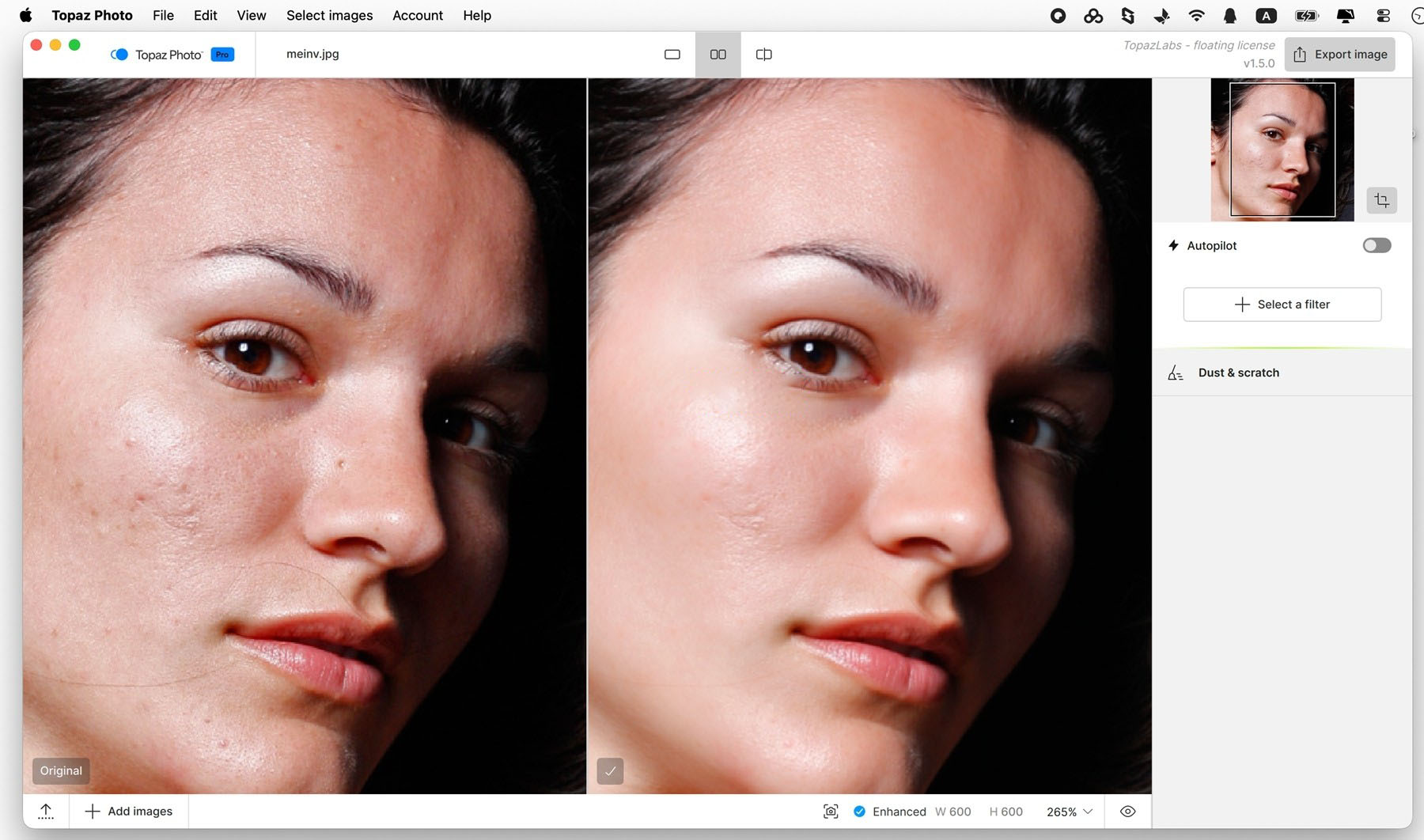
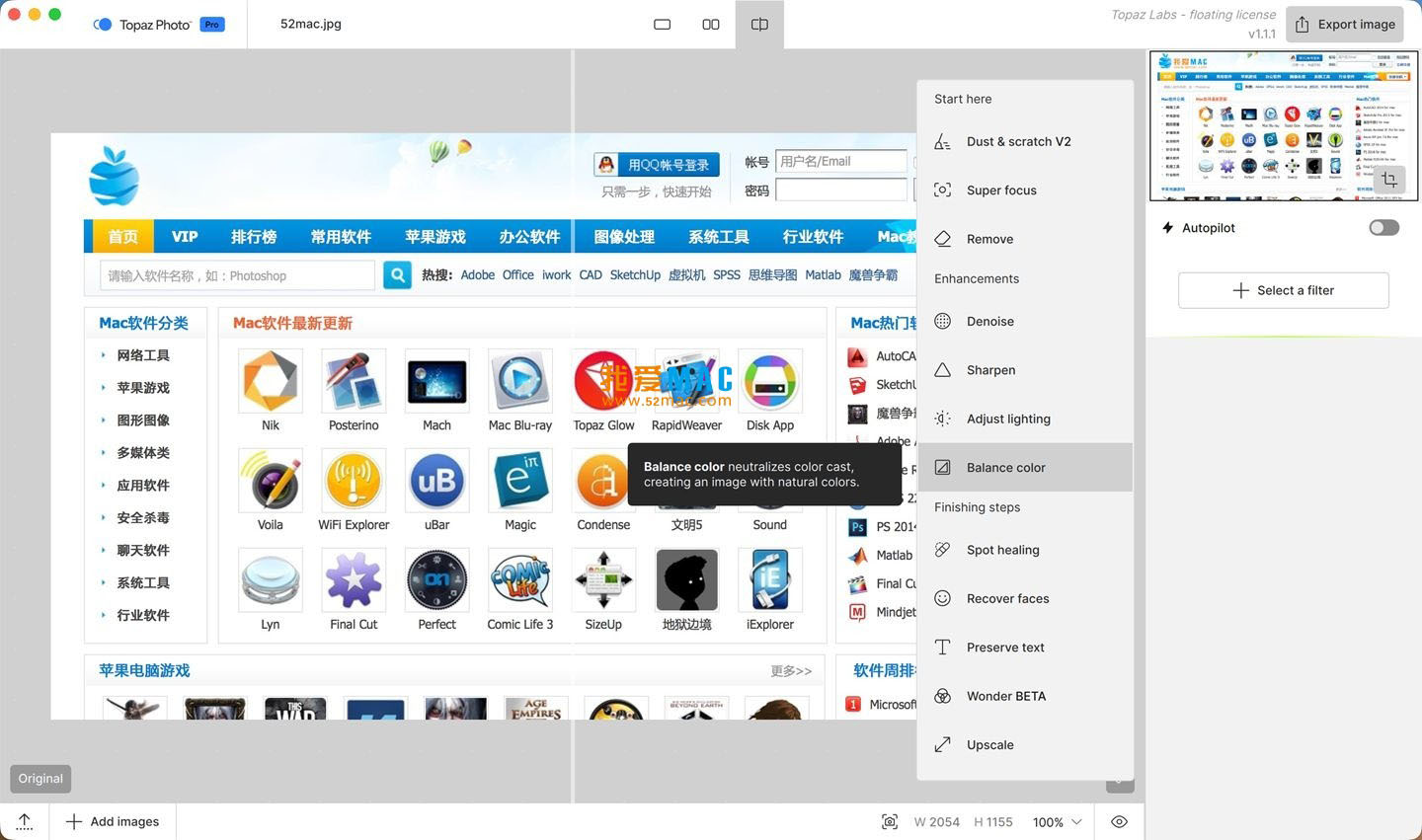
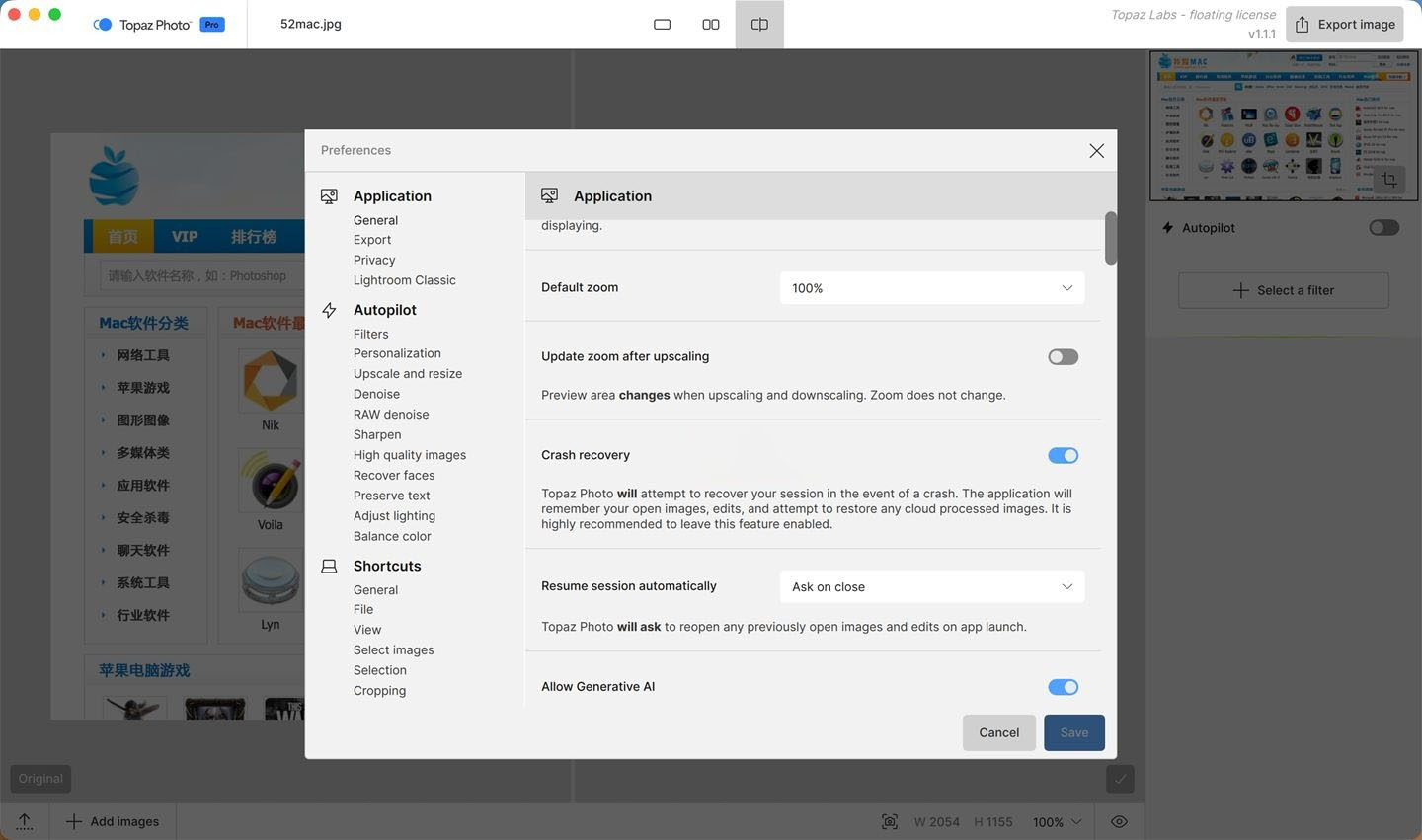
Topaz Photo Pro for Mac v1.5.0 通过整合三大王牌引擎和引入全新的生成式AI模型,真正实现了“一站式”图像增强。无论是专业摄影师处理高ISO照片,还是普通用户修复老照片,它都能提供超出预期的效果。通过本文的详细安装教程、FAQ解答、快捷键表格以及实战技巧,相信你已经对这款软件有了全面深入的了解。如果你正在寻找一款能够提升工作效率、拯救“废片”的Mac图像处理工具,Topaz Photo Pro绝对值得一试。按照我们的破解教程操作,即可免费体验其强大功能。如果在使用过程中遇到任何问题,欢迎在下方留言区与我们交流。

ON1 Effects 2021 for Mac v15.1.0 摄影特效PS滤镜 中文激活版下载 | 爱上MAC
下载次数:2299 | 2026-01-17

Topaz Mask AI for Mac v1.3.5 智能蒙版扣图软件 激活版下载 | 爱上MAC
下载次数:1878 | 2026-01-17

Pixelmator Pro for Mac v3.5.10 强大的图像编辑软件 中文激活版下载 | 爱上MAC
下载次数:3624 | 2026-01-17

Aiarty Image Enhancer for Mac v3.0 AI图像增强软件 中文激活版下载 | 爱上MAC
下载次数:1281 | 2026-01-17



评分及评论
暂无评分
来评个分数吧