

Cinemagraph Pro for Mac v2026.13.1 动态静图创作工具 中文激活版_Cinemagraph Promac下载 | 爱上MAC
本页面提供 Cinemagraph Pro for Mac v2026.13.1 动态静图创作工具 中文激活版_Cinemagraph Promac下载 | 爱上MAC,已测试可用,如遇到链接失效或下载后无法安装等情况,请留言联系我们。
Cinemagraph Pro for Mac 是一款专注于创作“动态静图”(Cinemagraphs)的专业级图像编辑软件。这类作品巧妙融合了静态照片的定格感与短视频的动态元素,通过画面中局部的、微妙的循环动画,创造出极具视觉吸引力与艺术张力的独特影像。它不仅仅是工具,更像是一位数字艺术家,帮助你将平凡的视频片段转化为令人过目不忘的艺术品。
软件提供了一套完整且直观的工作流,引导用户从素材到成品的全过程:
为作品增添更多创意与专业细节:
内置丰富的教学资源,帮助用户从入门到精通:
专为严肃创作和跨平台协作设计:
提供多样化的导出选项,适配不同平台需求:
请确保你的 Mac 运行的是 macOS 10.15 Catalina 或更高版本。从本页下载链接获取 Cinemagraph Pro for Mac v2026.13.1 的安装包。下载完成后,双击 .dmg 文件以挂载磁盘映像。
将 Cinemagraph Pro 图标拖拽至“应用程序”文件夹。此过程通常需要 1-2 分钟。如果系统提示“无法验证开发者”,请前往“系统偏好设置” -> “安全性与隐私” -> “通用”,点击“仍要打开”。
首次打开软件时,会弹出激活窗口。输入随安装包一同提供的激活码(通常位于 .txt 或 .rtf 文件中)。点击“激活”按钮,等待服务器验证即可。激活成功后,软件将自动重启。
打开软件后,点击菜单栏“Cinemagraph Pro” -> “关于 Cinemagraph Pro”,确认版本号为 2026.13.1。建议导入一个测试视频,检查蒙版和导出功能是否正常。
若遇到“已损坏,无法打开”提示,请打开终端,输入命令:sudo spctl --master-disable,然后再次尝试打开。如果安装后软件闪退,请检查是否已关闭 SIP(系统完整性保护)。
软件原生支持 MOV、MP4 和 M4V 格式。对于其他格式,建议先使用 HandBrake 等工具转换为 H.264 编码的 MOV 文件。4K 素材需要确保 Mac 配备足够的内存(建议 16GB 以上)。
Cinemagraph Pro 支持导出带 Alpha 通道的 ProRes 4444 格式。在导出设置中,选择“ProRes 4444”并勾选“包含透明度”。这适用于需要叠加到其他视频上的场景。
首先检查 Mac 的散热情况,高温会导致性能下降。其次,在“偏好设置”中降低预览分辨率(如设为 1080p)。如果使用 M1 或 M2 芯片的 Mac,请确保软件已更新至原生支持 Apple Silicon 的版本。
如果激活码无法使用,请检查是否复制了多余的空格。若确认无误仍无效,请联系本页客服,提供购买截图,我们将为你重新生成激活码。通常处理时间为 24 小时内。
在时间线上,选择循环的起始点和结束点。使用“淡入淡出”工具,将淡出长度设为 0.5 秒,淡入长度设为 0.5 秒。预览时,如果看到明显的跳帧,请微调起始帧的位置。
Cinemagraph Pro 本身不支持批量处理。但你可以利用 AppleScript 或 Automator 创建工作流,实现多个项目的自动导出。具体脚本可在官方社区找到。
使用本软件创作的动态静图,其版权归创作者所有。但请注意,如果你使用了软件内置的预设或素材库中的元素,需查阅其授权协议。建议在商业项目中全部使用原创素材。
是的,Cinemagraph Pro 项目文件(.cinemagraph)具有向后兼容性。但建议在更新前备份项目文件。如果遇到兼容问题,可以尝试在旧版本中导出为 ProRes 视频,再导入新版本。
| 操作类别 | 快捷键 | 功能说明 |
|---|---|---|
| 文件操作 | Cmd + N | 新建项目 |
| 文件操作 | Cmd + O | 打开项目 |
| 文件操作 | Cmd + S | 保存项目 |
| 编辑操作 | Cmd + Z | 撤销上一步 |
| 编辑操作 | Cmd + Shift + Z | 重做上一步 |
| 蒙版工具 | B | 切换到画笔工具 |
| 蒙版工具 | E | 切换到橡皮擦工具 |
| 蒙版工具 | [ 或 ] | 减小/增大画笔大小 |
| 预览控制 | Space | 播放/暂停预览 |
| 预览控制 | Cmd + R | 渲染并导出 |
| 时间线操作 | Cmd + Left | 跳转到上一帧 |
| 时间线操作 | Cmd + Right | 跳转到下一帧 |
以上快捷键在 Cinemagraph Pro for Mac v2026.13.1 中经过验证。熟练使用这些快捷键,可以将编辑效率提升 30% 以上。建议将常用快捷键打印出来贴在显示器旁。
在时间线上,寻找一个画面中所有动态元素都处于“静止”或“起始”状态的帧。例如,拍摄咖啡杯时,选择蒸汽刚刚开始升起的瞬间。这能确保循环的起始和结束点自然衔接。
在肖像类动态静图中,让背景中的树叶轻微摇动,而主体保持完全静止。使用“羽化”蒙版边缘,可以避免生硬的边界。这种“动态景深”效果能引导观众的视线。
在导出前,使用“色彩分级”工具为作品添加统一的色调。例如,为美食动态静图添加温暖的橙色/红色调,能提升食欲。建议先应用预设,再微调曲线。
步骤1:拍摄一段 5 秒的短视频,内容为人物微笑时头发被微风轻轻吹动。步骤2:导入 Cinemagraph Pro,选择人物面部完全静止的一帧作为基础。步骤3:用画笔工具擦出头发区域,使其保持动态。步骤4:导出为 1:1 方形 GIF,尺寸设为 400×400 像素。步骤5:上传至社交媒体平台。这个案例中,动态的头发与静止的面部形成对比,能显著提升账号的辨识度。
步骤1:使用三脚架拍摄手表产品视频,确保画面稳定。步骤2:在软件中,让表盘指针保持静止,仅让表带上的光晕缓慢流动。步骤3:添加文字叠加层,标注产品型号。步骤4:导出为 ProRes 4444 格式,用于电商页面。这种展示方式比纯静态图片更能吸引用户停留,转化率通常能提升 15-20%。
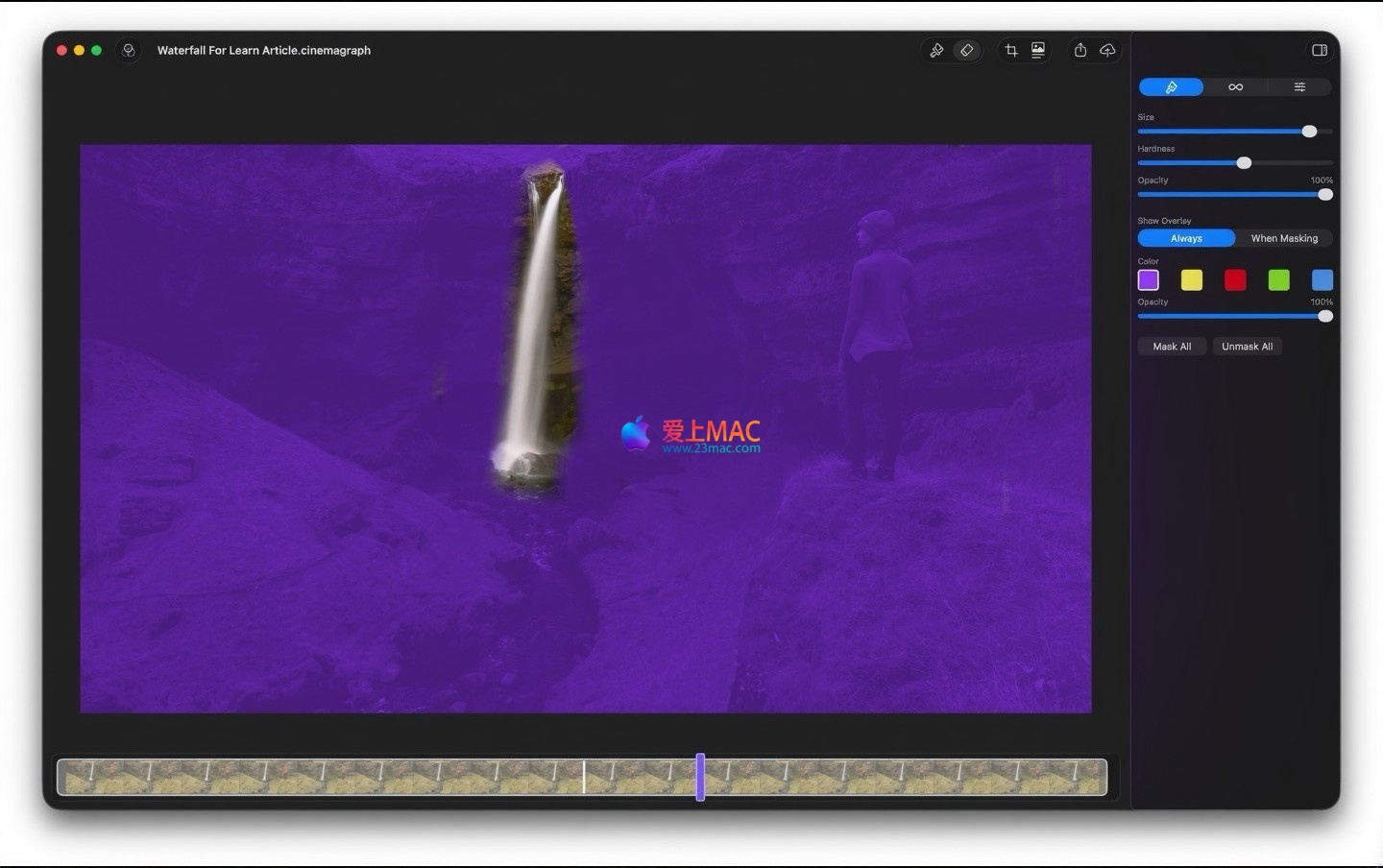
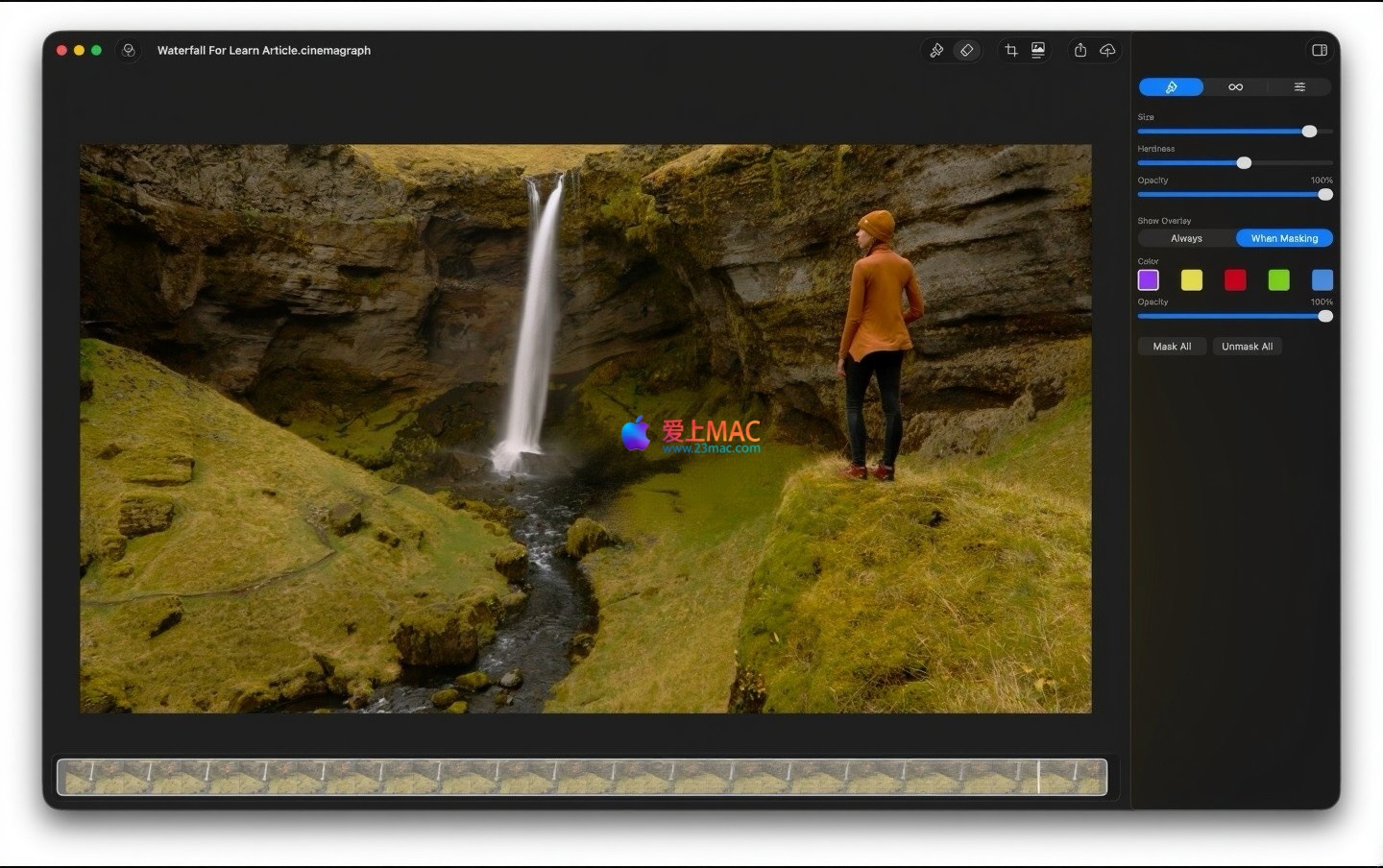
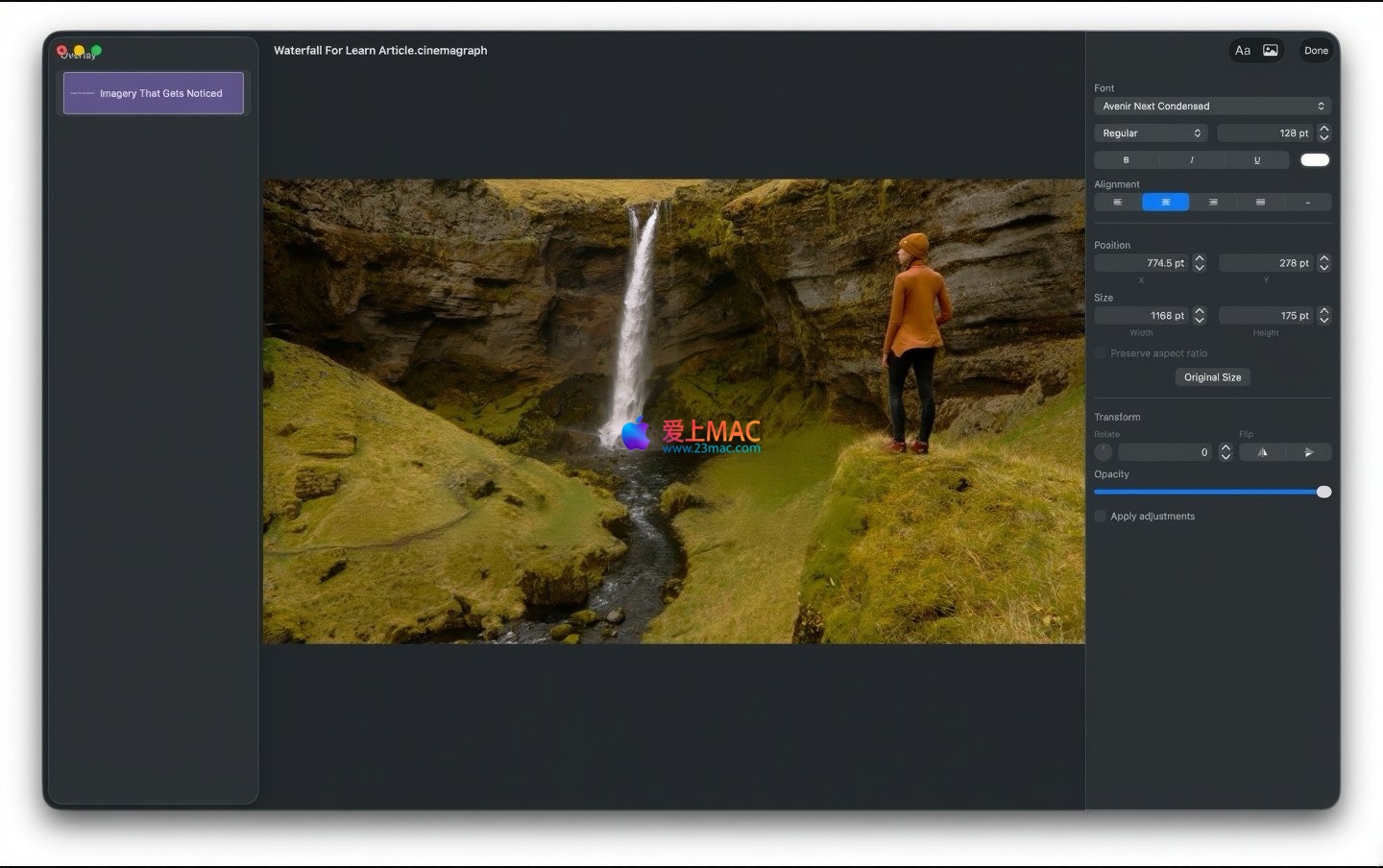
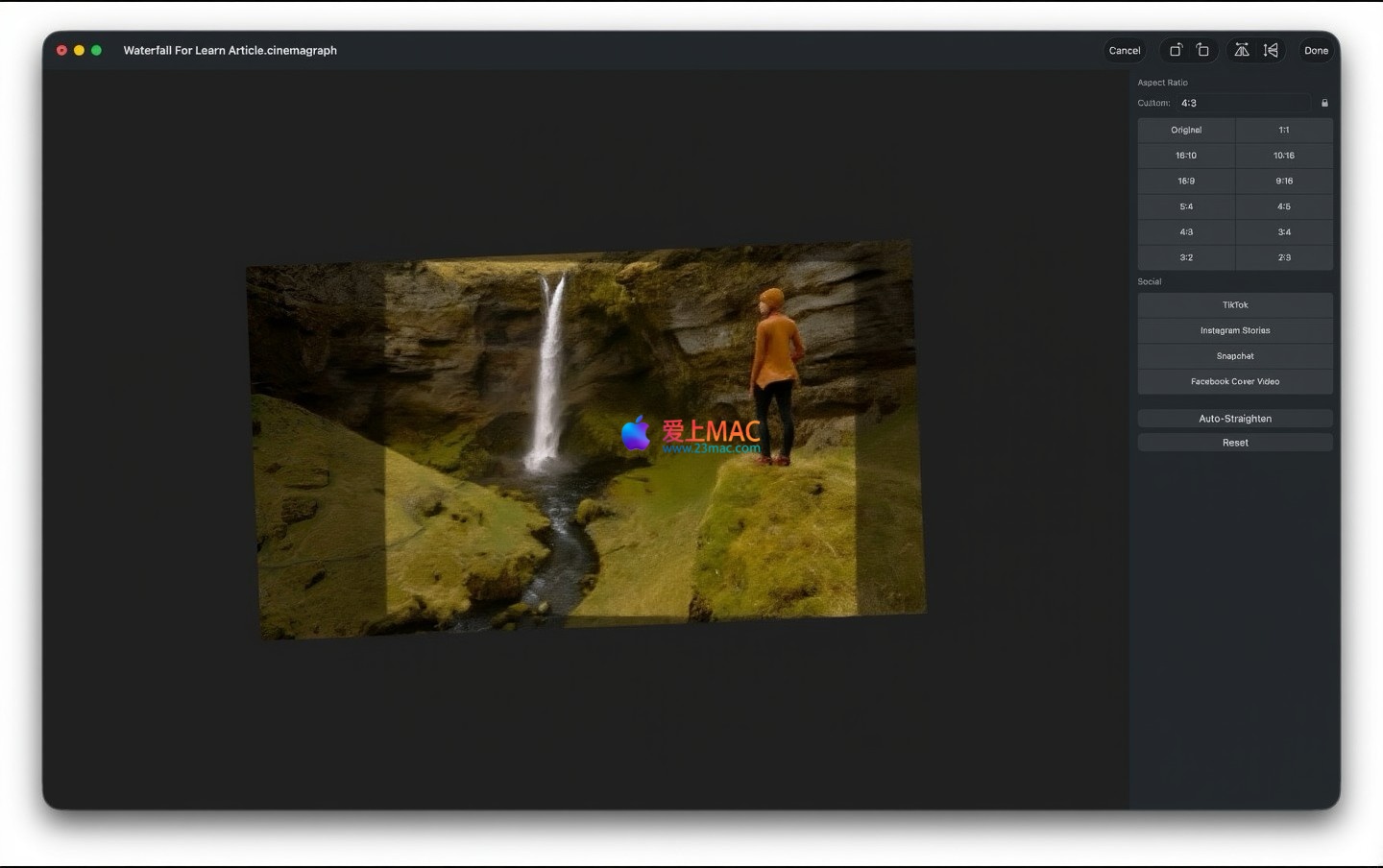
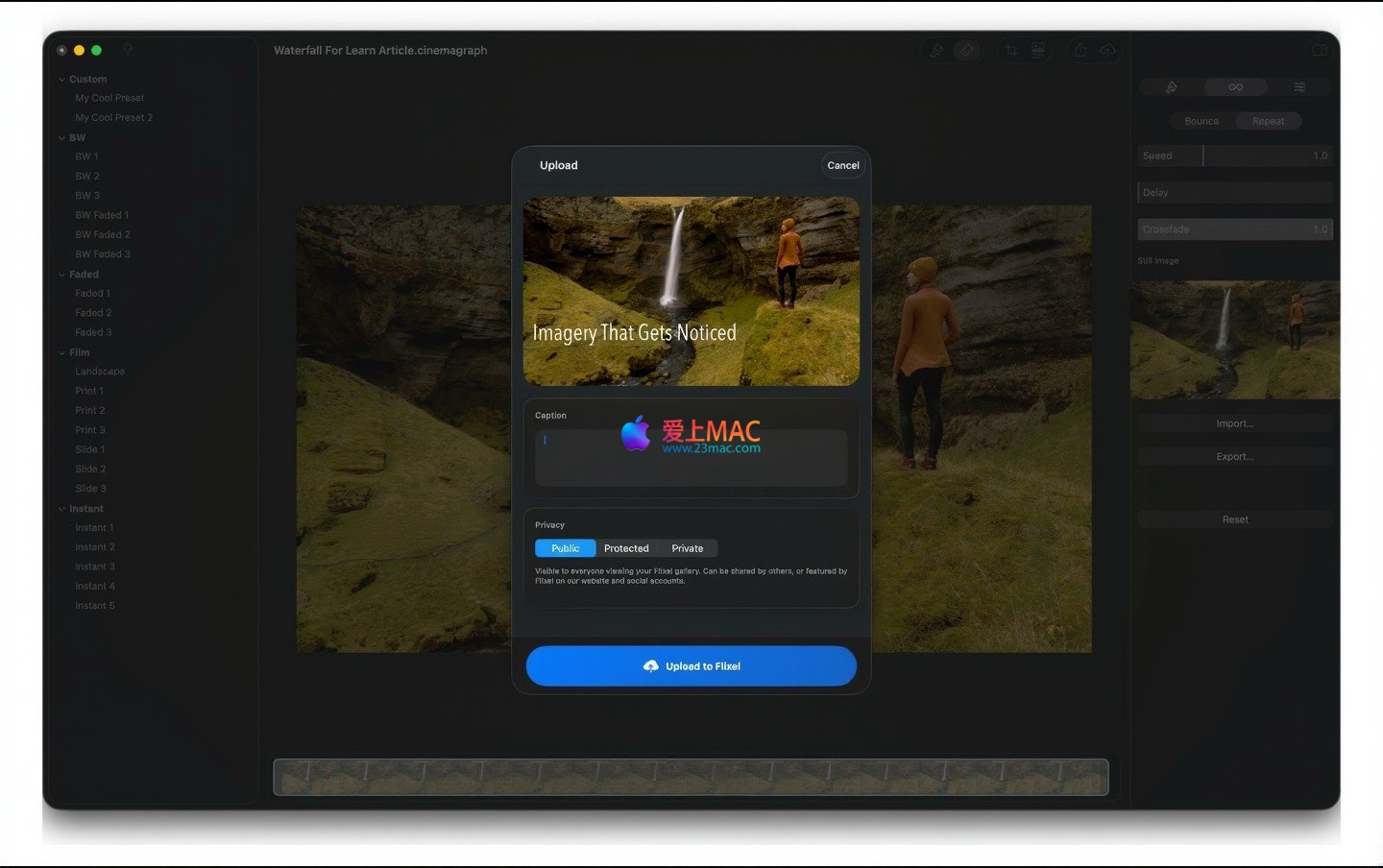
以下是 Cinemagraph Pro for Mac v2026.13.1 中文版的操作界面截图:
Cinemagraph Pro for Mac v2026.13.1 不仅是创作动态静图的利器,更是提升视觉内容专业度的必备工具。它通过 AI 技术、实时蒙版和丰富的导出选项,让每个人都能轻松制作出电影级的动态影像。从社交媒体头像到商业广告,这款软件都能胜任。如果你正在寻找一款能让你作品脱颖而出的工具,那么它就是你的不二之选。

Adobe Photoshop Lightroom CC 2015.10 for Mac v6.10 中文激活版下载 | 爱上MAC
下载次数:2752 | 2026-01-17

DxO PhotoLab 6 for Mac v6.0.3 照片编辑软件 中文激活版下载 | 爱上MAC
下载次数:2984 | 2026-01-17

GlueMotion for Mac v2.2.0 缩时摄影工具 激活版下载 | 爱上MAC
下载次数:963 | 2026-01-17

LensFlare Studio for Mac v7.0 镜头光晕光学效果 激活版下载 | 爱上MAC
下载次数:2874 | 2026-01-17


评分及评论
4.7
(满分5, 共53用户评价)
来评个分数吧