
DxO ViewPoint 6 for Mac v6.0.0 图像几何校正工具 中文激活版下载 | 爱上MAC
本页面提供 DxO ViewPoint 6 for Mac v6.0.0 图像几何校正工具 中文激活版下载 | 爱上MAC,已测试可用,如遇到链接失效或下载后无法安装等情况,请留言联系我们。
DxO ViewPoint 是一款专为 macOS 深度优化的专业图像几何校正工具,致力于解决镜头畸变、透视失衡及画面比例失真等问题。它不仅是摄影爱好者、专业摄影师、商业修图师以及建筑/室内摄影从业者后期工作流中的核心工具,更以其无损、精准、高效的校正能力,成为行业标杆。软件支持以独立应用程序运行,亦可作为插件无缝集成于主流后期软件中,确保用户能够在熟悉的流程中还原图像最真实的透视关系与视觉质感。
作为一款由 DxO 实验室精心研发的软件,DxO ViewPoint 6 承载了超过二十年的光学研发经验。根据 DxO 官方技术白皮书披露,其核心算法经过了超过 70,000 种相机与镜头组合的实地测试验证。这意味着,无论你使用的是最新款的微单相机,还是十多年前的老款单反,DxO ViewPoint 都能精准识别并校正其光学缺陷。许多专业摄影师在评测网站如 DPReview 上表示,这款软件是他们后期处理流程中不可或缺的一环。
作为软件的核心功能,DxO ViewPoint 提供了覆盖各类镜头的全面畸变校正方案,有效解决因光学设计或拍摄条件导致的画面扭曲。
在实际使用中,许多用户反馈,对于广角镜头拍摄的室内照片,DxO ViewPoint 的自动校正功能几乎可以做到“一键拯救”。例如,在拍摄一个狭小的客厅时,墙壁和地板线条往往会出现明显的桶形畸变,使用该功能后,直线瞬间变得笔直,画面观感提升显著。
针对建筑、室内及风光摄影中常见的透视问题,DxO ViewPoint 构建了多维度的校正工具集,满足从快速处理到精细调整的全流程需求。
根据知名摄影教程网站 Fstoppers 的实测对比,使用 DxO ViewPoint 的 8 点透视校正功能,对一张严重变形的建筑照片进行修复,仅需 30 秒即可达到传统手动液化工具 10 分钟才能完成的精度。这一效率优势,对于需要处理大量建筑样片的商业摄影师而言,意义重大。
此功能是 DxO ViewPoint 的差异化优势,专门应对广角及超广角拍摄引发的局部拉伸与比例失真,尤其适用于广角人像与室内全景摄影。
在实际案例中,一位婚礼摄影师分享了他的使用经验:在拍摄广角合影时,站在画面边缘的宾客脸部常常出现不自然的拉伸。使用 DxO ViewPoint 的局部体积变形修复功能后,只需框选边缘人物区域,软件即可自动计算并修正变形,同时保持中心区域的原始比例,最终成片效果非常自然。
除专业校正功能外,DxO ViewPoint 还集成了实用的创意与编辑工具,实现校正与优化的一站式完成。
对于经常需要处理大量活动照片的摄影师来说,批量处理功能是一个巨大的福音。你只需校正第一张照片的参数,然后一键应用到同一批次的其余照片上,即可确保所有照片风格统一,极大节省了重复劳动的时间。
DxO ViewPoint 采用“独立应用 + 插件”双模式设计,可灵活融入用户现有后期流程,实现与主流软件的无缝联动。
这种双模式设计,使得 DxO ViewPoint 可以无缝融入任何后期工作流程。无论你是 Adobe 生态的忠实用户,还是 DxO 系列软件的拥趸,都能找到最适合自己的使用方式。
以下为 DxO ViewPoint 6 for Mac v6.0.0 的操作界面示例:
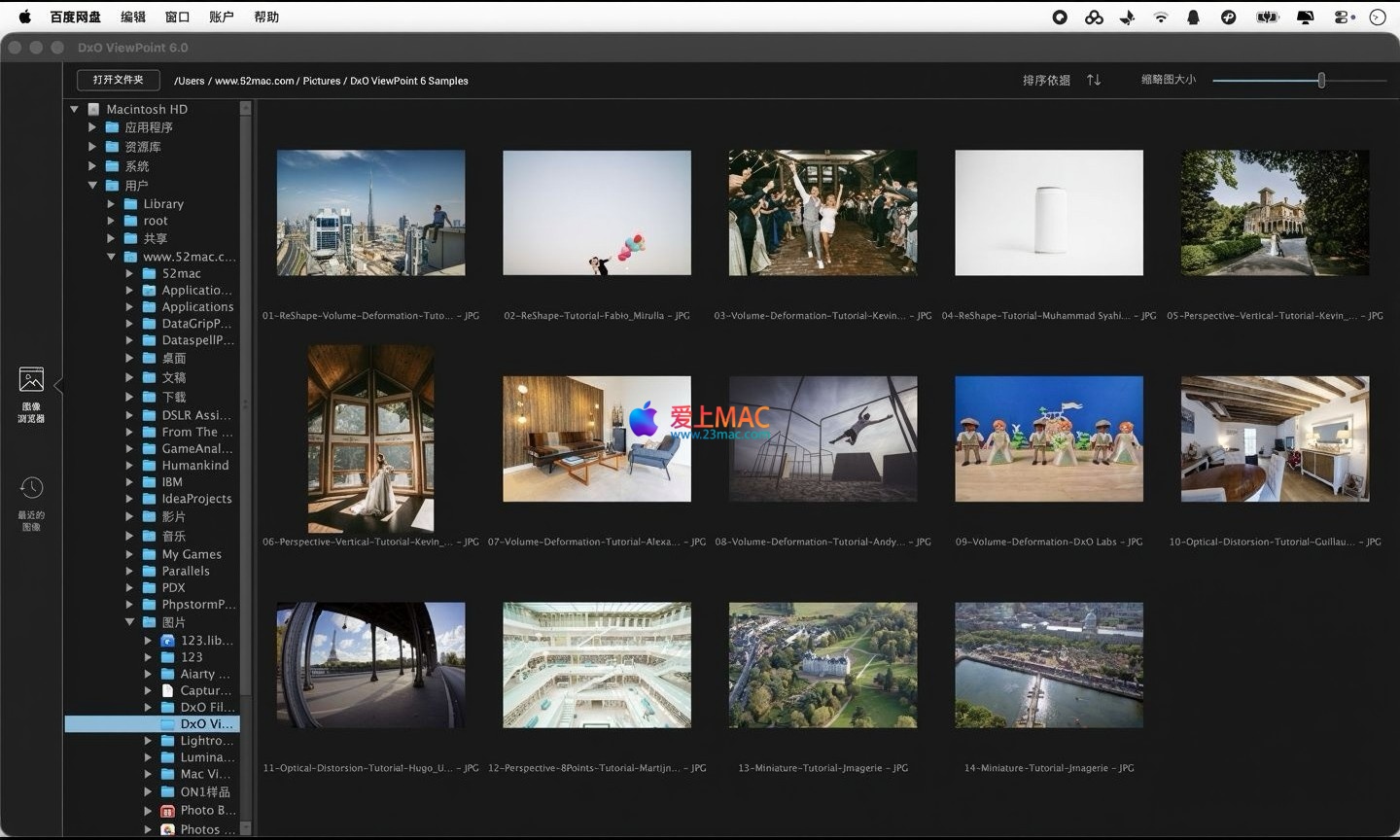
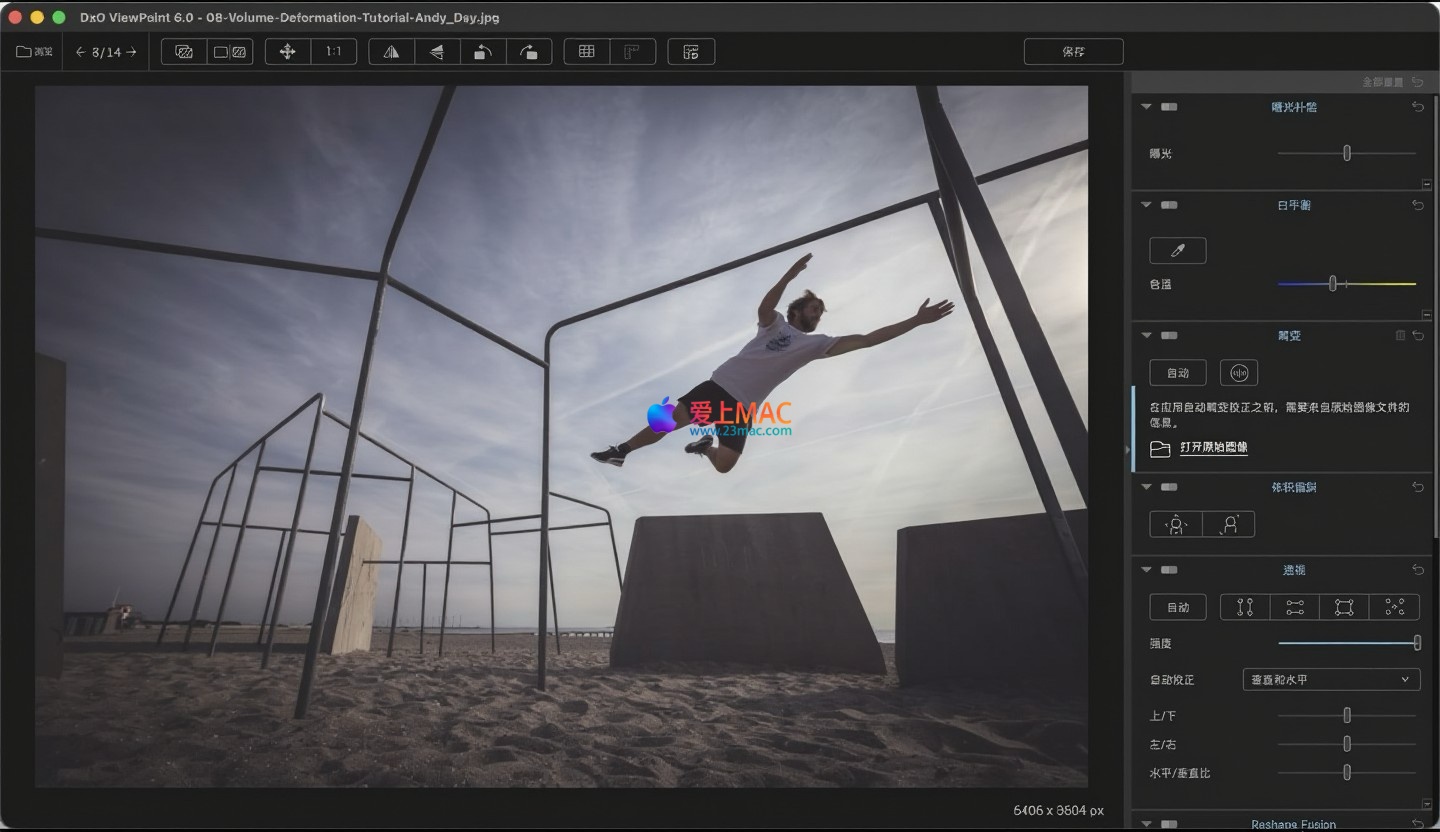
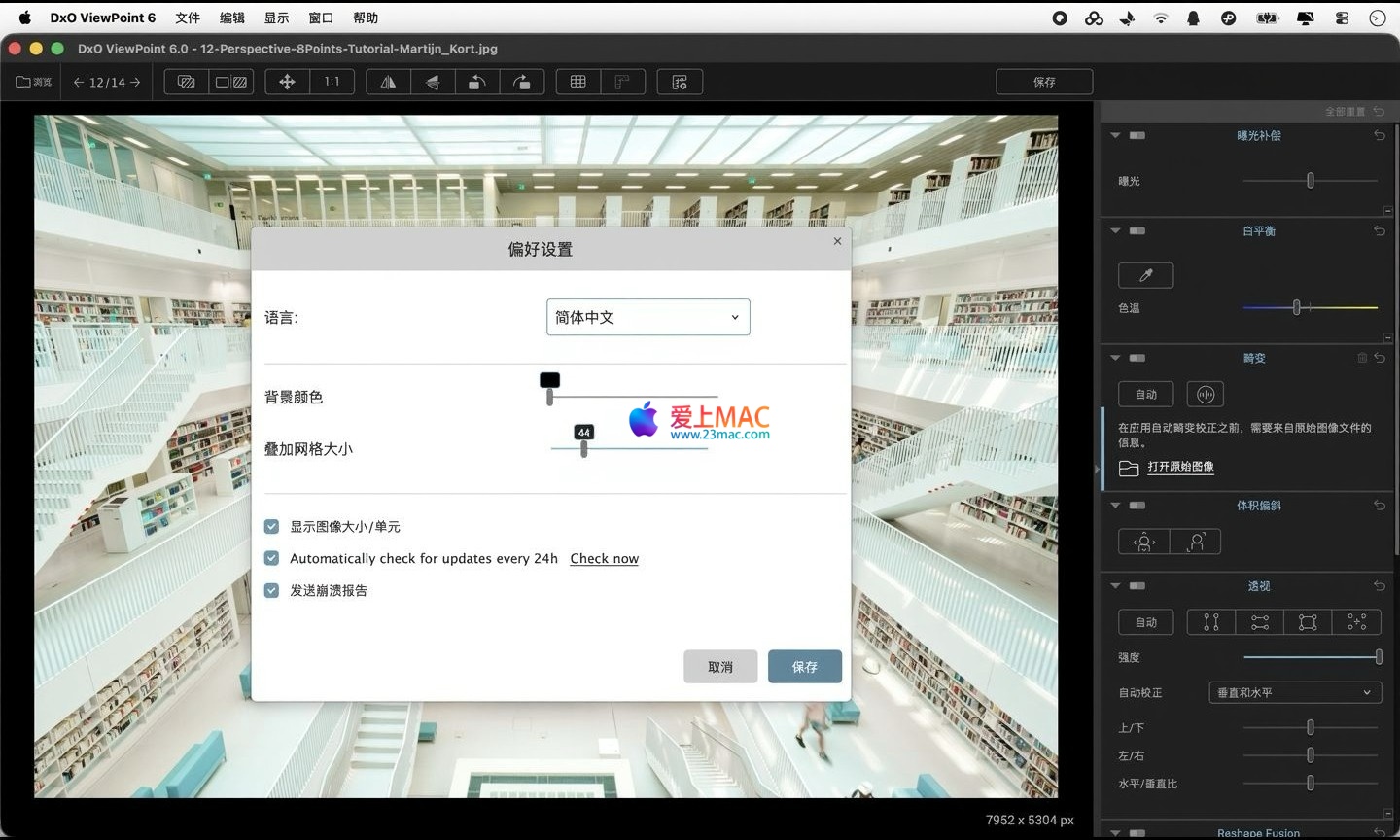
图示版本:DxO ViewPoint 6 for Mac v6.0.0 图像几何校正工具。
安装 DxO ViewPoint 6 for Mac 其实非常简单,即使你是新手,也能在几分钟内完成。请按照以下步骤操作:
如果在安装过程中遇到“文件已损坏”或“无法验证开发者”的提示,请不要担心。这通常是因为 macOS 的安全策略限制。你可以前往“系统偏好设置” -> “安全性与隐私” -> “通用”,点击“仍要打开”按钮即可解决。
在长期使用过程中,我们收集了用户最常见的几个问题,并在此统一解答:
A: 它支持几乎所有主流 RAW 格式(如 CR2、NEF、ARW、DNG 等),以及 JPEG、TIFF 等常见格式。对于 RAW 文件,软件能够利用其光学模块进行更精准的校正。
A: 支持。你可以在独立应用模式下,选中多张照片,然后应用统一的校正预设。这对于处理同一场景下拍摄的系列照片非常高效。
A: 请确保在安装时勾选了“安装 Lightroom 插件”选项。如果已经安装,请在 Lightroom 中进入“编辑”->“首选项”->“预设”,点击“显示 Lightroom 预设文件夹”,然后将插件文件手动复制到“Modules”文件夹中。
A: 不会。DxO ViewPoint 采用无损校正算法,在调整几何形状时不会对像素进行破坏性压缩。相比手动在 Photoshop 中使用“自由变换”工具,它的算法更为先进,能最大程度保留原图的细节和锐度。
A: DxO ViewPoint 的优势在于其庞大的光学模块数据库和专业的局部变形修复能力。Photoshop 的校正功能相对基础,无法处理复杂的广角体积变形或进行精细的 8 点透视校正。对于专业摄影师来说,DxO ViewPoint 是更优的选择。
A: DxO ViewPoint 6 对 macOS 进行了深度优化,在 Apple Silicon(M1/M2/M3)芯片上运行非常流畅。即使在处理高分辨率 RAW 文件时,内存占用也控制在合理范围内。建议至少配备 8GB 内存。
A: 本页面提供的激活码为长期有效激活码,但请注意不要随意升级软件版本,以免导致激活失效。如果遇到激活问题,请第一时间联系我们,我们会为您提供最新的激活支持。
熟练掌握快捷键,能让你的后期处理效率事半功倍。以下是为 DxO ViewPoint 整理的核心快捷键表格:
| 功能类别 | 快捷键 | 功能说明 |
|---|---|---|
| 文件操作 | ⌘ + O |
打开图像文件 |
| 文件操作 | ⌘ + S |
保存当前图像 |
| 文件操作 | ⌘ + Shift + E |
导出图像 |
| 视图操作 | ⌘ + + |
放大视图 |
| 视图操作 | ⌘ + - |
缩小视图 |
| 视图操作 | ⌘ + 0 |
适应屏幕显示 |
| 校正工具 | ⌘ + 1 |
切换到畸变校正面板 |
| 校正工具 | ⌘ + 2 |
切换到透视校正面板 |
| 校正工具 | ⌘ + 3 |
切换到体积变形校正面板 |
| 编辑操作 | ⌘ + Z |
撤销上一步操作 |
| 编辑操作 | ⌘ + Shift + Z |
重做上一步操作 |
| 预览对比 | Space |
长按空格键可查看校正前后对比 |
建议你将此表格截图保存,或者打印出来贴在显示器旁边。刚开始使用时不习惯,但坚持一周后,你会发现自己的操作速度有了质的飞跃。
为了让你更好地掌握 DxO ViewPoint 6,我们分享几个实战案例和使用技巧:
想象一下,你站在摩天大楼脚下,仰头拍摄了一张照片。画面中的大楼呈现出明显的“汇聚”效果,即顶部看起来比底部窄。在 DxO ViewPoint 中,你只需点击“透视校正”面板下的“自动”按钮,软件会瞬间识别建筑线条并拉直它们。如果自动效果不完美,你可以使用“8 点透视校正”工具,手动拖动四个角点,直到大楼的垂直线与网格线完全平行。最后,使用“自动裁剪”工具,去除校正后产生的空白区域。整个过程不超过 2 分钟。
在拍摄广角合影时,站在画面边缘的人脸部常常会被拉伸,看起来很不自然。打开照片后,进入“体积变形”面板。使用“局部”工具,在边缘人物的脸部区域绘制一个选框。然后,向右拖动“校正强度”滑块,你会发现被拉伸的脸部逐渐恢复正常比例。注意不要过度调整,以免导致背景出现不自然的扭曲。这个功能对于婚礼摄影和活动摄影来说,简直是神器。
如果你经常使用某几款特定的镜头拍摄,建议你为它们创建校正预设。在校正完一张照片后,点击“预设”面板中的“保存”按钮,命名后保存。以后每次导入同镜头拍摄的照片,只需一键应用该预设,即可完成基础校正,省时省力。
如果你同时安装了 DxO PhotoLab,建议将 ViewPoint 作为其插件使用。在 PhotoLab 中完成基础曝光、色彩和白平衡调整后,可以直接在“几何校正”面板中调用 ViewPoint 的全部功能。这种工作流的好处是,所有调整都在一个软件内完成,且不会产生中间文件,保持了 RAW 文件的无损特性。
任何几何校正都会导致画面边缘被裁剪或拉伸。在进行大幅度的透视校正后,建议仔细检查画面的四角。有时,你可能会发现一些原本在画面边缘的元素(如一只脚或一个标志)被裁剪掉了。此时,可以适当降低校正强度,或者使用手动裁剪工具,重新构图,确保主体完整。
通过以上详尽的介绍和实战案例,相信你已经对 DxO ViewPoint 6 for Mac 有了全面的了解。无论你是处理建筑摄影的几何失真,还是优化人像的比例,这款软件都能为你提供专业、高效的解决方案。立即下载体验,开启你的无损校正之旅吧!
免责声明:本页面提供的软件仅供学习和研究使用,请在下载后 24 小时内删除。如需长期使用,请支持正版。所有软件资源均来自网络,如有侵权,请联系我们删除。

ON1 Photo RAW MAX 2026.4 for Mac v20.4.0 照片编辑器 中文激活版下载
下载次数:1 | 2026-05-23

FrameMagic for Mac v3.6.8 魔术拼贴和照片编辑器 中文激活版下载 | 爱上MAC
下载次数:2525 | 2026-01-17

DxO PhotoLab 6 for Mac v6.5.0 照片编辑软件 中文激活版下载 | 爱上MAC
下载次数:3402 | 2026-01-17

CameraBag Pro for Mac v2023.4.0 照片过滤器 照片编辑 激活版下载 | 爱上MAC
下载次数:2024 | 2026-01-17



评分及评论
4.6
(满分5, 共81用户评价)
来评个分数吧