
Capture One Pro for Mac v16.7.4.24 飞思软件 中文激活版下载 | 爱上MAC
本页面提供 Capture One Pro for Mac v16.7.4.24 飞思软件 中文激活版下载 | 爱上MAC,已测试可用,如遇到链接失效或下载后无法安装等情况,请留言联系我们。
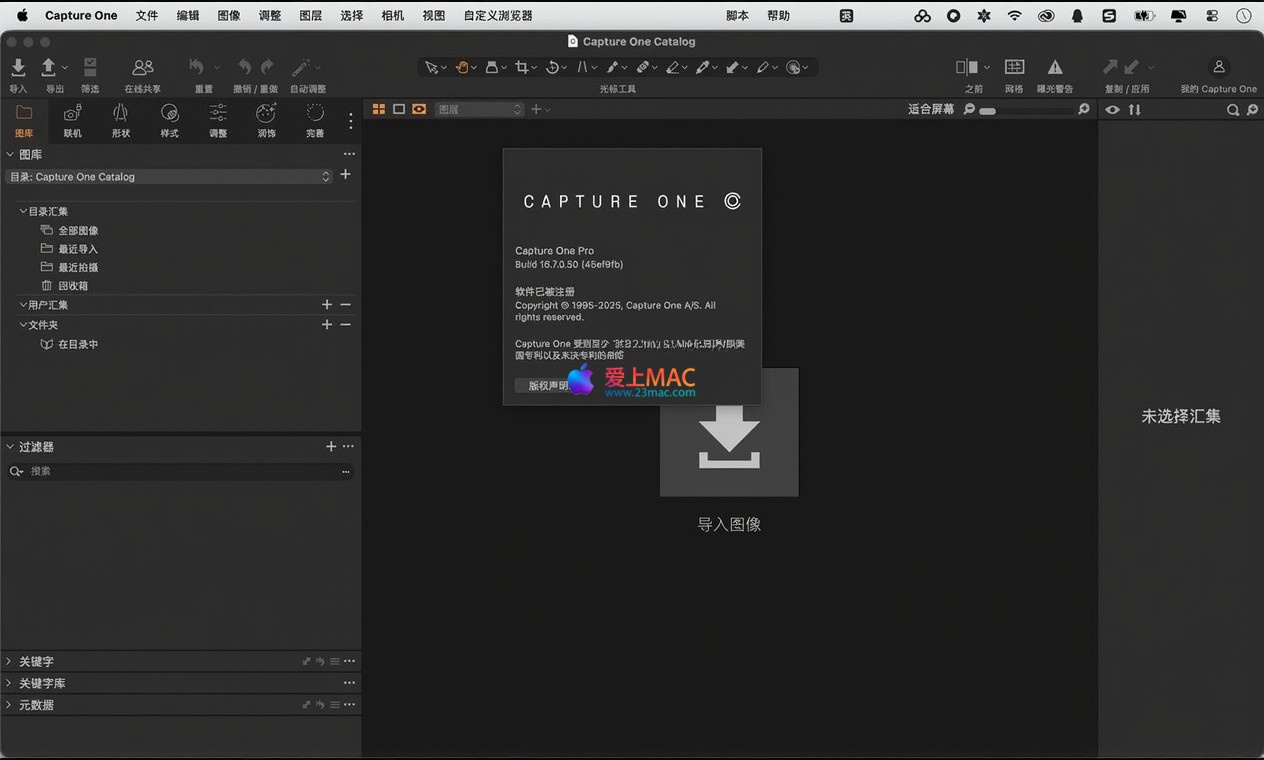
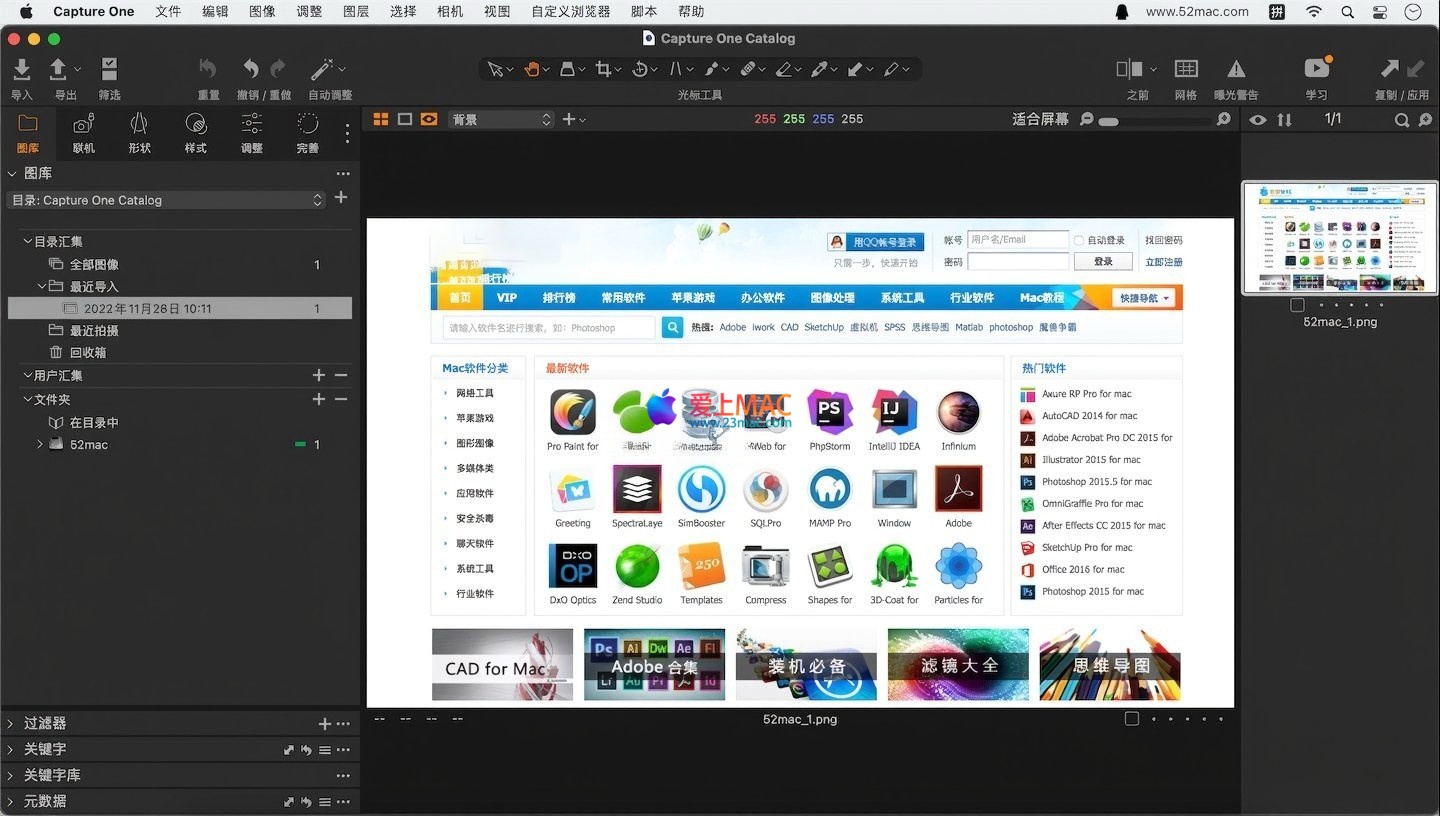
Capture One Pro 是一款专为 macOS 系统深度优化的专业级 RAW 图像处理软件。它以卓越的色彩科学、对 Apple Silicon 芯片的原生优化,以及强大的联机拍摄与团队协作为核心,为职业摄影师构建了从拍摄导入、精细调整到最终输出的全流程高效工作流。
重新定义图像后期处理的速度标准。其快速编辑工具允许用户无需频繁操作界面滑块,仅通过指定的快捷键配合滚轮、拖拽或方向键即可实现参数的快速调整,实现编辑流程的无缝衔接。同时,软件支持对多张图像进行同步批量编辑,显著提升大批量作品的处理效率。
支持处理拥有极致细节与动态范围的 RAW 文件,确保输出最高画质。软件提供可定制的镜头配置文件,能有效校正镜头畸变、暗角及色差等光学缺陷。针对部分尼康相机型号,还内置了与相机色彩科学匹配的专属配置文件,为用户提供更丰富的色彩起点。
提供强大且精准的全局调整工具,使用户能够对曝光、对比度、饱和度等基础参数进行精细微调,全面掌控图像的影调与氛围。
支持创建多达 16 个调整图层,并配合精准的蒙版工具,实现对图像特定区域的局部优化,而不会影响其他部分,为复杂编辑提供了极高的灵活性。
具备强大的图库管理功能,无论项目包含几张还是数千张图像,都能帮助用户高效地组织、筛选和检索。同时,提供高级导出设置,可快速生成适用于不同用途的文件格式。
允许用户根据个人习惯自定义工作区与界面布局,结合软件优异的性能表现,打造流畅、个性化的照片编辑体验。
本次更新的重点是引入了一套完整的负片胶片转换功能,专为胶片扫描数字化流程设计,大幅简化了从负片反转至正片影调校正的复杂操作。
在“设置 > 曝光”选项卡中,新增了负片模式的独立配置选项:
在负片胶片处理模式下,部分工具可能被禁用或效果受限:
安装前,请确保您的 Mac 系统版本为 macOS 11 Big Sur 或更高版本,并预留至少 4GB 的磁盘空间。此激活版已集成破解补丁,无需额外操作。
点击本页提供的下载链接,获取 Capture One Pro v16.7.4.24 的 DMG 镜像文件。下载完成后,双击打开该 DMG 文件,您会看到安装包内的主要程序图标。
在弹出的窗口中,将左侧的“Capture One Pro”图标,直接拖拽至右侧的“Applications”文件夹图标上。系统会自动开始拷贝文件至应用程序目录,此过程通常需要 1-3 分钟。
拷贝完成后,前往“启动台”或“应用程序”文件夹,找到并点击“Capture One Pro”图标启动软件。首次打开时,系统会提示“来自未识别的开发者”,请前往“系统偏好设置 > 安全性与隐私 > 通用”,点击“仍要打开”按钮。
软件启动后,会进入激活界面。由于本版本已内置激活信息,您会看到“已授权”或“激活成功”的提示。如果弹出登录窗口,直接关闭即可,无需输入任何注册码。
激活完成后,软件会引导您进行初始设置。您可以根据个人偏好选择工作区布局(如“摄影”、“胶片”或“自定义”),并设置默认的图片存储路径。至此,安装全部完成,您可以开始使用。
针对用户在安装与使用中可能遇到的问题,我们整理了以下问答,希望能帮您快速解决。
这是 macOS 的安全机制导致的。请打开“终端”应用,输入命令:sudo xattr -rd com.apple.quarantine /Applications/Capture One Pro.app,按回车并输入您的电脑开机密码(输入时屏幕无显示),即可解除隔离。
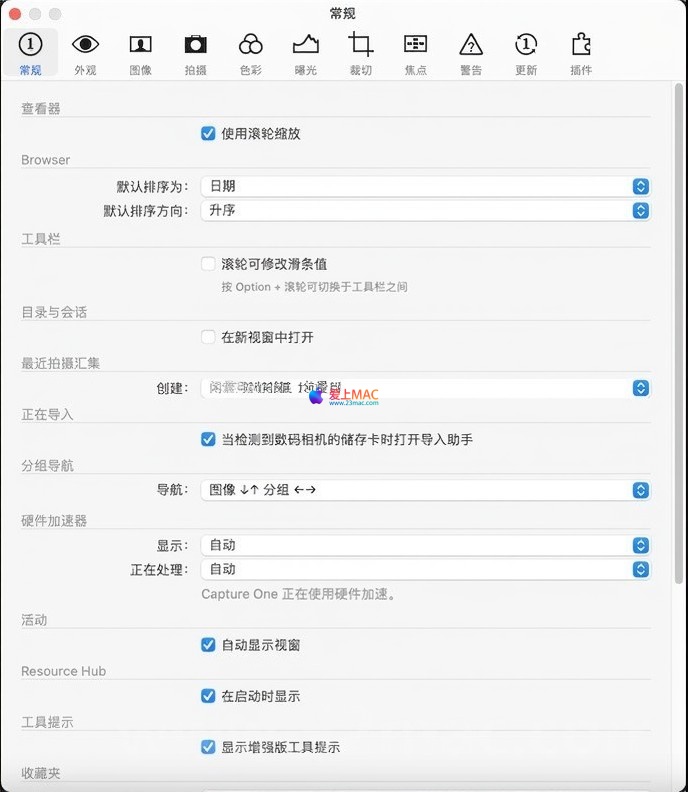
本版本默认支持简体中文。如果启动后显示英文,请点击菜单栏“Capture One” > “Preferences”(偏好设置),在“General”(通用)选项卡中将“Language”(语言)改为“简体中文”,重启软件即可。
首先确保相机已开机并通过数据线连接 Mac。然后检查相机菜单,确保“USB连接”模式设置为“PC联机”或“计算机控制”。如果仍无法识别,请尝试更换一条高质量的数据线或重启相机与软件。
这通常是色彩配置文件不匹配导致的。在导出对话框中,将“ICC配置文件”设置为“sRGB IEC61966-2.1”,这是大多数显示器和网络浏览的标准色彩空间,可以确保色彩一致性。
首先建议关闭其他不必要的应用程序以释放内存。其次,在“偏好设置 > 性能”中,将“缓存大小”设置得更大一些,并确认“硬件加速”选项已勾选。定期清理“会话”或“目录”中的预览缓存也有助于提升性能。
在浏览器中选中所有需要处理的照片,然后调整其中一张的曝光、白平衡等参数。接着,点击工具栏中的“同步”按钮(或使用快捷键 Cmd+Shift+S),选择需要同步的参数,即可将调整应用到所有选中的照片上。
您可以手动调整“设置 > 曝光”中的“自动色阶裁剪阈值”。数值越小,软件对直方图的拉伸越积极,对比度会更强;数值越大,则保留更多细节,但画面可能偏灰。建议根据负片本身的曝光程度微调此值。
掌握以下快捷键,能显著提升您在 Capture One Pro 中的操作效率,让后期工作更加行云流水。
| 功能类别 | 快捷键 | 功能说明 |
|---|---|---|
| 文件操作 | Cmd + O |
打开图像或目录 |
| 文件操作 | Cmd + S |
保存当前调整结果 |
| 文件操作 | Cmd + E |
导出选中的图像 |
| 编辑工具 | Cmd + Z |
撤销上一步操作 |
| 编辑工具 | Cmd + Shift + Z |
重做已撤销的操作 |
| 编辑工具 | Cmd + D |
重置当前工具参数为默认值 |
| 浏览与选择 | 空格键 |
在浏览器中全屏预览选中图像 |
| 浏览与选择 | Cmd + A |
全选浏览器中的所有图像 |
| 浏览与选择 | Cmd + Shift + P |
切换图像的“选中”与“未选中”状态 |
| 调整参数 | Ctrl + 滚轮 |
在滑块上滚动时,精细调整参数值 |
| 调整参数 | Cmd + 滚轮 |
在滑块上滚动时,大幅调整参数值 |
| 视图操作 | F |
切换至全屏模式 |
| 视图操作 | Tab |
隐藏/显示所有工具面板 |
| 视图操作 | Cmd + 0 |
将图像缩放至适配窗口 |
| 特殊功能 | Ctrl + Shift + N |
在负片模式下,一键执行“转换负片”操作 |
理论结合实践,才是掌握软件的最佳路径。下面分享一个商业人像后期的实战案例,帮助您将功能转化为作品。
场景描述: 某次室内影棚拍摄,由于灯光设置偏暖,导致模特肤色略显蜡黄,背景也缺乏层次感。
第一步:色彩校正。 在“色彩编辑器”中,使用“肤色”工具自动识别并锁定皮肤区域,微调色相使其偏向红润,同时降低饱和度,让皮肤看起来更自然。接着,使用“高级色彩编辑工具”选中背景中的黄色,降低其明度,突出主体。
第二步:影调重塑。 使用“曝光”工具,稍微提高整体曝光度。然后进入“曲线”工具,拉出一个经典的S型曲线,增强画面对比度。重点在于,将阴影部分的曲线节点稍微上提,让暗部细节更丰富,避免死黑。
第三步:局部精修。 创建一个新的调整图层,使用“画笔蒙版”在模特的面部进行涂抹。在此图层上,适当降低“清晰度”参数,可以让皮肤显得更柔和、平滑。再创建一个图层,使用“渐变蒙版”压暗背景的四角,营造出更立体的光影氛围。
第四步:输出与交付。 完成所有调整后,点击“导出”按钮。在导出设置中,选择 TIFF 格式,色彩空间设为 Adobe RGB,以保留最多的色彩信息用于后期排版或印刷。如果用于网络展示,则选择 JPEG 格式,色彩空间设为 sRGB。
在拍摄同一场景的系列照片时,您可能对其中一张的色调非常满意。此时,只需选中该照片,然后选择其他需要统一色调的照片,点击“匹配外观”工具(位于“曝光”工具组下),软件会自动分析源照片的影调与色彩参数,并应用到目标照片上,快速实现风格统一,省去手动逐张调整的繁琐。
Capture One Pro v16.7.4.24 凭借其强大的色彩引擎、高效的编辑工具以及对 Apple Silicon 的深度优化,无疑是 Mac 平台上专业摄影师的得力助手。特别是新增的负片胶片数字化工作流,更是为胶片爱好者提供了极大的便利。无论是处理海量的商业项目,还是精心雕琢个人艺术创作,它都能提供稳定而卓越的表现。希望本文的教程与技巧能帮助您更好地驾驭这款软件,创作出更多令人惊叹的视觉作品。

Capture One 22 Pro for Mac v15.3.3 飞思软件 中文激活版下载 | 爱上MAC
下载次数:330 | 2026-01-17

FrameMagic for Mac v3.6.4 魔术拼贴和照片编辑器 中文激活版下载 | 爱上MAC
下载次数:415 | 2026-01-17

DxO PhotoLab 6 for Mac v6.7.0 照片编辑软件 中文激活版下载 | 爱上MAC
下载次数:122 | 2026-01-17

DxO ViewPoint 4 for Mac v4.11.0 纠正扭曲变形 中文激活版下载 | 爱上MAC
下载次数:2883 | 2026-01-17



评分及评论
4.6
(满分5, 共13用户评价)
来评个分数吧