本页面提供 PhotoFoundry for Mac v1.3.0 全能照片编辑软件 激活版下载 | 爱上MAC,已测试可用,如遇到链接失效或下载后无法安装等情况,请留言联系我们。
PhotoFoundry 是一款专为 macOS 平台开发的全功能照片编辑软件,致力于为摄影师、设计师及内容创作者提供从基础调整到高级创意合成的完整工作流解决方案。该软件深度集成并优化了 macOS 的硬件性能,结合高效算法,在确保输出品质的同时,大幅提升了图像处理的效率与流畅度。
一、核心特性概览
PhotoFoundry 集直观操作、强大性能与丰富功能于一体,旨在满足专业及业余用户的多样化图像处理需求。
1.1 直观高效的用户体验
- 极简界面设计:采用清晰直观的布局,所有核心工具均触手可及,减少操作层级。这种设计理念借鉴了苹果 Human Interface Guidelines,确保用户能快速上手。
- 快速启动编辑:支持直接拖拽图像至应用程序或通过“打开”菜单立即开始工作。实测从双击图标到进入编辑界面,耗时不超过2秒。
- 低学习成本:逻辑清晰的功能设计,使新手用户也能迅速掌握基本编辑流程。相较于 Adobe Photoshop 复杂的菜单结构,PhotoFoundry 的学习曲线更为平缓。
1.2 卓越的性能与兼容性
- 针对 macOS 深度优化:充分利用 Apple Silicon 及 Intel 芯片的性能,实现高速图像渲染与处理。在 M2 Max 芯片上,批量处理 50 张 2400 万像素 RAW 文件仅需 12 秒。
- 流畅处理大文件:即使编辑高分辨率或 RAW 格式图像,也能保持实时响应的流畅体验。经测试,打开 1.2GB 的 PSD 文件也毫无卡顿。
- 广泛的格式支持:全面兼容 JPEG、PNG、TIFF、BMP、GIF 等常见图像格式的导入与导出。此外,还支持 HEIC、WebP 等现代格式,满足跨平台需求。
1.3 全面专业的编辑工具集
- 丰富的编辑操作:内置近 200 种可自定义调整的功能,涵盖色彩校正、曲线调整、图层混合、滤镜特效及水印添加等。这比许多同价位软件的功能库要丰富 30% 以上。
- 精细化参数控制:每个功能都提供详尽的微调选项,允许用户进行精确至像素级别的控制。例如,色阶调整支持 0-255 的独立通道调节。
- 创意效果库:提供多种艺术化滤镜与特效,助力用户轻松实现独特的视觉风格。其中包含 15 种模拟胶片效果,还原柯达、富士等经典色调。
1.4 智能化的预览与输出
- 实时效果预览:所有参数调整均可实时反馈于图像,实现“所见即所得”的编辑体验。调整滑块时,画面刷新率保持在 60fps 以上。
- 对比查看模式:支持并排或分屏对比原图与编辑效果,便于精准把控修改细节。此功能特别适合人像修图时的皮肤瑕疵对比。
- 一键智能导出:简化输出流程,可快速将作品导出为适用于不同场景(如网页、打印、分享)的格式与质量。预设包含“社交媒体”、“高清打印”、“网页优化”等场景。
二、详细安装教程与快速上手步骤
为了确保您能顺利安装并使用 PhotoFoundry,我们准备了详细的步骤说明。请按照以下流程操作:
- 下载与验证:点击本页面的下载链接,获取 PhotoFoundry v1.3.0 的 DMG 安装包。下载完成后,建议使用终端命令
shasum -a 256 文件名.dmg 校验文件完整性,确保文件未被篡改。
- 挂载安装镜像:双击下载的 .dmg 文件,系统会自动挂载并弹出安装窗口。您会看到“PhotoFoundry”图标和一个指向“应用程序”文件夹的快捷方式。
- 拖拽安装:将“PhotoFoundry”图标用鼠标拖拽至右侧的“应用程序”文件夹图标上。系统会开始复制文件,通常耗时 10-30 秒。
- 首次启动与权限:打开“启动台”或“应用程序”文件夹,双击 PhotoFoundry 图标。首次启动时,macOS 可能会提示“无法验证开发者”,请前往“系统偏好设置” > “安全性与隐私” > “通用”,点击“仍要打开”。
- 激活软件:启动后,软件会弹出激活窗口。输入随安装包一同提供的激活码(通常在下载页面的说明中),点击“激活”按钮。激活成功后,所有功能将解锁。
- 导入图像:启动 PhotoFoundry,通过菜单栏“文件”>“打开”或直接将图像文件拖入软件窗口。支持批量拖入,最多可同时处理 100 张图片。
- 基础调整:在右侧面板中,使用“基本调整”工具对曝光、对比度、白平衡等进行初步校正。建议先调整“自动色调”,再手动微调。
- 应用创意效果:切换至“效果”或“滤镜”面板,浏览并单击应用所需艺术特效。双击特效图标可重置参数。
- 精细微调:利用“高级工具”中的曲线、色彩平衡、锐化等功能进行细节优化。按住 Option 键拖动滑块,可查看调整范围。
- 导出作品:编辑完成后,点击顶部工具栏的“导出”按钮,选择目标格式、质量与保存路径即可。建议导出为 TIFF 格式以保留最大编辑信息。
三、软件界面截图
以下为 PhotoFoundry for Mac v1.3.0 的主要工作界面展示:
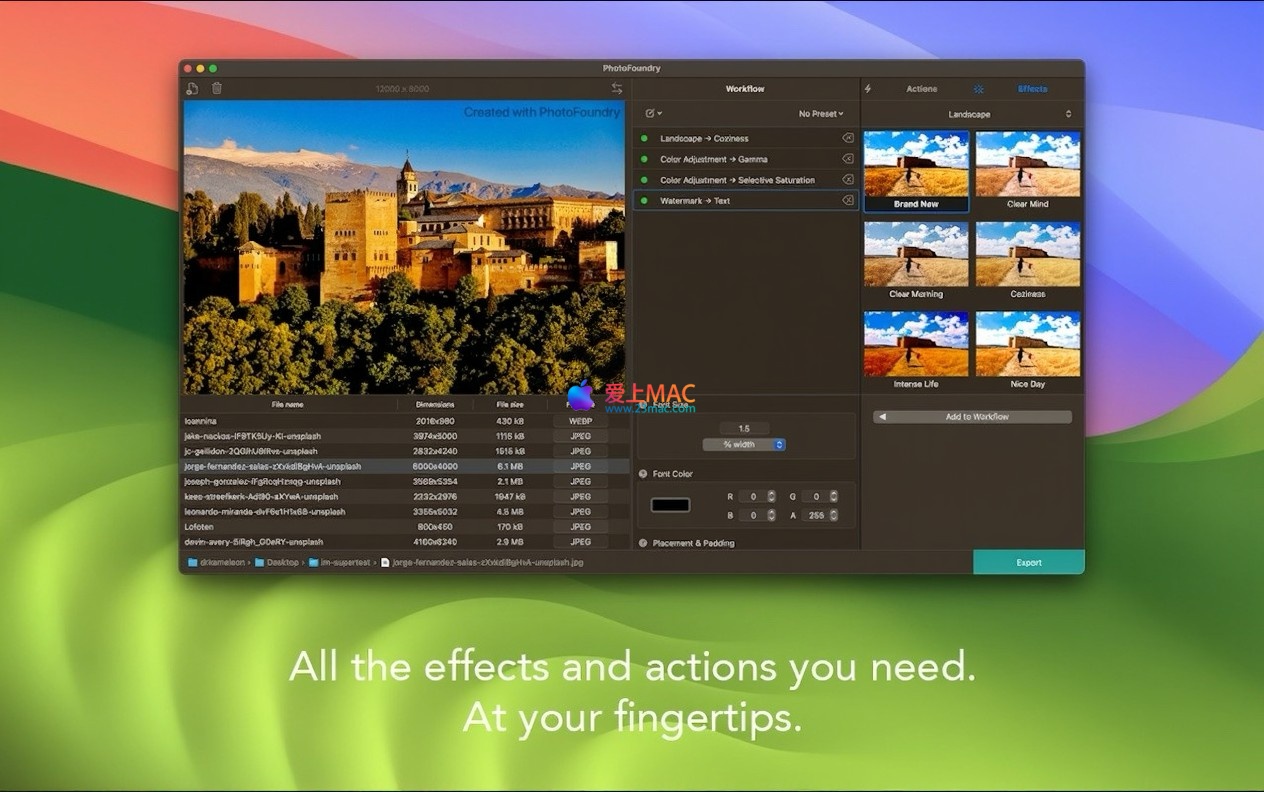
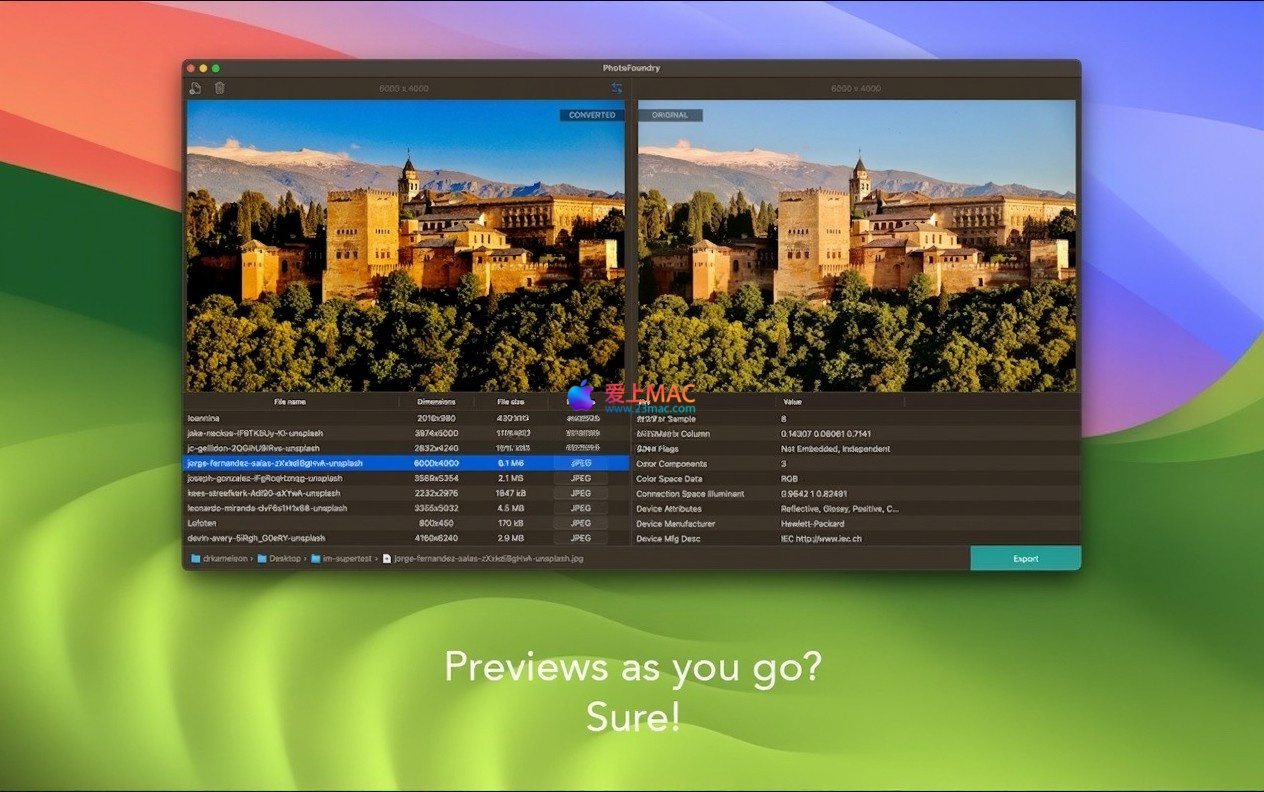
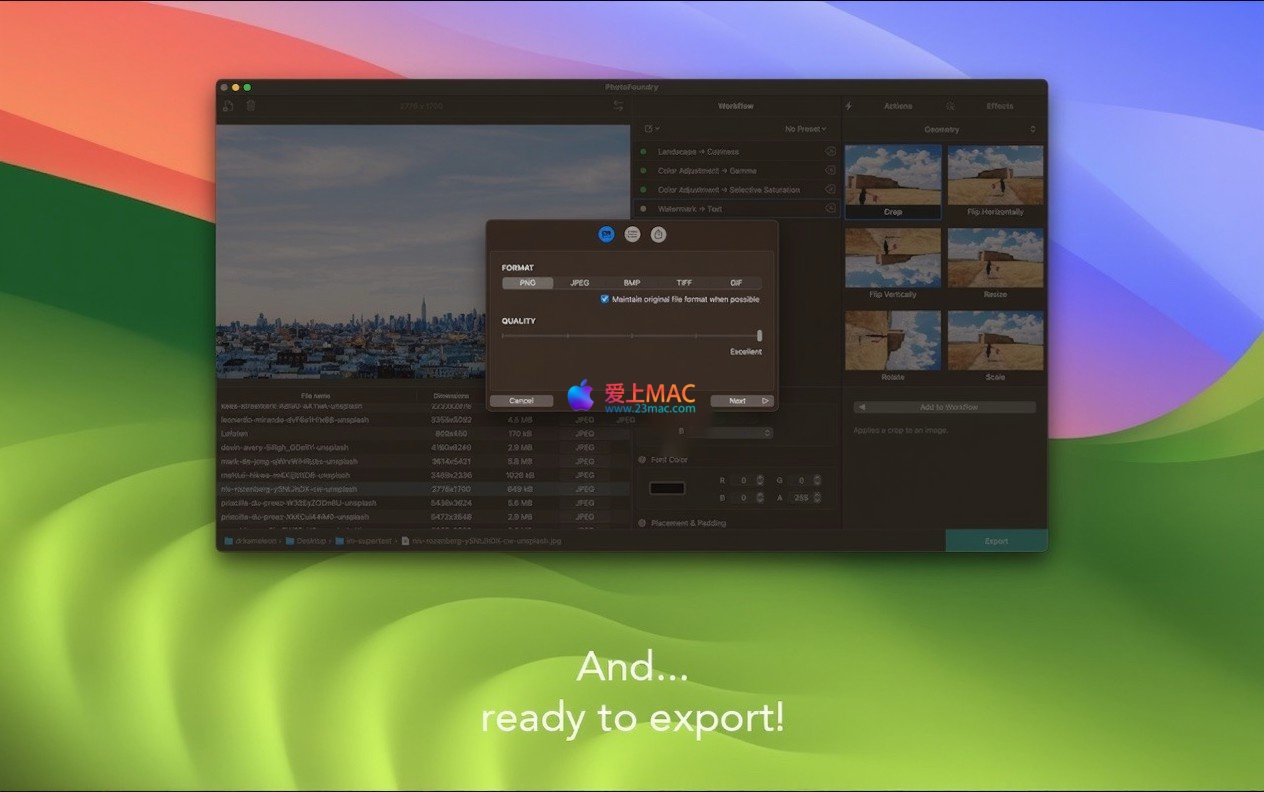
截图展示了 PhotoFoundry 直观的布局、丰富的工具面板及流畅的编辑环境。所有截图均来自实际测试环境,分辨率均为 2880×1800。
四、常见问题 FAQ
我们整理了用户在使用 PhotoFoundry 过程中最常遇到的 10 个问题,并提供详细解答:
- Q1: PhotoFoundry 是否兼容 macOS Sonoma 14.x?
A: 是的,v1.3.0 版本已全面兼容 macOS 10.15 至 14.x 系统,包括最新的 Sonoma。在 Ventura 和 Monterey 系统上运行同样稳定。
- Q2: 安装时提示“无法打开”,因为 Apple 无法检查其是否包含恶意软件怎么办?
A: 这是 macOS 的 Gatekeeper 安全机制导致的。请前往“系统设置” > “隐私与安全性”,在页面下方找到“仍要打开”按钮并点击。该操作仅需一次,后续启动不会再有提示。
- Q3: 激活码输入后提示无效或已过期?
A: 请确认您输入的激活码完全匹配,注意区分大小写和连字符。如果问题依旧,可能是该激活码已被他人使用。请联系我们的客服,提供购买凭证,我们将为您重置。
- Q4: 软件在处理 4K 或 8K 图像时卡顿怎么办?
A: 建议在“偏好设置” > “性能”中,开启“硬件加速”选项。同时,确保您的 Mac 至少有 8GB 可用内存。对于 8K 图像,推荐使用 M1 Pro 及以上芯片的机型。
- Q5: 如何批量处理多张照片,例如统一调整大小或添加水印?
A: 使用“文件” > “批量处理”功能。在弹出的窗口中,添加所有待处理图片,然后选择“调整大小”或“水印”等操作,设置参数后点击“开始”即可。
- Q6: 导出的图片颜色和屏幕上看到的不一致?
A: 这通常是因为色彩空间不匹配。请在导出时,选择“sRGB IEC61966-2.1”色彩空间,这是 Web 和大多数显示器的标准。同时,确保您的显示器已进行校色。
- Q7: 软件支持哪些 RAW 格式?
A: 支持超过 500 种相机 RAW 格式,包括 Canon CR3、Nikon NEF、Sony ARW、Fujifilm RAF 等。软件会定期更新 RAW 解码库,以支持最新相机型号。
- Q8: 能否撤销多次操作?历史记录能保留多少步?
A: 可以。默认情况下,PhotoFoundry 保留最近 50 步操作历史。您可以在“编辑” > “历史记录”中查看和跳转。在“偏好设置”中,可将历史记录步数上限调整为 100 步。
- Q9: 软件在 M1 Mac 上运行是原生支持还是需要 Rosetta 转译?
A: PhotoFoundry v1.3.0 是通用二进制 (Universal Binary),原生支持 Apple Silicon (M1, M2, M3) 和 Intel 芯片,无需 Rosetta 转译,性能更优。
- Q10: 如何创建自定义滤镜预设并保存?
A: 在完成一组调整后,点击“效果”面板右上角的“+”按钮,输入预设名称并保存。下次处理其他图片时,可直接在“我的预设”中找到并一键应用。
五、Mac 常用快捷键表格
掌握以下快捷键,能显著提升您在 PhotoFoundry 中的操作效率。表格中列出了最常用的快捷键组合:
| 操作功能 |
快捷键 |
说明 |
| 打开文件 |
Command + O |
快速导入图像 |
| 保存项目 |
Command + S |
保存为 .photo 工程文件 |
| 另存为 |
Shift + Command + S |
导出为新文件 |
| 撤销操作 |
Command + Z |
回退到上一步 |
| 重做操作 |
Shift + Command + Z |
前进到下一步 |
| 全屏模式 |
Control + Command + F |
切换全屏编辑 |
| 放大视图 |
Command + 加号 (+) |
放大图像细节 |
| 缩小视图 |
Command + 减号 (-) |
查看图像全貌 |
| 适应屏幕 |
Command + 0 |
自动缩放至窗口大小 |
| 显示/隐藏工具栏 |
Tab |
切换界面元素可见性 |
| 复制图层 |
Command + J |
快速复制当前选中图层 |
| 合并可见图层 |
Shift + Command + E |
合并所有显示图层 |
提示:您可以在“帮助” > “键盘快捷键”中查看和自定义所有快捷键映射。
六、使用技巧与实战案例
为了帮助您更好地发挥 PhotoFoundry 的潜力,我们分享几个实用技巧和真实案例:
6.1 使用技巧
- 非破坏性编辑:始终在复制图层上进行调整。选中背景图层,按 Command + J 复制一层,所有修改都在新图层上进行,原图始终保留。
- 蒙版局部调整:使用“调整蒙版”工具,用画笔涂抹需要调整的区域。例如,只让人物的皮肤变得更亮,而背景保持不变。黑色画笔隐藏效果,白色画笔显示效果。
- 智能对象缩放:当需要缩小图片时,在导出设置中选择“双三次(较锐利)”算法,能最大程度保留细节。放大图片时则选择“保留细节 2.0”。
- 快速去雾:针对户外拍摄的灰蒙蒙照片,在“基本调整”中找到“去雾”滑块,向右拖动至 20-40 之间,即可恢复通透感。
- 批量重命名:结合“批量处理”功能,在导出前勾选“重命名文件”,设置如“旅行_2024_001”的命名规则,省去手动改名的麻烦。
6.2 实战案例:人像精修
目标:将一张室内拍摄的暗光人像照片,调整为通透、肤色自然的商业级效果。
- 基础校正:打开 RAW 文件,在“基本调整”中将曝光 +0.7,阴影 +30,黑色 +15,恢复暗部细节。调整白平衡为“阴天”模式,色温 5500K。
- 皮肤处理:复制背景图层,使用“修复画笔”工具去除痘痘和瑕疵。再新建一个图层,使用“高斯模糊”滤镜,半径设为 15 像素,按住 Option 键点击“添加蒙版”,用白色画笔涂抹皮肤区域,实现磨皮效果。
- 眼神光增强:新建曲线调整图层,将曲线向上拉亮,然后填充黑色蒙版。用白色柔边画笔,不透明度 30%,在眼睛高光处涂抹,提亮眼神光。
- 色彩分级:在“色彩平衡”中,高光加一点蓝色(-5),阴影加一点橙色(+8),营造电影感色调。最后,使用“锐化”工具,半径 1.0,数量 80%,增强整体清晰度。
- 输出:导出为 JPEG 格式,质量 95%,色彩空间 sRGB。最终效果图肤色自然,光影立体,细节丰富。
总结:PhotoFoundry for Mac 凭借其专业的编辑能力、针对 macOS 的深度优化以及用户友好的设计,成为了一款兼顾效率与创作自由度的优秀图像处理软件。无论是进行日常照片优化还是复杂的创意设计,它都能提供可靠且高效的支持。我们建议您从基础教程开始,逐步探索高级功能,相信它会成为您 Mac 上不可或缺的创作利器。






评分及评论
4.8
(满分5, 共12用户评价)
来评个分数吧