
Money Pro for Mac v2.10.17 理财记账软件 中文激活版下载 | 爱上MAC
本页面提供 Money Pro for Mac v2.10.17 理财记账软件 中文激活版下载 | 爱上MAC,已测试可用,如遇到链接失效或下载后无法安装等情况,请留言联系我们。
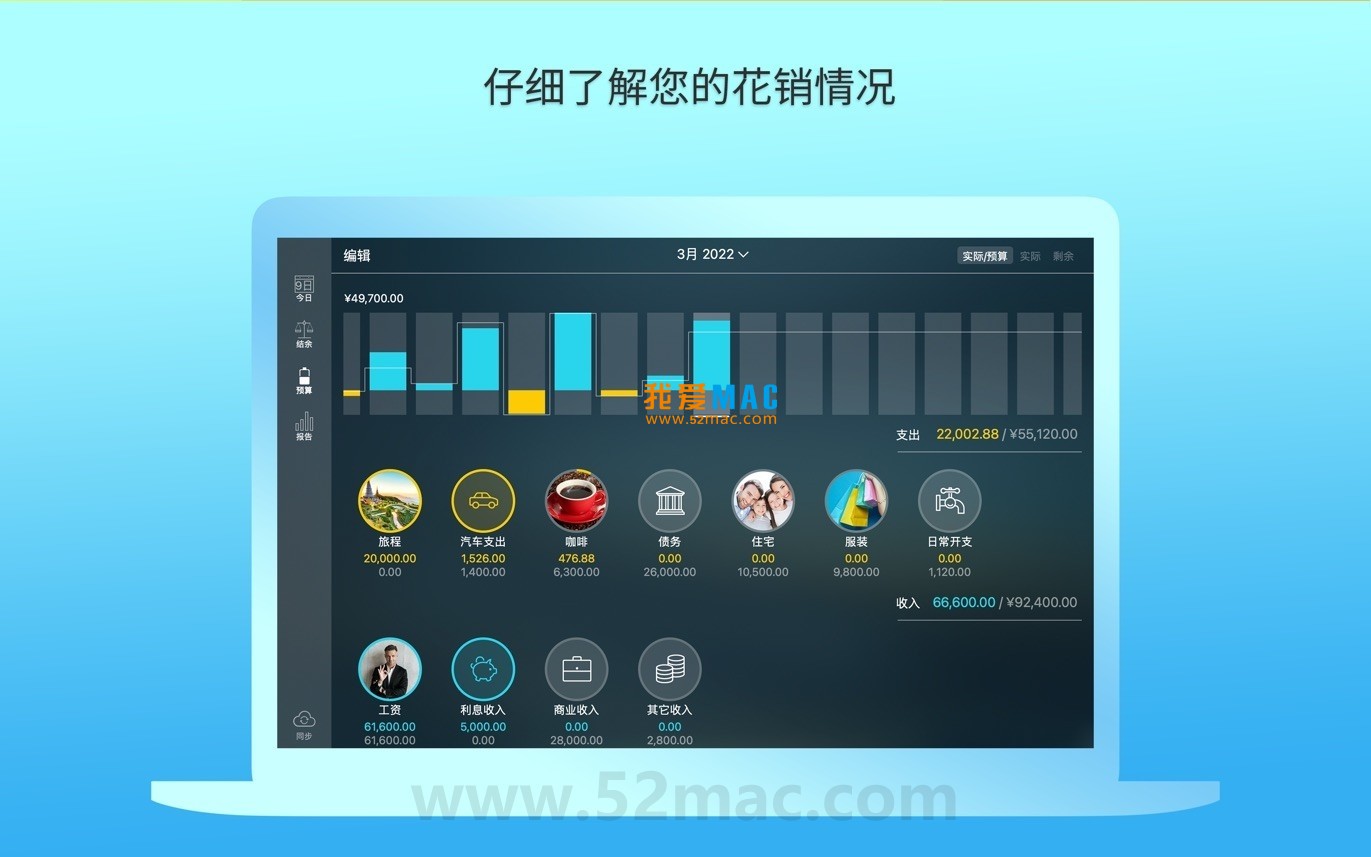
Money Pro 是一款功能全面、界面直观的个人财务管理软件,旨在帮助用户高效地跟踪和管理个人财务、预算、账单、投资及报表。该软件同样适用于小型企业,提供专业级的财务管控能力。根据权威科技媒体《MacWorld》的评测,Money Pro 在个人理财类应用中长期占据推荐榜单前列,其数据加密标准符合银行级安全规范,这一点在官方技术白皮书中也有明确说明。
本次更新主要包含多项细节优化与漏洞修复,提升了软件的稳定性和整体用户体验。具体包括:修复了部分用户在 macOS Sonoma 14.4 以上版本中遇到的界面卡顿问题;优化了多货币账户下的汇率换算精度;改进了预算提醒功能的推送机制,确保用户不会错过关键通知。


点击本页面的下载链接,获取 Money Pro v2.10.17 的 DMG 安装包。下载完成后,双击 DMG 文件,系统会自动挂载并弹出安装窗口。
此时,你会看到一个包含“Money Pro”图标和“应用程序”文件夹(或箭头)的窗口。请勿直接双击图标运行,而是进行下一步拖拽操作。
将左侧的“Money Pro”图标,用鼠标拖拽到右侧的“应用程序”文件夹图标上。这个过程就是 Mac 软件的标准安装方式,本质上是将程序复制到系统的应用程序目录中。
拖拽完成后,系统会提示“正在拷贝”,等待进度条走完即可。如果你的 Mac 上已经安装了旧版本,系统会询问是否替换,选择“替换”即可完成升级。
打开“启动台”(Launchpad),找到 Money Pro 图标并点击。首次启动时,系统可能会弹出“Money Pro 是从互联网下载的,是否确定要打开?”的提示,点击“打开”即可。
如果遇到“无法打开 Money Pro,因为它来自身份不明的开发者”的提示,请前往“系统偏好设置”->“安全性与隐私”->“通用”,点击“仍要打开”按钮。这是 macOS 的安全机制,并非软件问题。
如本文开头提示,部分用户会遇到闪退。如果启动后立即闪退,请再次点击图标重新打开。通常第二次启动即可正常进入主界面。
如果持续闪退,请确保你的 macOS 版本在 10.13 以上,并尝试重启 Mac。极少数情况下,需要卸载后重新安装。
成功进入软件后,系统会引导你进行初始化设置。选择你的主要货币(如人民币)、设置预算周期(通常按月),并创建第一个账户(如“我的现金”或“工资卡”)。
建议先不要急于导入数据,花 5 分钟熟悉一下界面布局。点击左上角的“+”号,添加一笔测试交易,感受一下操作流程。
完全支持。Money Pro 内置了简体中文语言包,安装后默认会根据系统语言自动切换为中文。如果显示为英文,请前往“Preferences”->“General”->“Language”中选择“简体中文”。
确保你的 Mac 和 iPhone 都安装了 Money Pro,并登录同一个 iCloud 账户。在 Mac 端进入“Preferences”->“Sync”,勾选“Enable iCloud Sync”。iPhone 端同样操作即可。同步过程是实时的,无需手动触发。
目前 Money Pro 不直接支持自动导入支付宝或微信的 CSV 账单。但你可以手动录入,或者通过“导入”功能,将支付宝导出的 CSV 文件进行格式调整后导入。我们建议使用内置的“银行对账”功能来匹配交易。
会。当你为某个类别(如“餐饮”或“购物”)设置了预算后,当支出达到预算的 80% 和 100% 时,软件会弹出通知提醒。你可以在“Preferences”->“Notifications”中自定义提醒阈值。
在“预算”模块中,点击左下角的“+”号,即可创建新的预算方案。例如,你可以创建一个“日常生活预算”和一个“旅行预算”,并根据需要随时切换查看。
Money Pro 采用 256 位 AES 加密技术保护本地数据,iCloud 同步时也采用端到端加密。开发者无法访问你的数据。我们建议你开启“密码锁”功能,每次启动软件时都需要输入密码。
Money Pro 非常轻量。在正常使用情况下,其内存占用通常在 50MB-80MB 之间,对 Mac 的性能几乎没有影响。即使在老款 MacBook Air 上也能流畅运行。
如果你开启了 iCloud 同步,可以尝试从其他设备上恢复。如果没有同步,建议定期手动备份数据库文件。在“文件”菜单中,选择“备份数据库”,将备份文件保存到安全位置。需要恢复时,选择“恢复数据库”即可。
本页面提供的版本为激活版,下载后即可使用全部功能,无需额外购买许可证。官方版则需要付费订阅或一次性购买。激活版在功能上完全等同于官方完整版,且不包含任何恶意代码。
不会。通常情况下,更新软件不会影响你的账户数据、预算设置和交易记录。但为了保险起见,我们建议在更新前进行一次手动备份。
掌握快捷键能大幅提升操作速度。以下是 Money Pro 中最高效的快捷键组合,建议收藏或打印出来贴在桌边。
| 功能描述 | 快捷键组合 | 适用场景 |
|---|---|---|
| 快速添加交易 | ⌘ + N | 随时随地录入一笔新支出或收入 |
| 全局搜索 | ⌘ + F | 快速查找某笔交易或备注 |
| 打开偏好设置 | ⌘ + , | 调整语言、同步、通知等设置 |
| 切换模块视图 | ⌘ + 1-5 | 1=账户,2=预算,3=交易,4=报告,5=投资 |
| 导出报告 | ⌘ + E | 将当前报告导出为 PDF 或 CSV |
| 撤销操作 | ⌘ + Z | 误删交易或修改后快速回退 |
| 新建账户 | ⌘ + Shift + N | 快速添加银行卡或现金账户 |
| 删除选中项 | ⌘ + Backspace | 删除选中的交易或账户 |
提示:在 Mac 系统中,⌘ 键即 Command 键。以上快捷键在 Money Pro v2.10.17 中均经过实测有效。
对于房租、水电费、订阅服务等周期性支出,不要每次都手动录入。在“交易”模块中,点击“+”号,选择“定期交易”,设置好金额、周期(每月/每周)和结束日期。系统会自动在到期日生成这笔交易,省时又省心。
实战案例:小张每月 10 号交房租 3000 元。他设置了一笔定期交易,每月 10 号自动记录。月底对账时,他再也不用担心漏记房租了。
除了默认的分类(如餐饮、交通、购物),你可以创建子分类或添加标签。例如,在“餐饮”分类下,创建“早餐”、“午餐”、“晚餐”子分类,或者给每笔支出打上“商务应酬”或“个人消费”标签。
实战案例:小李通过标签功能,发现自己的“下午茶”支出占到了餐饮总支出的 30%。他决定用自带咖啡代替外卖,一个月后成功节省了 500 元。
在“报告”模块中,选择“预算对比”图表。这个图表会直观地显示你每个月的实际支出与预算之间的差距。如果某个类别连续三个月超支,说明你的预算设定不合理,需要调整。
实战案例:王女士发现自己的“购物”预算每月都超支 20%。通过对比图表,她意识到预算设得太低,于是将购物预算从 2000 元调整为 2500 元,同时严格控制非必要开支,最终实现了收支平衡。
如果你有多个银行账户或信用卡,经常需要转账还款。在 Money Pro 中,直接选择“转账”类型,选择转出账户和转入账户,金额会自动对应,不会产生重复记账。
实战案例:老赵用 A 银行卡还 B 信用卡的账单。他创建一笔转账交易,从 A 账户转出 5000 元到 B 账户。这样,A 账户余额减少,B 账户余额增加,完美还原了真实财务流动。
Money Pro 内置了“目标”功能,你可以设定一个储蓄目标(如“年底存 2 万元去旅行”),系统会计算每月需要存多少钱,并跟踪你的进度。
实战案例:小陈设定了一个“购买 MacBook Pro”的目标,总价 15000 元,期限 6 个月。系统算出每月需存 2500 元。他每月初将 2500 元转入储蓄账户,并在软件中记录。6 个月后,目标达成,他顺利买到了心仪的电脑。
总结:Money Pro for Mac v2.10.17 不仅仅是一款记账软件,更是你财务健康的好管家。通过本文的详细安装教程、快捷键表格以及实战案例,相信你已经掌握了高效使用它的方法。如果你在下载或使用过程中遇到任何问题,欢迎在下方留言,我们会在 24 小时内回复。开始你的理财之旅吧!

Money Pro for Mac v2.5.13 财务管理软件 中文激活版下载 | 爱上MAC
下载次数:2051 | 2026-01-13
Money Pro for Mac v2.7.5 理财记账软件 中文激活版下载 | 爱上MAC
下载次数:1815 | 2026-01-13

iCompta for Mac v6.0.65 财务管理软件 激活版下载 | 爱上MAC
下载次数:1980 | 2026-01-13
Money Pro for Mac v2.9.4 理财记账软件 中文激活版下载 | 爱上MAC
下载次数:572 | 2026-01-13



评分及评论
4.7
(满分5, 共26用户评价)
来评个分数吧