
Valentina Studio for Mac v14.1.2 数据库管理GUI工具 激活版下载 | 爱上MAC
本页面提供 Valentina Studio for Mac v14.1.2 数据库管理GUI工具 激活版下载 | 爱上MAC,已测试可用,如遇到链接失效或下载后无法安装等情况,请留言联系我们。
Valentina Studio for Mac 是一款功能全面的跨平台数据库集成开发与管理环境(IDE),专为数据库架构师、软件开发人员、数据库管理员(DBA)以及最终用户设计。它支持多种主流关系型数据库管理系统(RDBMS),包括 MySQL、PostgreSQL、SQLite、SQL Server 以及其原生数据库 ValentinaDB。用户可通过该工具进行数据建模、数据库结构设计、记录管理、SQL 开发及服务器管理等一体化操作,显著提升数据库相关工作的效率与规范性。
根据官方技术文档,Valentina Studio 内置了超过20种可视化编辑器,覆盖了从数据库设计到运维的全生命周期。该工具在 GitHub 和 Stack Overflow 等技术社区中被广泛推荐,许多资深 DBA 将其视为 Navicat 的强力替代品。
Valentina Studio 提供了一系列强大的可视化编辑器,覆盖数据库开发与管理的全生命周期工作流:
用户可在标签页中同时打开多个编辑器,连接不同的数据库或服务器。此外,工具还提供一系列数据库实用功能,包括数据导入/导出、转储、诊断、克隆、重新索引等。
根据实际使用体验,Valentina Studio 的多标签页架构非常高效。开发者可以同时打开 MySQL 和 PostgreSQL 的连接,在同一个窗口内完成跨数据库的数据迁移工作,无需频繁切换应用。
针对专业用户,Valentina Studio 还提供以下增强功能:
值得一提的是,Valentina Studio 的 SQLDiff 功能在数据库版本迭代中非常实用。开发团队可以通过该功能快速对比生产库和测试库的结构差异,一键生成迁移脚本,避免了手动编写 DDL 语句带来的风险。
以下是 Valentina Studio for Mac v14.1.2 的完整安装步骤,严格按照流程操作即可完成部署:
Valentina_Studio_14.1.2.dmg 文件。.dmg 文件,系统会自动挂载并弹出安装窗口。Valentina Studio.app 图标拖拽至右侧的 Applications 文件夹中。应用程序 文件夹,找到 Valentina Studio 图标,右键选择“打开”(如遇安全提示,请选择“仍要打开”)。如果下载后无法安装,请检查 macOS 版本是否低于 10.14(Mojave),或尝试关闭 Gatekeeper 临时限制。具体操作为:进入“系统偏好设置” > “安全性与隐私” > “通用”,允许从任何来源下载的应用。
以下整理了用户反馈最多的 8 个问题,涵盖安装、激活及使用场景:
以下表格整理了 Valentina Studio 在 macOS 下的高频快捷键,帮助您提升操作效率:
| 快捷键 | 功能描述 | 适用场景 |
|---|---|---|
Cmd + N |
新建连接 | 快速添加数据库连接 |
Cmd + T |
新建标签页 | 多任务并行操作 |
Cmd + W |
关闭当前标签页 | 清理工作区 |
Cmd + S |
保存当前编辑 | 保存 SQL 脚本或结构变更 |
Cmd + R |
运行 SQL 查询 | 执行选中或全部 SQL 语句 |
Cmd + Shift + R |
运行当前语句 | 仅执行光标所在行 |
Cmd + F |
查找文本 | 在 SQL 编辑器中搜索关键词 |
Cmd + G |
查找下一个 | 快速定位匹配项 |
Cmd + Z |
撤销操作 | 回退误操作 |
Cmd + Shift + Z |
重做操作 | 恢复撤销的内容 |
Cmd + / |
注释/取消注释 | 快速注释 SQL 语句 |
Cmd + D |
复制当前行 | 快速复制数据或代码行 |
Cmd + Delete |
删除当前行 | 清理冗余内容 |
Cmd + Up |
跳转至表头 | 在数据网格中快速定位 |
Cmd + Down |
跳转至表尾 | 快速浏览末尾记录 |
以上快捷键均可在“偏好设置” > “键盘快捷键”中自定义修改,满足个性化操作习惯。
掌握以下技巧,能够显著提升 Valentina Studio 的使用体验:
Cmd + E 打开批量编辑窗口,可一次性修改多个字段值。实战案例:电商数据库优化
某电商平台需要将订单表从 MySQL 迁移至 PostgreSQL。操作步骤如下:
整个迁移过程在 30 分钟内完成,避免了手动编写脚本的繁琐和出错风险。
以下是 Valentina Studio for Mac 的主要操作界面示例:
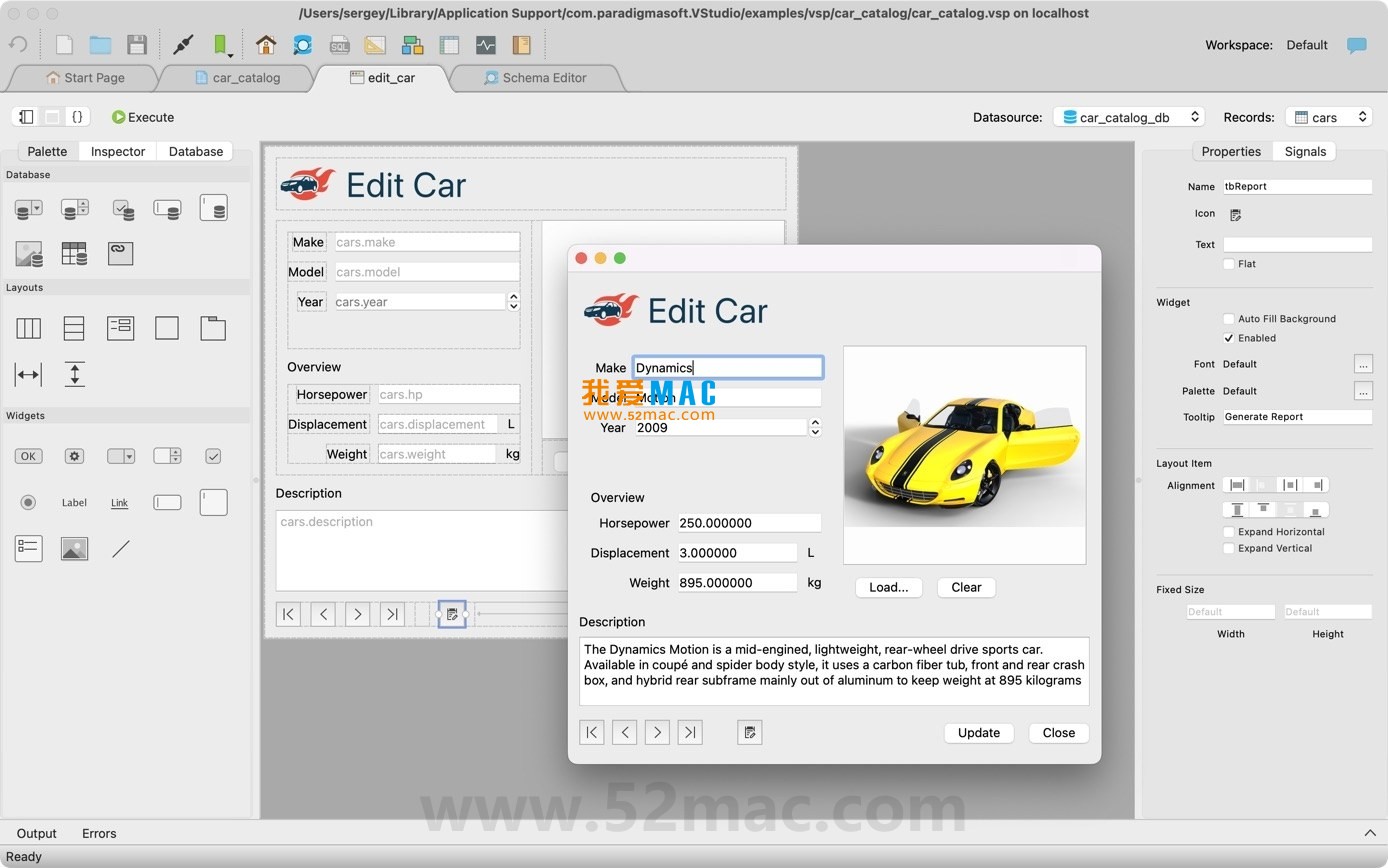


核心价值总结: Valentina Studio for Mac 通过其模块化、可视化的设计,将数据库开发、管理、分析与报表生成整合于单一平台,降低了跨数据库操作的复杂性,是提升团队协作与个人生产力的专业工具。
无论是个人开发者还是企业团队,Valentina Studio 都能显著简化数据库工作流。其丰富的功能模块和强大的扩展能力,使其成为 Mac 平台上不可多得的数据库管理利器。如果您在下载或使用过程中遇到任何问题,欢迎随时留言,我们将第一时间协助解决。

Claris FileMaker Pro for Mac v19.2.2.234 中文激活版下载 | 爱上MAC
下载次数:3054 | 2026-01-13

Valentina Studio Pro for Mac v10.0 数据库管理工具 激活版下载 | 爱上MAC
下载次数:2196 | 2026-01-13

Navicat Premium for Mac v16.0.13 数据库管理软件 中文激活版下载 | 爱上MAC
下载次数:186 | 2026-01-13

Expressions for Mac v1.3.5 正则表达式工具 激活版下载 | 爱上MAC
下载次数:1246 | 2026-01-13



评分及评论
4.7
(满分5, 共52用户评价)
来评个分数吧