
Valentina Studio for Mac v13.5.2 数据库管理GUI工具 激活版下载 | 爱上MAC
本页面提供 Valentina Studio for Mac v13.5.2 数据库管理GUI工具 激活版下载 | 爱上MAC,已测试可用,如遇到链接失效或下载后无法安装等情况,请留言联系我们。
Valentina Studio for Mac 是一款功能全面的跨平台数据库管理工具,专为数据库架构师、开发人员、数据库管理员(DBA)乃至最终用户设计。它兼容多种主流关系型数据库管理系统(RDBMS),包括 MySQL、PostgreSQL、SQLite、SQL Server 以及 ValentinaDB。该工具集数据建模、数据库架构管理、SQL 开发及服务器管理于一体,为用户提供高效、可视化的数据库操作体验。
Valentina Studio 提供一系列强大的可视化编辑器,涵盖数据库开发与管理的全流程:
用户可在标签页面板中同时打开多个编辑器,分别对应不同的数据库或服务器连接。此外,工具还提供一系列数据库实用功能,包括数据导入/导出、转储、诊断、克隆、重新索引等。
针对专业用户,Valentina Studio 还提供以下高级特性:
最新版本 13.5.2 包含以下改进与修复:
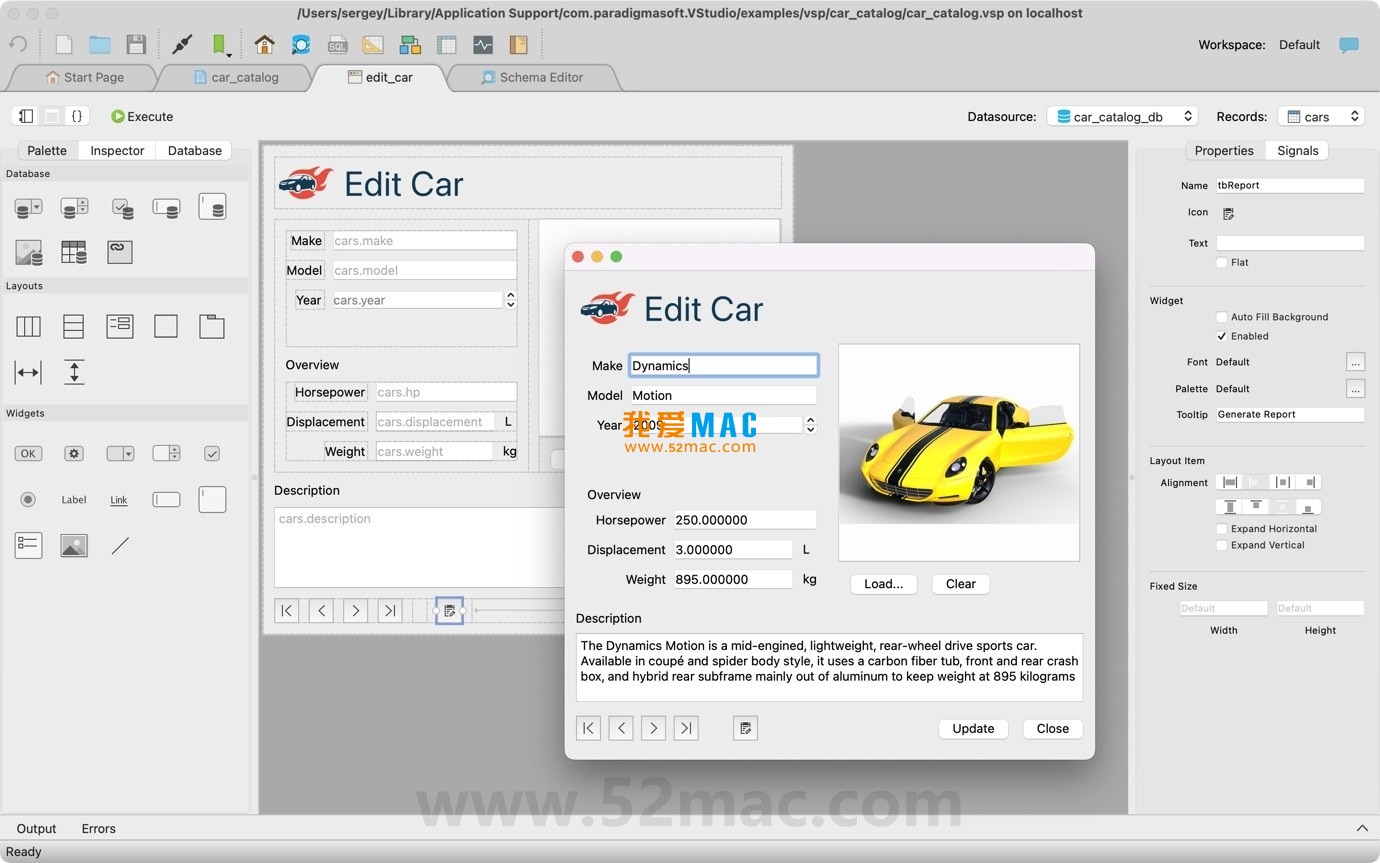


在 Mac 上安装 Valentina Studio 的过程非常直观,但为了确保万无一失,我们准备了详细的步骤指南。
首先,请确保您的 Mac 运行 macOS 10.13 或更高版本。建议预留至少 500MB 的磁盘空间。
从本页面下载 dmg 镜像文件后,双击打开它。您会看到一个包含应用图标和 Applications 文件夹的窗口。
安装过程非常简单,只需拖拽操作:
启动后,软件会自动检测您已安装的数据库驱动。如果缺少某些驱动,它会引导您进行安装。
激活版无需额外付费。启动后,软件会自动识别激活信息。您可以在“偏好设置”中查看许可证状态。
建议在“偏好设置”中配置默认的数据库连接参数。例如,设置 MySQL 的默认端口 3306 或 PostgreSQL 的 5432。
掌握快捷键能极大提升工作效率。以下是 Valentina Studio 在 macOS 下的常用快捷键。
| 功能类别 | 快捷键 | 功能说明 |
|---|---|---|
| 文件操作 | Cmd + N | 新建连接或查询窗口 |
| 文件操作 | Cmd + O | 打开现有项目文件 |
| 文件操作 | Cmd + S | 保存当前编辑器内容 |
| 编辑操作 | Cmd + Z | 撤销上一步操作 |
| 编辑操作 | Cmd + Shift + Z | 重做撤销的操作 |
| 编辑操作 | Cmd + C | 复制选中内容 |
| 编辑操作 | Cmd + V | 粘贴内容 |
| 查询执行 | Cmd + R | 执行当前 SQL 查询 |
| 查询执行 | Cmd + Shift + R | 执行选中的 SQL 语句 |
| 查询执行 | Cmd + Enter | 执行当前行的 SQL |
| 导航 | Cmd + T | 打开新的标签页 |
| 导航 | Cmd + W | 关闭当前标签页 |
| 导航 | Cmd + 1-9 | 切换到第 N 个标签页 |
| 架构管理 | Cmd + D | 显示/隐藏架构面板 |
| 架构管理 | Option + 单击 | 展开/折叠树项目 |
| 搜索 | Cmd + F | 在当前编辑器中查找 |
| 搜索 | Cmd + G | 查找下一个匹配项 |
以上快捷键大多可在“偏好设置”中自定义。建议在日常工作中逐步熟悉它们。
我们整理了用户最常遇到的 7 个问题及解答。
请检查 MySQL 服务是否已启动。在终端执行 mysql.server start。确认端口 3306 未被防火墙阻止。检查用户权限是否正确。
这可能是 macOS Gatekeeper 安全策略所致。请进入“系统偏好设置” -> “安全性与隐私” -> “通用”,允许来自任何来源的应用。若仍无效,尝试在终端执行 sudo spctl --master-disable。
使用“文件”菜单中的“导入”功能。对于超大文件,建议使用命令行工具。在终端执行 mysql -u username -p database_name < file.sql。
请确认已连接到数据库。在“偏好设置”中检查“SQL 编辑器”选项,确保“启用自动补全”已勾选。如果问题依旧,尝试重启应用。
Valentina Studio 内置了数据传输工具。在“工具”菜单中选择“数据传输”。选择源数据库和目标数据库,然后按照向导操作。注意数据类型可能不完全兼容。
尝试在“偏好设置”中切换界面语言为英文。检查 macOS 系统语言设置。更新显卡驱动至最新版本。如果问题持续,请尝试重装软件。
使用“架构快照”功能。在架构面板中右键点击数据库,选择“创建快照”。系统会生成一个 .vss 文件,其中包含所有表结构、索引和约束。
掌握一些高级技巧能让您的数据库管理工作事半功倍。
面对一个包含 50 多张表的遗留系统,手动梳理表关系非常耗时。使用图表编辑器的逆向工程功能,只需选择数据库,系统自动生成 ER 图。利用“自动布局”功能,所有关系一目了然。
假设您需要将某个产品表中的所有价格上调 10%。在数据编辑器中,选中价格列,右键选择“批量更新”。输入公式 price * 1.1,点击确认。整个过程无需编写任何 SQL。
在团队开发中,数据库结构变更经常引发冲突。使用 SQLDiff 工具,比较开发库和生产库的差异。系统会自动生成迁移脚本。将此脚本纳入 Git 管理,确保数据库变更可追溯。
假设您需要为一个博客系统设计数据库。新建一个 SQLite 数据库。使用架构编辑器创建 users、posts、comments 三张表。为 posts 表添加外键关联 users 表。使用图表编辑器验证关系。最后,通过查询编辑器测试插入和查询语句。
当网站访问变慢时,首先怀疑是数据库问题。连接到 MySQL 服务器,使用“服务器管理”功能查看当前进程列表。找到执行时间过长的查询。使用 SQL 编辑器分析其执行计划。通过添加索引或优化 SQL 语句解决问题。
Valentina Studio for Mac 是一款功能强大且易于上手的数据库管理工具。它不仅满足了日常开发需求,还为专业用户提供了深度定制能力。
无论您是刚接触数据库的新手,还是经验丰富的 DBA,这款工具都能显著提升工作效率。建议您先从核心功能模块入手,逐步探索高级特性。
最后,请务必定期备份您的数据库。同时,关注官方更新日志,及时获取新功能和修复补丁。如果您在使用过程中遇到任何问题,欢迎随时留言交流。

Bootstrap Studio for Mac v5.5.0 创建响应式网站 激活版下载_mac版 | 爱上MAC
下载次数:2886 | 2026-01-13

Espresso for Mac v5.3.2 强大的网页开发工具 激活版下载 | 爱上MAC
下载次数:3177 | 2026-01-13

FastScripts for Mac v3.3.5 脚本快速调用工具 激活版下载 | 爱上MAC
下载次数:139 | 2026-01-13

RapidWeaver 9 for Mac v9.5.0 网页设计开发工具 激活版下载 | 爱上MAC
下载次数:122 | 2026-01-13



评分及评论
4.7
(满分5, 共90用户评价)
来评个分数吧