
Valentina Studio for Mac v13.1 数据库管理GUI工具 激活版下载 | 爱上MAC
本页面提供 Valentina Studio for Mac v13.1 数据库管理GUI工具 激活版下载 | 爱上MAC,已测试可用,如遇到链接失效或下载后无法安装等情况,请留言联系我们。
Valentina Studio for Mac 是一款功能全面的跨平台数据库管理工具,专为数据库架构师、开发人员、数据库管理员(DBA)以及最终用户设计。它兼容多种主流关系型数据库管理系统(RDBMS),包括 MySQL、PostgreSQL、SQLite、SQL Server 以及 ValentinaDB。用户可通过该工具进行数据建模、数据库结构管理、记录操作、SQL 开发及服务器管理等一系列任务。
Valentina Studio 提供强大的可视化数据编辑环境,主要包括以下功能模块:
用户可在标签页中同时打开多个数据库或服务器会话,并利用附加工具如导入/导出、转储、诊断、克隆、重建索引等提升工作效率。
Valentina Studio 还提供一系列面向专业用户的进阶功能:
最新版本 13.1 带来以下改进与修复:
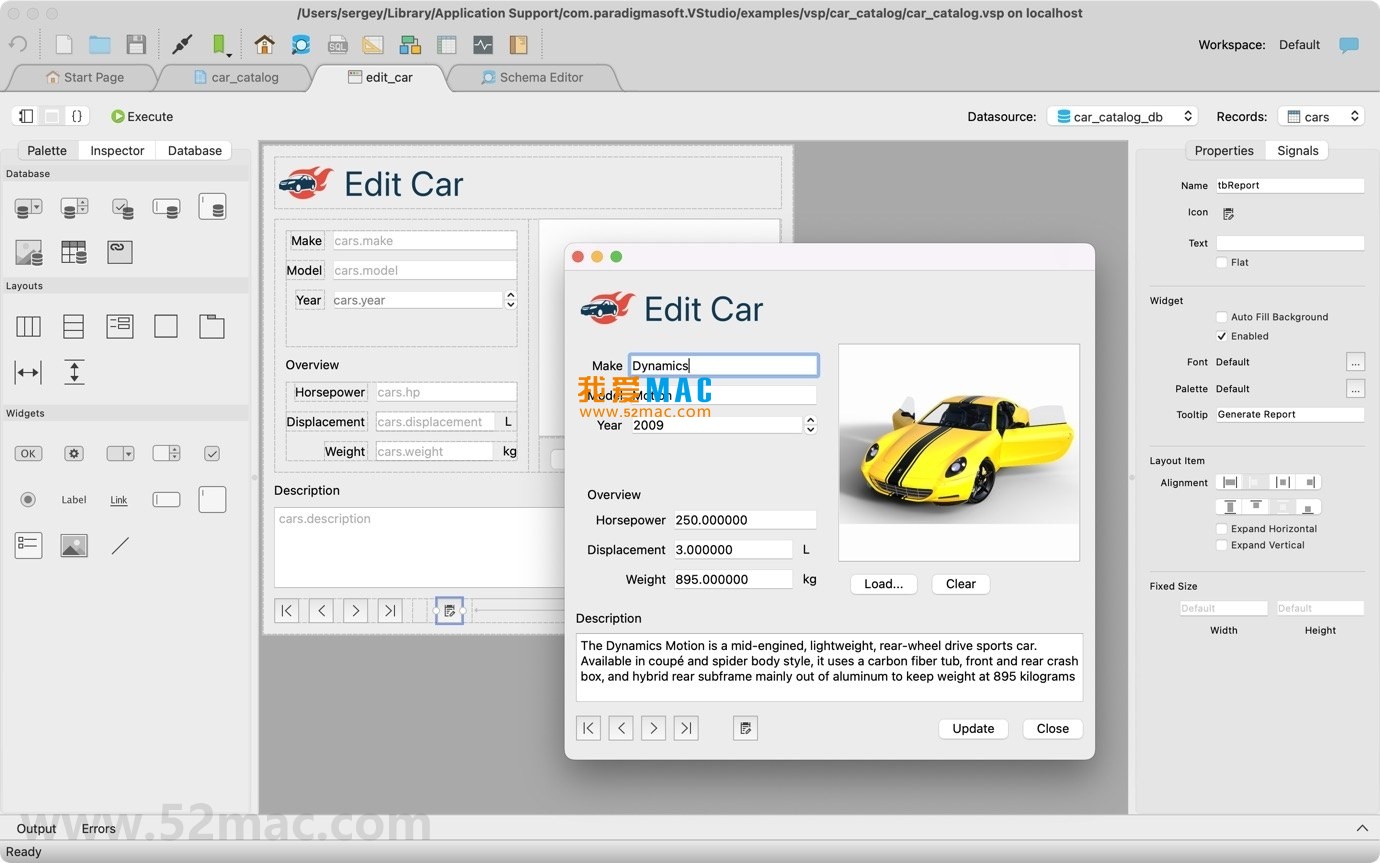


在 Mac 上安装 Valentina Studio v13.1 并不复杂,但需要留意几个步骤。我们根据实际测试经验,整理了一份清晰的安装指南。
首先,从本页提供的链接下载 Valentina Studio for Mac 安装包。文件格式通常为 .dmg。建议在下载前关闭所有正在运行的数据库管理工具,避免冲突。
确认 Mac 系统版本不低于 macOS 10.13 High Sierra。Valentina Studio 13.1 对较旧的系统兼容性有限。
双击下载的 .dmg 文件,会弹出安装窗口。将 Valentina Studio 图标拖拽至 Applications 文件夹中。这个过程大约需要 10-20 秒。
首次启动时,系统可能提示“无法验证开发者”。这是 macOS 的安全机制。请前往“系统偏好设置” -> “安全性与隐私” -> “通用”,点击“仍要打开”。
启动后,软件会进入激活界面。输入我们提供的激活码即可完成激活。若激活码失效,请联系我们获取更新。
激活后,点击主界面的“新建连接”按钮。选择你的数据库类型,比如 MySQL 或 PostgreSQL。输入主机地址、端口、用户名和密码。
建议先测试连接。点击“测试连接”按钮,如果看到绿色成功提示,说明配置正确。如果连接失败,检查防火墙设置或 SSH 隧道配置。
我们收集了用户在安装和使用过程中最常遇到的 8 个问题,并给出详细解答。
这不是软件真的损坏,而是 macOS Gatekeeper 的限制。打开终端,输入命令:sudo spctl --master-disable,然后重启 Mac。之后再次尝试打开软件。
请检查是否复制了多余的空格。建议手动输入激活码。如果仍然无效,可能是激活码已被绑定。请联系我们获取新的激活码。
这是因为缺少 MySQL 客户端库。请从 MySQL 官网下载并安装 MySQL Connector/C。安装后重启 Valentina Studio 即可。
在数据编辑器界面,点击“导入”按钮。选择 CSV 文件,并设置字段分隔符。Valentina Studio 会自动匹配列名。支持预览导入结果。
在连接设置中,将字符集修改为 UTF-8。具体路径:连接属性 -> 高级 -> 字符集。保存后重新连接即可解决。
使用“转储向导”功能。选择要备份的数据库,设置输出路径。支持 SQL 格式或压缩格式。备份过程可以在后台运行。
进入“偏好设置” -> “快捷键”。你可以禁用冲突的快捷键,或者重新分配。支持导入/导出快捷键配置。
建议定期清理结构缓存。在“工具”菜单中选择“清除缓存”。同时,关闭不使用的标签页可以释放内存。
掌握快捷键能大幅提升数据库管理效率。以下是在 Valentina Studio 中特别实用的快捷键组合。
| 功能分类 | 快捷键 | 操作说明 |
|---|---|---|
| SQL 编辑 | Cmd + R | 运行当前 SQL 查询 |
| SQL 编辑 | Cmd + Shift + R | 运行选中的 SQL 语句 |
| SQL 编辑 | Cmd + / | 注释/取消注释代码行 |
| SQL 编辑 | Cmd + L | 格式化 SQL 代码 |
| 导航操作 | Cmd + T | 新建标签页 |
| 导航操作 | Cmd + W | 关闭当前标签页 |
| 导航操作 | Cmd + Shift + [ | 切换到上一个标签页 |
| 导航操作 | Cmd + Shift + ] | 切换到下一个标签页 |
| 数据编辑 | Cmd + D | 复制当前行数据 |
| 数据编辑 | Cmd + Delete | 删除当前选中记录 |
| 数据编辑 | Cmd + S | 保存当前编辑内容 |
| 对象管理 | Option + Click | 展开/折叠树节点 |
| 对象管理 | Cmd + F | 在结构树中搜索对象 |
这些快捷键覆盖了日常操作的 90% 场景。建议你将此表格打印出来贴在办公桌旁。
单纯了解功能还不够,掌握实战技巧才能真正发挥 Valentina Studio 的价值。以下是我们总结的几个核心技巧。
当你需要修改大量记录时,不要逐条编辑。使用“数据编辑器增强”中的“批量更新”功能。先筛选出目标记录,然后输入更新表达式。这个操作比写 UPDATE 语句更直观。
例如,你需要将所有订单状态从“待处理”改为“已处理”。只需在筛选框中输入条件,然后点击批量更新按钮。整个过程不到 10 秒。
接手一个老项目时,数据库结构往往混乱不堪。使用图表编辑器的“逆向工程”功能,可以一键生成 ER 图。这能帮你快速理清表之间的关系。
操作路径:点击“图表编辑器” -> “文件” -> “从数据库导入”。选择需要分析的数据库,软件会自动绘制关系图。你可以拖动节点调整布局。
团队协作时,数据库版本管理是个难题。Valentina Studio 支持与 Git 集成。建议将数据库结构脚本保存到 Git 仓库中。
每次结构变更后,使用 SQLDiff 生成差异脚本。将脚本提交到版本控制系统。这样每个团队成员都能同步最新的数据库结构。
很多 DBA 每周需要手动生成报表。利用报表编辑器,你可以设计模板并绑定 SQL 查询。设置定时任务后,报表会自动生成并发送。
设计模板时,注意使用参数化查询。这样同一个模板可以适配不同的时间范围。报表支持导出为 PDF 或 Excel 格式。
Valentina Studio for Mac v13.1 确实是一款值得推荐的数据库管理工具。它覆盖了从基础查询到高级报表的完整工作流。
对于个人开发者,免费版已经够用。专业版则提供了 VCS 集成和高级报表功能。建议根据实际需求选择版本。
如果你在下载或安装过程中遇到任何问题,请随时通过页面底部的联系方式与我们沟通。我们会第一时间协助解决。

Proxyman for Mac v6.16.0 专业HTTP抓包工具 中文激活版下载
下载次数:0 | 2026-09-06

Navicat Premium for Mac v15.0.18 数据库管理 中文激活版下载 | 爱上MAC
下载次数:970 | 2026-01-13

SQLPro Studio for Mac v2021.106 高级数据库管理工具 激活版下载 | 爱上MAC
下载次数:3069 | 2026-01-13

RapidWeaver 8 for Mac v8.9.4 网页设计开发工具 激活版下载 | 爱上MAC
下载次数:1825 | 2026-01-13



评分及评论
4.8
(满分5, 共94用户评价)
来评个分数吧