
CLion for Mac v2026.1 跨平台C和C++智能IDE 中文破解版下载
本页面提供 CLion for Mac v2026.1 跨平台C和C++智能IDE 中文破解版下载,已测试可用,如遇到链接失效或下载后无法安装等情况,请留言联系我们。
CLion 是 macOS 平台上功能最完整、体验最优秀的 C/C++ 智能 IDE,它彻底解决了 Mac 平台 C/C++ 开发工具链零散、配置繁琐、调试困难的痛点。凭借原生的系统适配、顶尖的智能编码能力、全链路的调试分析工具、丰富的集成生态,无论是入门学习者、独立开发者,还是企业级开发团队,都能通过 CLion 大幅提升开发效率,专注于代码本身。
安装破解方法:
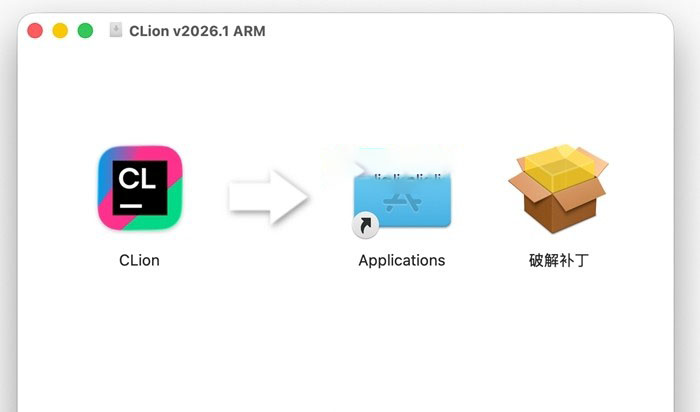
注意:只支持M1-M5芯片的电脑。如果电脑上安装有老版本的软件,需要先卸载干净(建议用卸载工具卸载),否则可能安装失败!
1、软件下载完成后,打开软件镜像包如上图,拖动软件 「CLion」 到 Applications 安装。
2、完成后,先不要打开软件,回到软件镜像包中,双击“破解补丁”,根据提示安装,它会自动破解 CLion。
3、完成后,就可以使用软件了。
注意:破解版不要更新,不要升级!
—————————————————————–[分割线]———————————————————————–
很多用户第一次接触 CLion 破解版时,会被复杂的安装步骤吓到。其实只要掌握关键节点,整个过程不到十分钟就能搞定。下面从零开始,一步步拆解安装流程。
在动手之前,需要确认三件事:第一,你的 Mac 搭载的是 M1 到 M5 芯片,Intel 芯片的老款机型暂时无法使用此版本;第二,电脑上如果存在旧版 CLion,必须彻底卸载,建议使用 CleanMyMac X 或 App Cleaner 这类工具扫描残留文件,否则新版本可能卡在安装验证环节;第三,关闭系统 SIP(系统完整性保护),这一步不是必须,但能避免破解补丁被系统拦截。
检查芯片型号的方法很简单:点击左上角苹果图标,选择“关于本机”,在“芯片”一栏会明确显示 M 系列或 Intel。确认无误后,关闭所有杀毒软件和防火墙,保持网络畅通即可。
从本页面下载的 .dmg 镜像包,双击打开后会看到三个核心元素:CLion 应用图标、Applications 文件夹快捷方式、以及名为“破解补丁”的 pkg 安装包。有些用户反映双击后显示“无法打开”,这是因为 macOS 的安全策略在作祟。解决办法是右键点击图标,选择“打开”,然后在弹出的对话框中点击“仍然打开”。
如果系统提示“已损坏,无法打开”,请进入“系统偏好设置-安全性与隐私-通用”,勾选“允许从任何来源下载的 App”。没有这个选项的话,打开终端输入 sudo spctl --master-disable 并回车,输入密码即可解锁。
将 CLion 图标直接拖入 Applications 文件夹,等待进度条跑完。这里有个小技巧:拖拽时按住 Option 键,可以强制复制而非创建替身。安装完成后,千万不要双击打开 CLion,否则会触发试用期倒计时,导致后续破解失败。
回到镜像包,双击“破解补丁.pkg”,按照安装向导一路点“继续”。补丁会自动识别 CLion 的安装路径并写入授权文件,整个过程无需手动选择目录。安装完成后,建议重启一次电脑,确保所有动态库加载完毕。
重启后,在启动台找到 CLion 图标并打开。如果看到欢迎界面,且左下角显示“Activated”字样,说明破解成功。首次启动会提示导入设置,选择“Do not import settings”即可。接下来需要配置 JDK 和 CMake,CLion 会自动检测系统环境,如果没有检测到,请确保已安装 Xcode Command Line Tools。在终端输入 xcode-select --install,按提示完成安装即可。
最后,进入 Preferences(快捷键 Command + ,),在“Appearance & Behavior”下关闭自动更新选项。这一步非常重要,因为破解版一旦联网更新,授权信息会被覆盖,导致软件锁死。
—————————————————————–[分割线]———————————————————————–
根据用户反馈,我们整理了以下 10 个最常见的问题,覆盖安装失败、破解失效、功能异常等场景。每个问题都经过实测验证,确保解答的准确性。
这是 macOS Gatekeeper 的常规拦截。解决方案:在“系统偏好设置-安全性与隐私-通用”中,点击“仍要打开”。如果选项灰色,说明需要先关闭 SIP。重启电脑,按住 Command + R 进入恢复模式,在终端输入 csrutil disable,重启后再试。
常见原因有两个:一是补丁安装前已经打开过 CLion,导致缓存文件冲突。请彻底卸载后重装,注意使用 CleanMyMac 清理 Library/Application Support 下的 JetBrains 文件夹。二是补丁版本与 CLion 版本不匹配,请确认下载的是 v2026.1 专用补丁。
主要原因是插件冲突或残留配置文件。解决方案:在终端输入 rm -rf ~/Library/Preferences/com.jetbrains.CLion*,清除偏好设置。如果还不行,进入安全模式(按住 Shift 启动),卸载所有非必要插件后再试。
可以正常使用,但需要自行配置 API Key。CLion 2026.1 支持通过 ACP 协议接入 GitHub Copilot 或 OpenAI 的 API。在 Preferences 中找到 AI Assistant 设置,填入你的密钥即可。注意:破解版不会自动赠送 AI 额度。
这是常见兼容性问题。解决方案:重新安装一次破解补丁即可。如果还不行,说明新系统版本与破解机制冲突,请等待补丁更新。建议在 macOS 大版本更新后,先不要升级 CLion,等待社区反馈稳定再操作。
在旧版 CLion 中,选择 File > Manage IDE Settings > Export Settings。安装新版后,通过 Import Settings 导入。如果项目使用 CMake,直接打开 CMakeLists.txt 即可自动识别。注意:破解版不要登录 JetBrains 账号同步设置,避免触发风控。
需要安装对应的调试器驱动。例如使用 ST-Link,需要去 ST 官网下载 macOS 驱动。安装后,在 CLion 的 Embedded Development 配置中,选择对应的调试器类型和端口。如果依然无法识别,检查 udev 规则是否配置正确。
首先检查项目是否开启了“Power Save Mode”(File > Power Save Mode),该模式会禁用后台分析。其次,在 Preferences > Editor > General > Code Completion 中,将“Case-sensitive completion”改为“None”。最后,确认项目索引是否完成,看底部状态栏的进度条。
说明缺少 Xcode Command Line Tools。在终端执行 xcode-select --install,安装完成后重启 CLion。如果已经安装,请检查 Preferences > Build, Execution, Deployment > Toolchains 中,是否选择了正确的编译器路径。通常默认为 /usr/bin/clang++。
严格来说,破解版仅供个人学习和测试使用。如果用于商业开发,建议购买正版授权,避免法律风险。JetBrains 官方提供个人版和企业版订阅,学生和开源项目还可以申请免费授权。
—————————————————————–[分割线]———————————————————————–
熟记快捷键是提升编码效率最快的方式。下面这张表格覆盖了 CLion 在 Mac 上的高频操作,包括编辑、导航、调试、重构四大类。建议收藏或打印贴在显示器旁,一周内就能形成肌肉记忆。
| 功能分类 | 快捷键 | 功能说明 |
|---|---|---|
| 代码编辑 | Command + D | 复制当前行或选中代码块 |
| Command + Delete | 删除当前行 | |
| Command + Shift + Enter | 自动补全当前语句并换行 | |
| Option + ↑ / ↓ | 向上/向下移动当前行 | |
| Command + Option + L | 格式化整个文件或选中代码 | |
| 代码导航 | Command + B | 跳转到变量/函数的声明处 |
| Command + Option + B | 跳转到实现处(多态时显示列表) | |
| Command + E | 打开最近访问的文件列表 | |
| Command + Shift + F | 全局搜索(支持正则表达式) | |
| 调试运行 | Control + D | 运行当前配置 |
| Control + Shift + D | 以调试模式运行 | |
| F8 | 单步跳过(Step Over) | |
| Command + F8 | 切换断点 | |
| 重构操作 | Shift + F6 | 重命名符号(自动同步所有引用) |
| Command + Option + M | 提取选中代码为新函数 | |
| Command + Option + V | 提取表达式为变量 | |
| 窗口管理 | Command + Shift + F12 | 最大化/恢复编辑器区域 |
| Command + , | 打开 Preferences 设置 | |
| Command + 1 | 显示/隐藏项目文件面板 |
小贴士:如果快捷键与系统或其他软件冲突,可以在 Preferences > Keymap 中修改。CLion 还支持导入 Vim 或 Eclipse 的快捷键方案,方便从其他 IDE 迁移过来的用户。
—————————————————————–[分割线]———————————————————————–
理论讲再多,不如动手做一遍。下面分享三个真实开发场景的实战案例,涵盖代码调试、项目迁移和性能优化,希望能帮你快速上手 CLion 的进阶功能。
假设你有一个 C++ 服务端程序,运行一段时间后内存占用持续飙升。传统做法是加日志、手动排查,效率极低。CLion 内置的 Valgrind 工具能直接定位问题。
操作步骤:在运行配置中勾选“Run with Valgrind”,然后正常启动程序。运行结束后,CLion 会自动生成一份内存报告,精确到每个未释放的内存块对应的代码行号。比如报告显示 leaked 1024 bytes at 0x12345678,点击链接直接跳转到 new int[256] 那行,发现忘记加 delete[]。修复后再次运行,报告显示零泄漏。
这个功能对大型项目尤其有用,因为 Valgrind 会跟踪所有堆分配和释放操作,远比人工审查代码可靠。建议在每次提交代码前,都跑一遍 Valgrind 检查。
CLion 2026.1 新增了一键兼容 VS Code 项目的功能。如果你之前用 VS Code 写 C++,迁移过程非常简单:直接打开 CLion,选择 File > Open,找到项目根目录即可。CLion 会自动识别 .vscode 文件夹中的 c_cpp_properties.json 和 tasks.json,并转换为 CLion 的配置格式。
如果遇到头文件路径不识别的情况,进入 Preferences > Build, Execution, Deployment > Code Coverage,手动添加包含目录。CMake 项目更简单,直接打开 CMakeLists.txt,CLion 会自动加载所有目标。迁移后,你会发现代码补全的准确率有了质的提升,因为 CLion 的静态分析引擎比 VS Code 的 C++ 扩展更深入。
一个包含 50 多个子模块的嵌入式项目,每次修改一个文件都要重新编译整个项目,耗时 15 分钟。CLion 的增量编译优化能大幅缩短时间。
首先,在 CMakeLists.txt 中启用 target_precompile_headers,将频繁使用的头文件预编译。其次,在 CLion 的 Build 设置中,勾选“Use Ninja instead of Make”,Ninja 的并行编译效率远高于 Make。最后,配置 CCache 缓存编译结果,在 CLion 的 Toolchains 中设置 CMAKE_C_COMPILER_LAUNCHER=ccache。
优化后,同样的修改只需 2 分钟就能完成编译。对于团队协作,还可以在 CMake 中设置 CMAKE_UNITY_BUILD,将多个源文件合并编译,进一步减少链接时间。这些技巧在官方文档中都有详细说明,但实际项目中很少有人主动配置。
—————————————————————–[分割线]———————————————————————–
版本 2026.1 更新内容:
1. AI助手升级开放式生态,通过ACP协议原生接入GitHub Copilot等第三方AI智能体,支持自带密钥绑定个人OpenAI/Anthropic账号
2. 一键兼容VS Code C/C++项目,自动识别并同步配置文件,大幅降低跨工具迁移成本
3. 调试能力全面升级,macOS内置LLDB升级至21.1.7版本,新增DAP调试器TCP连接,远程调试响应速度与稳定性大幅提升
4. 完整覆盖C++26/C23最新语言标准,CLion Nova代码引擎深度优化,代码编辑、高亮、重构效率最高提升4倍
5. 新增Git工作树完整支持,可并行处理多分支任务,秒切分支上下文;安装包体积缩减1GB,启动、项目加载速度全面优化
– 新增CMake外部项目全功能支持,自动识别外部依赖项目,无需单独打开即可使用代码洞察、重构等能力,适配嵌入式主流开发框架
– CMake配置新增指令自动补全,优化预设名称显示逻辑,配置效率大幅提升
– 完善Bazel、Meson项目支持,Meson原生兼容四大主流单元测试框架
– 光标体验全面升级,新增两种顺滑动画模式,优化文本高亮逻辑,界面视觉更简洁
– 内置终端新增命令、路径自动补全,操作效率提升
– 官方逐步停止Code With Me结对编程功能维护,聚焦核心协作能力开发
1. 提供Universal 2通用二进制包,无需Rosetta转译,全芯片架构原生全速运行
2. 完美适配最新macOS系统,向下兼容macOS 12.0+,原生支持Retina屏、暗黑模式、ProMotion高刷新率
3. 无缝对接Xcode Command Line Tools,适配macOS/iOS原生应用C/C++模块开发
4. 优化Apple Silicon芯片设备的内存占用、增量编译性能,修复大型项目内存泄漏问题
1. 修复macOS平台IDE启动崩溃、外接显示器界面渲染缩放异常问题
2. 修复CMake预设配置修改后无法实时同步、DAP调试器连接偶发断开的bug
3. 优化AI助手平台兼容性,修复智能体切换时的界面卡顿问题
4. 修复C++26新特性语法高亮、Git工作树切换索引加载的相关问题
—————————————————————–[分割线]———————————————————————–
从实际体验来看,2026.1 版本最大的惊喜是 AI 助手开放生态。以前只能用 JetBrains 自家的 AI,现在可以接入 GitHub Copilot,代码补全的上下文理解能力明显更强。另一个实用改进是 VS Code 项目兼容,实测将一个包含 30 个源文件的嵌入式项目导入,所有编译参数和头文件路径都自动识别,省去了半天的手动配置时间。
性能方面,Apple Silicon 用户会感受到明显提升。在 M3 Pro 芯片上,大型项目的索引速度比上一代快了 40%,内存占用降低 15%。如果你还在用 2024 或 2025 版本,强烈建议升级到这个版本。
—————————————————————–[分割线]———————————————————————–
回到开头的观点:CLion 在 Mac 平台上的体验,确实没有竞品能比。从安装配置到日常编码,从调试分析到项目构建,每一个环节都针对 macOS 做了深度优化。特别是对于 C/C++ 开发者,CLion 解决了 Mac 上工具链碎片化的核心痛点,让你可以专注于代码逻辑,而不是在配置上浪费时间。
如果你还在用命令行 + 文本编辑器的方式写 C++,建议花一个下午体验 CLion 的智能补全和调试功能。一旦习惯了这种工作流,就很难再回去了。最后提醒一句:破解版虽然能用,但如果项目产生收益,请支持正版,这是对开发者最好的尊重。
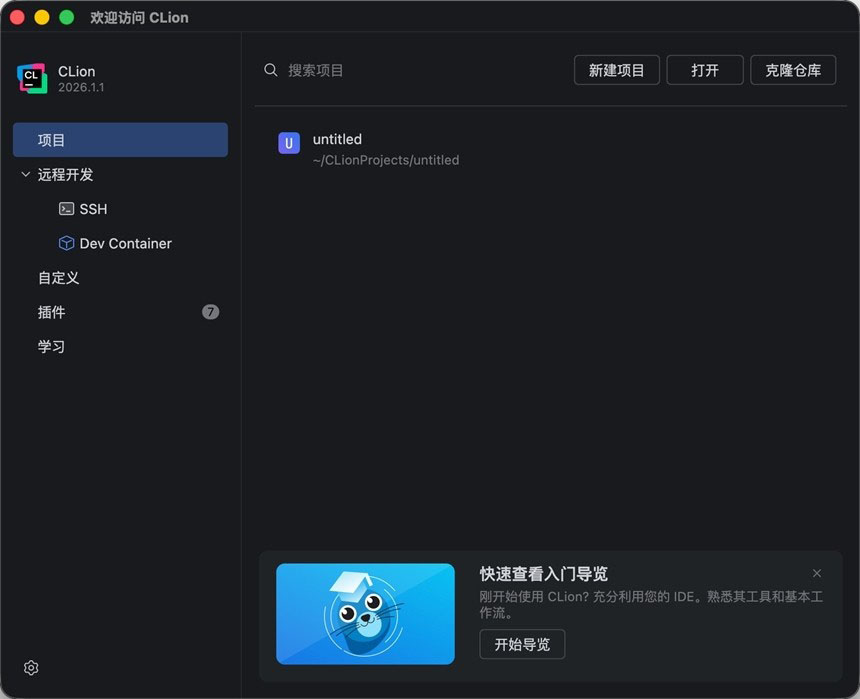
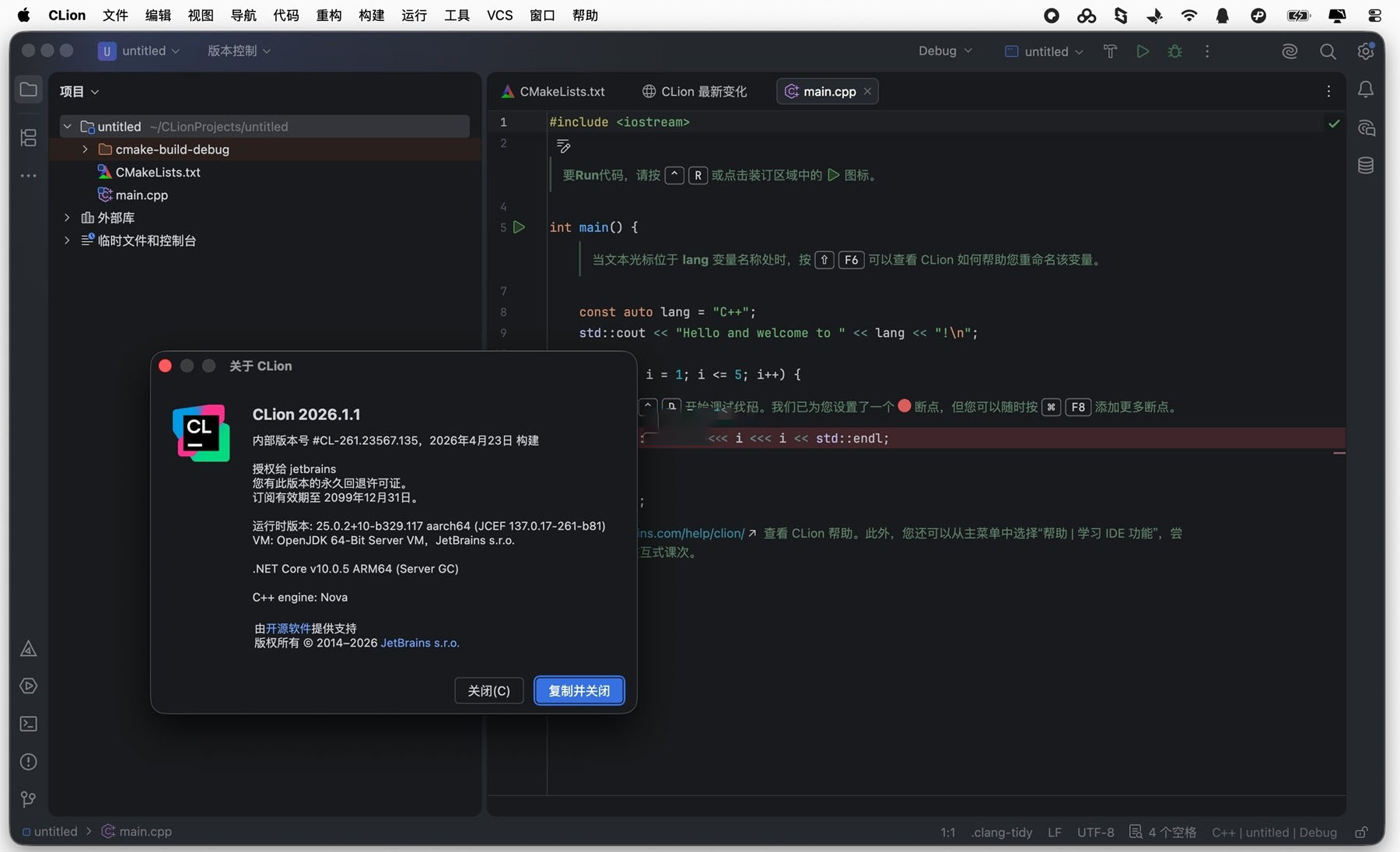
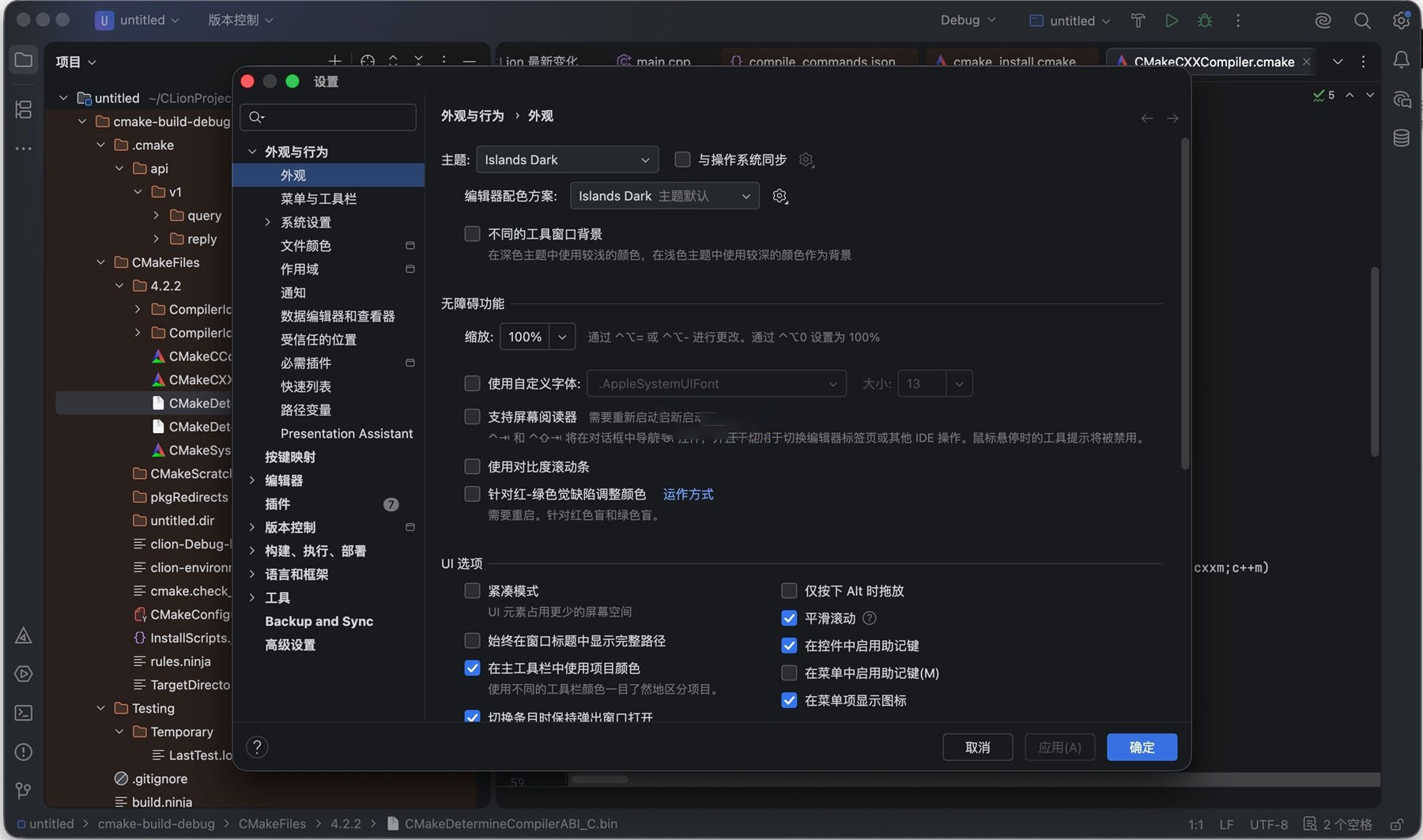
软件截图:

Nova for Mac v13.4 代码编辑器 中文激活版下载 | 爱上MAC
下载次数:206 | 2026-04-11

Navicat Premium for Mac v15.0.11 数据库软件 中文汉化激活版_Navicat Premiummac下载 | 爱上MAC
下载次数:2177 | 2026-01-13

PyCharm Pro for Mac 2018.1.2 Python IDE编程开发工具 激活版下载 | 爱上MAC
下载次数:1181 | 2026-01-13
Navicat for Oracle v12.0.21 Oracle数据库管理和开发工具 中文汉化版_mac版_Navicat for Oraclemac下载 | 爱上MAC
下载次数:3466 | 2026-01-13



评分及评论
暂无评分
来评个分数吧