
Loop Mash Up for Mac v1.2.15 音乐制作 音乐采样器 激活版下载 | 爱上MAC
本页面提供 Loop Mash Up for Mac v1.2.15 音乐制作 音乐采样器 激活版下载 | 爱上MAC,已测试可用,如遇到链接失效或下载后无法安装等情况,请留言联系我们。
Loop Mash Up for Mac 是一款专业的音频制作与混音软件,专为Mac平台设计。其核心功能在于将多个音频循环(Loops)与样本(Samples)进行无缝组合与实时操控,从而高效地创作出全新的音乐混音作品。无论是专业音乐人还是爱好者,都能借助其直观的工具快速实现创意。
本软件集成了多项强大功能,旨在简化音乐创作流程并激发灵感:
版本 1.2.15 主要更新内容:
本次更新着重于应用底层的性能优化与稳定性提升。用户将体验到更流畅、响应更迅速的音乐创作环境,减少了潜在的中断或卡顿,使创作过程更加专注高效。
以下为 Loop Mash Up for Mac v1.2.15 的软件界面截图,展示了其工作流程与布局:
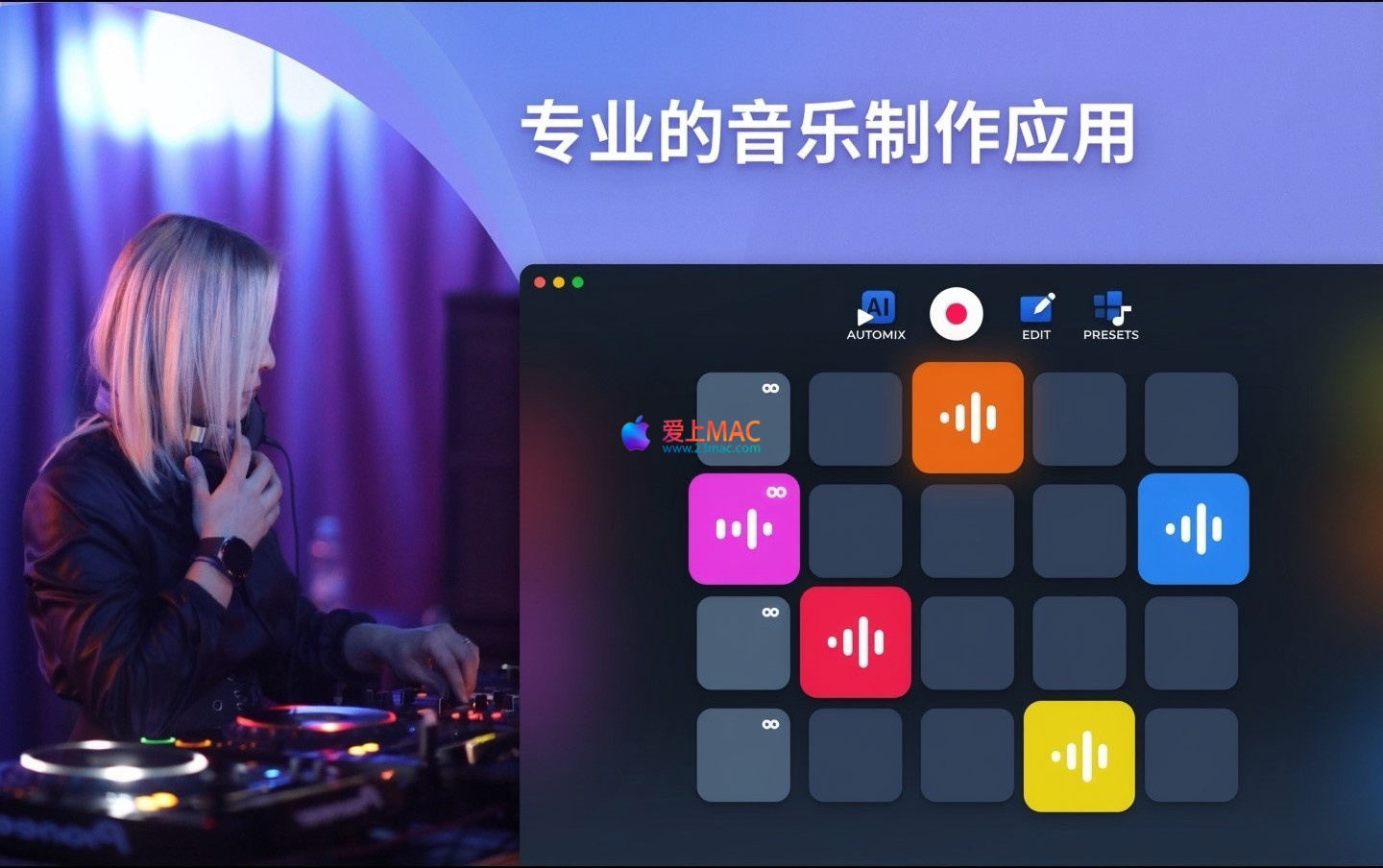
图1:软件主界面及素材管理区
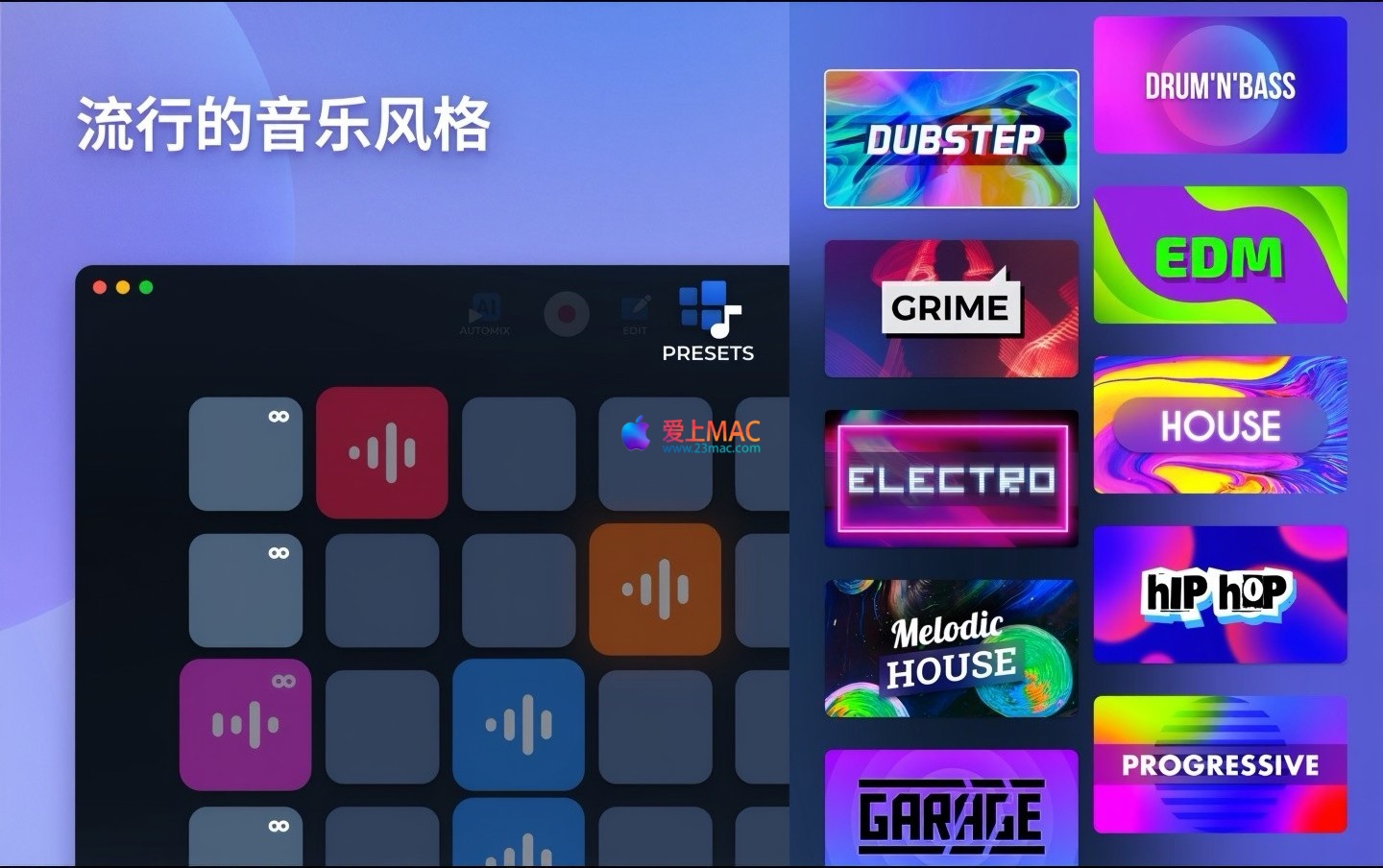
图2:多轨道混音与样本编排面板
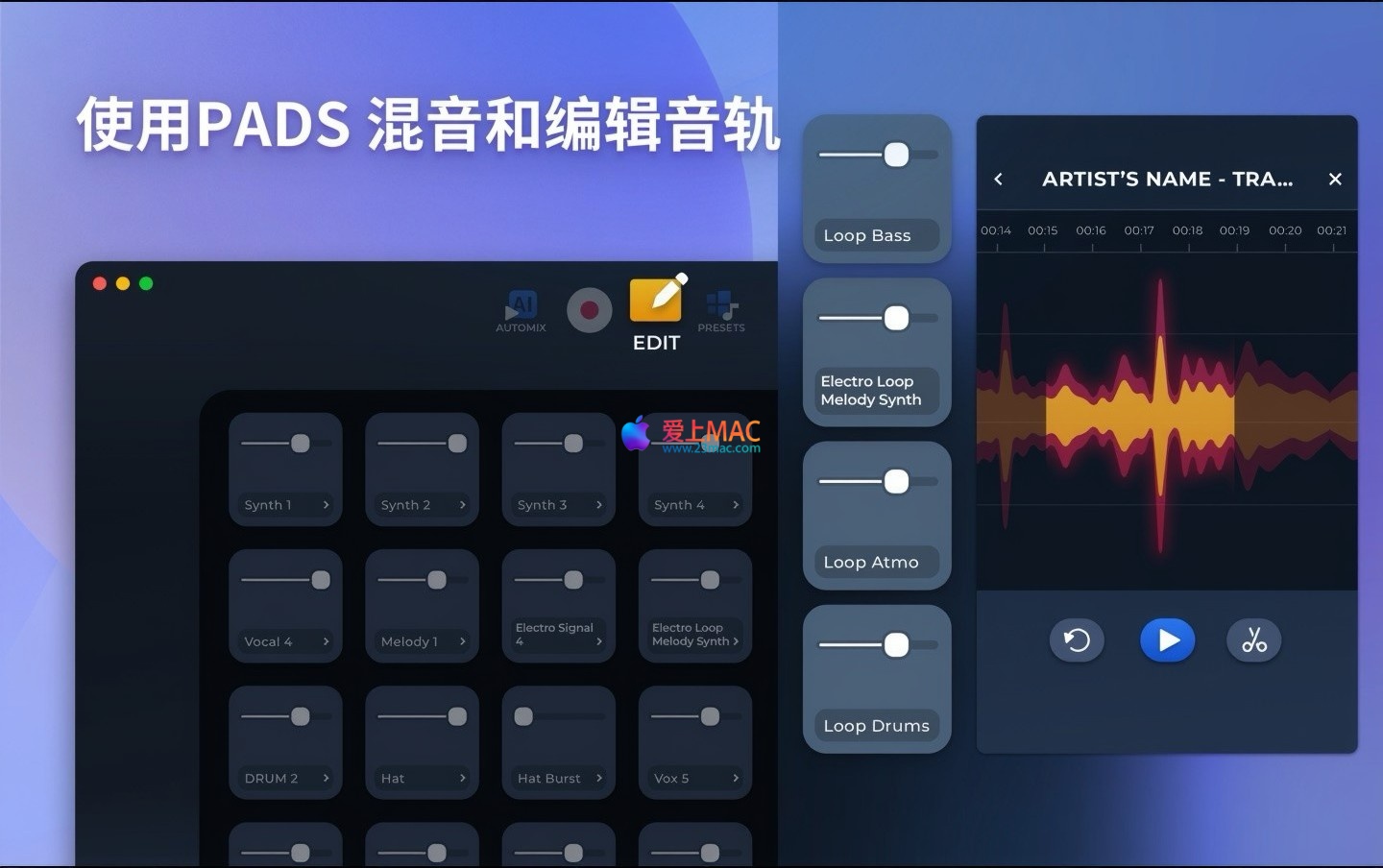
图3:可自定义的节拍垫控制界面
为确保您能顺利使用Loop Mash Up,请严格按照以下步骤操作。本教程基于macOS Ventura及更高版本编写,兼容Intel与Apple Silicon芯片。
步骤1:下载与准备
点击页面下载链接,获取Loop Mash Up v1.2.15的磁盘映像文件(.dmg)。建议使用Safari或Chrome浏览器下载,避免中断。
步骤2:挂载磁盘映像
下载完成后,双击.dmg文件。系统会自动挂载并弹出安装窗口。若弹出“无法验证开发者”提示,请前往“系统设置” > “隐私与安全性”,点击“仍要打开”。
步骤3:拖拽安装
在安装窗口中,将Loop Mash Up图标拖拽至右侧的“应用程序”文件夹图标上。此过程通常需要10-30秒,请耐心等待。
步骤4:首次启动与授权
打开“应用程序”文件夹,找到Loop Mash Up图标并双击。首次启动时,系统可能会提示“Loop Mash Up想要访问麦克风”或“访问文件夹”,请点击“允许”以确保软件功能完整。
步骤5:激活验证
软件启动后,会自动检测激活状态。若弹出激活窗口,请输入随安装包附带的激活码。激活成功后,即可进入主界面开始创作。
步骤6:音频设备设置
进入“偏好设置” > “音频”,选择您的音频接口或内置扬声器。建议采样率设置为44100Hz或48000Hz,以匹配大多数项目。
步骤7:创建第一个项目
点击“新建项目”,选择一个模板或从空白开始。现在,您已准备就绪,可以拖入循环素材开始混音了。
我们整理了用户最常遇到的几个问题及其解决方案,帮助您快速排除故障。
Q1:安装时提示“无法打开”,因为Apple无法检查其是否包含恶意软件?
A:这是macOS的安全机制。请前往“系统设置” > “隐私与安全性”,在页面下方找到该软件的提示,点击“仍要打开”。或者,在终端中运行命令:sudo spctl --master-disable 以临时关闭Gatekeeper。
Q2:激活码输入后提示无效或已过期?
A:请确认您输入的激活码与版本号(v1.2.15)匹配。检查是否有多余空格。若仍无效,请联系我们的客服,提供您的购买订单号,我们将为您重新生成激活码。
Q3:软件运行时出现卡顿或爆音?
A:这通常与音频缓冲区设置有关。请进入“偏好设置” > “音频”,将I/O缓冲区大小调高至512或1024样本。同时,关闭其他占用CPU较高的应用程序,如浏览器或视频编辑软件。
Q4:如何导入我自己的音频样本?
A:您可以直接将WAV、AIFF或MP3文件从访达拖拽至软件的素材库或节拍垫上。软件会自动分析文件的速度和节奏,并同步到工程中。
Q5:导出的混音文件质量如何?支持哪些格式?
A:软件支持导出为WAV(16/24/32-bit)、AIFF以及MP3格式。在导出时,您可以选择采样率和比特率。专业应用建议使用WAV 24-bit/44100Hz格式,以保证音质无损。
Q6:软件是否支持MIDI控制器?
A:完全支持。Loop Mash Up内置了MIDI映射功能。您只需将MIDI控制器通过USB连接Mac,然后在“偏好设置” > “MIDI”中自动识别或手动映射旋钮、推子和打击垫。
Q7:如何备份我的工程文件?
A:所有工程文件默认保存在“文稿” > “Loop Mash Up Projects”文件夹中。建议定期将此文件夹复制到外置硬盘或云存储服务,如iCloud或Dropbox。
Q8:M1/M2/M3芯片的Mac兼容性如何?
A:Loop Mash Up v1.2.15已原生支持Apple Silicon芯片,运行效率极高。您无需通过Rosetta转译,可直接获得最佳性能。
Q9:软件崩溃后,如何恢复未保存的工作?
A:软件具备自动恢复功能。再次启动时,会弹出“恢复上次会话”的提示。若自动恢复失败,请检查“文稿” > “Loop Mash Up Projects” > “AutoSave”文件夹,查找.tmp文件。
Q10:能否在同一台电脑上安装多个版本?
A:不建议同时安装多个版本,这可能导致插件冲突或配置文件错误。建议卸载旧版本后,再安装v1.2.15。卸载方法:将应用程序中的Loop Mash Up拖入废纸篓,并清空。
掌握以下快捷键,能显著提升您在Loop Mash Up中的操作效率。下表汇总了最实用的组合键。
| 快捷键组合 | 功能描述 | 适用场景 |
|---|---|---|
| ⌘ + N | 新建工程 | 开始新项目时 |
| ⌘ + S | 保存当前工程 | 随时保存进度 |
| ⌘ + Z | 撤销上一步操作 | 误操作后恢复 |
| ⌘ + Shift + Z | 重做被撤销的操作 | 恢复误撤销的步骤 |
| 空格键 | 播放/停止 | 试听混音效果 |
| ⌘ + B | 打开/关闭节拍垫窗口 | 快速调出采样器 |
| ⌘ + L | 循环播放选定区域 | 反复打磨某一段落 |
| ⌘ + T | 新建音轨 | 增加新的乐器或人声轨 |
| ⌘ + D | 复制选中的样本或片段 | 快速创建重复段落 |
| ⌘ + Delete | 删除选中的音轨或片段 | 清理不需要的素材 |
| ⌘ + R | 录制音频 | 实时录制人声或乐器 |
| ⌘ + E | 导出混音 | 完成作品后输出 |
理论之外,实战更能体现Loop Mash Up的价值。以下技巧与案例均来自专业用户的实践反馈。
技巧1:利用AI生成灵感框架
面对空白工程时,不妨使用AI辅助功能。在素材库面板中,点击“AI生成”按钮,输入您想要的风格(如“Deep House BPM 128”),软件会瞬间生成包含鼓、贝斯和弦乐的初始框架。您只需在此基础上进行微调即可。
技巧2:动态节拍垫映射
不要将所有样本都放在一个节拍垫页面上。建议按功能分组:第一页放鼓组,第二页放旋律Loop,第三页放人声切片。通过快捷键快速切换页面,能实现类似DJ的现场混音效果。
技巧3:巧用自动化曲线
在混音面板中,右键点击音量或滤波器旋钮,选择“添加自动化”。然后绘制曲线,即可实现音量淡入淡出或滤波器的动态变化。这比手动拧旋钮更精准,也更具有音乐性。
案例:制作一首Trap风格的Beat
首先,从素材库中选择“Trap”风格,拖入一个808鼓循环。然后,利用AI生成一个主旋律。接着,导入一个自己录制的人声切片,通过调整节拍垫上的音高和起始点,创造出独特的切片效果。最后,添加自动化曲线,让混响在副歌部分逐渐变大,营造空间感。整个流程仅需15分钟。
案例:现场即兴Remix
在派对环境中,连接MIDI控制器。将4首不同歌曲的Acapella和伴奏分别映射到节拍垫的不同页面。实时切换页面,配合控制器上的推子调整音量平衡,即可完成无缝的Mash Up表演。Loop Mash Up的低延迟特性确保了现场演出的同步性。
技巧4:善用“工程模板”
如果您经常制作同类型音乐,建议创建工程模板。设定好轨道数量、效果器链和总线路由后,另存为模板。下次创作时,直接调用模板,可节省大量重复设置的时间。
Loop Mash Up for Mac v1.2.15 是一款集创意、效率与专业性于一体的音乐制作工具。无论是电子音乐爱好者还是职业制作人,都能从它的智能辅助、丰富素材库和直观工作流中受益。我们建议您下载后,先从安装教程开始,逐步熟悉快捷键,再结合实战案例探索更多可能性。如在安装或使用过程中遇到任何问题,欢迎随时留言反馈,我们将第一时间为您提供技术支持。立即下载,开启您的音乐混音之旅。

Topaz Video Enhance AI for Mac v2.3.0 视频无损放大软件 激活版下载 | 爱上MAC
下载次数:2998 | 2026-02-28

Wondershare Filmora for Mac v9.4.8 易用的视频编辑器_Wondershare Filmoramac下载_激活版 | 爱上MAC
下载次数:1174 | 2026-02-28
Topaz Video AI for Mac v7.1.0 视频增强与放大软件 激活版下载 | 爱上MAC
下载次数:2313 | 2026-02-28

Adobe Audition 2025 for Mac v25.6 Au2025 中文激活版下载 | 爱上MAC
下载次数:3464 | 2026-02-28



评分及评论
4.7
(满分5, 共84用户评价)
来评个分数吧