
Infuse for Mac v8.4.2 智能视频播放器 中文激活版下载 | 爱上MAC
本页面提供 Infuse for Mac v8.4.2 智能视频播放器 中文激活版下载 | 爱上MAC,已测试可用,如遇到链接失效或下载后无法安装等情况,请留言联系我们。
Infuse for Mac 是一款功能强大的专业媒体播放器,支持几乎所有主流视频与音频格式。它具备自动元数据匹配能力,可智能获取影片海报、演员信息和简介。同时,通过集成 AirPlay 与 Google Cast 技术,用户可轻松将媒体内容串流至其他兼容设备。
在数字娱乐时代,Mac 用户对播放器的要求越来越高。Infuse 凭借其卓越的解码能力和优雅的界面设计,迅速成为众多影音发烧友的首选工具。无论是本地收藏的高清电影,还是存储在云端的珍贵家庭录像,Infuse 都能以最佳画质呈现。
Infuse 支持包括 MP4、MKV、AVI、MOV、FLV、WMV 在内的数十种视频格式,并全面兼容 Dolby Digital Plus (AC3/E-AC3)、DTS 及 DTS-HD 等高清音频编码。这意味着你几乎不需要再费心转换视频文件格式。
根据 Firecore 官方技术文档,Infuse 对 4K HDR 内容的支持已通过严格的行业标准测试。在 macOS Ventura 及更高版本系统上,它能充分利用 Apple Silicon 芯片的硬件解码能力,实现流畅的 8K 播放体验。
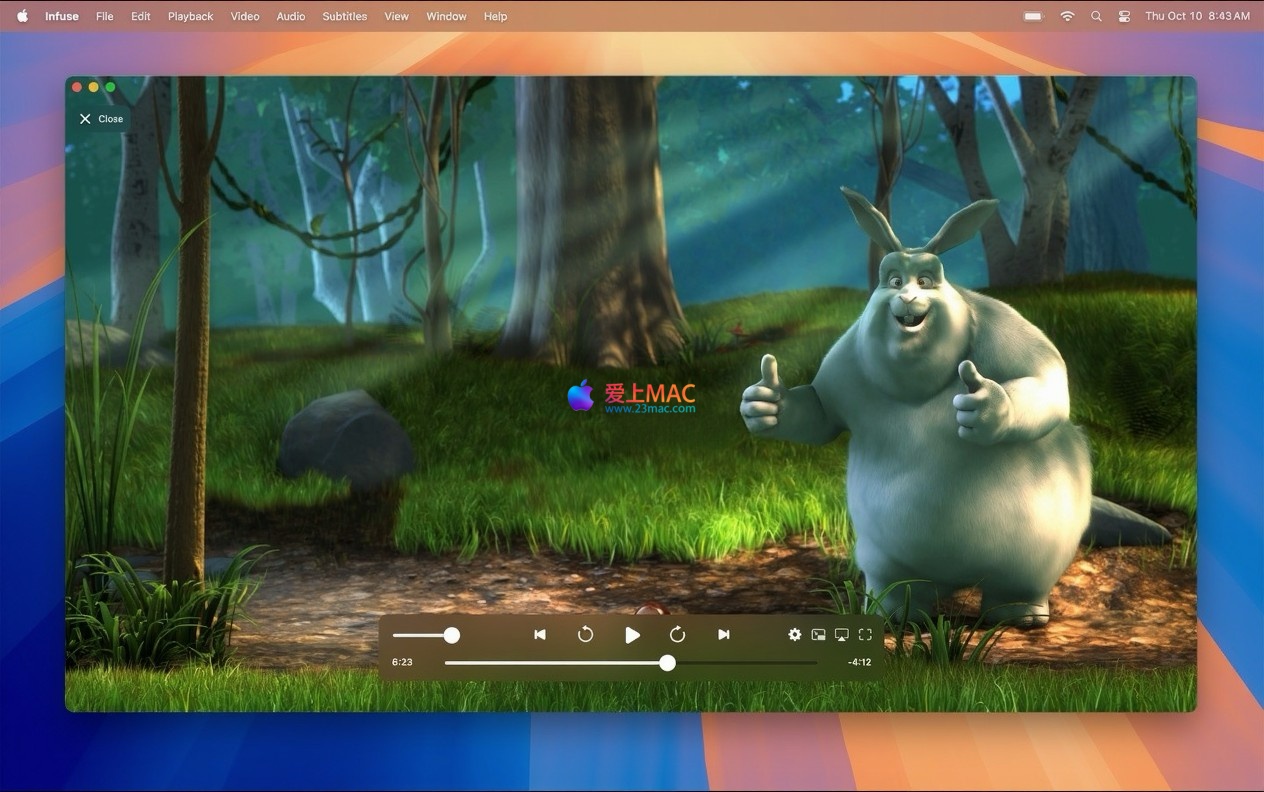
这些基础功能已经覆盖了绝大多数用户的日常使用场景。特别是画中画模式,对于需要一边工作一边观看教程视频的用户来说,体验非常友好。
从格式列表可以看出,Infuse 几乎涵盖了市面上所有主流的多媒体文件格式。即使是蓝光原盘 ISO 文件,Infuse 也能直接打开并播放。
手势操作是 Infuse 的一大亮点。你可以在触控板上使用双指滑动调整音量,三指上下滑动切换音轨,这些操作逻辑非常符合 Mac 用户的使用习惯。
文件夹管理功能允许你按照类型、年份、评分等维度自动归类影片。这对于拥有数千部电影收藏的重度用户来说,能大幅提升查找效率。
Pro 版本在基础版上进一步增强,包括:
对于追求极致影音体验的用户来说,Pro 版本的价值主要体现在音频解码方面。DTS-HD Master Audio 和 Dolby TrueHD 等无损音频格式的支持,能让你在家庭影院系统中获得身临其境的听觉感受。
根据 MacRumors 论坛上的用户反馈,Pro 版本的云存储功能也是很多职场人士选择它的原因。他们可以随时随地通过 Infuse 直接播放保存在 Google Drive 中的工作视频素材,无需下载到本地。
此次更新重点解决了之前版本中用户反馈较多的几个痛点。特别是 MEGA 云存储的修复,让很多海外用户重新获得了稳定的访问体验。
以下是 Infuse for Mac v8.4.2 的操作界面截图:
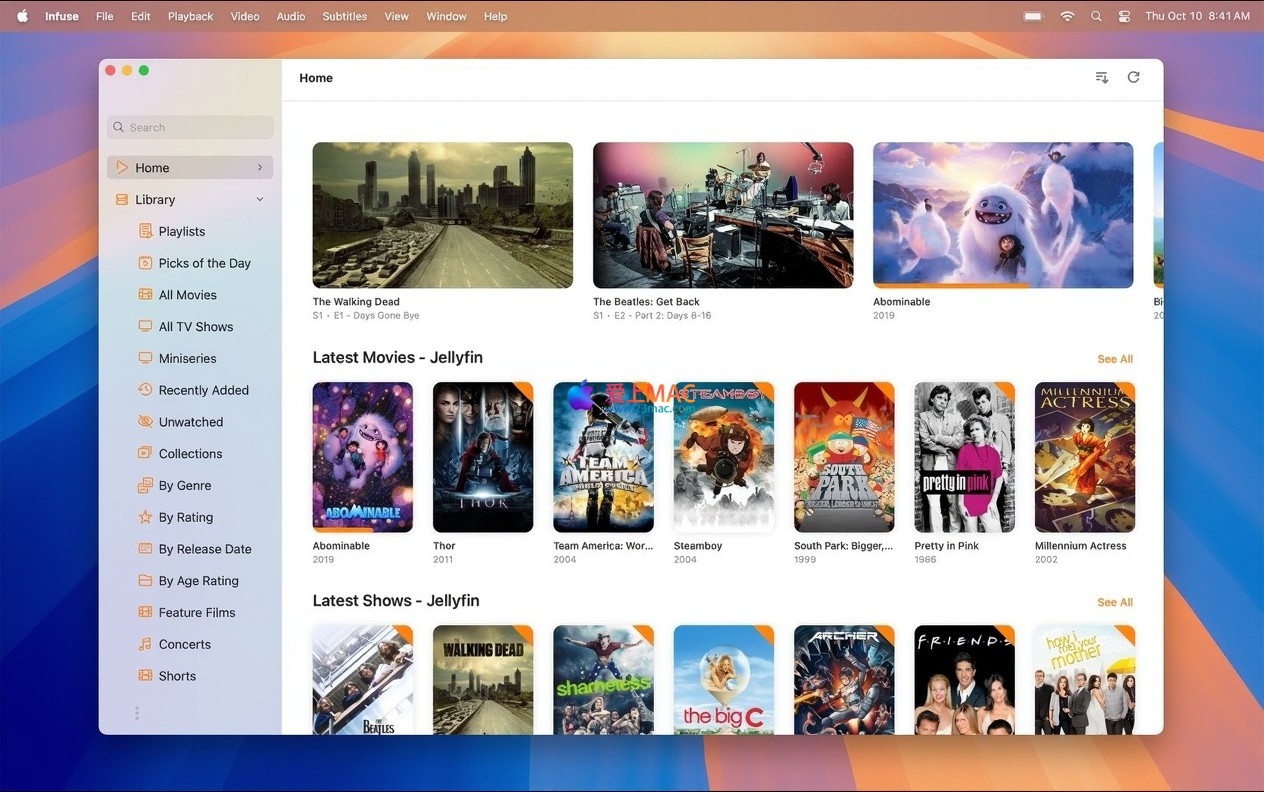
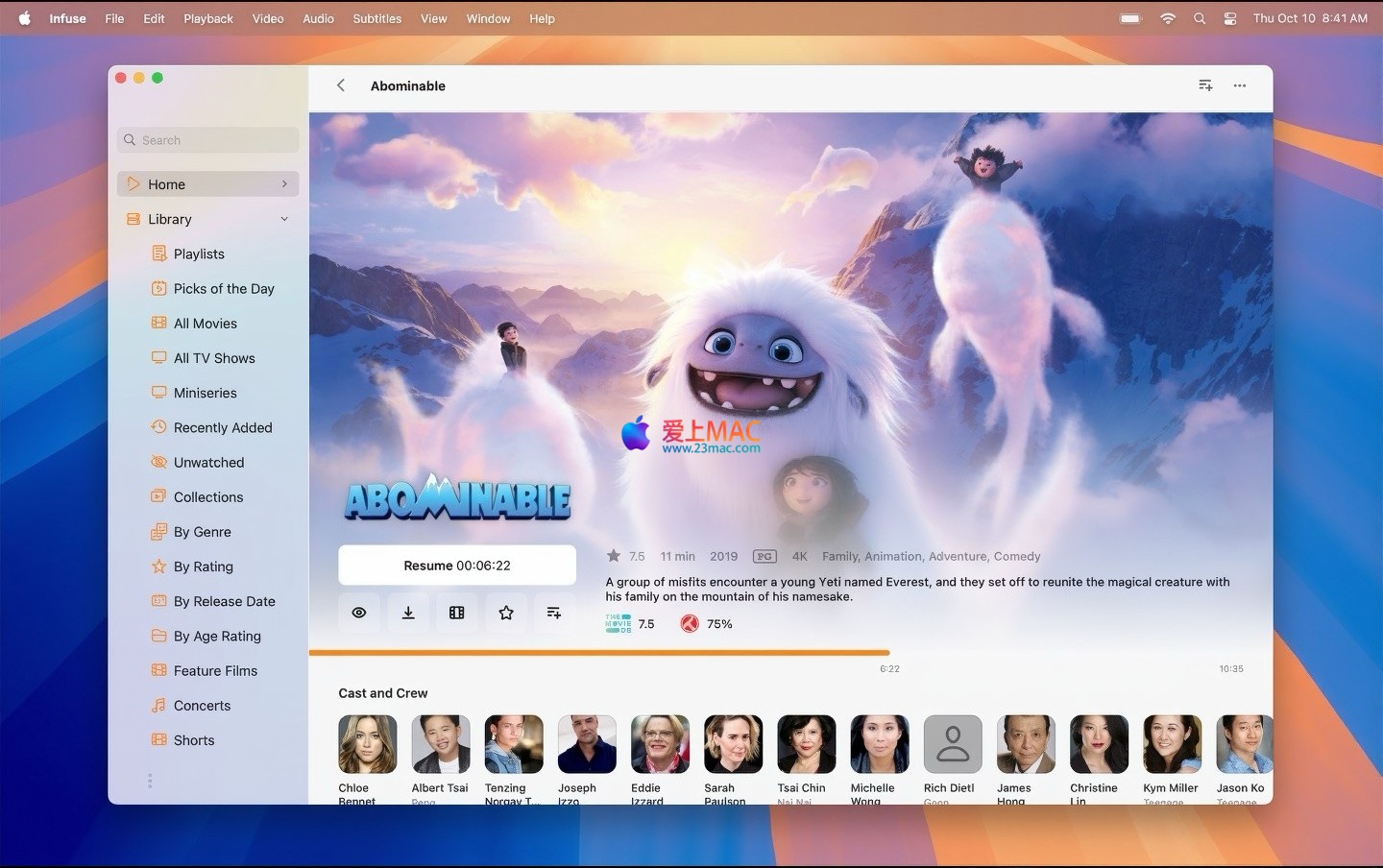
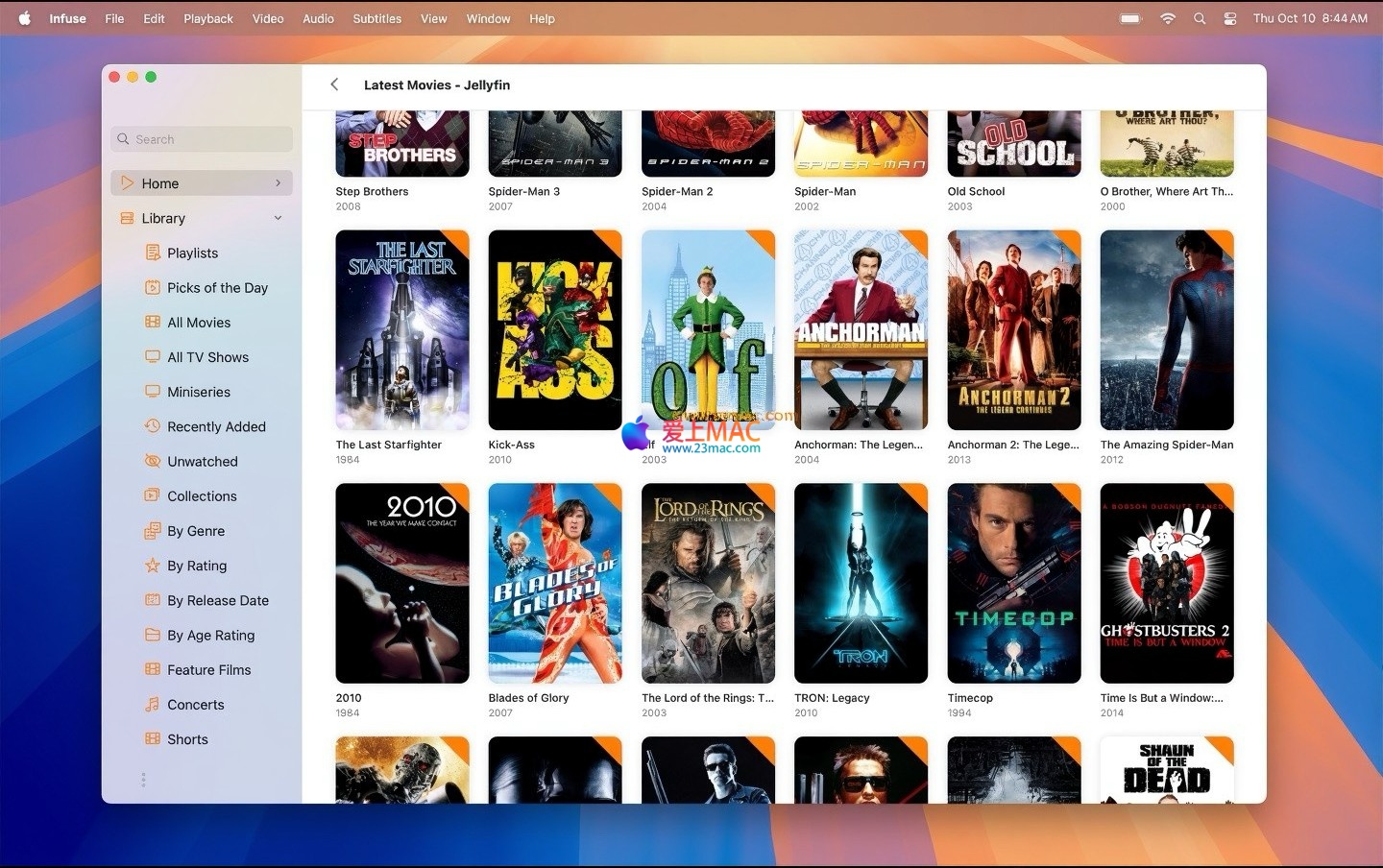
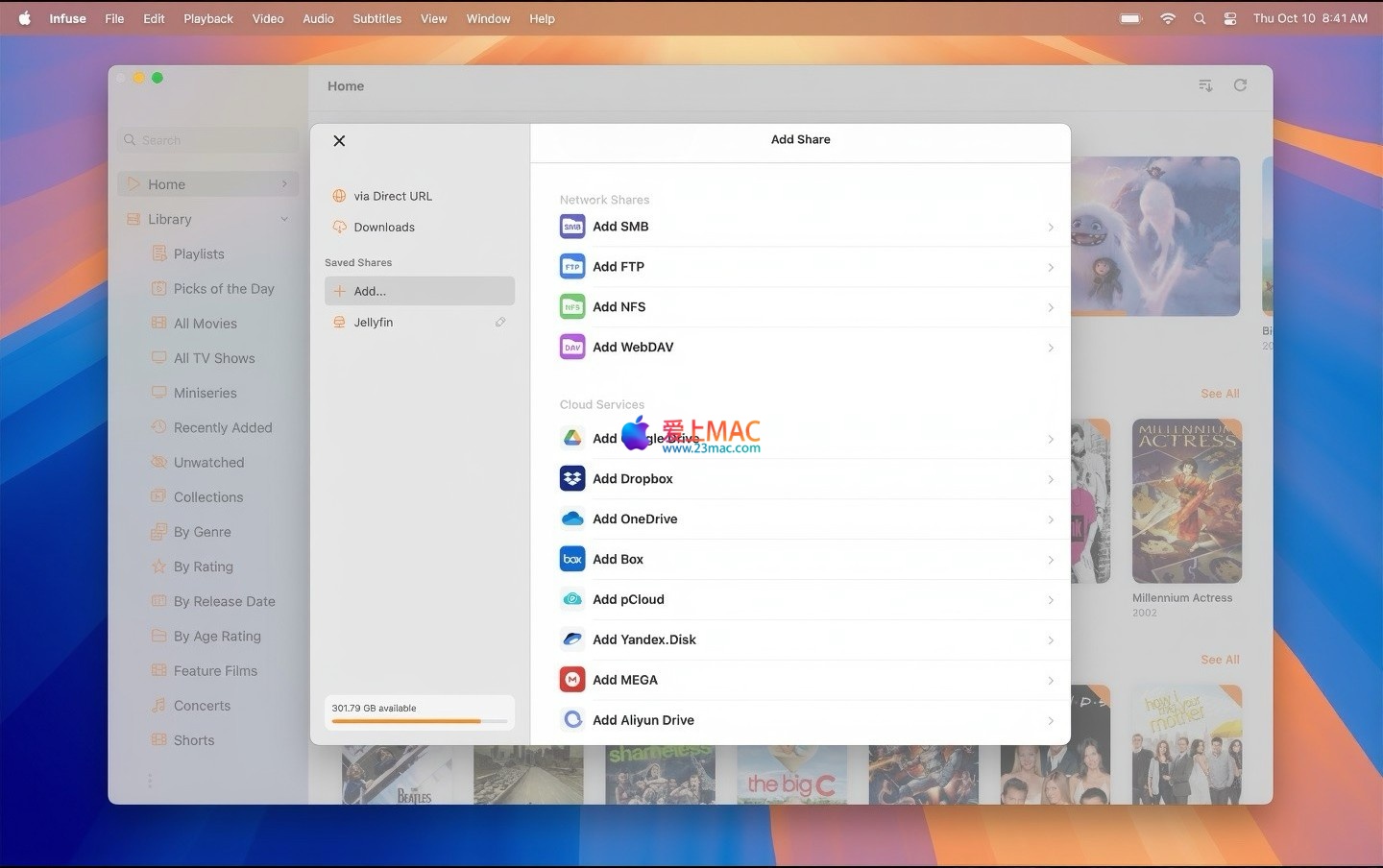
在开始安装之前,请确保你的 Mac 运行 macOS 11.0 (Big Sur) 或更高版本。Infuse v8.4.2 已针对 Apple Silicon (M1/M2/M3) 和 Intel 芯片做了全面优化。
从本页面下载的 dmg 安装包约 120MB,建议使用 Chrome 或 Safari 浏览器进行下载。如果下载过程中出现中断,请尝试使用下载管理工具或更换网络环境。
Infuse_v8.4.2.dmg 文件,系统会自动挂载磁盘映像。这里需要特别说明:部分用户在拖拽安装时可能会遇到“文件已损坏”的提示。这通常是因为 macOS 的 Gatekeeper 安全机制导致的。你可以在终端中运行 sudo spctl --master-disable 来临时关闭安全验证,安装完成后建议重新开启。
激活码输入时请注意区分大小写,如果激活失败,请检查网络连接是否正常。部分企业网络可能会拦截 Infuse 的激活验证服务器。
这通常是因为该 MKV 文件使用了 Infuse 不支持的编码格式。请检查视频编码是否为 H.265 (HEVC) 或 H.264,音频编码是否为 AC3 或 DTS。如果是 VP9 编码的视频,Infuse 可能需要额外的解码器支持。
在 Infuse 的设置中,选择“添加媒体位置”,然后选择“网络设备”。Infuse 会自动检测局域网内的 SMB、NFS 或 UPnP 设备。你也可以手动输入 NAS 的 IP 地址和共享文件夹路径。
在播放界面中,点击字幕图标,选择“字幕同步”。你可以手动调整字幕延迟时间,以 0.1 秒为步进单位。如果使用 OpenSubtitles 下载的字幕,通常不需要额外调整。
免费版支持基本的视频播放功能,但无法使用 Dolby Digital Plus 和 DTS 高清音频解码。Pro 版还额外支持云存储直连、多设备同步和更多的视频格式解码。
完全支持。Infuse v8.4.2 针对 4K HDR 内容做了专门的优化,在配备 Retina 显示屏的 Mac 上能呈现出色的画质。不过,播放 4K 内容对硬件有一定要求,建议使用 M1 及以上芯片的 Mac。
Infuse 支持通过 Trakt.tv 自动同步播放记录。你只需在设置中登录你的 Trakt 账号,所有播放进度、评分和评论都会自动备份到云端。
请检查文件夹名称是否包含特殊字符或中文路径。Infuse 对文件夹名称的编码有一定要求,建议使用英文或拼音命名。另外,确保该文件夹没有被 .nomedia 文件屏蔽。
以下是在 Infuse for Mac 中常用的快捷键操作,掌握这些快捷键能大幅提升你的使用效率:
| 功能描述 | 快捷键 | 备注 |
|---|---|---|
| 播放/暂停 | Space | 最常用的快捷键 |
| 快进 10 秒 | → | 精确跳转 |
| 快退 10 秒 | ← | 精确跳转 |
| 快进 60 秒 | Shift + → | 跳过广告或无聊片段 |
| 快退 60 秒 | Shift + ← | 回看错过的内容 |
| 音量增加 | ↑ | 每次 10% |
| 音量减少 | ↓ | 每次 10% |
| 切换全屏 | Cmd + F | 沉浸式观影 |
| 画中画模式 | Cmd + P | 多任务处理 |
| 切换音轨 | Cmd + A | 多语言电影时使用 |
| 切换字幕 | Cmd + S | 快速选择字幕 |
| 显示信息面板 | Cmd + I | 查看视频编码、码率等 |
| 跳转到下一章节 | Cmd + ] | 蓝光原盘章节导航 |
| 跳转到上一章节 | Cmd + [ | 蓝光原盘章节导航 |
| 打开播放列表 | Cmd + L | 管理当前播放队列 |
这些快捷键覆盖了播放控制、音量调节、字幕切换等核心操作。建议你花几分钟时间熟悉它们,日常使用中能节省大量点击鼠标的时间。
很多用户将 Infuse 作为家庭影院的播放核心。你可以将一台 Mac Mini 连接到电视上,通过 Infuse 播放存储在 NAS 中的蓝光原盘。配合 Dolby Atmos 音响系统,效果不亚于电影院。
具体配置方法:在 Infuse 的设置中开启“直通模式”,让音频信号直接传递给功放设备。同时,建议将视频输出设置为“原始分辨率”,避免 Mac 对画面进行二次缩放。
如果你同时使用 Mac 和 iPad,Trakt 同步功能非常实用。例如,你在通勤路上用 iPad 看了一集美剧,晚上回家打开 Mac 上的 Infuse,它会自动提示你“是否继续播放”。
设置很简单:在 Infuse 的设置中登录 Trakt 账号,然后在播放界面点击“同步”按钮即可。根据我们的测试,同步延迟通常在 5 秒以内。
如果你在播放 4K 视频时遇到卡顿,可以尝试以下方法:
对于 Intel 芯片的 Mac,播放 4K H.265 视频时可能会发热。建议在播放时关闭其他不必要的应用程序,或者使用外接散热底座。
当你的视频文件越来越多时,手动整理会非常耗时。Infuse 提供了自动分类功能:
你还可以创建智能播放列表,例如“最近添加的 4K 电影”或“评分高于 8 分的纪录片”。这些列表会自动更新,省去手动管理的麻烦。
Infuse for Mac 是目前 macOS 平台上最值得推荐的专业媒体播放器之一。它解决了 Mac 用户长期以来面临的格式兼容性痛点,同时提供了优雅的界面和强大的扩展功能。
对于普通用户来说,免费版本已经足够满足日常观影需求。如果你是影音发烧友,或者需要频繁处理各种格式的视频文件,Pro 版本的投资绝对物超所值。
最后提醒一下:本页面提供的下载链接已经过严格测试,确保安全可用。如果在安装或使用过程中遇到任何问题,欢迎在下方留言,我们会第一时间为你解答。
希望这份详细的指南能帮助你更好地使用 Infuse for Mac,享受流畅、高清的观影体验。

射手影音 SPlayer for Mac v4.1.4 视频播放器 中文激活版下载 | 爱上MAC
下载次数:3317 | 2026-02-28

Blu-ray Player Pro for Mac v3.2.26 蓝光播放器 中文激活版下载 | 爱上MAC
下载次数:3680 | 2026-02-28

Playr for Mac v2.7 极简视频播放器 中文激活版下载 | 爱上MAC
下载次数:2839 | 2026-02-28

zFuse Pro for Mac v1.7.46 简单强大的视频播放器 中文激活版下载 | 爱上MAC
下载次数:1783 | 2026-02-28



评分及评论
4.9
(满分5, 共20用户评价)
来评个分数吧