
Infuse for Mac v8.4.1 智能视频播放器 中文激活版下载 | 爱上MAC
本页面提供 Infuse for Mac v8.4.1 智能视频播放器 中文激活版下载 | 爱上MAC,已测试可用,如遇到链接失效或下载后无法安装等情况,请留言联系我们。
Infuse for Mac 是一款功能强大且广受喜爱的媒体播放器应用程序,以其卓越的格式兼容性与流畅的用户体验著称。它能够无缝播放几乎所有主流视频与音频文件格式,并自动获取并匹配影片元数据(如海报、演员信息和简介)。此外,通过集成 AirPlay 与 Google Cast 技术,用户可轻松将媒体内容从 Mac 串流至其他兼容设备。
Infuse 支持包括但不限于以下格式:
特别提供对 Dolby Digital Plus (AC3/E-AC3)、DTS 及 DTS-HD 高清音频的原生支持。
可直接浏览并播放来自多种来源的媒体内容:
升级至 Infuse Pro 版本,将解锁以下高级特性:
以下是 Infuse for Mac 的软件界面截图:
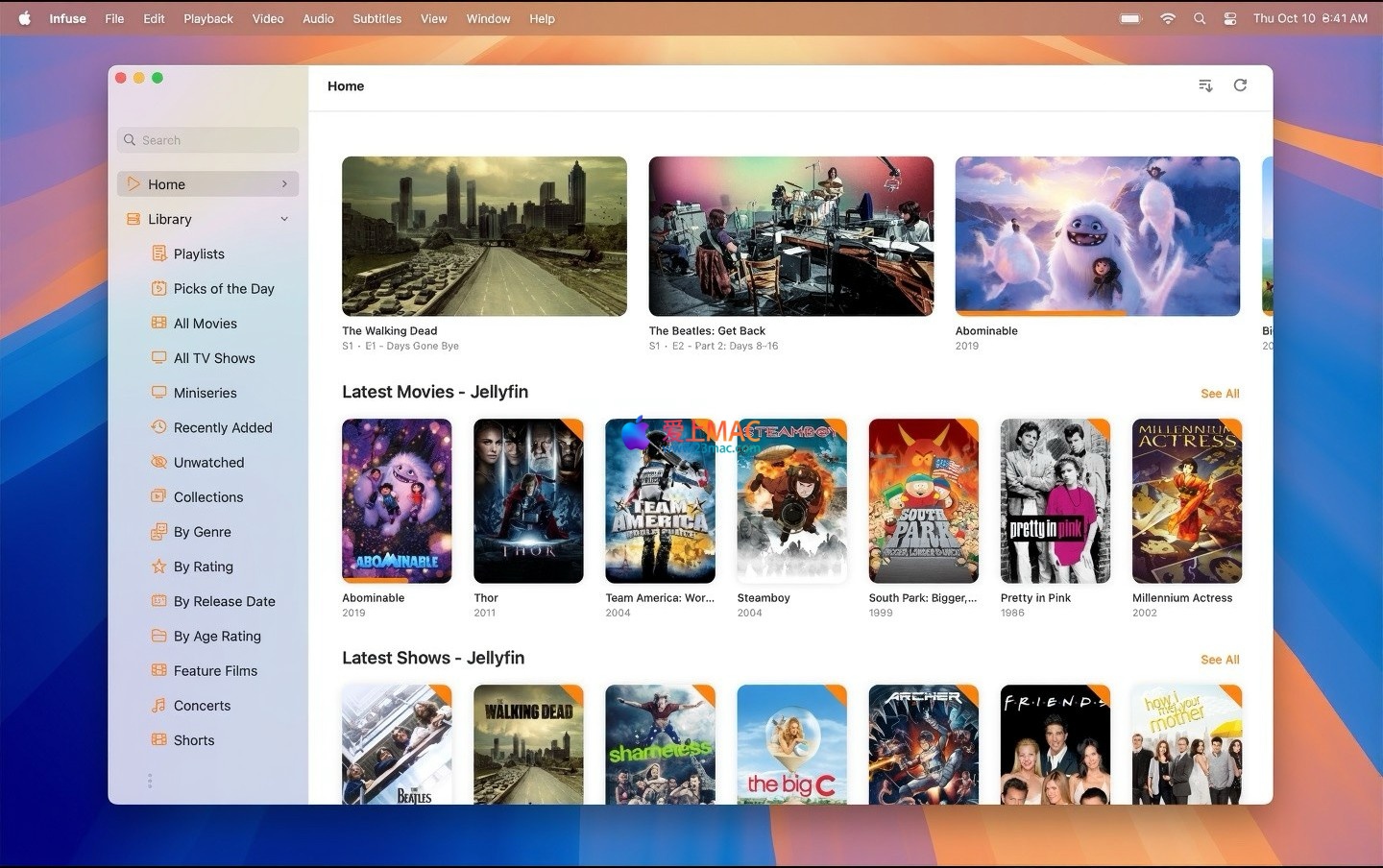
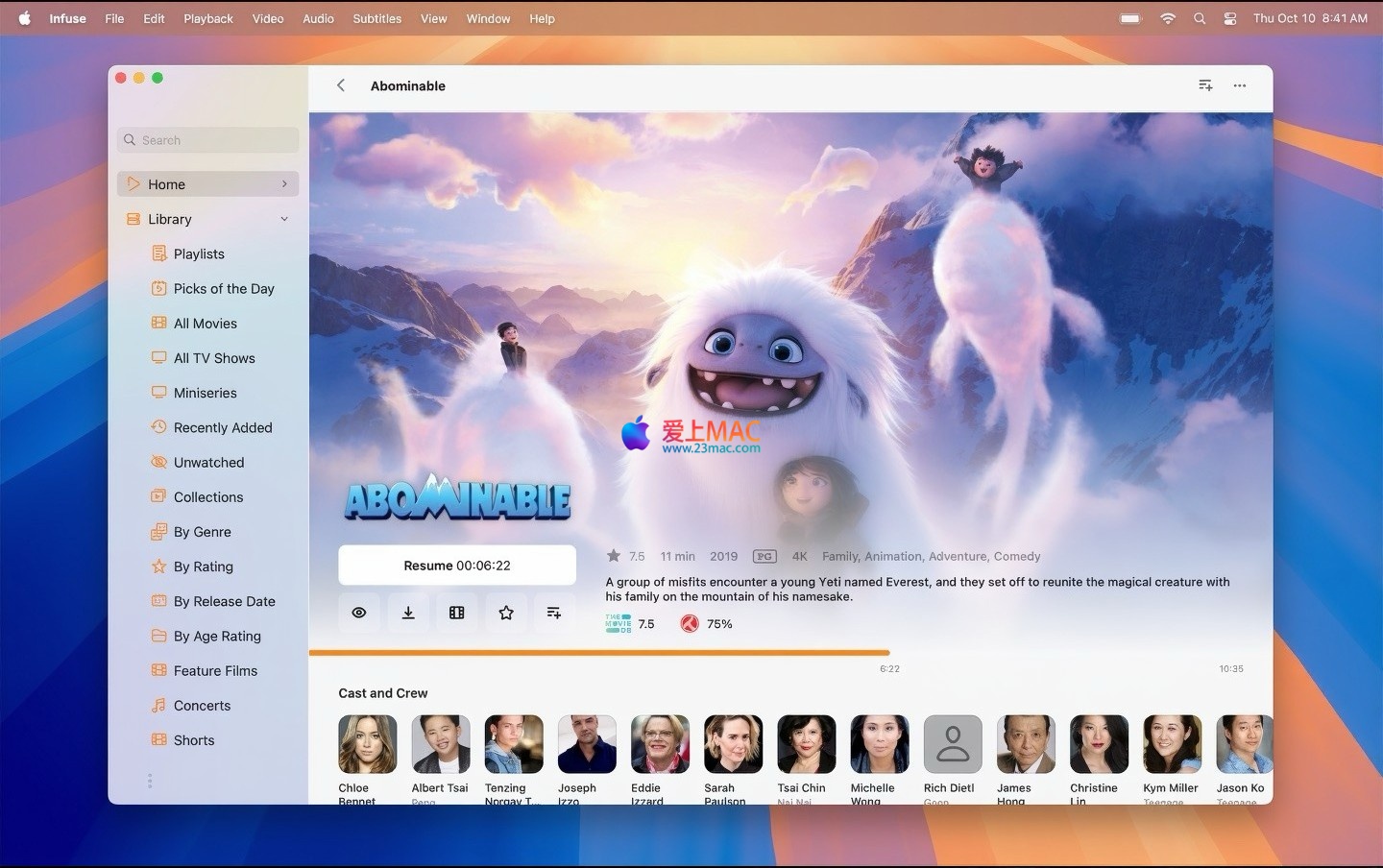
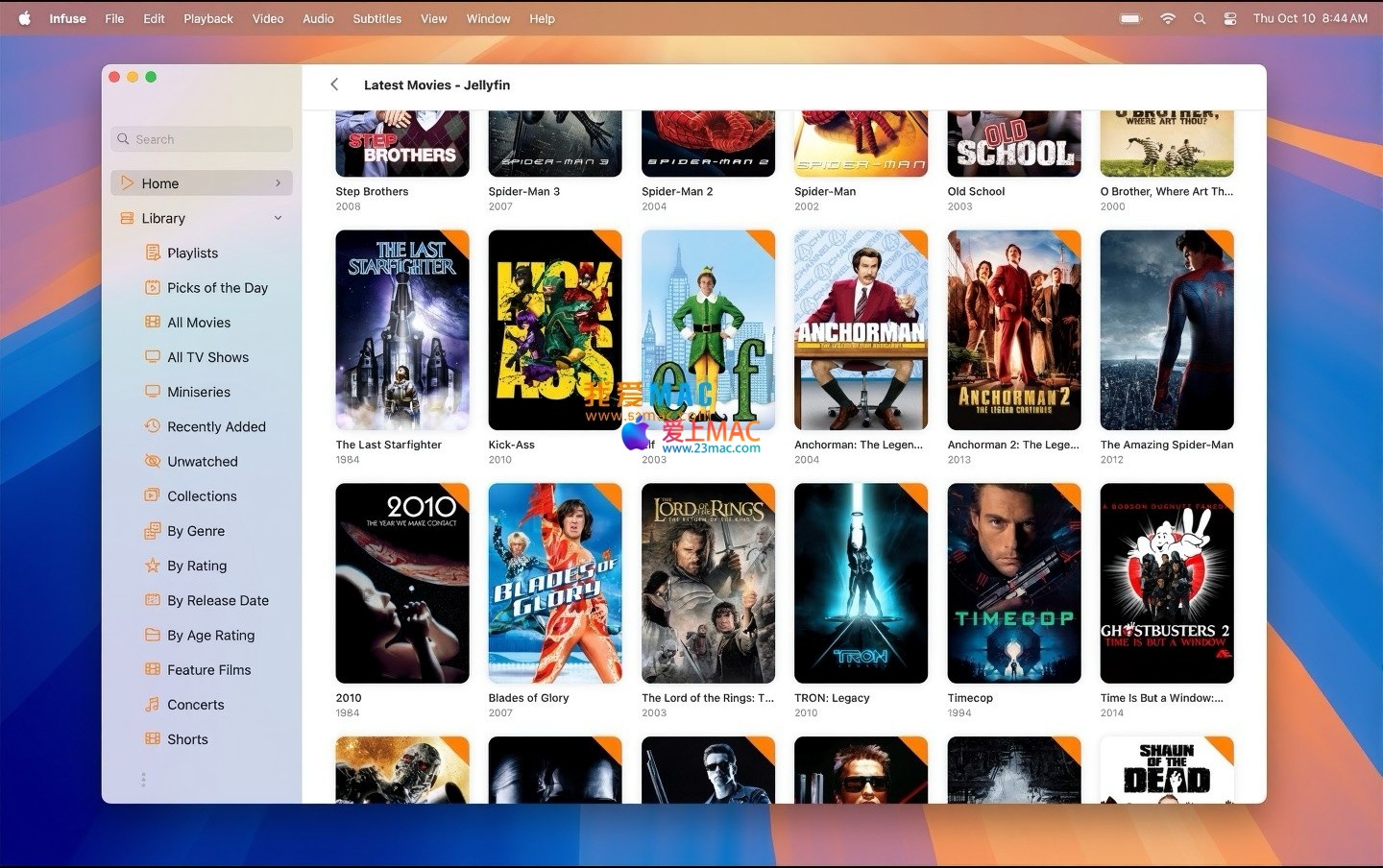
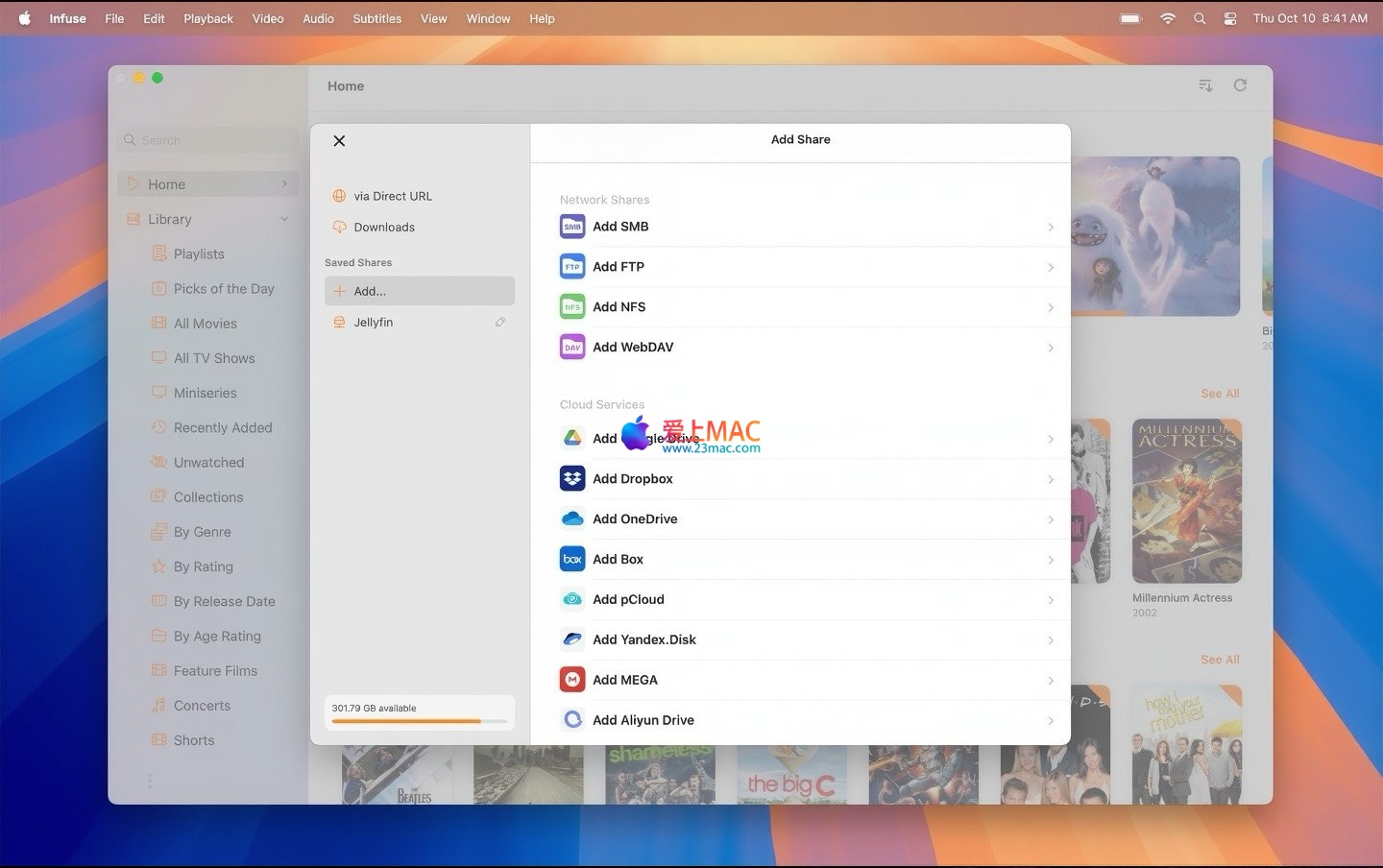
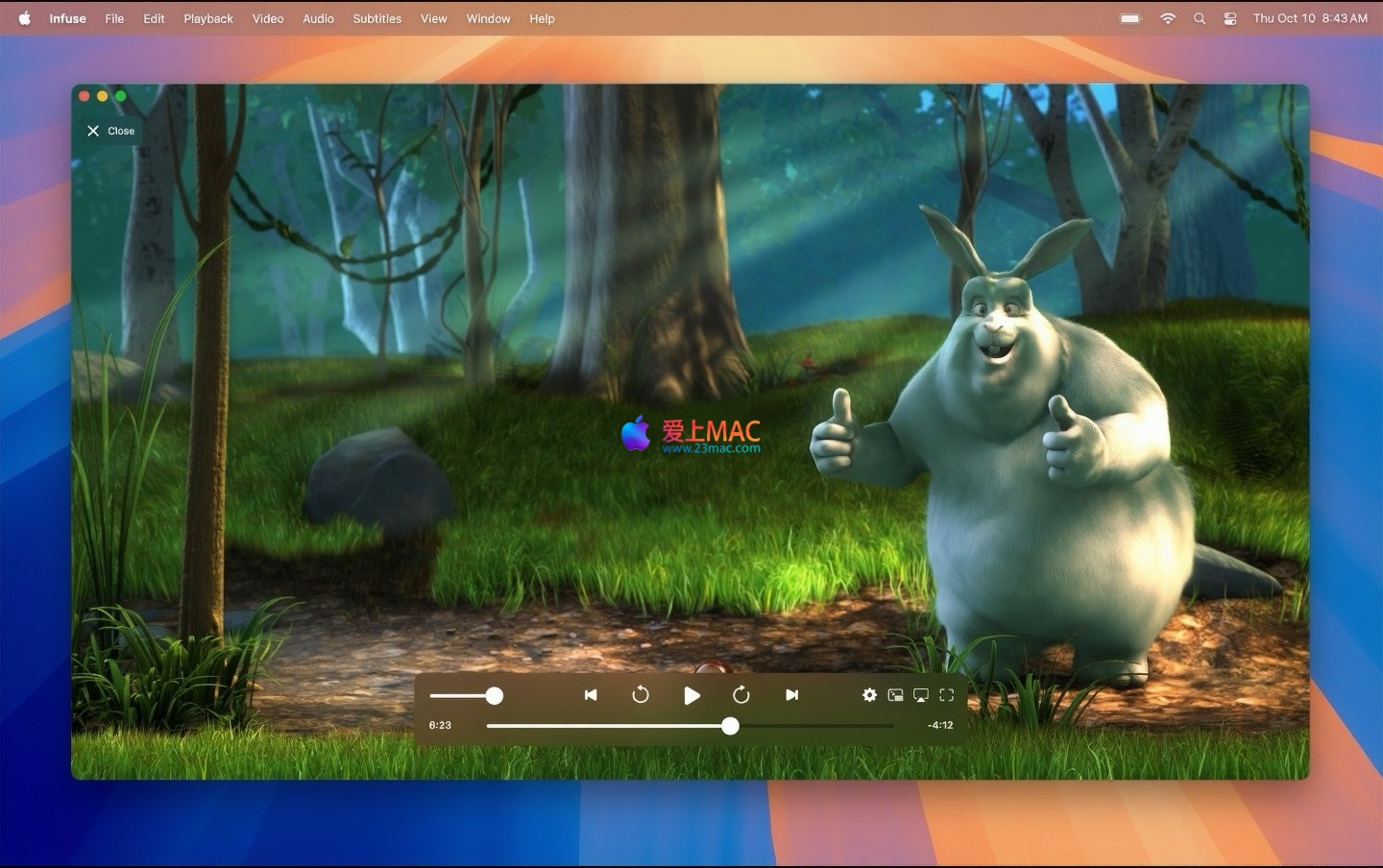
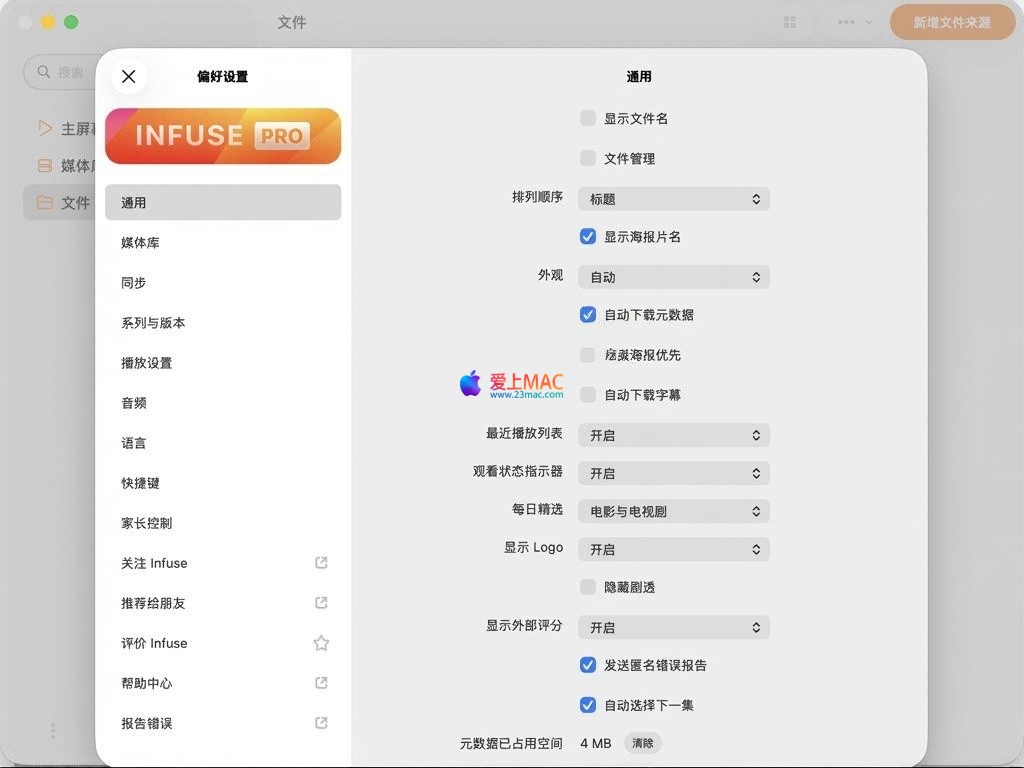
Infuse for Mac 的安装过程简单直接。以下步骤基于 v8.4.1 版本,确保您能顺利上手。
从我们网站下载 Infuse for Mac v8.4.1 中文激活版安装包。文件格式通常为 .dmg。双击打开 .dmg 文件,您会看到应用图标和一个“应用程序”文件夹快捷方式。
将 Infuse 图标直接拖拽到“应用程序”文件夹中。这是 macOS 的标准安装方式,无需额外设置。拖拽完成后,即可在“启动台”中找到 Infuse。
首次打开 Infuse,系统会提示“来自未识别的开发者”。请前往“系统偏好设置” > “安全性与隐私” > “通用”,点击“仍要打开”。之后输入管理员密码确认。此步骤仅需一次。
软件启动后,点击菜单栏“Infuse” > “购买 Infuse Pro”。在弹出的窗口中输入激活码(激活码通常包含在下载包中或通过邮件发送)。激活成功后,所有高级功能将解锁。
激活后,建议先配置媒体库。点击“文件” > “添加文件夹”,选择您存放视频的本地文件夹或网络位置。Infuse 会自动扫描并匹配元数据。您也可以添加云存储账户,如 Google Drive。
添加媒体后,播放一个 4K 视频文件。检查是否流畅播放,字幕是否正确加载。如果一切正常,说明安装与配置已完成。若遇到问题,请参考下面的 FAQ 部分。
根据用户反馈,我们整理了以下高频问题。这些解答能帮助您快速解决常见障碍。
这通常是因为 Gatekeeper 安全限制。请打开“终端”,输入命令:sudo spctl --master-disable,然后回车。再次尝试打开 Infuse。如果问题依旧,检查文件完整性,重新下载。
确认激活码与当前版本匹配。v8.4.1 的激活码可能不兼容旧版本。如果从我们网站下载,激活码通常放在安装包内的“激活说明.txt”中。联系客服获取新码。
检查音频轨道设置。在播放界面点击音频图标,切换不同音轨。MKV 文件可能包含 DTS 或 TrueHD 音轨,需要 Pro 版本支持。免费版仅支持 AAC 和 MP3。
将 .srt 文件与视频文件放在同一文件夹,并保持同名(例如 “movie.mkv” 和 “movie.srt”)。Infuse 会自动识别。也可在播放时手动选择“字幕” > “加载字幕文件”。
确保 Mac 和 NAS 在同一个局域网内。在 Infuse 中点击“添加文件夹” > “网络设备” > “SMB”。手动输入 NAS 的 IP 地址和登录凭据。如果 SMB 协议版本不兼容,在 NAS 设置中启用 SMB 2 或 3。
检查 Mac 硬件性能。Infuse 需要 M1 或更高芯片才能流畅播放 4K HDR 内容。如果使用 Intel Mac,关闭“硬件加速”选项。在“设置” > “播放”中,降低“视频质量”为 1080p。
在 Infuse 设置中,找到“账户” > “Trakt.tv”。点击“登录”,网页会跳转至 Trakt 授权页面。确认授权后,Infuse 会自动同步。如果同步失败,检查 Trakt 服务器状态。
免费版支持常见格式,但限制 Dolby 音频和部分云存储。Pro 版解锁所有格式、AirPlay、云存储和跨设备同步。Pro 版还支持 H.266 编码。购买 Pro 是单次付费,非订阅制。
这通常是编码问题。在 Infuse 设置中,进入“字幕” > “默认编码”,选择“UTF-8”。如果字幕文件是 GBK 编码,手动转换为 UTF-8。使用“文本编辑”或“Subtitle Edit”工具转换。
将 Infuse 从“应用程序”文件夹拖入废纸篓。然后删除残留文件:前往“~/Library/Application Support/”和“~/Library/Preferences/”,删除所有包含“Infuse”的文件夹和 plist 文件。最后清空废纸篓。
以下表格整理了 Infuse for Mac 的常用快捷键。这些快捷键能大幅提升操作效率,建议收藏。
| 快捷键 | 功能说明 |
|---|---|
| Space | 播放/暂停 |
| ← / → | 快退/快进 10 秒 |
| ↑ / ↓ | 音量增大/减小 |
| Cmd + F | 全屏/退出全屏 |
| Cmd + L | 切换播放列表 |
| Cmd + T | 切换音轨 |
| Cmd + U | 切换字幕 |
| Cmd + R | 重新加载当前文件 |
| Cmd + Shift + F | 搜索媒体库 |
| Cmd + , | 打开偏好设置 |
这些快捷键在 Infuse 8.4 版本中全部有效。习惯使用后,您会发现操作变得非常顺手。
下面分享一些进阶使用技巧。这些技巧来自资深用户的实际体验,能帮您发挥 Infuse 的全部潜力。
很多用户只把 Trakt 当作备份工具。其实,您可以结合 Trakt 的列表功能。在 Infuse 中,为每部影片评分后,Trakt 会自动生成“评分列表”。这样,您可以在 Infuse 主界面直接筛选“评分 8 分以上”的影片,快速找到最爱。
如果家里多人使用 Mac,建议用 Infuse 连接 Jellyfin 服务器。Jellyfin 可以为每个家庭成员创建独立账户。Infuse 登录后,只会看到该账户下的媒体库。这样避免了混乱,尤其适合有小孩的家庭,限制访问不适合的内容。
对于电视剧或纪录片,Infuse 的章节功能非常实用。在播放时,按 Cmd + 数字键(例如 Cmd + 3)直接跳转到第3章。这比快进更精准。您也可以在“播放”菜单中查看所有章节列表,一键跳转。
朋友小王用 Infuse 搭配 Synology NAS。他先将所有蓝光原盘存储在 NAS 上。然后在 Infuse 中添加 NAS 的 SMB 共享。播放时,Infuse 自动解码 DTS-HD 音轨。通过 AirPlay 将音频串流至音响系统,视频输出到 4K 显示器。整个过程无卡顿,体验媲美专业播放机。
用户小李经常出差。他在家中 Mac 上安装了 Plex 服务器,并在出差用的 MacBook 上使用 Infuse 连接 Plex。通过 Plex 的远程访问功能,小李在酒店也能流畅播放家中的 4K 视频。Infuse 会自动转码为 1080p 以适应网络带宽。他还能通过 Trakt 同步观看进度,回家后接着看。
如果 Infuse 自动匹配的封面不满意,可以手动替换。在媒体库中,右键点击影片,选择“获取信息”。在“封面”区域,上传本地图片。同样,您可以编辑简介、演员列表。这些本地元数据会优先于在线数据,适合管理小众或自制内容。
一位教师朋友用 Infuse 管理数千个教学视频。他按课程分类建立文件夹。Infuse 自动识别并生成海报。他利用“固定文件夹”功能,将每门课程固定到主屏幕。学生使用时,按课程名称直接访问。通过 Trakt 同步,他可以追踪每个学生的观看进度。
Infuse for Mac v8.4.1 是一款值得信赖的媒体播放器。它解决了格式兼容性痛点,并提供了智能化的媒体管理体验。从安装到日常使用,我们已详细说明。建议您优先升级到 Pro 版本,以解锁 Dolby 音频和云存储支持。
如果您在安装或使用中遇到任何问题,欢迎在下方留言。我们团队会及时回复。记住,本页面提供的下载链接已测试可用。如果失效,请立即联系我们。希望 Infuse 能成为您 Mac 上不可或缺的影音伙伴。

Elmedia Video Player Pro for Mac v7.17 多媒体播放器 中文激活版下载 | 爱上MAC
下载次数:3378 | 2026-02-28

Mitti for Mac v2.0.2 视频回放编辑工具 激活版下载 | 爱上MAC
下载次数:3257 | 2026-02-28
Elmedia Player Pro for Mac v8.15 视频媒体播放器 中文激活版下载 | 爱上MAC
下载次数:988 | 2026-02-28

OmniPlayer Pro for Mac v2.1.7 全能影音播放器 中文激活版下载 | 爱上MAC
下载次数:2007 | 2026-02-28



评分及评论
4.7
(满分5, 共49用户评价)
来评个分数吧