
MenubarX for Mac v1.7.0 强大的菜单栏浏览器 中文激活版下载 | 爱上MAC
本页面提供 MenubarX for Mac v1.7.0 强大的菜单栏浏览器 中文激活版下载 | 爱上MAC,已测试可用,如遇到链接失效或下载后无法安装等情况,请留言联系我们。
MenubarX 是一款专为 macOS 设计的强大菜单栏浏览器。它允许用户将任何网页以 Web App 的形式固定在系统菜单栏,实现即开即用,提供如同原生应用程序般的便捷体验,是整合日常网络服务的高效工具。
MenubarX 全面兼容各类 Web、Wap 及 PWA(渐进式网页应用)网站。对于那些未提供官方 macOS 客户端的在线服务,用户只需一个链接即可将其完整功能集成至菜单栏,随用随开。
其主要应用场景包括:
MenubarX 集成了丰富而强大的功能,涵盖浏览、定制、效率与系统集成等多个维度:
最新版本 v1.7.0 带来了以下功能更新与问题修复:
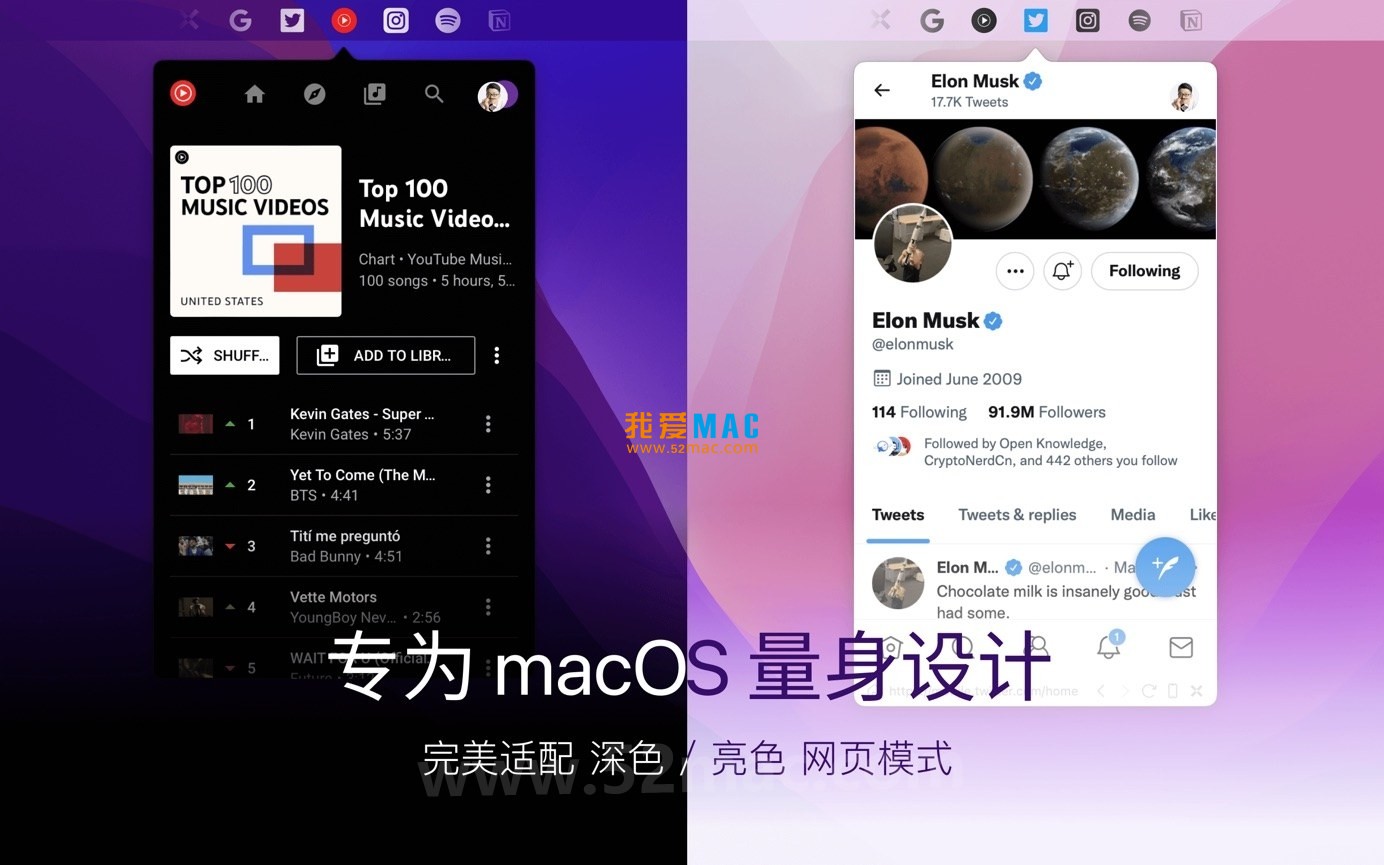
以下是 MenubarX 的实际使用界面截图,供您直观了解其外观与功能:




下面为您梳理 MenubarX 的安装全流程。请务必按步骤操作,特别是 SIP 关闭环节,这是软件顺畅运行的基石。
Mac 的 SIP 机制会限制第三方软件修改系统文件。MenubarX 需注入菜单栏,因此必须先关闭它。
操作步骤:
csrutil disable,然后按回车键。重要提醒: 完成 MenubarX 安装后,建议重新进入恢复模式,输入 csrutil enable 命令重新开启 SIP,以保证系统安全性。
关闭 SIP 后,即可开始安装 MenubarX。
MenubarX.app 图标,直接拖拽到右侧的 Applications 文件夹中。首次打开 MenubarX 时,系统可能会弹出安全提示。
请前往“系统偏好设置” -> “安全性与隐私” -> “通用”,点击“仍要打开”按钮。这是 Mac 对非 App Store 下载应用的常规验证流程。
之后,MenubarX 便会常驻在屏幕顶部的菜单栏中,点击其图标即可开始使用。
在安装与使用过程中,您可能会遇到一些疑问。以下整理了 8 个高频问题及其解决方案。
A: 这通常是因为 SIP 未正确关闭。请按照 5.1 节步骤重新操作一次,确保终端显示“disabled”成功信息。此外,检查“系统偏好设置”中的“登录项”是否允许 MenubarX 后台运行。
A: 点击菜单栏的 MenubarX 图标,在弹出窗口的地址栏输入网址,点击右侧的“+”号或按下回车键。该网站便会作为新标签页固定下来。
A: 这是 macOS Gatekeeper 的拦截提示。请前往“系统偏好设置” -> “安全性与隐私” -> “通用”,在“允许从以下位置下载的应用”中选择“任何来源”。若没有该选项,可在终端运行 sudo spctl --master-disable 命令开启。
A: 点击菜单栏图标,选择“偏好设置” -> “快捷键”。您可以在此处为“隐藏/显示所有窗口”设置一个全局快捷键,如 Option + H。
A: 尝试在“偏好设置”中更改“用户代理(UA)”。例如,将浏览器标识切换为“Safari”或“Chrome”。对于移动端专属页面,可直接选择“iPhone”或“iPad”的 UA。
A: MenubarX 已集成 iCloud 同步功能。确保您的 Mac 已登录 iCloud 账户,并在 MenubarX 的“偏好设置”中开启“iCloud 同步”。所有配置将自动备份至云端。
A: 软件本身已优化资源占用。如果某个网页导致内存飙升,可尝试在“偏好设置”中开启“自动销毁非活动页面”功能,设置一个较短的时间(如 10 分钟),以释放内存。
A: 这是个别情况。请尝试重启 Mac 或重新拖拽安装一次 .app 文件。如果问题依旧,可在“偏好设置”中调整图标显示样式,关闭阴影效果试试。
掌握以下快捷键,能让您操作 MenubarX 和 macOS 更加得心应手。这份表格涵盖了软件专属与系统通用快捷键。
| 快捷键组合 | 功能描述 | 适用范围 |
|---|---|---|
| Command + T | 在 MenubarX 中打开新标签页 | 软件内 |
| Command + W | 关闭当前标签页 | 软件内 |
| Command + Shift + [ / ] | 切换至上一个 / 下一个标签页 | 软件内 |
| Command + R | 刷新当前页面 | 软件内 |
| Option + H (默认) | “老板键”,快速隐藏所有 MenubarX 窗口 | 全局 |
| Command + Q | 完全退出 MenubarX | 全局 |
| Command + Space | 调出 Spotlight 搜索,快速启动应用 | macOS 通用 |
| Command + Tab | 在已打开的应用之间快速切换 | macOS 通用 |
| Command + H | 隐藏当前正在使用的应用窗口 | macOS 通用 |
| Command + M | 最小化当前应用窗口至程序坞 | macOS 通用 |
光有工具还不够,会用才是关键。这里分享几个深度使用技巧,帮您把 MenubarX 的价值榨干。
很多设计师或开发者需要同时盯着多个数据面板,比如 Notion、Trello 或 GitHub。
您可以在 MenubarX 中同时打开这几个网站,并将它们分别拖拽出来,变成独立的浮动窗口。这样一来,您就能在一个屏幕上同时监控项目进度、查看代码提交记录,而无需在多个浏览器标签页间来回切换,工作效率直接拉满。
以前测试网站移动端适配,要么打开 Xcode 模拟器,要么用 Chrome 的开发者工具。现在有了 MenubarX,事情变得简单了。
点击菜单栏图标,在“偏好设置”中将“用户代理”改为“iPhone 12 Pro Max”。然后访问您的网站,MenubarX 会以移动端 Safari 的视角渲染页面。您甚至可以利用这个功能,在电脑上直接刷手机版的抖音或小红书,体验非常原生。
假设您需要同时管理 Twitter、微博和微信公众号后台。
这样一来,您的程序坞上就无需再堆叠多个浏览器窗口,一个 MenubarX 图标就能搞定所有社交渠道的监控与回复。
MenubarX for Mac v1.7.0 绝非一个简单的网页快捷方式合集。它通过深度整合 macOS 系统特性,将菜单栏变成了一个强大的多功能控制中心。
无论您是追求极致效率的职场人士,还是需要频繁调试的开发者,亦或是希望简化数字生活的普通用户,这款软件都能带来实实在在的便利。
如果您在下载或使用过程中遇到任何问题,欢迎在页面下方留言,我们会第一时间协助您解决。希望 MenubarX 能成为您 Mac 上不可或缺的生产力工具。

Fluid Browser for Mac v1.6 流媒体浮动浏览器 激活版下载 | 爱上MAC
下载次数:836 | 2026-01-12

360极速浏览器 for Mac v12.2.1656 官方版本 免费下载_mac版 | 爱上MAC
下载次数:2744 | 2026-01-12

Slidepad for Mac v1.4.7 侧边滑动浏览器 中文激活版下载 | 爱上MAC
下载次数:3086 | 2026-01-12

MenubarX for Mac v1.7.2 强大的菜单栏浏览器 中文激活版下载 | 爱上MAC
下载次数:3560 | 2026-01-12



评分及评论
4.9
(满分5, 共96用户评价)
来评个分数吧