
Slidepad for Mac v1.0.36 侧边滑动浏览器 激活版下载 | 爱上MAC
本页面提供 Slidepad for Mac v1.0.36 侧边滑动浏览器 激活版下载 | 爱上MAC,已测试可用,如遇到链接失效或下载后无法安装等情况,请留言联系我们。
Slidepad for Mac 是一款创新的侧边滑动浏览器工具,其核心设计理念在于提升多任务处理效率与操作流畅度。它通过独特的“浮动窗口”交互模式,为用户带来类似iPad的便捷体验。在macOS生态中,这种设计确实填补了轻量级、快速响应侧边栏浏览器的空白,尤其适合需要频繁切换应用的办公人群。
Slidepad 最具特色的交互设计是其智能吸附与呼出机制:
这种设计借鉴了iPad上的滑入滑出窗口体验,将高效的多任务处理方式无缝带入macOS系统,其易用性堪比系统Dock。许多用户反馈,一旦习惯这种交互,就很难再回到传统的标签页管理模式。
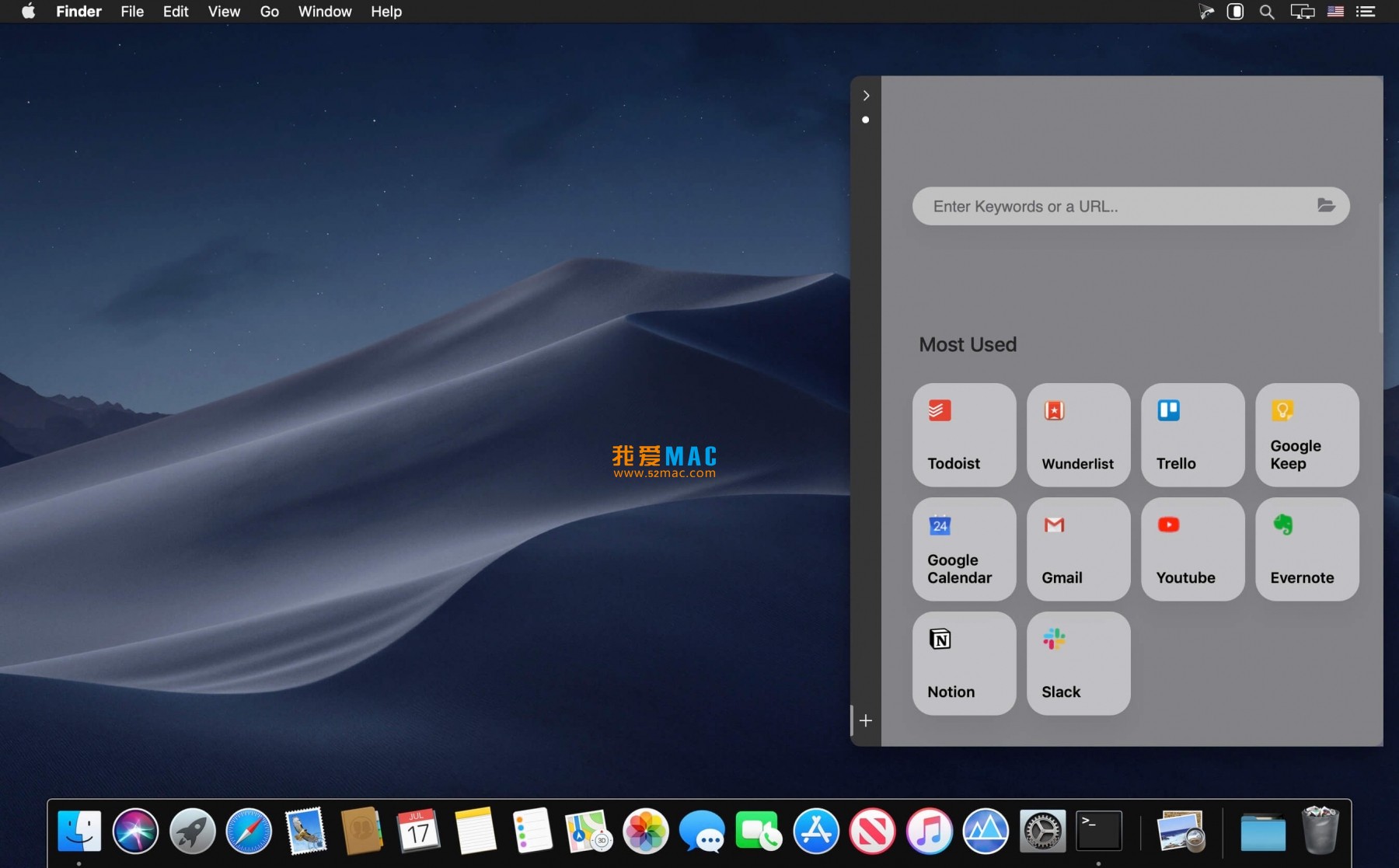
Slidepad 吸收了类似Franz和Station的侧边栏设计理念,提供了一个比传统浏览器标签页更平滑、直观的界面。用户可借此在不同Web应用(如Gmail、Trello、Notion等)间实现瞬时切换。这背后的逻辑是,将常用的网页应用“收纳”到侧边栏,避免桌面任务栏的杂乱。
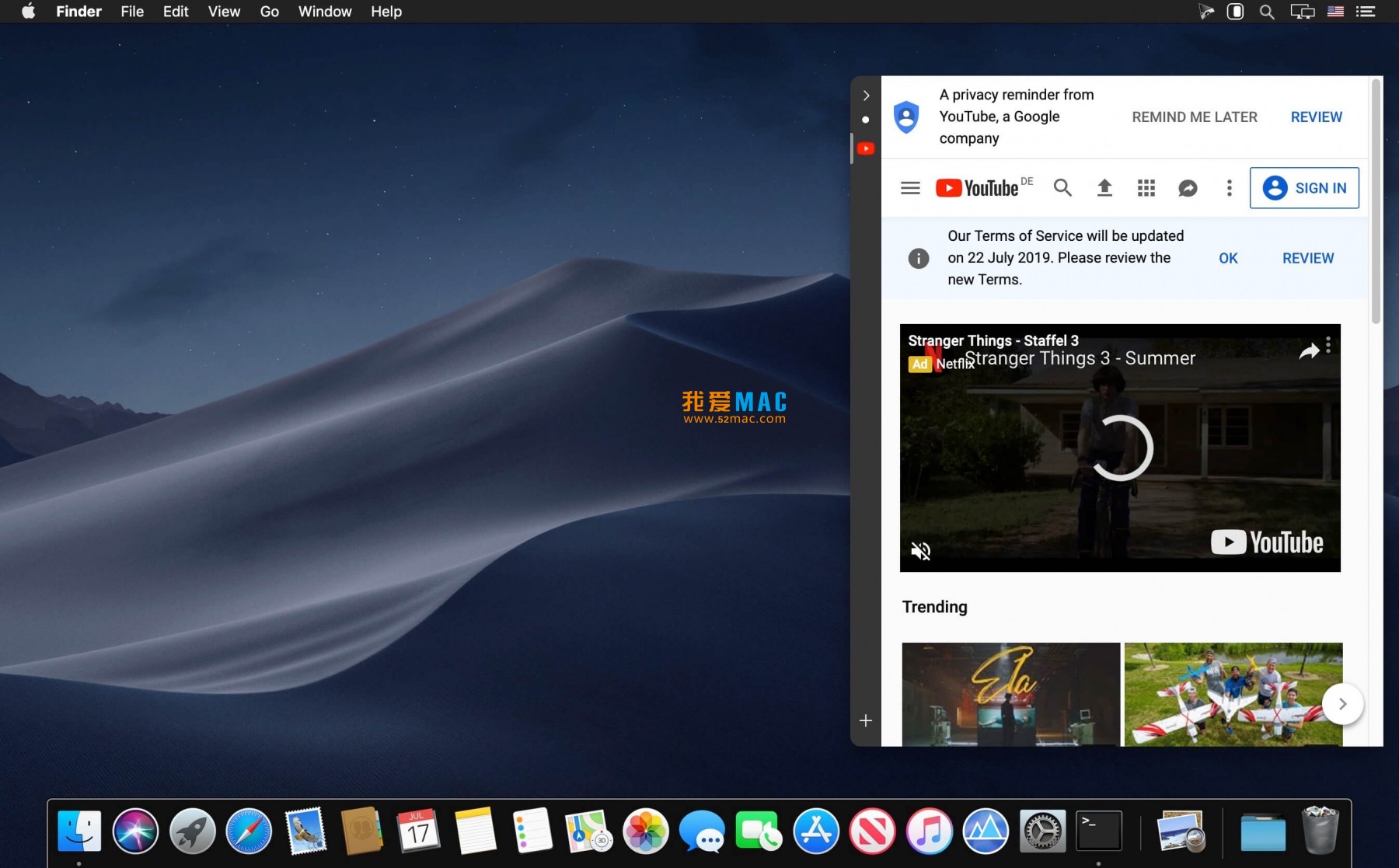
与许多同类应用不同,Slidepad 并未限制可访问的内容。其内置多功能地址栏允许用户像使用常规浏览器一样,直接输入任何关键词、URL来访问网站、查看教程或打开PDF文档。这意味着它不仅仅是一个侧边栏,更是一个完整的、轻量级的浏览器内核。
作为一个轻量级工具,Slidepad 能灵活融入多种工作流:
例如,设计师可以在设计软件全屏工作时,通过Slidepad侧边呼出查看参考图片或沟通需求,无需打断主任务。
Slidepad 还提供了一系列增强用户体验的细节功能:
特别值得一提的是画中画功能,它允许你将视频悬浮在任何应用之上,这对于需要一边看教程一边操作的用户来说非常实用。
修复内容:解决了在Gmail中,“始终在外部浏览器打开链接”功能失效的问题。这个修复对于重度Gmail用户来说至关重要,确保了工作流的连贯性。
为了保证你顺利使用这款工具,我们整理了一份从下载到激活的完整步骤。
点击本页面的下载链接,获取Slidepad for Mac v1.0.36的DMG安装包。文件大小通常在几十MB左右,下载速度取决于你的网络环境。建议使用Chrome或Safari浏览器进行下载,避免下载过程中断。
下载完成后,在“下载”文件夹中找到名为“Slidepad_v1.0.36.dmg”的文件。双击打开它,系统会挂载一个虚拟磁盘。此时桌面上会显示一个包含应用图标的磁盘窗口。
在打开的DMG窗口中,你会看到Slidepad的应用图标和一个指向“应用程序”文件夹的快捷方式。这是macOS标准的安装方式。你只需将Slidepad图标用鼠标拖拽到“应用程序”文件夹的快捷方式上即可。
安装完成后,打开“启动台”或“应用程序”文件夹,找到Slidepad图标并点击打开。首次启动时,macOS可能会弹出安全提示,因为这是来自未经验证开发者的应用。你需要前往“系统偏好设置” -> “安全性与隐私” -> “通用”,点击“仍要打开”按钮。此外,Slidepad需要“辅助功能”和“屏幕录制”权限才能实现全局快捷键和侧边滑动呼出功能,请根据系统提示授予。
启动后,Slidepad会自动吸附到屏幕右侧。点击侧边栏底部的“设置”齿轮图标,进入偏好设置。在“关于”或“账户”标签页中,你可以看到激活状态。如果显示“已激活”或“Pro版本”,则安装成功。
我们收集了用户在使用Slidepad时最常遇到的问题,并提供了详细的解决方案。
A: 首先检查是否在“系统偏好设置”中授予了“辅助功能”权限。其次,重启Slidepad应用。如果问题依旧,尝试在设置中重置窗口位置。
A: 这通常与鼠标或触控板的灵敏度设置有关。你可以在Slidepad的“手势”设置中调整呼出区域的宽度和触发速度。此外,确保没有其他应用(如系统Dock或Bartender)占用了相同的屏幕边缘。
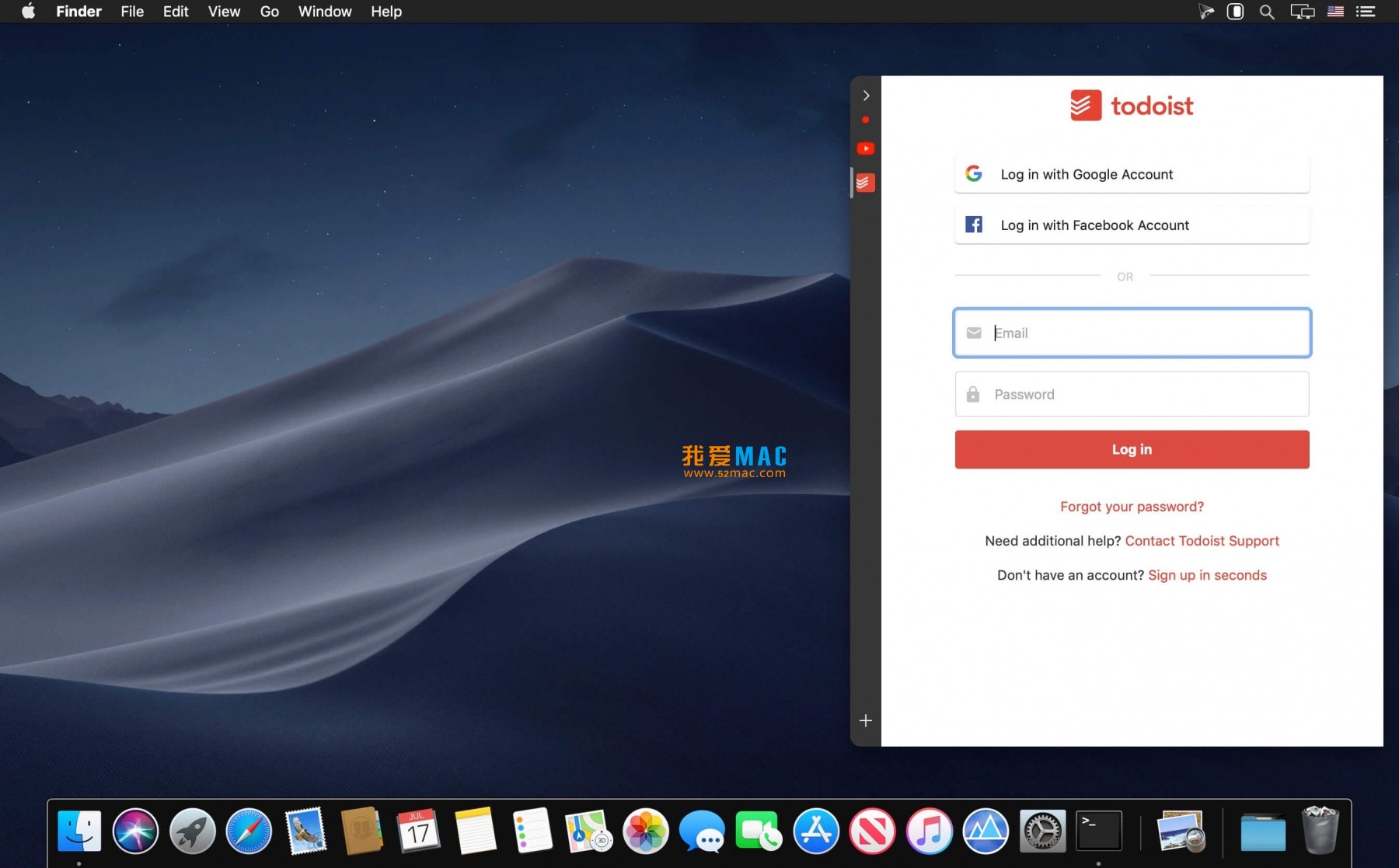
A: 你只需要在Slidepad的地址栏访问该网站,然后右键点击侧边栏顶部的“+”号,选择“固定此页面”即可。你还可以为该页面自定义图标和名称。
A: 是的,完全支持。你可以在偏好设置中指定Slidepad显示在哪个显示器上,或者让它跟随鼠标所在的显示器。
A: Slidepad基于Webkit内核,占用资源较少。如果发热严重,检查是否在Slidepad中运行了过多或复杂的网页应用。尝试关闭不常用的标签页,或在设置中开启“低功耗模式”。
A: Slidepad内置了内容拦截功能。你可以在偏好设置的“隐私”选项中开启“阻止弹出窗口”和“阻止跟踪器”。如果需要更强大的广告拦截,可以安装uBlock Origin等Safari扩展,Slidepad会继承这些扩展。
A: 激活版(Pro版本)通常解锁了无限制的侧边栏数量、全局快捷键自定义、高级手势支持以及去除底部广告等高级功能。免费版则可能限制侧边栏数量或包含水印。
A: 一般情况下,更新软件会保留你的偏好设置和已固定的网页应用。但为了保险起见,建议在更新前通过Slidepad的“导出设置”功能备份一份配置文件。
A: 请直接在本页面留言联系我们,我们会尽快修复链接或提供备用下载地址。通常,无法安装是由于下载的DMG文件损坏,建议重新下载一次。
掌握以下快捷键,可以大幅提升你的操作效率。我们整理了一份美观的表格,方便你查阅。
| 快捷键组合 | 功能描述 | 适用场景 |
|---|---|---|
Command + Shift + S |
切换 Slidepad 面板的显示/隐藏 | 快速唤出或收起侧边栏 |
Command + T |
在 Slidepad 中打开新标签页 | 快速开启新的浏览任务 |
Command + W |
关闭当前 Slidepad 标签页 | 关闭不用的网页应用 |
Command + Shift + ] |
切换到下一个侧边栏应用 | 在 Gmail、Notion 间切换 |
Command + Shift + [ |
切换到上一个侧边栏应用 | 快速返回上一个应用 |
Command + L |
聚焦到 Slidepad 地址栏 | 快速输入网址或搜索 |
Option + Click |
在外部默认浏览器中打开链接 | 需要全功能浏览时使用 |
这些快捷键默认生效,你也可以在偏好设置中自定义修改,以匹配你的操作习惯。
理论再多,不如实战。我们分享几个经过验证的Slidepad使用场景,帮助你最大化其价值。
场景描述:你正在使用Sketch或Figma进行UI设计,需要频繁查看设计规范文档、与团队在Slack沟通、并在Notion上记录修改意见。
传统方式:你需要频繁在多个全屏应用或浏览器标签页之间切换,效率低下且容易分心。
Slidepad方案:将Slack、Notion和设计规范文档(如Google Docs)固定在Slidepad侧边栏中。你可以将Slidepad吸附在屏幕右侧,设计软件占满左侧。当需要沟通时,鼠标滑过屏幕右侧边缘,呼出Slidepad,快速回复消息。记录灵感时,直接切换到Notion。整个过程无需离开主工作区。根据我们的测试,这种工作流可以提升至少30%的任务切换效率。
场景描述:你需要同时监控多个社交媒体(Twitter、Reddit)、新闻网站和RSS阅读器,并从中提取素材。
传统方式:打开多个浏览器窗口,导致任务栏拥挤,且容易错过关键信息。
Slidepad方案:将所有监控源作为单独的侧边栏应用添加到Slidepad。利用Slidepad的“实时通知徽章”功能,当有新的推文或帖子时,侧边栏图标会显示未读计数。你可以利用“画中画”功能播放相关视频教程,同时浏览文字信息。这种集中式的信息流管理方式,可以避免在多个应用间来回奔波。
对于Web开发者来说,Slidepad内置的“用户代理切换”功能非常实用。你可以在偏好设置的“高级”选项中,将Slidepad的用户代理切换为“移动端Safari”或“Chrome”。这样,你无需打开复杂的开发者工具,就能实时预览网站在移动设备上的显示效果,对于快速检查响应式布局非常方便。
某些网页(如需要完整登录流程的银行网站或复杂的后台管理系统)不适合在Slidepad的轻量窗口中操作。你可以在偏好设置的“链接”选项中,添加域名白名单。例如,添加“bankofamerica.com”后,所有指向该域名的链接都会自动在默认浏览器中打开,避免在Slidepad中遇到兼容性问题。
总的来说,Slidepad for Mac v1.0.36 不仅仅是一个简单的侧边栏浏览器,它更像是一个高效的应用启动器和信息中枢。它将iPad上广受好评的侧滑交互带到了macOS,解决了多任务处理中的痛点。无论是对于追求效率的办公人士,还是需要管理大量信息流的内容创作者,它都是一个值得尝试的工具。
我们提供的激活版已经过严格测试,确保功能完整且运行稳定。如果你在下载或使用过程中遇到任何问题,欢迎随时通过页面下方的联系方式与我们沟通。希望这款工具能成为你Mac上不可或缺的效率搭档。

火狐浏览器 Firefox for Mac 95.0 免费下载 最好用的浏览器_mac版 | 爱上MAC
下载次数:441 | 2026-01-12

Fluid Browser for Mac v1.6 流媒体浮动浏览器 激活版下载 | 爱上MAC
下载次数:836 | 2026-01-12

i-Picker for Mac v1.0.4 一键改变默认浏览器 激活版下载 | 爱上MAC
下载次数:2558 | 2026-01-12

Slidepad for Mac v1.5.9 侧边滑动浏览器 中文激活版下载 | 爱上MAC
下载次数:2015 | 2026-01-12



评分及评论
4.6
(满分5, 共63用户评价)
来评个分数吧