

4K Video Downloader Plus for Mac v1.9.3 视频下载器 中文激活版下载 | 爱上MAC
本页面提供 4K Video Downloader Plus for Mac v1.9.3 视频下载器 中文激活版下载 | 爱上MAC,已测试可用,如遇到链接失效或下载后无法安装等情况,请留言联系我们。
4K Video Downloader Plus for Mac 是一款高效、跨平台的应用程度,专为从YouTube等众多流媒体网站快速保存高质量视频与音频内容而设计。其性能远超免费在线下载工具,用户只需简单点击,即可随时随地畅享离线媒体内容。
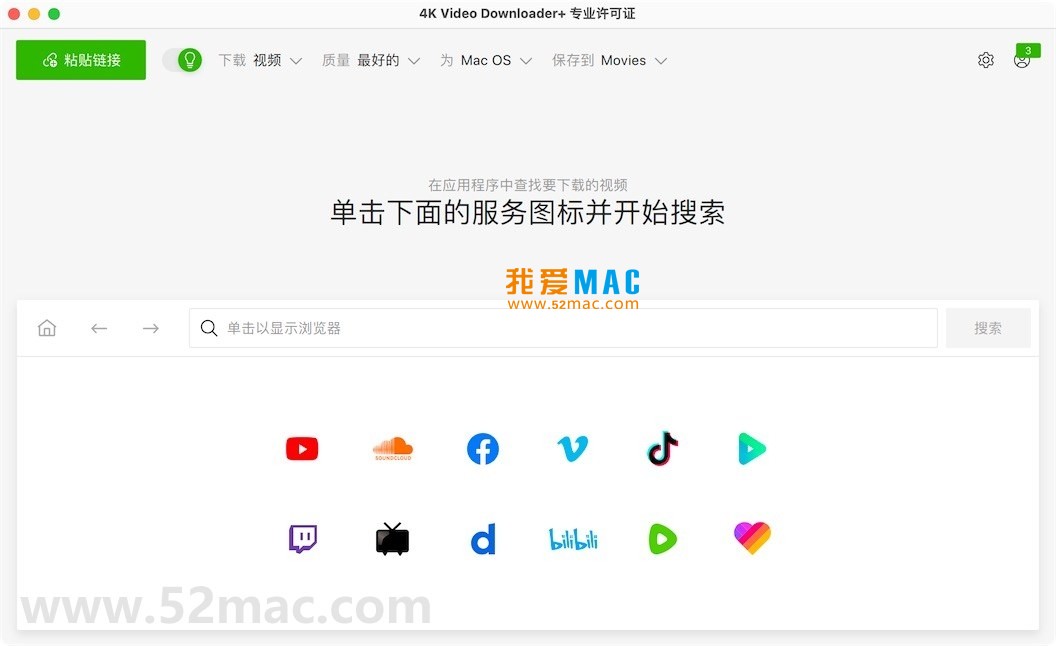
支持从包括但不限于以下热门网站下载视频与音频:
保护内容访问: 通过内置浏览器登录个人账户,即可下载受登录保护的私人视频、播放列表及媒体内容。此功能适用于YouTube、Facebook、Vimeo、哔哩哔哩等多个网站。
YouTube全内容支持: 全面支持下载YouTube上的各类内容,包括单个视频、播放列表、整个频道、YouTube Shorts (短视频)、YouTube Gaming以及YouTube Kids内容。
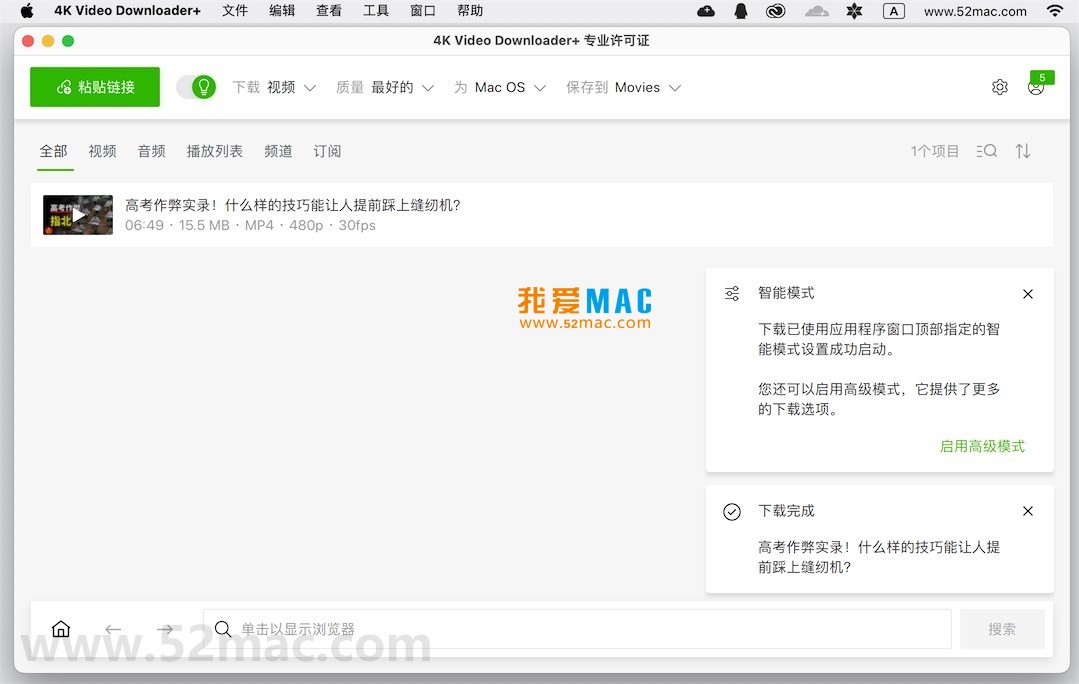
智能模式: 用户可一次性预设下载质量、分辨率及格式偏好,软件将自动应用于所有后续下载任务,极大提升批量下载效率。支持选择设备优化格式,确保媒体兼容性。
便捷下载管理: 提供强大的文件管理功能,支持按类型、名称、日期对下载内容进行排序与筛选。可一键导入/导出所有下载任务为JSON文件,方便备份与迁移,并实时跟踪单个或批量下载进度。
订阅与自动下载: 订阅喜爱的YouTube频道或播放列表后,软件可在新视频发布时自动完成下载,确保内容同步。
代理连接支持: 内置代理连接功能,帮助用户绕过网络服务商限制、学校或企业防火墙,实现对YouTube等网站的无限制访问与下载。
最新版本主要修复了以下问题:
安装4K Video Downloader Plus for Mac并不复杂,但需要留意macOS的安全设置。以下步骤基于macOS Ventura及更高版本,其他系统大同小异。
如果遇到无法拖拽或权限问题,请检查你的用户账户是否拥有管理员权限。部分企业管理的Mac设备可能需要IT部门协助。
我们整理了用户最常遇到的几个问题,帮助你快速排查。
掌握这些快捷键,能让你在下载视频时效率翻倍。以下表格整理了本软件与macOS系统的高频快捷键。
| 快捷键组合 | 功能描述 | 应用场景 |
|---|---|---|
| Command + V | 粘贴并自动解析链接 | 复制视频链接后,直接粘贴到软件主界面 |
| Command + N | 新建下载任务 | 手动输入或粘贴新的URL |
| Command + P | 打开偏好设置 | 调整下载目录、格式、代理等 |
| Space | 快速预览视频文件 | 在Finder中选中视频,按空格键预览 |
| Command + Shift + G | 前往指定文件夹 | 快速定位到下载目录(如 ~/Downloads) |
| Command + Z | 撤销操作 | 误删下载任务时使用 |
这些快捷键结合macOS的全局快捷键,能让你在视频下载这个场景下,操作行云流水。比如,你可以用Command + Tab快速切换回浏览器复制链接。
光会下载还不够,掌握这些技巧才能让工具真正为你所用。以下是我们总结的一些实战经验。
如果你经常需要下载某个UP主的全部视频,智能模式是绝对的神器。首先,在软件偏好设置中,预设好你喜欢的格式(如MP4)和分辨率(如1080p)。然后,复制该UP主的频道链接,粘贴到软件中。软件会自动识别并弹出下载选项,选择“整个频道”即可。这时,软件会按照你预设的规则,自动开始批量下载。你无需守在电脑前,它会默默完成所有工作。
很多视频内容有地域限制,比如某些YouTube视频仅限日本IP观看。这时,可以利用软件的“代理连接”功能。在偏好设置中,找到“代理”选项,填入你购买的日本代理服务器地址和端口。连接成功后,软件会通过该代理进行视频解析和下载,完美绕开地域限制。这在下载一些海外流媒体内容时非常实用。
假设你是一名视频创作者,需要在Bilibili上下载一段4K素材用于后期剪辑。步骤如下:1. 打开Bilibili网页,复制视频链接。2. 在4K Video Downloader Plus中,粘贴链接。3. 在格式选择中,选择“视频” > “MP4” > “2160p (4K)”。4. 点击下载。下载完成后,你得到的MP4文件可以直接拖入Final Cut Pro或DaVinci Resolve中剪辑,无需转码,效率极高。
很多游戏主播的直播内容非常精彩,但直播结束后可能不会立刻上传。你可以用这个软件录制直播。1. 复制主播的Twitch直播间链接。2. 粘贴到软件中。3. 软件会识别出这是一个直播流,并给出“下载直播”的选项。4. 点击开始,软件会实时录制直播内容。你甚至可以设置录制时长,比如录制2小时。这样可以确保你不错过任何精彩瞬间。
下载的视频多了,管理就成了问题。4K Video Downloader Plus提供了强大的文件管理功能。你可以按“类型”筛选出所有音频文件,或者按“日期”找到最近下载的视频。更高级的是,你可以将所有下载任务导出为JSON文件,备份到云端。当你换电脑时,直接导入这个JSON文件,所有下载历史和设置都会恢复,非常方便。
这些技巧和案例,都是我们在实际使用中总结出来的。希望它们能帮助你更好地利用这款工具,提升你的工作和娱乐效率。
免责声明:本软件仅供个人学习、研究或欣赏使用。请尊重原创内容版权,下载后请在24小时内删除。请勿将下载内容用于商业用途或传播。爱上MAC不对因使用本软件产生的任何法律问题负责。

PullTube for Mac v1.8.6.37 视频下载工具 中文激活版下载
下载次数:0 | 2026-09-01

PullTube for Mac v1.8.4.3 视频下载工具 中文激活版下载 | 爱上MAC
下载次数:1871 | 2026-01-12

Downie 4 for Mac v4.6.33 视频下载软件 中文激活版下载 | 爱上MAC
下载次数:414 | 2026-01-12
Downie 4 for Mac v4.7.8 视频下载软件 中文激活版下载 | 爱上MAC
下载次数:346 | 2026-01-12


评分及评论
4.7
(满分5, 共71用户评价)
来评个分数吧