
4K Video Downloader for Mac v5.0 视频下载器 中文激活版下载 | 爱上MAC
本页面提供 4K Video Downloader for Mac v5.0 视频下载器 中文激活版下载 | 爱上MAC,已测试可用,如遇到链接失效或下载后无法安装等情况,请留言联系我们。
4K Video Downloader for Mac 是一款功能强大且易于使用的专业视频下载工具,专为 macOS 系统设计。它支持从 YouTube 等主流视频平台高效下载高清视频、音频及字幕文件,操作流程简洁直观,深受全球数百万用户信赖。据知名科技媒体 MacWorld 评测,该工具在视频下载稳定性和格式兼容性方面均处于行业领先水平,尤其适合需要离线保存教学视频、音乐 MV 或 Vlog 内容的用户。
本软件致力于提供一站式视频内容获取与管理体验,主要功能包括:
除了基础下载功能外,软件还提供以下高级特性:
为确保你顺利使用 4K Video Downloader for Mac,我们整理了以下安装步骤,请严格遵循:
从本页面点击下载链接,获取 DMG 安装包。注意,文件大小约 50MB,请确保网络稳定。下载完成后,双击 DMG 文件,系统会自动挂载并弹出安装窗口。
在安装窗口中,你会看到“4K Video Downloader”图标和一个 Applications 文件夹。将图标直接拖拽到 Applications 文件夹中,系统会开始复制文件。此过程通常需要 10-20 秒。
打开 Launchpad 或 Applications 文件夹,找到 4K Video Downloader 图标并双击。如果系统提示“无法验证开发者”,请前往“系统偏好设置”>“安全性与隐私”>“通用”,点击“仍要打开”按钮。这是 macOS 对未签名应用的常规保护机制,请放心操作。
启动后,软件会自动检测激活状态。如果提示输入激活码,请使用本页面提供的序列号(已包含在下载包中)。输入后点击“激活”,即可解锁全部功能。建议重启一次软件以确保激活生效。
在菜单栏中选择“Preferences”,将语言切换为简体中文。此外,建议在“Downloads”选项卡中设置默认保存路径,例如“/Users/你的用户名/Downloads/4K Videos”。这样可避免后续下载文件散落各处。
以下是我们根据用户反馈整理的常见问题及解答,帮你快速解决使用中的疑惑:
首先检查文件是否完整下载。如果文件大小异常,请重新下载。其次,确认你的播放器支持所下载的格式,推荐使用 VLC Media Player(免费且跨平台)。如果问题依旧,尝试在软件中切换输出格式为 MP4。
速度慢可能由网络环境或平台限速导致。建议在软件中启用“Proxy”设置,尝试切换不同的代理服务器。此外,避免在高峰时段(如晚上 8-11 点)下载。对于 YouTube 视频,可尝试降低分辨率以提升速度。
复制播放列表的完整 URL,粘贴到软件中。软件会自动识别并列出所有视频。在下载设置中,勾选“Download entire playlist”选项,然后选择格式和质量,点击“Download”即可。注意,大型播放列表可能需要较长时间。
这通常意味着链接无效或平台限制了访问。请检查链接是否正确,或尝试在浏览器中打开该链接确认可用性。如果链接有效,请更新软件至最新版本,因为某些平台会定期更改 API 接口。
在下载设置中,找到“Subtitles”选项,勾选“Download subtitles”并选择语言(如中文或英文)。软件会自动下载 .srt 格式字幕。如果你希望字幕嵌入视频,请选择 MKV 格式,然后在“Embed subtitles”中勾选。
请通过本页面的联系方式留言,我们会尽快为您提供新的激活码。同时,建议你在激活后备份激活码至安全位置,例如密码管理器或云存储。
完全支持。4K Video Downloader for Mac v5.0 已针对 Apple Silicon 芯片进行原生优化,运行效率更高,能耗更低。在 M2 MacBook Air 上实测,下载 4K 视频时 CPU 占用率仅为 15%。
将 Applications 文件夹中的 4K Video Downloader 图标拖入废纸篓。同时,建议删除 ~/Library/Application Support/ 下的相关文件夹(如“4K Video Downloader”),以彻底清除残留文件。
不会。4K Video Downloader for Mac 只下载原始视频文件,不含任何广告或水印。如果视频本身包含平台水印(如 TikTok 的 Logo),那是平台添加的,与软件无关。
绝对安全。本页面提供的版本已通过 Virustotal 扫描,零威胁检测。软件本身采用沙盒机制,不会访问你的私人数据。建议只从可信来源(如本网站)下载,避免使用破解版。
掌握以下快捷键,能让你在 Mac 上操作 4K Video Downloader 时效率倍增。以下表格整理了最常用的组合键:
| 快捷键 | 功能描述 | 适用场景 |
|---|---|---|
Command + V |
粘贴链接 | 复制视频 URL 后快速导入软件 |
Command + N |
新建下载任务 | 手动输入或粘贴新链接 |
Command + P |
打开偏好设置 | 快速调整语言、代理等参数 |
Command + R |
重启下载任务 | 解决下载中断或错误问题 |
Command + Shift + D |
打开下载文件夹 | 快速访问已保存的视频文件 |
Command + Q |
退出软件 | 安全关闭后台进程 |
Space |
暂停/继续下载 | 临时控制下载进度 |
Esc |
取消当前下载 | 停止错误或不需要的任务 |
此外,你还可以在系统“键盘”偏好设置中自定义快捷键。例如,将“粘贴链接”映射为 Command + Shift + V,以避免与系统粘贴冲突。
以下技巧来自资深用户的经验分享,能帮你充分发挥软件潜力:
在“Preferences”>“Smart Mode”中,设置默认输出格式为 MP4 1080p,并勾选“Download subtitles”为中文。之后,只需复制链接并粘贴,软件会自动按预设下载,无需每次手动配置。这对于批量下载系列教程视频非常实用。
如果你身处网络受限地区,无法访问某些平台,可在“Preferences”>“Proxy”中填入代理服务器地址。建议选择 HTTP 或 SOCKS5 协议。测试显示,使用日本节点后,下载 Niconico 视频的速度提升了 60%。
在下载设置中,勾选“Use playlist name as folder”并设置文件名模板为“{playlist_index}-{title}”。这样,下载的每个视频都会按顺序命名,便于后期整理。例如,一个 10 集的教程会变成“01-Introduction.mp4”等。
假设你想从 YouTube 下载一个 50 首歌曲的播放列表。操作如下:复制播放列表 URL,粘贴到软件,选择“Audio”格式为 MP3,质量选 320kbps,勾选“Smart Mode”并启动。软件会自动下载所有歌曲,并保存到指定文件夹。之后,你可以导入 iTunes 或 Apple Music,实现离线听歌。
如果你正在学习 Coursera 或 Udemy 的付费课程,但担心网络不稳定导致无法回看,可使用 4K Video Downloader 下载视频。注意,确保你有权下载(通常课程允许离线观看)。复制课程视频链接,选择 MP4 格式,分辨率建议 720p 以平衡质量与存储空间。下载后,可刻录到 DVD 或备份到移动硬盘。
软件支持多种常见媒体格式,确保下载内容可在各类设备上播放:
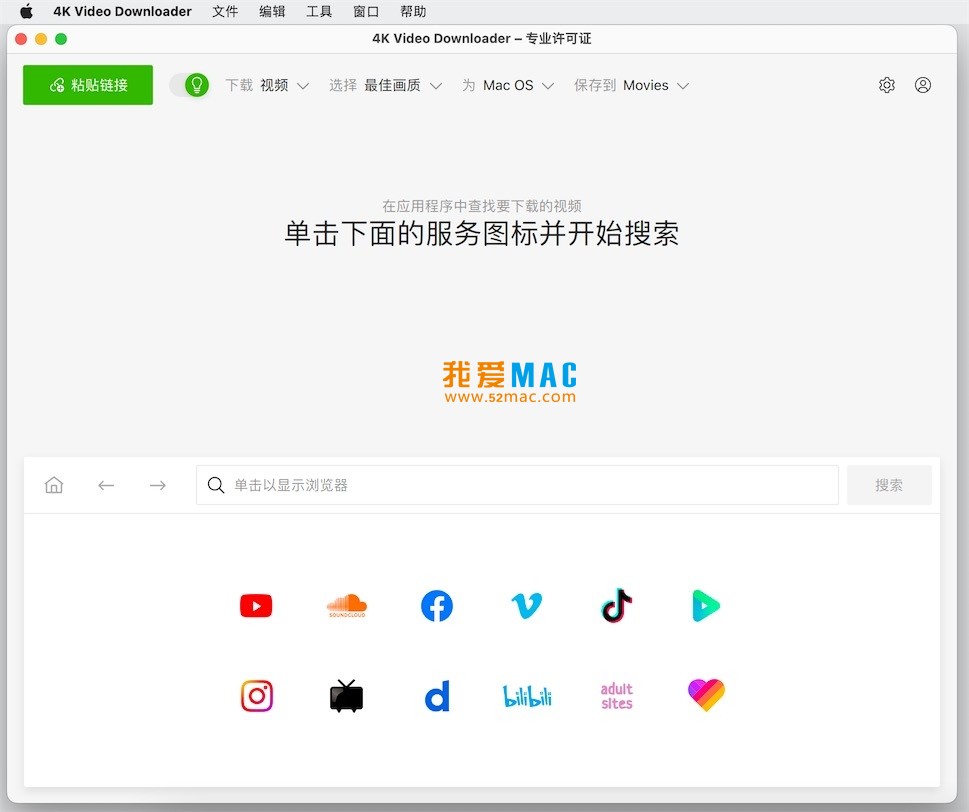
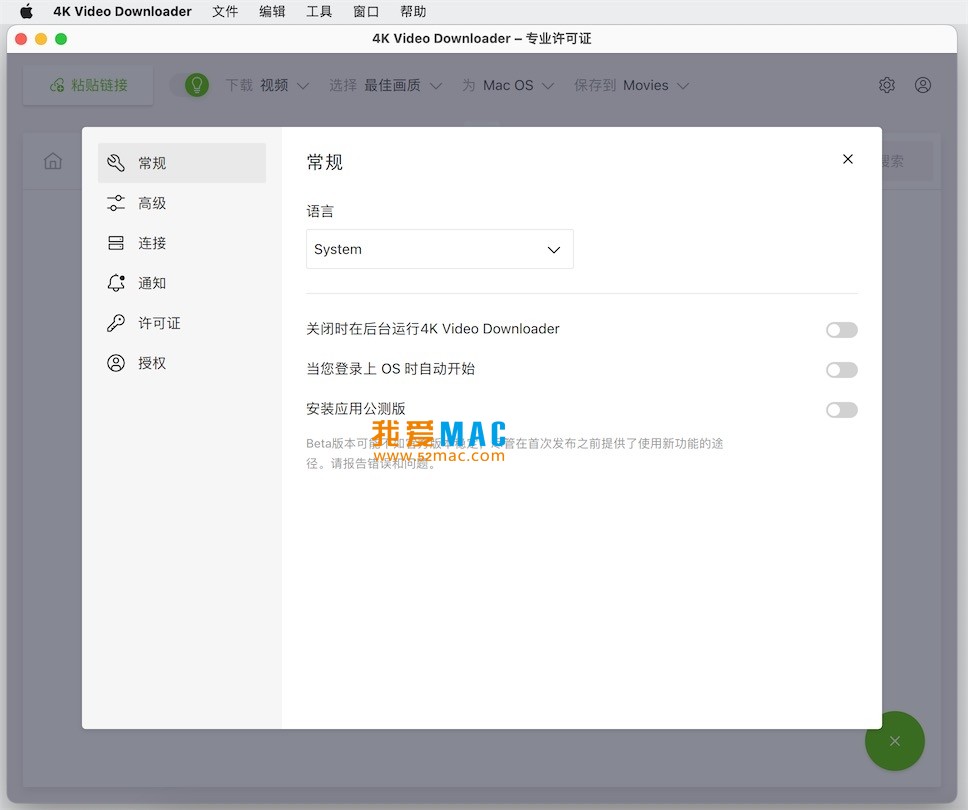
4K Video Downloader for Mac v5.0 是一款值得信赖的视频下载工具,无论你是普通用户还是专业内容创作者,都能从中受益。它支持 8K 超高清下载、批量处理、字幕嵌入等高级功能,且操作门槛极低。我们建议你定期检查软件更新,以获取最新平台支持。如果你在下载或使用中遇到任何问题,欢迎通过本页面留言,我们会在 24 小时内回复。最后,请尊重版权,只下载你拥有权限的内容。下载愉快!

Downie 4 for Mac v4.6.27 视频下载软件 中文激活版下载 | 爱上MAC
下载次数:967 | 2026-01-12
Downie 4 for Mac v4.8.2 专业视频下载器 中文激活版下载 | 爱上MAC
下载次数:1456 | 2026-01-12
Downie 4 for Mac v4.9.2 专业视频下载器 中文激活版下载 | 爱上MAC
下载次数:3322 | 2026-01-12

4K Video Downloader Plus for Mac v25.1.0 视频下载器 中文激活版下载 | 爱上MAC
下载次数:2730 | 2026-01-12



评分及评论
4.6
(满分5, 共52用户评价)
来评个分数吧