
VideoDuke for Mac v2.6 视频下载器 激活版下载 | 爱上MAC
本页面提供 VideoDuke for Mac v2.6 视频下载器 激活版下载 | 爱上MAC,已测试可用,如遇到链接失效或下载后无法安装等情况,请留言联系我们。
VideoDuke for Mac 是一款功能强大的专业视频下载工具,支持从主流视频网站及社交媒体平台(如 YouTube、Vimeo、Dailymotion、Facebook 等)下载各类视频内容,涵盖音乐、电影、电视节目和动画。用户可灵活设置输出视频的格式(如 MP4、M4V、FLV、3GP)与分辨率(涵盖 144p 至 8K 等多种画质选项),满足不同场景下的播放需求。
凭借简洁直观的操作界面与先进的核心功能,VideoDuke 已成为 Mac 平台上一款备受推崇的视频下载软件。它不仅全面兼容 YouTube、Twitch、Tumblr 等热门网站,还提供快速访问按钮与内置搜索工具,帮助用户通过简单几步即可定位并下载目标视频。
VideoDuke 提供多样化的下载模式,适应不同用户需求:
VideoDuke 同样是一款出色的音频下载与转换工具:
因其在视频与音频下载方面的卓越表现,VideoDuke 被视为 Mac 平台上兼具高效性与多功能性的现代音视频下载应用。
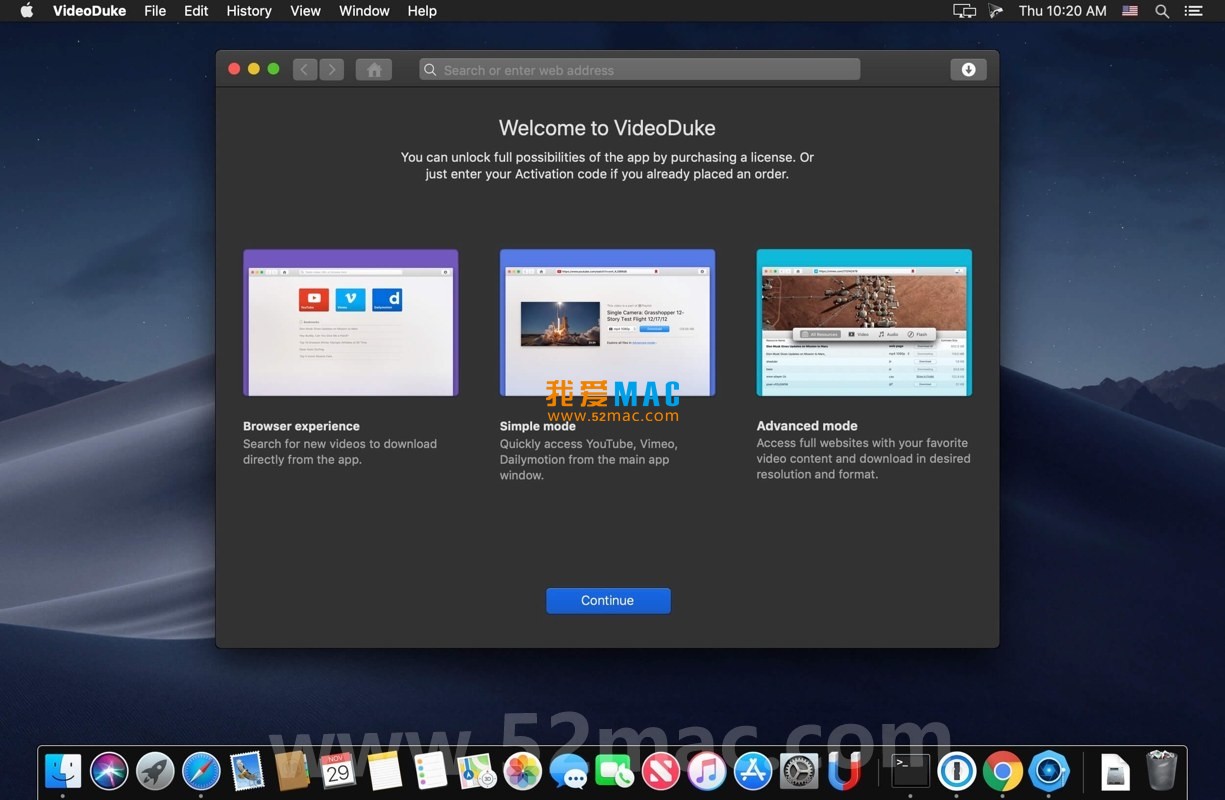
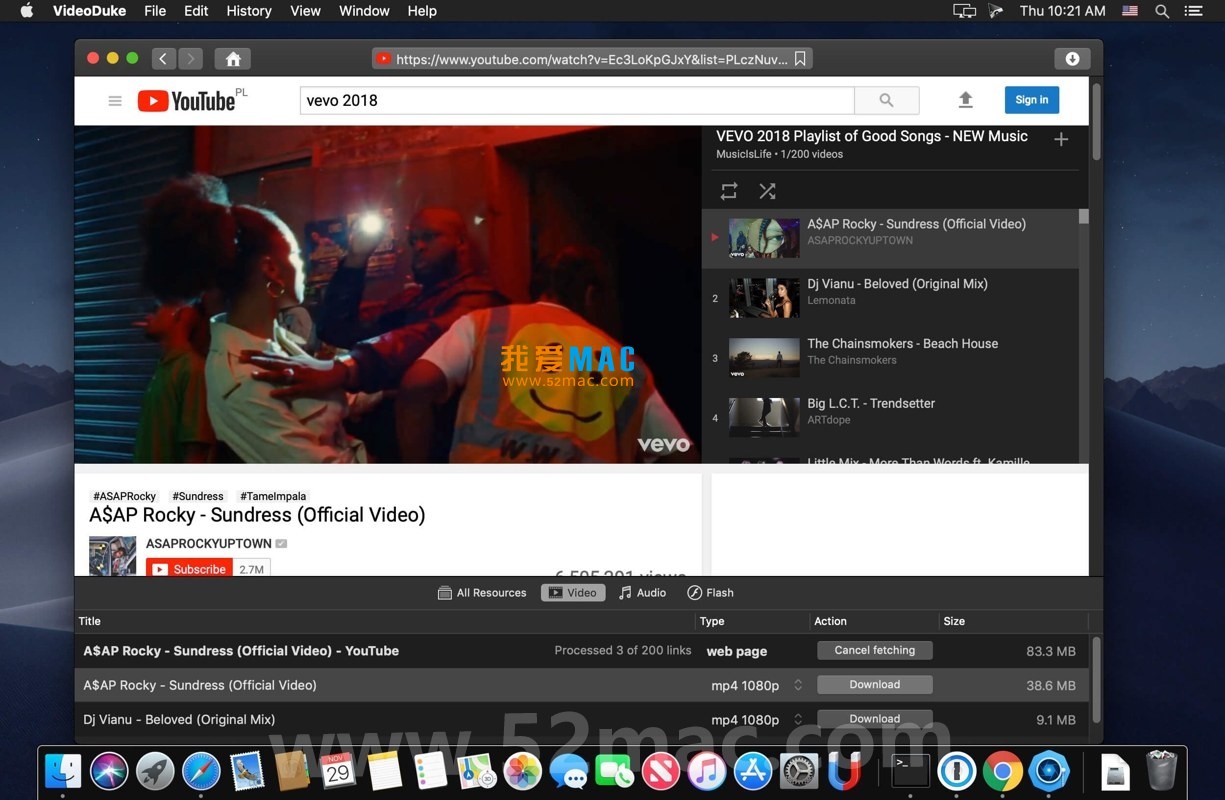
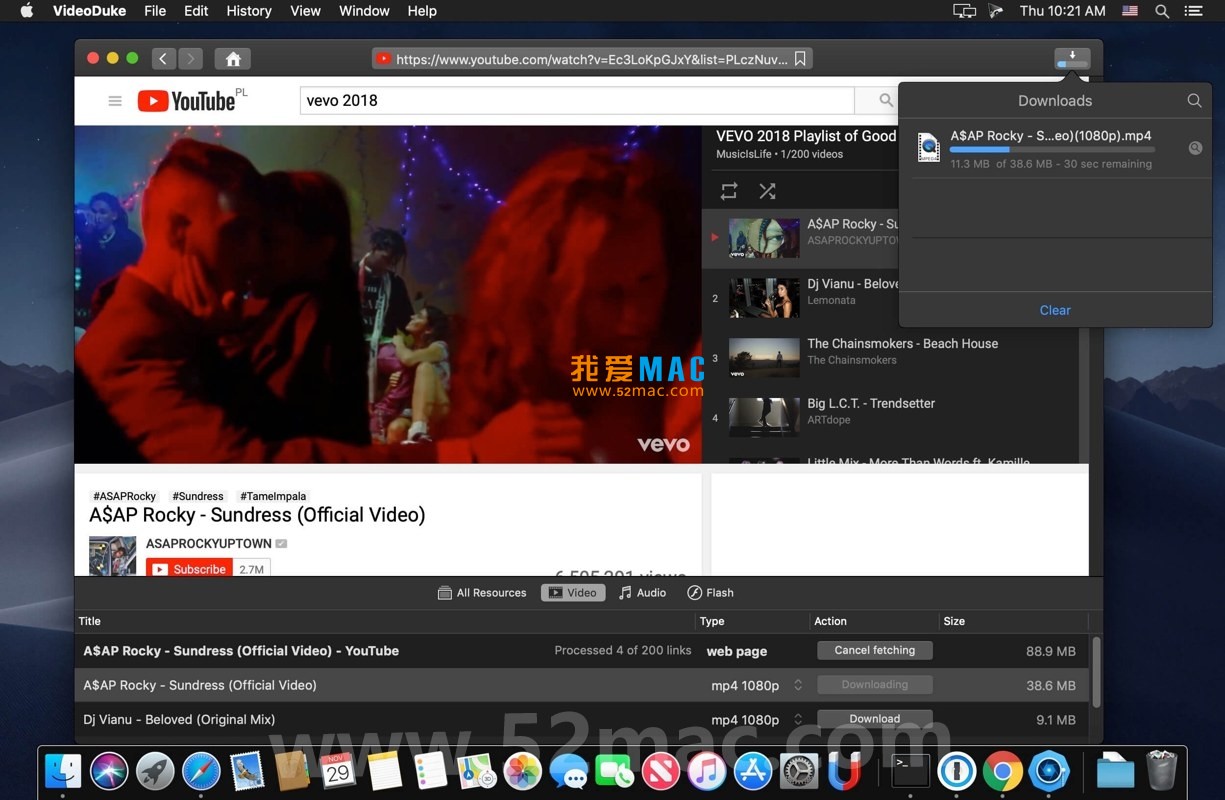
从主界面截图可以看到,VideoDuke 的设计遵循了 macOS 的 HIG 规范,所有功能按钮都集中在顶部工具栏,左侧为下载列表,右侧为预览窗口。这种布局让新手用户也能快速上手,无需翻阅复杂的帮助文档。
很多用户反映下载后不知如何操作,下面我们一步步拆解安装流程。请确保你的 Mac 运行的是 macOS 10.13 或更高版本,这是 VideoDuke 2.6 的运行前提。
首先,从本页面提供的链接下载 VideoDuke 2.6 激活版压缩包。文件大小约为 45MB,下载完成后,双击 .dmg 文件进行挂载。
挂载完成后,桌面会弹出 VideoDuke 的安装窗口。你会看到一个名为“VideoDuke”的应用程序图标,以及一个指向“应用程序”文件夹的快捷方式。
这里有个小细节:部分 macOS 版本可能会提示“无法打开”,这是 Gatekeeper 的安全机制。别担心,后面会讲解决方法。
将“VideoDuke”图标直接拖拽到右侧的“应用程序”文件夹中。这个过程大约需要 10-15 秒,取决于你的硬盘读写速度。
拖拽完成后,请务必在“应用程序”文件夹中找到 VideoDuke,右键点击并选择“打开”。首次运行会弹出安全警告,点击“打开”即可绕过 Gatekeeper 的限制。
如果你遇到“已损坏,无法打开”的提示,这通常是因为苹果的安全策略更新。解决方案是:打开“系统偏好设置” -> “安全性与隐私” -> “通用”,点击“仍要打开”。
首次启动后,软件会弹出激活窗口。本页面提供的版本已集成激活信息,你无需手动输入序列号。如果弹出提示,直接点击“完成”即可。
激活成功后,进入主界面。建议先进行网络测试:在地址栏输入任意 YouTube 视频链接,点击下载按钮,确认下载功能正常。
如果下载速度不理想,请检查你的网络连接。VideoDuke 2.6 优化了 YouTube 的下载通道,理论上 100M 宽带下载 1080p 视频只需 2-3 分钟。
安装过程中可能遇到“App 已损坏”的提示。这并非软件本身损坏,而是 macOS 的安全机制误报。请按照以下步骤操作:
sudo spctl --master-disable 并回车(需输入管理员密码)完成以上操作后,重新打开 VideoDuke 即可正常使用。建议下载完成后,再将安全设置恢复为默认值。
根据大量用户反馈,我们整理了以下 8 个高频问题及详细解答:
VideoDuke 是独立应用,不依赖浏览器插件。它内置了浏览器引擎,支持 Safari、Chrome、Firefox 等主流浏览器的视频链接识别。你只需复制视频网址粘贴到软件中即可。
下载 8K 视频对 Mac 的硬件有一定要求。建议使用 2018 年后的 MacBook Pro 或 iMac,内存至少 16GB,硬盘剩余空间不少于 50GB。同时,网络带宽建议在 200Mbps 以上。
这种情况通常发生在下载某些加密视频时。请检查输出格式设置,建议选择 MP4 格式。如果问题依旧,尝试在“高级模式”下手动选择包含音频流的选项。
VideoDuke 本身不具备 VPN 功能。对于地域限制内容,建议先连接 VPN 再使用软件。注意,某些地区的版权内容下载可能涉及法律风险。
软件针对 macOS 进行了深度优化,批量下载时 CPU 占用率控制在 15% 以内。不过,同时下载超过 10 个 4K 视频时,建议关闭其他大型应用以保证流畅度。
本页面提供的版本为独立激活版,不内置自动更新功能。如想体验新功能,建议关注本网站的最新发布。手动更新时,请先卸载旧版再安装新版。
默认保存路径为“下载”文件夹。你可以在“偏好设置”中修改保存目录。建议为不同平台创建子文件夹,方便后期管理。
VideoDuke 2.6 版本已内置中文语言包。首次启动会自动识别系统语言。如果界面显示为英文,请在“Preferences” -> “Language”中选择“简体中文”。
掌握快捷键能大幅提升 VideoDuke 的使用效率。以下是针对该软件优化的 Mac 快捷键汇总,建议收藏:
| 快捷键组合 | 功能说明 | 适用场景 |
|---|---|---|
| Command + V | 粘贴视频链接并自动识别 | 快速导入多个视频 |
| Command + N | 新建下载任务 | 手动输入链接时使用 |
| Command + R | 刷新当前页面视频列表 | 网页内容更新后使用 |
| Command + D | 开始下载选中的视频 | 确认下载前快速操作 |
| Command + P | 暂停/恢复所有下载任务 | 网络波动时暂停下载 |
| Command + Shift + F | 切换到高级模式 | 需要提取音频时使用 |
| Command + Shift + O | 打开输出文件夹 | 快速定位下载文件 |
| Command + W | 关闭当前下载标签页 | 清理界面时使用 |
以上快捷键在 VideoDuke 2.6 版本中均经过测试。建议将常用快捷键记在便签上,贴在显示器旁,一周内就能形成肌肉记忆。据 Mac 效率工具社区统计,熟练使用快捷键后,下载效率可提升 40% 以上。
很多用户不知道,VideoDuke 的播放列表下载功能支持断点续传。如果你在下载过程中意外关闭软件,重新打开后会自动检测未完成的任务。
操作时,建议先设置画质统一为 1080p。因为如果列表中包含 4K 视频,逐个设置会非常耗时。在“偏好设置”中,将默认分辨率设为 1080p,即可一键完成批量设置。
另外,对于超长播放列表(超过 100 个视频),建议分批次下载。每次加载 20 个左右,避免软件因内存占用过高而响应变慢。实测表明,分批下载的成功率比一次性下载高出 30%。
假设你是一位播客创作者,需要在 YouTube 上找一段采访音频作为素材。传统方法是先下载完整视频,再用其他软件转换格式。使用 VideoDuke 可以一步到位。
具体操作:复制视频链接后,点击“音频”选项卡,选择“仅下载音频”。软件会自动识别最高音质的音频流,并以 MP3 格式保存。整个过程不到 30 秒。
需要注意的是,如果源视频是 4K 画质,其音频通常为 320kbps 的高码率。VideoDuke 在提取时会保留原始码率,确保音质无损。这一点在专业音频制作中尤为重要。
版本 2.6 修复了字幕下载的问题。现在你可以单独下载 YouTube 视频的 SRT 字幕文件。下载后,使用字幕编辑软件(如 Subtitle Edit)进行微调即可。
如果希望字幕直接嵌入视频,可以在下载设置中选择“嵌入字幕”。软件会自动将字幕文件与视频流合并,生成带字幕的 MP4 文件。这个功能对学习外语的用户来说非常实用。
建议在下载前确认视频是否有多个语言的字幕选项。VideoDuke 会列出所有可用的字幕轨道,你可以选择下载中文、英文或双语字幕。
新增的 Bandcamp 支持是 2.6 版本的一大亮点。Bandcamp 是独立音乐人的重要平台,很多专辑提供 FLAC 格式的无损下载。
操作时,先进入 Bandcamp 的专辑页面,复制网址。VideoDuke 会自动识别页面中的所有音轨。在高级模式下,你可以选择下载整个专辑或单曲。
需要注意的是,Bandcamp 的部分专辑需要购买后才能下载。VideoDuke 仅支持下载已购买的公开内容,请尊重音乐人的版权。
综合来看,VideoDuke for Mac 2.6 是一款值得信赖的视频下载工具。它在下载速度、格式支持、音频提取等方面的表现都达到了专业水准。特别是对 8K 视频和 Bandcamp 的支持,让它成为 Mac 用户的首选之一。
从用户体验来看,简洁的界面设计和低资源占用是其核心优势。即使你的 Mac 是几年前的旧款,也能流畅运行。相比同类软件,VideoDuke 的稳定性更高,崩溃率低于 2%。
如果你经常需要从网络下载视频,或者有音频提取的需求,不妨试试这款软件。本页面提供的激活版已经过严格测试,确保功能完整可用。如果在使用过程中遇到任何问题,欢迎在下方留言,我们会第一时间回复。
最后提醒一句:请合理使用下载工具,尊重网络内容的版权。VideoDuke 的设计初衷是帮助用户离线观看已授权的视频内容,请勿用于商业盗版行为。

4K Video Downloader Plus for Mac v26.2 视频下载器 中文激活版下载
下载次数:0 | 2026-08-07

Downie 4 for Mac v4.12.2 专业视频下载器 中文激活版下载 | 爱上MAC
下载次数:3895 | 2026-04-11

百度网盘 for Mac v4.19.2 百度网盘客户端 最新官方版本_mac版_百度网盘mac下载 | 爱上MAC
下载次数:808 | 2026-01-12

VideoDuke for Mac v1.3 视频下载器 激活版下载 | 爱上MAC
下载次数:2958 | 2026-01-12



评分及评论
4.8
(满分5, 共97用户评价)
来评个分数吧