
4K Video Downloader for Mac v4.16.3 视频下载器 中文激活版下载 | 爱上MAC
本页面提供 4K Video Downloader for Mac v4.16.3 视频下载器 中文激活版下载 | 爱上MAC,已测试可用,如遇到链接失效或下载后无法安装等情况,请留言联系我们。
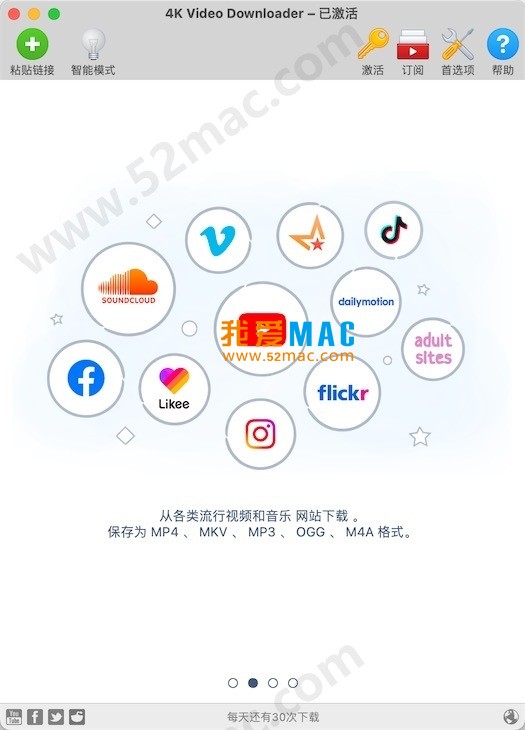
4K Video Downloader for Mac 是一款功能强大且易于使用的专业视频下载工具。它支持从YouTube、Facebook、Vimeo等主流视频平台高效下载高清视频、音频及字幕文件。凭借其简洁直观的操作界面,该软件已成为全球数百万用户信赖的选择。
对于Mac用户而言,这款工具完美适配macOS系统生态,无论是M1/M2芯片还是Intel处理器,都能流畅运行。它不仅仅是一个下载器,更是一个集视频管理、格式转换、内容订阅于一体的全能型多媒体助手。
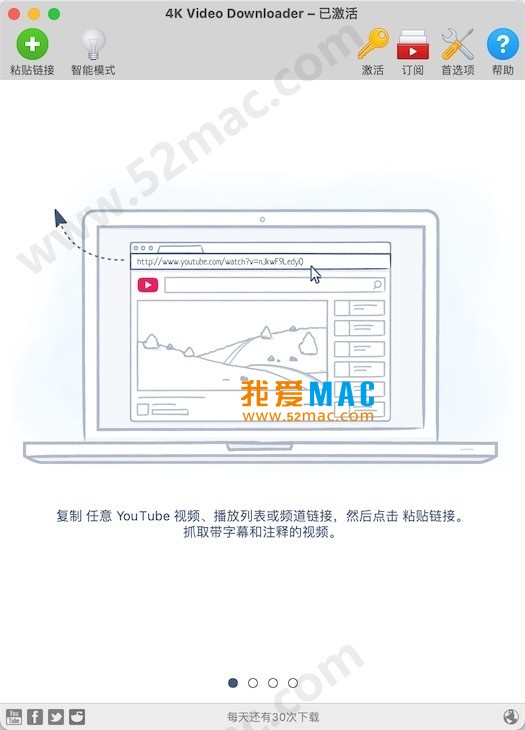
下载操作极其简单,仅需两个步骤:
这种极简设计降低了新手用户的学习成本。你不需要理解复杂的参数设置,只需复制粘贴,软件便会自动解析视频信息。
最新版本主要修复了以下问题:
这些修复进一步提升了软件的稳定性,确保用户在下载音乐类内容时获得更好的体验。
为了让首次接触该软件的用户顺利安装,我们整理了以下分步指南。
请从本站提供的链接下载 4K Video Downloader for Mac v4.16.3 的.dmg文件。下载完成后,在“下载”文件夹中找到该文件。
双击.dmg文件,系统会自动挂载一个虚拟磁盘。桌面上会出现一个名为“4K Video Downloader”的磁盘图标。
在弹出的窗口中,你会看到应用程序图标和一个指向“Applications”文件夹的快捷方式。直接将“4K Video Downloader”图标拖拽到“Applications”文件夹中。
打开“应用程序”文件夹,找到并双击“4K Video Downloader”图标。首次启动时,macOS可能会提示“无法验证开发者”,此时请前往“系统偏好设置” > “安全性与隐私” > “通用”,点击“仍要打开”。
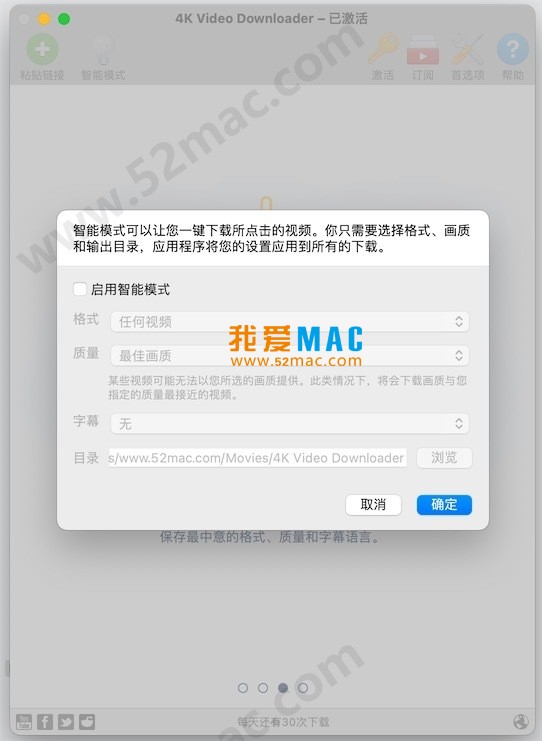
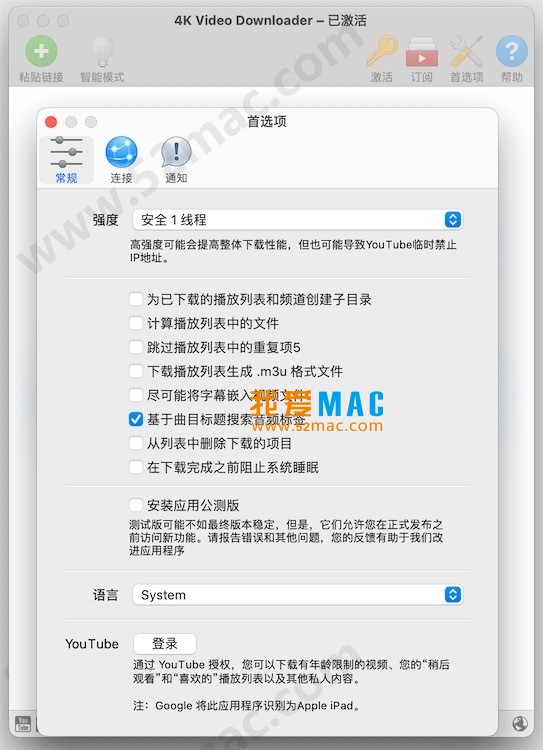
软件启动后,输入我们提供的激活码即可完成激活。建议先进入“偏好设置”调整下载路径和智能模式参数。
我们整理了用户最常遇到的10个问题,并提供了详细的解决方案。
A:通常是因为视频编码问题。请在下载前,在“格式”下拉菜单中选择“MP4”格式,并勾选“下载音频轨道”。
A:复制播放列表的URL地址,粘贴到软件中。软件会自动识别并弹出批量下载选项,你可以选择下载全部或部分视频。
A:请检查网络连接是否正常。如果在中国大陆使用,可能需要配置代理服务器。在“偏好设置” > “代理”中填写你的代理信息。
A:请确认你使用的是我们提供的v4.16.3专用激活码。如果问题依旧,请联系本站客服获取最新激活码。
A:视频下载速度受限于你的网络带宽以及视频源服务器的响应速度。可以尝试暂停后重新开始下载,或更换网络环境。
A:粘贴链接后,在格式选择中将输出格式切换为“MP3”或“M4A”。软件会自动提取音频并转换。
A:4K视频对硬件解码有较高要求。建议使用IINA或VLC等支持硬解的播放器,并确保Mac配置满足播放需求。
A:完全兼容。4K Video Downloader for Mac v4.16.3已原生支持Apple Silicon芯片,运行效率更高。
A:软件内通常会有更新提示。你也可以直接下载本站提供的最新安装包覆盖安装,但请注意备份激活信息。
A:请确保下载的字幕文件与视频文件放在同一文件夹,且文件名保持一致。然后在播放器中手动加载字幕。
掌握以下快捷键,可以显著提升你在Mac上的操作效率。我们整理了一份美观实用的表格供你参考。
| 快捷键组合 | 功能描述 | 应用场景 |
|---|---|---|
| Command + C | 复制 | 复制视频链接或文本 |
| Command + V | 粘贴 | 在4K Video Downloader中粘贴链接 |
| Command + Q | 退出应用 | 完全关闭当前应用 |
| Command + W | 关闭窗口 | 关闭当前下载任务窗口 |
| Command + , | 打开偏好设置 | 调整下载路径和代理配置 |
| Space | 快速预览 | 在Finder中预览视频文件 |
| Command + Shift + 3 | 全屏截图 | 截取软件界面用于分享 |
在“偏好设置”中启用智能模式,并预设好你常用的下载格式(如MP4 1080p)和输出路径。此后,每次粘贴链接,软件都会自动应用这些设置,无需手动调整。
如果你有常看的YouTube频道,可以在软件内点击“订阅”按钮。设置好自动下载规则后,频道更新新视频时,软件会自动下载到本地。
某些视频内容有地区限制。你可以在“偏好设置” > “代理”中配置HTTP或SOCKS5代理,从而访问全球内容。
假设你购买了一套在线课程,但网络不稳定。你可以复制课程视频的链接,粘贴到4K Video Downloader中,选择“MP4 720p”格式,并勾选“下载字幕”。等待下载完成后,你便可以在飞机上或地铁里离线观看了。
打开YouTube,找到你喜欢的音乐播放列表。复制链接,在软件中选择“MP3”格式并下载。下载完成后,勾选“导入到iTunes”,连接你的iPhone进行同步,即可随时随地听歌。
4K Video Downloader for Mac凭借其稳定的性能和丰富的功能,已经成为Mac平台上视频下载领域的标杆产品。无论你是需要下载高清电影、提取音乐,还是批量备份频道内容,它都能轻松胜任。
根据权威科技媒体MacWorld的评测,该软件在下载速度和格式支持方面均处于行业领先水平。我们强烈推荐给所有有视频下载需求的Mac用户。
如果你在安装或使用过程中遇到任何问题,欢迎在本页面下方留言,我们将第一时间为你解答。别忘了收藏本页,以便获取后续版本更新信息。

4K Video Downloader Plus for Mac v26.0 视频下载器 中文激活版下载 | 爱上MAC
下载次数:3418 | 2026-04-11

PullTube for Mac v1.8.3.4 视频下载工具 中文激活版下载 | 爱上MAC
下载次数:2671 | 2026-01-12

Omni Downloader for Mac v1.3.8 视频下载软件 激活版下载 | 爱上MAC
下载次数:528 | 2026-01-12

Downie 4 for Mac v4.10.5 专业视频下载器 中文激活版下载 | 爱上MAC
下载次数:501 | 2026-01-12



评分及评论
4.6
(满分5, 共24用户评价)
来评个分数吧