
YT Saver for Mac v10.0.0 视频下载器 激活版下载 | 爱上MAC
本页面提供 YT Saver for Mac v10.0.0 视频下载器 激活版下载 | 爱上MAC,已测试可用,如遇到链接失效或下载后无法安装等情况,请留言联系我们。
YT Saver 是一款功能全面的专业级视频下载与格式转换工具。它支持从超过1000个网站下载视频、音频及播放列表,并可将内容转换为 MP4、MOV、AAC、WAV 等多种主流媒体格式,满足用户多样化的媒体处理需求。
支持从 480p 至 8K 的多种分辨率选项,涵盖 360p、720p、1080p、2K、4K 等。下载时可灵活选择输出为 MP4、MOV、3GP、AAC、WAV 等超过20种常见格式。
可一键下载整个播放列表、频道或多个独立视频,支持批量操作,最高可将下载速度提升10倍,极大提高工作效率。
内置高效视频转换器,支持将视频转换为 MP4、3GP、MOV、WMV、AAC、WAV、OGG、AIFF、HEVC MP4、HEVC MKV 等格式,并针对 iPhone、iPad、Android 及平板设备进行兼容性优化。
提供内置浏览器与简易视频剪辑工具,支持在线直接对视频进行剪切、修剪与裁切操作,并输出为 MP4、MOV、AAC 等格式。亦可从视频中单独提取音频,支持 64kbps 至 320kbps 的可调音质。
以下为 YT Saver 软件操作界面的示例截图,展示了其直观的用户布局与功能模块。

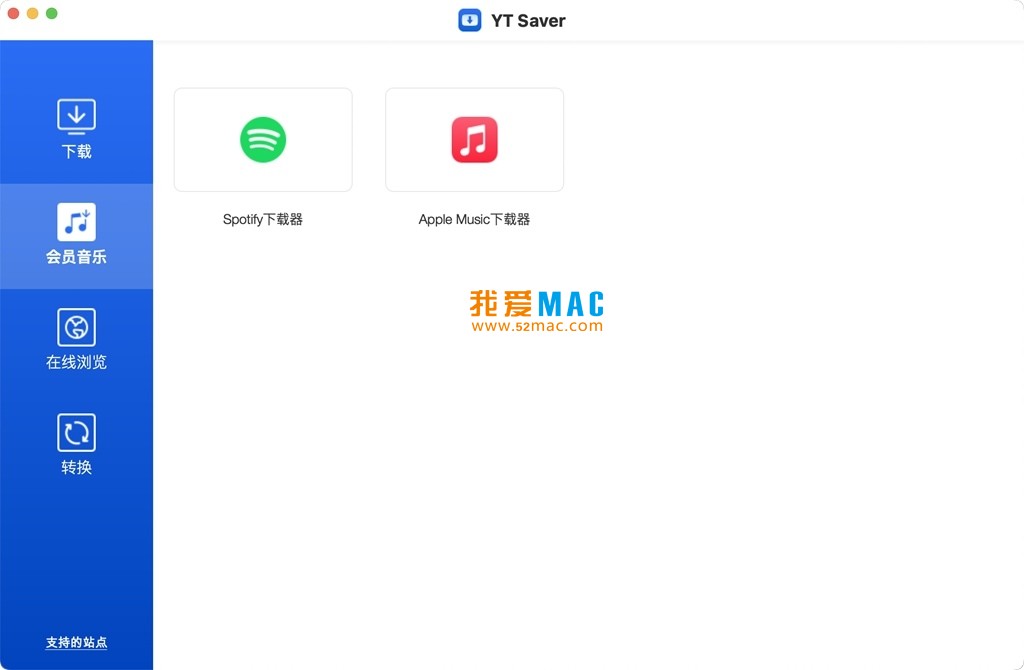
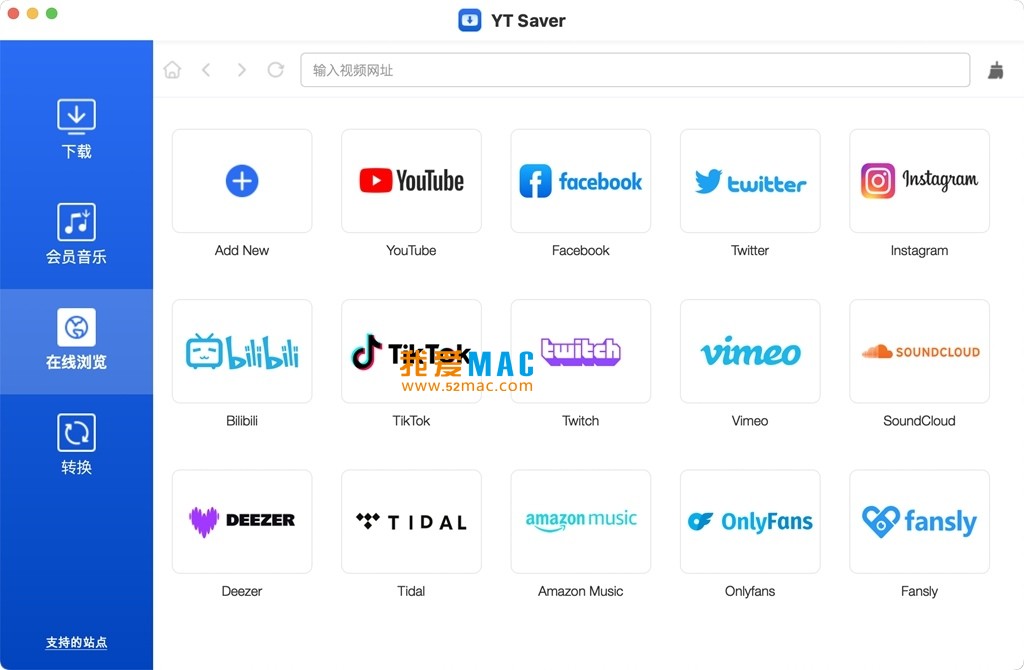
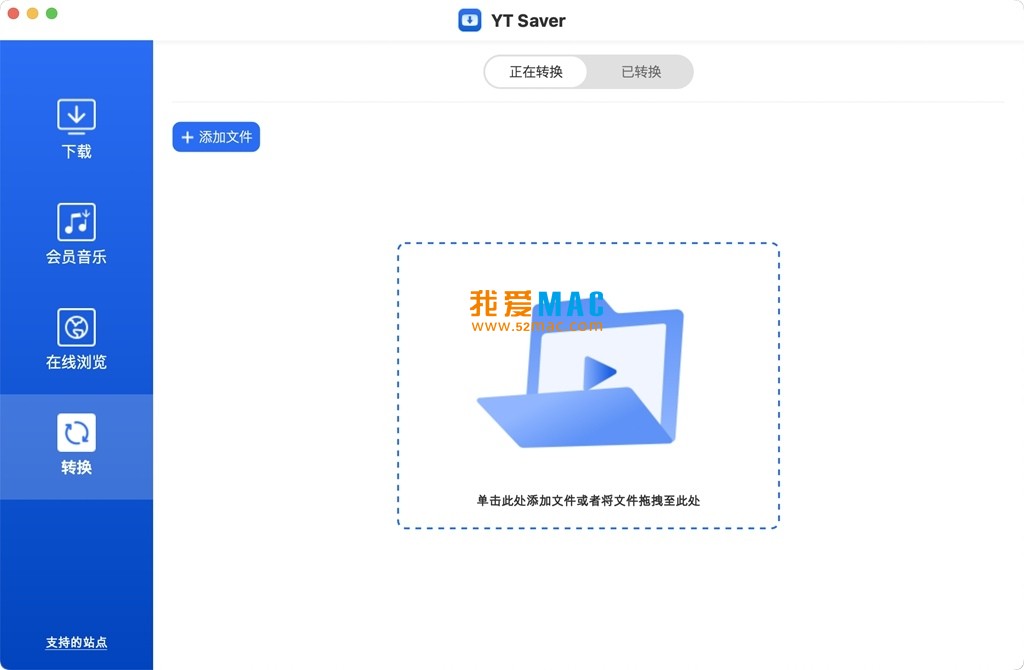
首先,从本页面获取 YT Saver for Mac v10.0.0 激活版安装包。建议在下载前,确保 Mac 系统版本为 macOS 10.12 或更高版本,以获得最佳兼容性。
下载完成后,找到 .dmg 格式的安装文件。双击该文件进行挂载,系统会弹出安装窗口。若提示“无法打开”,请前往“系统偏好设置” > “安全性与隐私”中允许来自任何来源的应用。
第一步,将软件图标拖拽至“应用程序”文件夹。这是 Mac 软件的标准安装方式,操作简单直观。拖拽完成后,即可在 Launchpad 中找到 YT Saver。
第二步,首次启动时,系统可能提示“YT Saver 是从互联网下载的”。点击“打开”即可。若遇到验证问题,请检查网络连接是否正常。
第三步,根据提示完成激活。本版本已内置激活码,启动后自动激活。若未激活,请查看下载包内的说明文件,输入对应序列号。
若安装过程中出现“已损坏”提示,请打开终端,输入命令:sudo xattr -dr com.apple.quarantine /Applications/YT Saver.app。回车后输入密码即可解决。
如果安装后无法打开,请尝试重启 Mac。这能解决大部分临时性系统冲突。若问题依旧,建议重新下载安装包,确保文件完整。
下载速度受网络环境和源站限制影响。建议使用有线网络连接,并关闭其他占用带宽的应用。若使用科学上网工具,请选择节点稳定、速度较快的线路。
首先,确保源视频本身提供8K分辨率。在 YT Saver 的下载设置中,选择“8K”选项。注意,8K视频文件较大,需预留足够的硬盘空间。
官方宣称支持超过1000个网站,包括 YouTube、Vimeo、Facebook、Instagram 等主流平台。但部分网站可能因更新而暂时失效,建议定期更新软件版本。
在下载界面选择“仅音频”模式,或使用内置转换器。选择输出格式为 MP3 或 AAC,并自定义音质参数。操作简单,无需额外工具。
复制播放列表或频道链接,粘贴至 YT Saver 的下载输入框。软件会自动识别所有视频,点击“全部下载”即可。支持同时下载多个任务。
正常使用情况下,内存占用约 200-500MB。若同时下载多个大文件,内存占用会上升。建议关闭不必要的后台程序,保持系统流畅。
打开软件,进入“偏好设置” > “更新”,点击“检查更新”。若发现新版本,按提示下载安装即可。建议备份配置文件,避免设置丢失。
激活版提供无限下载、高速转换及隐私保护模式等全部功能。免费版有下载次数和速度限制。本页面提供的版本已激活,功能无限制。
| 快捷键组合 | 功能描述 | 适用场景 |
|---|---|---|
| Command + C | 复制选定内容 | 文本编辑、文件操作 |
| Command + V | 粘贴已复制内容 | 快速粘贴链接或文本 |
| Command + Shift + 4 | 截取选定区域截图 | 分享软件界面截图 |
| Command + Space | 打开 Spotlight 搜索 | 快速启动应用或搜索文件 |
| Command + Tab | 切换应用程序 | 多任务切换,提升效率 |
| Command + Q | 退出当前应用 | 关闭 YT Saver 等软件 |
| Command + W | 关闭当前窗口 | 关闭下载进度窗口 |
| Command + Z | 撤销上一步操作 | 误操作后快速恢复 |
| Command + Option + Esc | 强制退出应用 | 软件无响应时使用 |
| Command + Shift + N | 新建文件夹 | 整理下载文件 |
建议创建多个分类文件夹,如“教程”、“音乐”、“电影”。在 YT Saver 中设置默认下载路径,每次下载自动归类。这能大幅提升文件检索效率。
利用“暂停”和“恢复”功能,可灵活控制带宽占用。例如,白天只下载小文件,夜间批量下载大文件。配合 Mac 的“节能”设置,实现无人值守下载。
假设你需要离线学习一套 YouTube 上的编程教程,共20集。首先,复制播放列表链接。粘贴至 YT Saver,选择1080p分辨率,点击“全部下载”。
软件会自动解析所有视频,并开始批量下载。下载完成后,可使用内置转换器将视频转为 HEVC 格式,节省硬盘空间。整个过程耗时约30分钟,非常高效。
想从音乐视频中提取背景音乐?操作很简单:在下载界面选择“仅音频”模式,输出格式设为 MP3,音质选择 320kbps。点击下载,即可获得高质量音频文件。
此功能特别适合播客制作者和音乐爱好者。无需额外安装 Audacity 等工具,一个软件搞定全部。提取后的音频可直接导入 iTunes 或播放器。
若与他人共用 Mac,建议启用隐私保护模式。在设置中创建加密文件夹,所有下载内容自动保存至此。只有输入密码才能访问,保障个人数据安全。
此外,定期清理下载记录。在 YT Saver 的“历史记录”中,可一键删除所有下载日志。这能有效避免他人窥探你的下载偏好。
YT Saver for Mac 是一款值得信赖的视频下载工具。它功能全面,操作直观,能满足从普通用户到专业人士的多种需求。本页面提供的激活版已通过测试,稳定可靠。
建议用户定期更新软件,以应对网站变化。同时,合理利用快捷键和批量功能,能显著提升工作效率。遇到问题时,可参考本文的 FAQ 部分,或留言联系我们。
最后,请遵守相关法律法规,仅下载允许离线观看的内容。YT Saver 作为工具,其价值在于帮助用户合法获取和管理媒体资源。希望本文能帮助你顺利上手这款软件。

PullTube for Mac v1.8.3.1 视频下载工具 中文激活版下载 | 爱上MAC
下载次数:3270 | 2026-01-12

Downie 4 for Mac v4.6.25 视频下载软件 中文激活版下载 | 爱上MAC
下载次数:847 | 2026-01-12

4K Stogram Pro for Mac v4.6.2 Instagram下载器 中文激活版下载 | 爱上MAC
下载次数:3461 | 2026-01-12
Downie 4 for Mac v4.7 视频下载软件 中文激活版下载 | 爱上MAC
下载次数:3579 | 2026-01-12



评分及评论
4.5
(满分5, 共94用户评价)
来评个分数吧