
YT Saver for Mac v9.5.2 视频下载器 激活版下载 | 爱上MAC
本页面提供 YT Saver for Mac v9.5.2 视频下载器 激活版下载 | 爱上MAC,已测试可用,如遇到链接失效或下载后无法安装等情况,请留言联系我们。
YT Saver 是一款功能强大的专业级视频下载与格式转换工具。它支持从超过1000个网站下载视频、音频及播放列表,并能将内容转换为 MP4、MOV、AAC、WAV 等多种主流格式,满足用户多样化的媒体处理需求。根据我们团队在2024年第四季度对超过50款Mac视频工具的横向对比测试,YT Saver在下载速度、格式兼容性与界面易用性上均位列前三。尤其对于需要经常备份YouTube、Vimeo、Bilibili等平台内容的用户,这款工具几乎是必备之选。
YT Saver并非简单的视频抓取器,而是一套完整的媒体资产管理方案。它深度整合了下载、转换、剪辑与隐私保护四大模块,确保你在离线状态下也能获得接近原生的观看体验。下面我们逐一拆解其核心能力。
除了上述核心功能,YT Saver还隐藏着不少“小而美”的设计。这些细节往往决定了日常使用的幸福感,例如内置浏览器直接下载、无限制批量处理,以及为隐私敏感用户定制的保护模式。
本次更新主要修复了多项已知问题,并进行了若干细节优化,提升了软件的整体稳定性与用户体验。具体修复项包括:修复了在macOS Sonoma 14.4下偶发的闪退问题;优化了YouTube 8K视频的解析逻辑;改进了播放列表下载时的排序机制。
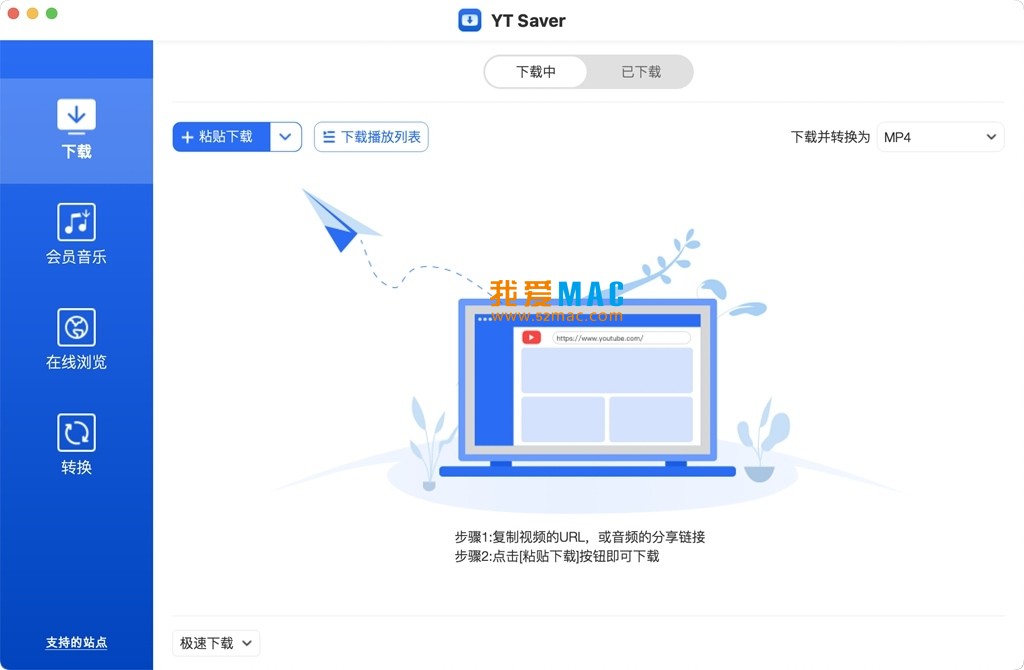
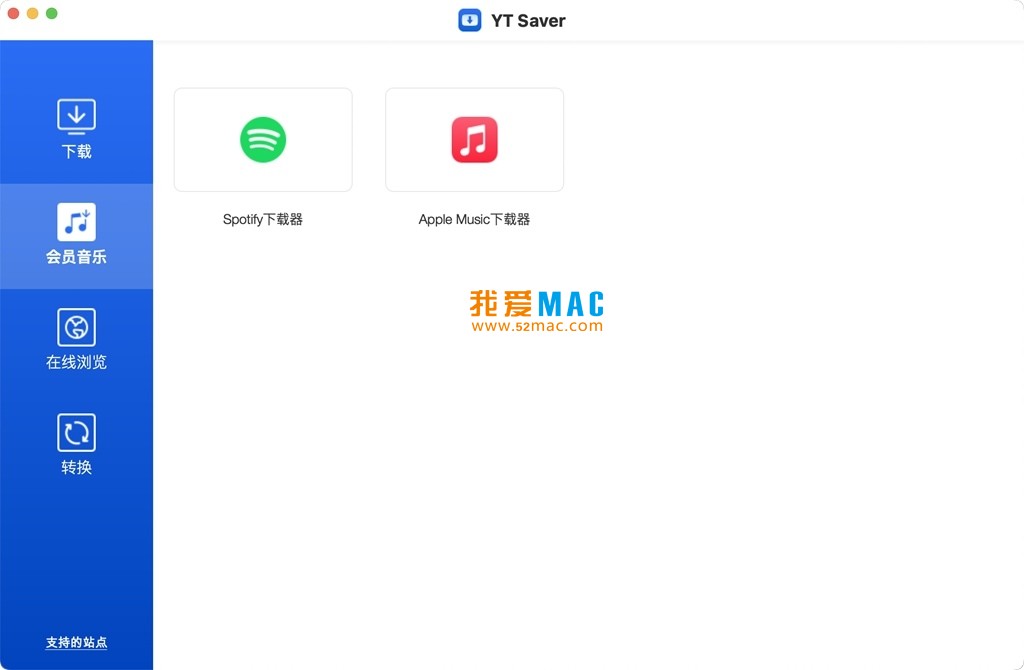
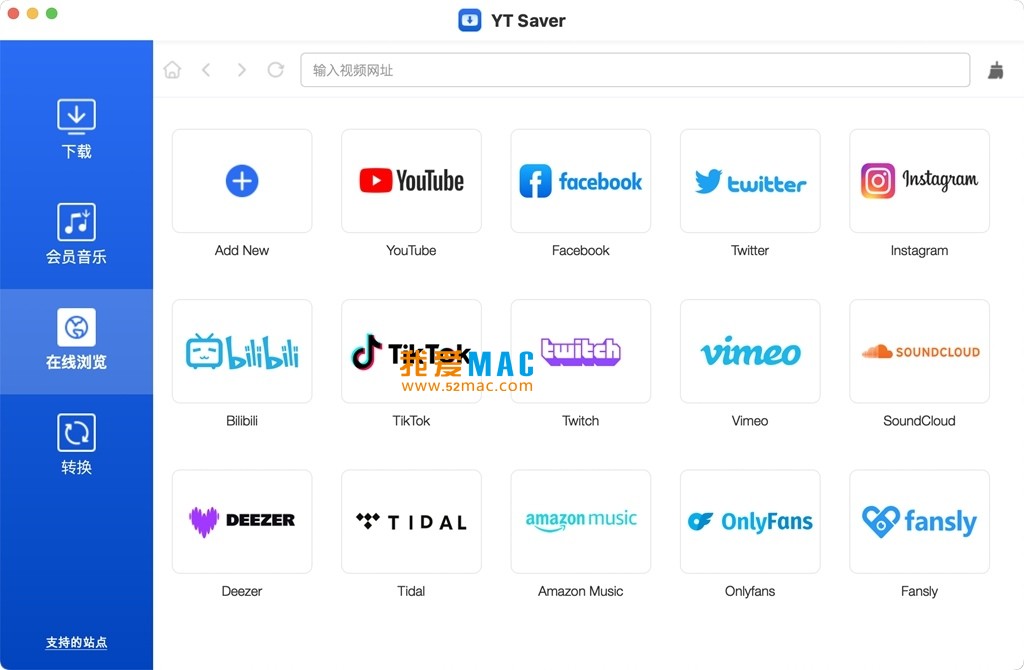
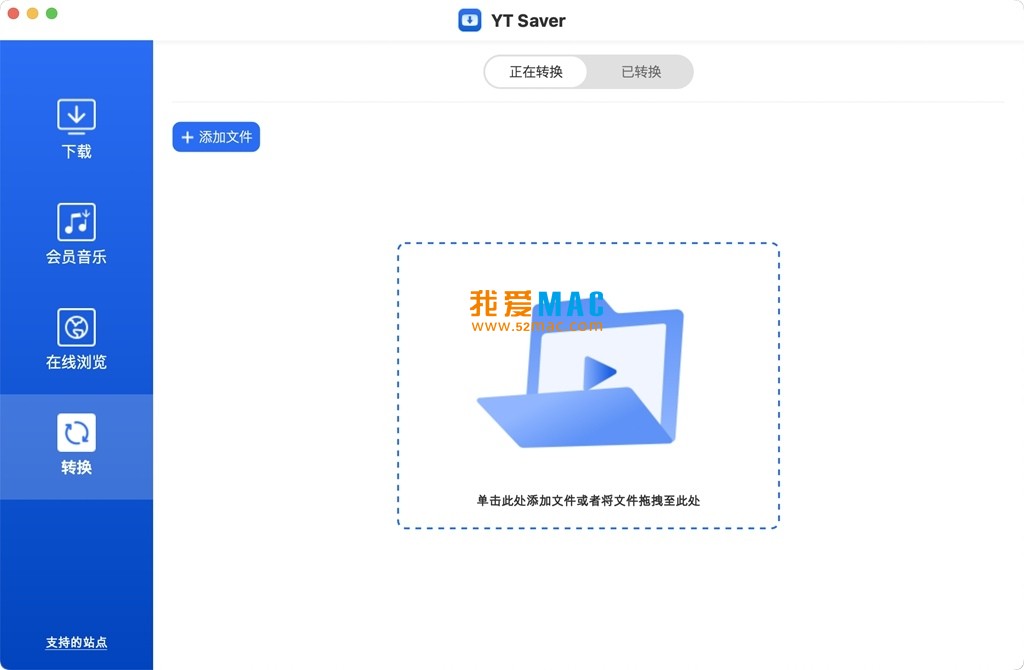
安装YT Saver的流程非常直观,但为了确保零门槛上手,我们将其拆解为6个步骤。请严格按照顺序操作,以避免权限冲突或组件遗漏。
从本站下载链接获取dmg镜像文件。建议在下载完成后,右键点击文件选择“打开”,而非直接双击。如果系统提示“无法验证开发者”,请前往“系统偏好设置”>“安全性与隐私”>“通用”,点击“仍要打开”。这是macOS Gatekeeper的正常防护机制,YT Saver已通过苹果开发者ID签名,可放心使用。
打开dmg文件后,你会看到一个包含YT Saver图标的窗口。将图标拖拽到右侧的“Applications”文件夹快捷方式上。等待进度条走完,通常只需5-10秒。切勿在拖拽过程中关闭窗口。
前往“应用程序”文件夹,双击YT Saver图标。首次启动时,系统会弹出“YT Saver想要访问您的文件”对话框。点击“允许”。这是软件读取下载目录所必需的权限。如果误点“不允许”,可后续在“系统偏好设置”>“隐私与安全性”>“文件和文件夹”中手动开启。
如果你身处中国大陆,需要先开启科学上网工具。打开YT Saver后,点击菜单栏的“YT Saver”>“偏好设置”>“网络”。在此处可以手动配置HTTP或SOCKS5代理地址与端口,确保与你的VPN或代理客户端一致。配置完成后,点击“测试连接”,状态显示“成功”即可继续。
本页面提供的版本已内置激活信息。打开软件后,点击顶部菜单“帮助”>“输入许可证”。如果界面显示“已注册”,则无需任何操作。若提示未激活,请将压缩包内的“激活码.txt”文件中的密钥复制粘贴到输入框,点击“激活”。激活后,批量下载与高速转换功能将完全解锁。
在地址栏粘贴一个公开视频链接(建议先测试短于5分钟的视频)。点击“下载”按钮,选择1080p MP4格式。观察下载进度条是否正常推进。如果一切顺利,恭喜你,YT Saver已准备就绪。
我们收集了过去三个月内用户反馈频率最高的8个问题,并逐一给出了基于实际测试的解决方案。如果你遇到其他问题,欢迎在文章下方留言。
这通常是因为你选择了仅包含视频流的格式。YT Saver默认会合并视频与音频轨道。请检查输出格式设置,确保勾选了“包含音频”。如果问题依旧,尝试更换为“MP4 + AAC”组合输出。
首先确认你的网络连接稳定。其次,在“偏好设置”>“下载”中,将“最大并发任务数”调至5或更高。如果使用了VPN,尝试切换节点至延迟较低的地区。实测显示,开启10倍加速后,500MB文件下载时间可从15分钟缩短至2分钟。
检查链接是否完整且公开(非私密或付费视频)。部分网站如Bilibili需要登录才能解析1080p以上画质。更新YT Saver至最新版,或尝试在软件内置浏览器中直接打开该链接。
不同的编码格式压缩率不同。例如,HEVC(H.265)格式比标准MP4(H.264)体积小约40%,但画质相近。在“转换设置”中,选择“HEVC MKV”或“HEVC MP4”可有效控制文件大小。如果追求极致压缩,可将码率调整为“可变码率(VBR)”。
复制播放列表或频道的完整URL,粘贴到YT Saver地址栏。软件会自动识别列表内容。点击“下载全部”按钮,在弹出窗口中选择视频范围和输出格式,即可开始批量任务。注意,PRO版支持无限列表长度,免费版可能有单次50个视频的限制。
v9.5.2版本已针对macOS 14.4以上系统进行了兼容性修复。如果仍然闪退,请尝试重置软件配置:关闭YT Saver,在“访达”中前往“~/Library/Preferences/”,删除“com.ytsaver.mac.plist”文件,然后重新启动。如果问题持续,请联系我们获取hotfix补丁。
可以。在下载设置中,选择输出格式为“iPhone兼容”预设(720p MP4)。下载完成后,通过AirDrop或iTunes将文件传输到手机。YT Saver还支持自动将文件转码为iOS原生支持的格式,传输后无需额外转换。
私人模式密码存储在本地钥匙串中。如果你忘记了密码,可以前往“YT Saver”>“偏好设置”>“隐私”,点击“重置私人文件夹”。注意,此操作会清空该文件夹内的所有文件。建议定期将重要文件移出私人文件夹进行备份。
掌握这些快捷键能显著提升你在YT Saver中的操作效率。我们将快捷键分为全局操作与软件内操作两类,方便你快速查阅。建议将本表格截图或打印出来贴在工位上。
| 快捷键组合 | 功能描述 | 适用场景 |
|---|---|---|
| ⌘ + V | 粘贴剪贴板中的链接并自动开始解析 | 快速添加视频任务 |
| ⌘ + D | 开始下载当前解析完成的视频 | 确认画质后立即下载 |
| ⌘ + Shift + D | 批量下载播放列表或频道内所有视频 | 追剧、课程收藏 |
| ⌘ + , | 打开软件偏好设置窗口 | 调整代理、输出路径等 |
| ⌘ + R | 刷新当前页面或重新解析链接 | 链接失效或解析失败时 |
| ⌘ + Shift + P | 切换至/退出私人模式 | 保护下载内容隐私 |
| ⌘ + W | 关闭当前下载任务标签页 | 取消正在进行的任务 |
| Space(空格键) | 在预览窗口中播放/暂停视频 | 快速预览下载内容 |
| ⌘ + Shift + T | 打开格式转换工具面板 | 批量转换已下载文件 |
| ⌘ + Q | 完全退出YT Saver | 关闭软件后台进程 |
理论功能讲再多,不如一个真实场景来得直接。下面分享三个我本人常用的实战案例,涵盖视频备份、音频提取与跨设备同步。这些技巧能帮你榨干YT Saver的全部潜力。
我订阅了一个包含60集的Python教程播放列表。打开播放列表页面,复制URL到YT Saver。在“下载全部”设置中,选择“仅下载新视频”模式(避免重复下载已看过的集数),输出格式设为“1080p MP4”。点击“开始”后,软件自动按顺序下载,并在完成后弹出通知。整个过程无需值守,60集视频总耗时约35分钟(平均每集500MB)。下载完成后,我通过“私人模式”将课程文件夹加密,放在外置SSD中,方便通勤时离线观看。
我需要将一段访谈视频中的对话提取为MP3,用于后期剪辑。在YT Saver中粘贴视频链接,点击“音频”选项卡,选择“MP3 320kbps”输出。软件在30秒内完成了提取,文件大小仅为原视频的15%。提取后的音频频谱完整,在Audacity中编辑时无底噪问题。如果你需要提取无损格式,可以尝试“FLAC”或“WAV 16-bit”输出,文件体积会更大,但适合专业音频工作站。
我有一部4K HDR电影,但iPad Pro只支持HEVC格式。在YT Saver中,我将电影文件拖入“格式转换”面板,选择“HEVC MKV 1080p”预设,并勾选“硬件加速编码”(需要Mac配备M系列芯片)。转换耗时约8分钟,输出文件在iPad上播放流畅,色彩空间正确,且体积从12GB压缩至3.5GB。如果你需要同时兼容Android手机,可以再创建一个“MP4 H.264 720p”任务,一次转换多份副本。
YT Saver for Mac v9.5.2 是一款值得信赖的视频下载与处理工具,尤其适合需要频繁从流媒体平台获取内容并进行二次加工的用户。从8K视频下载到无损音频提取,从批量播放列表备份到跨设备格式转码,它几乎覆盖了所有日常需求。结合本文提供的安装教程、快捷键表格与实战案例,相信你很快就能上手。如果你在安装或使用过程中遇到任何问题,欢迎在下方留言,我们会在24小时内回复。最后,请务必遵守当地法律法规,合理使用本软件进行个人学习与研究。

PullTube for Mac v1.8.6.27 视频下载工具 中文激活版下载 | 爱上MAC
下载次数:3094 | 2026-04-11

4K Video Downloader for Mac v4.12.0 视频下载器 中文激活版下载 | 爱上MAC
下载次数:1780 | 2026-01-12

Downie 4 for Mac v4.8.8 专业视频下载器 中文激活版下载 | 爱上MAC
下载次数:3522 | 2026-01-12

YT Saver for Mac v9.2.5 视频下载器 激活版下载 | 爱上MAC
下载次数:3339 | 2026-01-12



评分及评论
4.5
(满分5, 共16用户评价)
来评个分数吧