
PullTube for Mac v1.8.5.61 视频下载工具 中文激活版下载 | 爱上MAC
本页面提供 PullTube for Mac v1.8.5.61 视频下载工具 中文激活版下载 | 爱上MAC,已测试可用,如遇到链接失效或下载后无法安装等情况,请留言联系我们。
PullTube for Mac 是一款专为 macOS 系统设计的强大视频下载工具。它支持从 YouTube、Vimeo 等主流平台高效下载视频内容,包括完整的播放列表。用户可根据需求,灵活选择保留原始视频格式或仅提取音频文件,实现多媒体资源的便捷管理。
应用采用简洁的窗口化界面,支持以下便捷操作:
这些设计让用户少了许多繁琐操作。就算手头有十几个视频链接要处理,也能在几秒钟内完成导入。
下载前可进行详细配置:
从专业角度考量,这种细粒度控制对视频编辑工作者来说特别友好。你可以根据项目需求,精确选择最合适的输出参数。
特别提一下 Safari 扩展功能。当你在浏览器中看到心动的视频时,只需点击扩展图标,链接就会自动发送到 PullTube。
本次更新包含以下改进:
每一次更新都能看到开发团队的诚意。从这些修复项目来看,对于各大平台的兼容性已经很完善了。
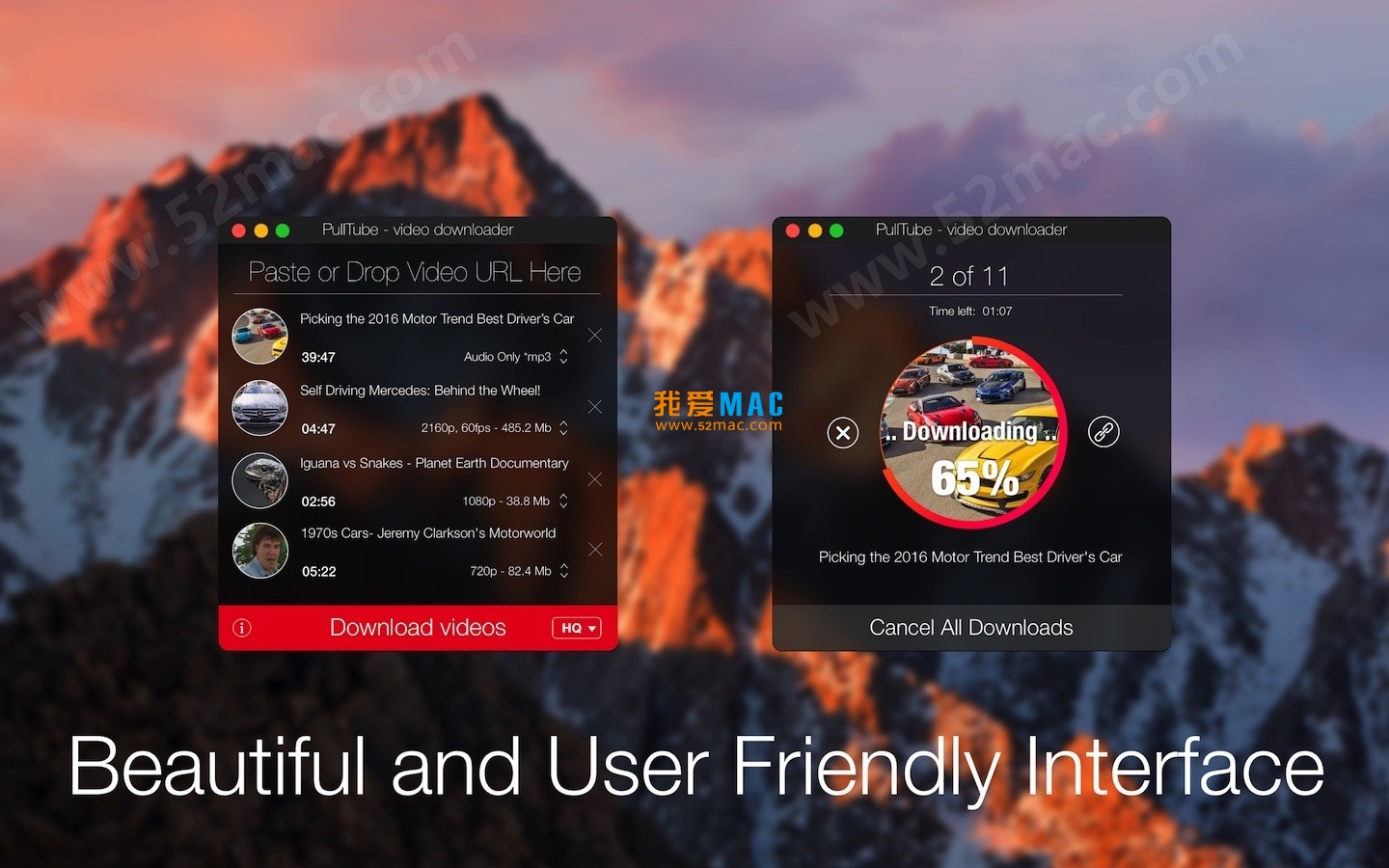
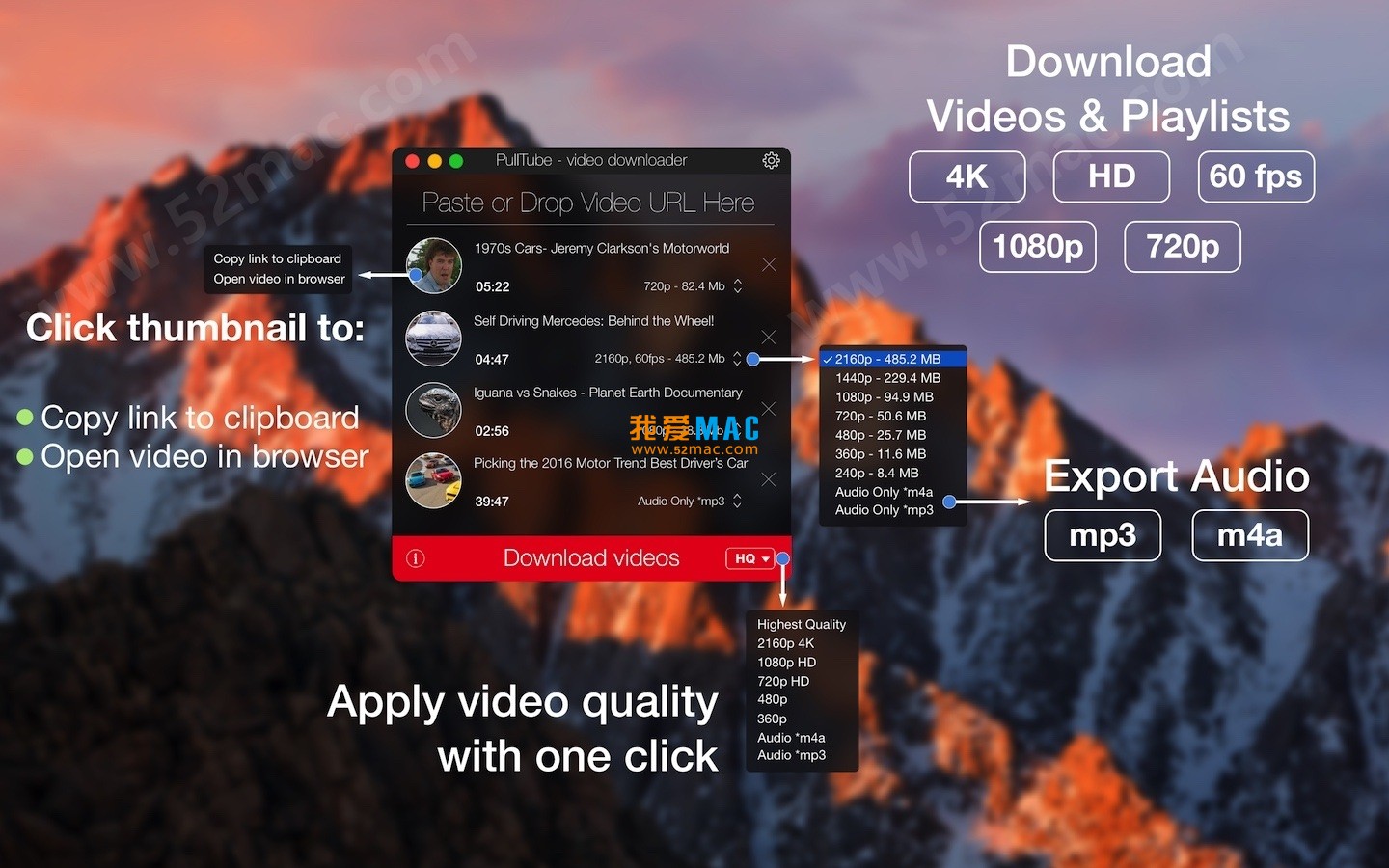

从界面截图可以看出,PullTube 的设计风格很符合 macOS 的审美。没有复杂的菜单,主要功能都放在主窗口上。
简化工作流程:
通过直观的操作界面和强大的处理能力,PullTube 为用户提供了从主流视频平台获取离线内容的专业解决方案。
从本页面的下载钟轻击钮钮下载。文件大小约为 50MB,使用稳定的网络环境,一般几分钟内即可下载完成。
下载完成后,双击 .dmg 文件进行挂载。系统会自动弹出一个窗口,里面有 PullTube 的应用程序图标。
将 PullTube 图标拖拽到旁边的 Applications 文件夹中。这个过程会自动复制软件到系统应用程序目录。
去到应用程序文件夹,双击 PullTube 图标即可启动。如果系统提示“来自未认识的开发者”,请别担心。
打开系统设置,进入“安全性与隐私”。在“安全性”下方,点击“任何来源”或者“仍打开”钮钮。这样就能正常运行 PullTube 了。
本版本已经激活,打开后直接就能使用全部功能。如果窗口弹出激活界面,请开启软件包中的激活工具进行处理。
答:默认下载路径是“~Downloads/PullTube”。你也可以在设置中自定义输出路径,比如放到桌面或者外挂硬盘。
答:PullTube 能够下载公开的视频链接。对于年龄限制或需要登录的内容,需要先在浏览器中登录账号后再复制链接。
答:下载速度受网络环境影响。建议关闭其他占用带宽的应用,或者换成更稳定的网络连接。
答:在输出格式选项中,选择 MP3 或 M4A 即可。这样就能得到纯音频文件,非常适合听教程或播客。
答:可以。复制播放列表链接,粘贴到 PullTube 中。程序会自动识别并提供批量下载选项。
答:下载过程中会消耗一定的 CPU 和内存。但对于现代 Mac 来说,影响微乎其微。下载完成后,软件会自动释放资源。
答:开发者会在软件内提供更新提示。你也可以关注本站,我们会在新版本发布时第一时更新。
答:请检查输出设置中的音频道选项。确保没有选择“不提取音频”。如果问题依旧存在,请尝试下载其他视频测试。
| 快捷键组合 | 功能说明 | 适用场景 |
|---|---|---|
| Command + C | 复制选中内容 | 复制视频链接 |
| Command + V | 粘贴刚才复制的内容 | 粘贴链接到 PullTube |
| Command + Shift + 4 | 截屏并保存到桌面 | 保存视频截图 |
| Command + Space | 打开 Spotlight 搜索 | 快速搜索下载的文件 |
| Command + Tab | 切换应用程序 | 在 PullTube 和浏览器间切换 |
| Command + W | 关闭&
猜你喜欢
×
|




评分及评论
4.9
(满分5, 共57用户评价)
来评个分数吧