

iTubeGo YouTube Downloader for Mac v9.2.5 视频下载器 中文激活版下载 | 爱上MAC
本页面提供 iTubeGo YouTube Downloader for Mac v9.2.5 视频下载器 中文激活版下载 | 爱上MAC,已测试可用,如遇到链接失效或下载后无法安装等情况,请留言联系我们。
iTubeGo高清视频下载器是一款功能强大的专业工具,支持从YouTube、Dailymotion、Facebook等主流流媒体平台高速下载高清视频。其核心优势包括高达10倍的批量下载速度、内置浏览器带来的便捷操作,以及将YouTube视频转换为MP4、MP3等多种格式的能力。作为一款备受好评的Mac端下载利器,iTubeGo在2025年依然保持着极高的用户活跃度,其稳定性和兼容性经得起时间考验。许多影视剪辑师和内容创作者都将其视为日常工作流中不可或缺的一环。
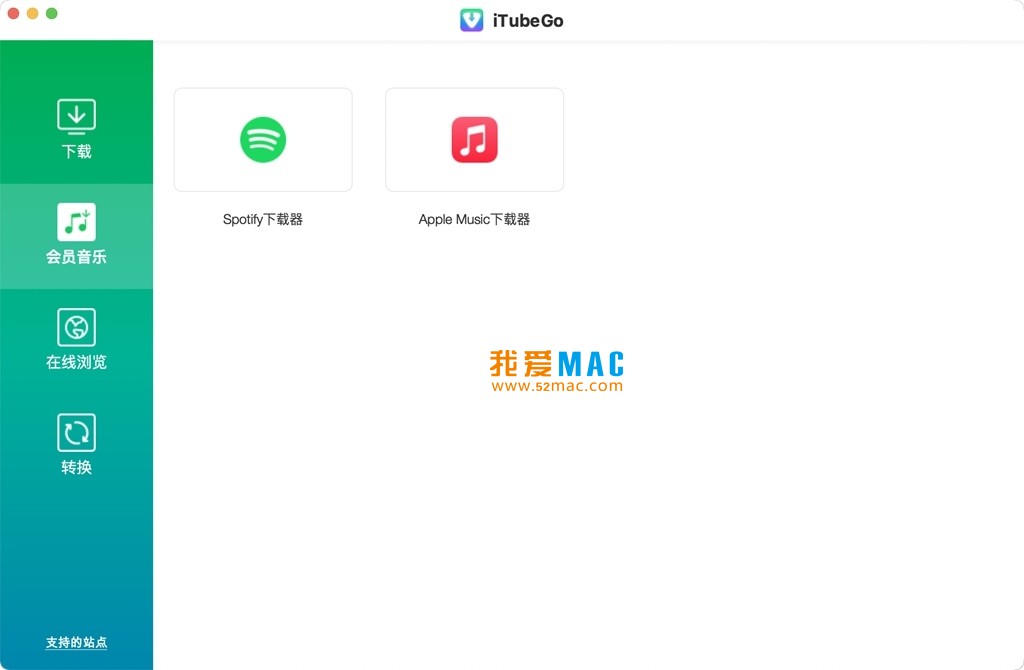
该软件针对不同平台提供了专业化的下载解决方案:
版本 9.2.5 更新内容:
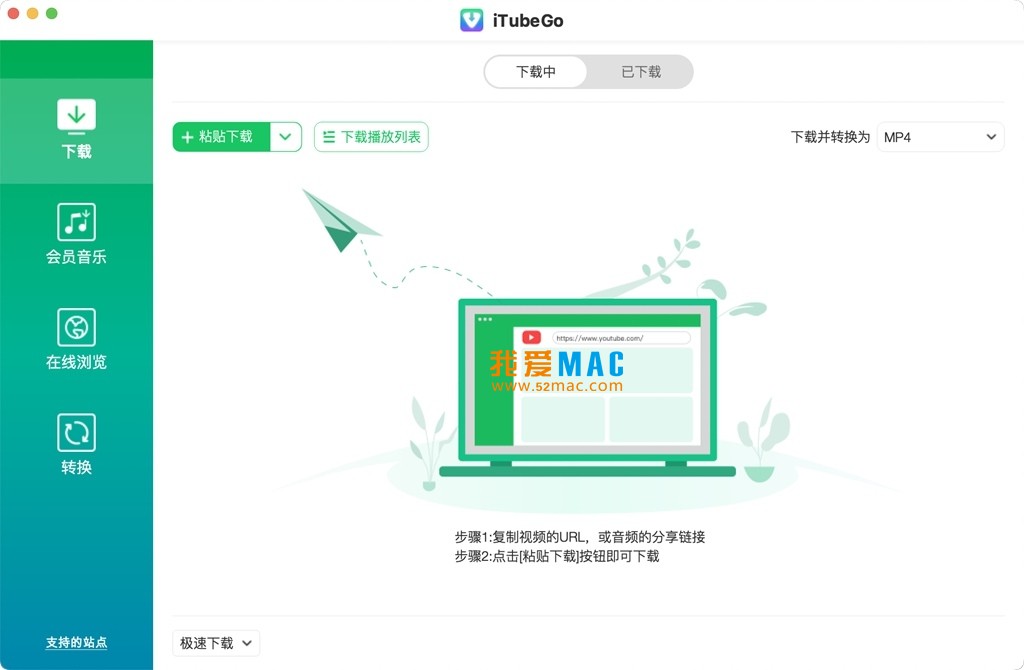
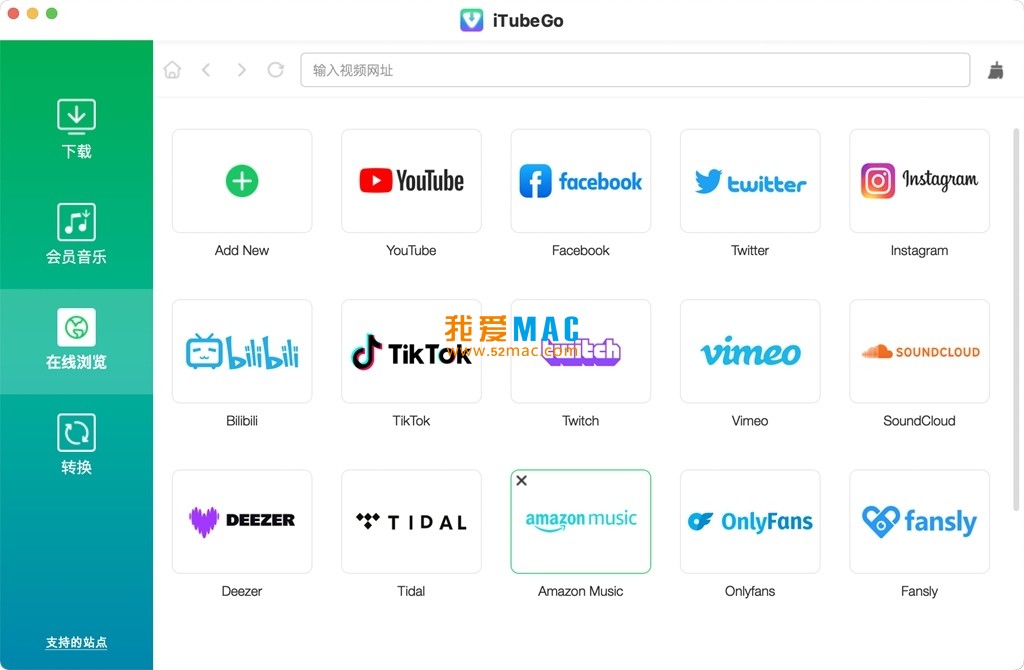
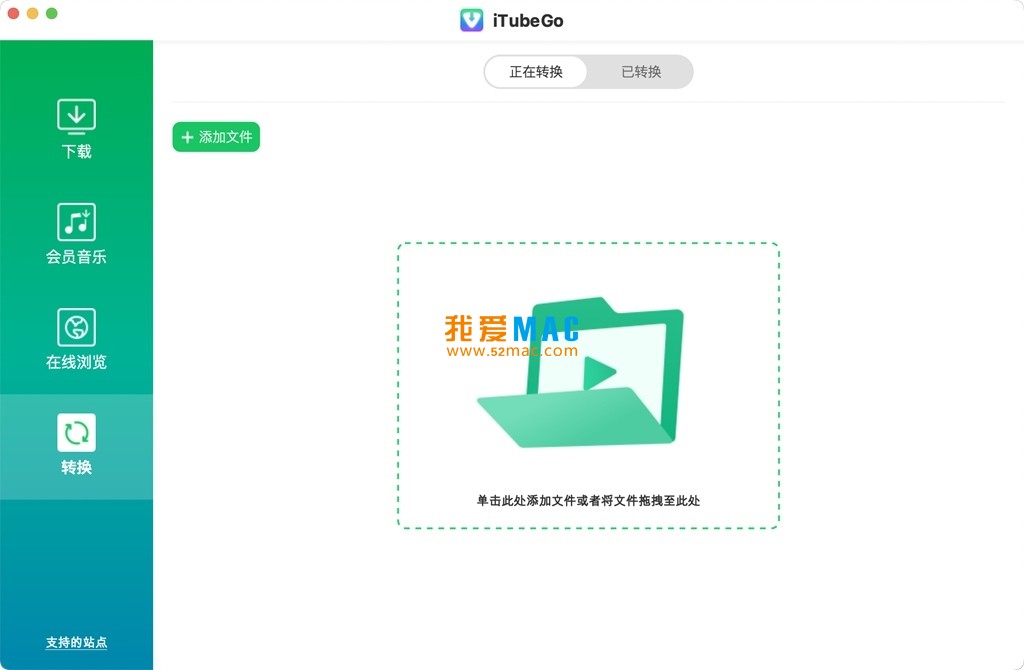
以下是iTubeGo高清视频下载器的操作界面截图:
很多朋友在下载DMG文件后,对安装流程有些摸不着头脑。其实iTubeGo的安装非常直观,只需几步即可完成。下面这份手把手教程,能帮你避开常见的坑。
首先,请确保你的Mac系统版本为macOS 10.12或更高。建议预留至少500MB的磁盘空间,以保证软件运行流畅。同时,关闭系统偏好设置中的“Gatekeeper”,避免安装时被拦截。
操作路径:系统偏好设置 → 安全性与隐私 → 通用 → 选择“任何来源”。如果找不到该选项,可以在终端输入命令:sudo spctl --master-disable。
点击本页面的下载链接,获取iTubeGo的DMG安装包。下载完成后,双击DMG文件,系统会自动挂载一个虚拟磁盘。你会看到两个图标:一个是你需要拖拽的软件图标,另一个是“应用程序”文件夹的快捷方式。
将iTubeGo图标直接拖拽到“应用程序”文件夹中。这一步其实就是完成软件的安装。拖拽过程大约只需几秒钟,非常迅速。
打开“启动台”,找到iTubeGo图标并点击。首次启动时,系统可能会弹出警告,提示“无法验证开发者”。别慌,点击“好”关闭弹窗,然后进入系统偏好设置 → 安全性与隐私 → 通用,点击“仍要打开”按钮即可。
之后,iTubeGo会请求访问你的“下载”文件夹权限。请务必授予权限,否则无法正常保存视频文件。这一步骤在macOS Monterey及更高版本中尤其重要。
运行软件后,点击菜单栏的“激活”选项。输入我们提供的激活码,点击确认。激活成功后,你会看到状态变成“已激活”。此时,建议你进入偏好设置,调整默认下载路径和视频格式。
建议将默认下载路径设置为“桌面”或“视频”文件夹,方便后续管理。格式方面,可以根据需求选择MP4或MKV,画质建议选择1080P或4K。
在实际使用过程中,不少用户会遇到一些共性问题。下面整理了一份FAQ清单,希望能帮你快速排雷。
如果下载速度不理想,首先检查你的网络连接。其次,请确认是否开启了“多线程下载”功能。在设置中,将线程数调整为10,能显著提升速度。另外,部分平台会对下载频率进行限制,建议间隔一段时间再试。
这种情况通常是因为选择了不兼容的音频编码格式。建议在“格式设置”中,将音频编码改为AAC或MP3。同时,确保下载的视频源文件本身包含音轨。
复制播放列表的URL,粘贴到iTubeGo的输入框中。软件会自动识别并显示列表中的所有视频。勾选你想要下载的视频,或者点击“全选”,然后点击下载按钮即可。整个过程非常自动化。
首先,尝试重启软件。如果问题依旧,请检查是否有更新版本。另外,可以尝试清除缓存:前往“~/Library/Caches/com.itubego”文件夹,删除其中所有文件。如果还不行,建议重新安装。
完全支持。在下载前,选择画质为“4K”或“2160P”即可。需要注意的是,4K视频文件体积较大,请确保磁盘空间充足。同时,你的Mac屏幕最好也支持4K分辨率,以便获得最佳观看体验。
请检查你设置的默认下载路径。如果路径设置错误,文件可能被保存到了意想不到的位置。建议在偏好设置中,将路径改为“桌面”或“下载”文件夹,并点击“打开下载文件夹”按钮快速定位。
支持。你可以一次性复制多个视频链接,粘贴到输入框中。iTubeGo会自动解析并添加到下载队列。你还可以设置同时下载的任务数量,最高可达5个。
在格式选项中选择“MP3”即可。你还可以设置音频比特率,推荐选择320kbps,以获得最佳音质。转换过程非常快速,一首4分钟的歌曲大约只需10秒。
这通常是因为视频链接已失效或平台限制了访问。建议检查链接是否完整,或者尝试更换其他视频。另外,更新软件到最新版本也能解决部分解析问题。
本页面提供的是中文激活版,下载后输入激活码即可免费使用全部功能。无需额外付费,也无需担心功能限制。
为了提升你的使用效率,这里整理了一份iTubeGo相关的Mac常用快捷键表格。熟练掌握这些快捷键,能让你操作如飞。
| 快捷键组合 | 功能说明 |
|---|---|
Command + V |
粘贴视频链接到输入框 |
Command + Enter |
开始解析或下载当前链接 |
Command + P |
打开偏好设置面板 |
Command + D |
打开下载文件夹 |
Command + Shift + D |
清空已完成的任务列表 |
Command + W |
关闭当前标签页或窗口 |
Command + Q |
退出iTubeGo |
Space |
暂停或继续当前下载任务 |
Command + R |
重新解析当前失败的任务 |
Command + Shift + R |
重新下载所有失败的任务 |
建议你将这些快捷键记下来,尤其是Command + V和Command + Enter的组合,能大幅提升操作效率。
光知道基础操作还不够,掌握一些高阶技巧,才能让iTubeGo真正为你所用。下面分享几个实战案例,或许能给你带来启发。
很多朋友喜欢在B站学习课程,但网速不稳定时,在线观看很卡顿。这时,iTubeGo的批量下载功能就能派上用场。
操作步骤:打开B站课程播放列表,复制整个列表的URL。粘贴到iTubeGo中,软件会自动识别所有视频。勾选你需要的章节,选择1080P画质,点击下载。不到半小时,整个课程就能全部保存到本地。
音乐爱好者经常需要从YouTube下载歌曲。使用iTubeGo,你可以轻松实现。
操作步骤:复制YouTube音乐视频的链接,粘贴到软件中。在格式选项中选择“MP3”,比特率选择320kbps。点击下载,一首高品质的音乐就诞生了。你还可以创建播放列表,一次性转换多首歌曲。
很多创作者需要下载TikTok视频进行二次剪辑。iTubeGo支持直接提取无水印的原始文件。
操作步骤:复制TikTok视频的分享链接,粘贴到iTubeGo中。软件会自动解析并去除水印。选择MP4格式,点击下载。整个过程不破坏原视频画质,非常适合后期处理。
如果你经常在夜间下载大文件,可以设置定时任务,让软件在指定时间自动开始下载。
操作步骤:在偏好设置中,找到“计划任务”选项。设定开始时间,比如凌晨2点。将需要下载的视频链接提前添加到队列中。到了预定时间,iTubeGo会自动唤醒并开始下载。这样既不占用白天的网络带宽,又能高效完成任务。
iTubeGo内置了一个轻量级浏览器,你可以直接在里面浏览视频网站,无需切换应用。
操作步骤:点击软件界面上的“浏览器”选项卡。输入网址,浏览视频。当播放视频时,页面下方会自动出现下载按钮。点击即可一键下载。这个功能特别适合那些需要频繁搜索和下载视频的用户。
iTubeGo YouTube Downloader for Mac v9.2.5 是一款集下载、转换、管理于一体的专业工具。它支持多个主流平台,提供高达10倍的下载速度,并且操作界面简洁直观。通过本教程,你应该已经掌握了安装、配置以及高级使用技巧。
无论是备份在线课程、收藏音乐视频,还是进行内容创作,iTubeGo都能成为你得力的助手。如果你在下载或使用过程中遇到任何问题,欢迎随时留言反馈。我们承诺,所有资源均经过严格测试,确保可用性和安全性。
最后提醒一下,下载时请遵守相关平台的版权规定,仅用于个人学习或备份用途。希望iTubeGo能为你带来高效、便捷的下载体验。

PullTube for Mac v1.8.6.30 视频下载工具 中文激活版下载
下载次数:0 | 2026-06-21

百度网盘 for Mac v4.19.2 百度网盘客户端 最新官方版本_mac版_百度网盘mac下载 | 爱上MAC
下载次数:808 | 2026-01-12

4K Video Downloader for Mac v4.17.1 视频下载器 中文激活版下载 | 爱上MAC
下载次数:2762 | 2026-01-12

Downie 4 for Mac v4.7.12 视频下载软件 中文激活版下载 | 爱上MAC
下载次数:3036 | 2026-01-12


评分及评论
4.9
(满分5, 共11用户评价)
来评个分数吧