
PullTube for Mac v1.8.5.52 视频下载工具 中文激活版下载 | 爱上MAC
本页面提供 PullTube for Mac v1.8.5.52 视频下载工具 中文激活版下载 | 爱上MAC,已测试可用,如遇到链接失效或下载后无法安装等情况,请留言联系我们。
PullTube for Mac 是一款功能强大的专业视频下载工具,专为便捷下载 YouTube 与 Vimeo 平台的视频内容而设计。它不仅支持下载单个视频或整个播放列表,还允许用户保留原始视频格式或仅提取音频文件,满足多样化的媒体处理与归档需求。
PullTube 提供了全面且用户友好的视频下载功能,其核心特性包括:
对于初次使用 PullTube 的用户,下面是一份清晰的安装指引,确保您能顺利启用这款工具。
从本页面获取 .dmg 格式的安装文件。双击该文件,系统会自动挂载并打开一个包含应用图标的窗口。
将 PullTube 图标直接拖拽到右侧的“应用程序”文件夹图标上。系统会提示您输入管理员密码以完成拷贝。
打开“应用程序”文件夹,双击 PullTube。如果遇到“无法验证开发者”的提示,请前往“系统设置” > “隐私与安全性”,点击“仍要打开”按钮。
软件启动后,可能会请求访问“下载”文件夹或“通知”权限。按需点击“允许”,以确保下载和提醒功能正常工作。
启动后,您会看到简洁的主界面。建议先点击菜单栏的“PullTube” > “偏好设置”,配置下载目录和默认格式,再开始使用。
针对用户反馈的高频问题,我们整理了一份详尽的解答,帮助您快速解决使用中的困惑。
A: 请确保链接格式正确,例如“https://www.youtube.com/watch?v=xxxx”。有时链接包含特殊字符或来自受限地区,可尝试复制纯净版 URL。
A: 4K 视频通常需要稳定的网络连接。请检查您的网络状况,并确保视频源本身支持 4K 格式。PullTube 会检测可用最高质量,若源文件非 4K,则无法下载。
A: 完全可以。PullTube 支持多任务并发下载。您只需依次添加链接,软件会自动排队并同时处理多个任务,充分利用带宽。
A: 默认保存路径为“下载”文件夹。您可以通过“偏好设置”中的“输出目录”选项,自定义任意文件夹位置。
A: 在添加下载任务后,点击“格式”下拉菜单,选择“仅音频”并指定 M4A 或 MP3 格式即可。软件会自动提取音轨。
A: 通常会保留大部分设置。但为了保险起见,建议在更新前备份“偏好设置”中的自定义配置,或记录关键选项。
A: 速度受网络带宽、服务器负载和视频大小影响。尝试暂停其他占用带宽的应用,或更换网络环境。PullTube 支持多线程下载,通常能保持较高速率。
A: 不会。PullTube 会自动解析播放列表的原始顺序,并在文件名中添加序号标识,确保下载后顺序一致。
A: 请检查软件版本是否兼容最新 macOS。访问开发者官网或本页面,下载最新版本以修复兼容性问题。
A: 在 PullTube 的“偏好设置” > “扩展”中,启用 Safari 扩展。之后在 YouTube 页面点击工具栏的 PullTube 图标,即可自动发送链接。
为了提升您的使用效率,我们整理了 PullTube 及 macOS 系统中的相关快捷键。以下表格清晰展示了常用操作。
| 操作类别 | 快捷键组合 | 功能说明 |
|---|---|---|
| 添加下载任务 | Command + N |
快速打开链接输入窗口 |
| 暂停/继续任务 | Command + P |
切换选中任务的暂停状态 |
| 打开偏好设置 | Command + , |
直接进入设置面板 |
| 显示下载列表 | Command + 1 |
切换到下载任务视图 |
| 显示已完成 | Command + 2 |
查看历史下载记录 |
| 清空已完成列表 | Command + Delete |
移除所有已完成任务 |
| Mac 全局:复制 | Command + C |
复制选中内容 |
| Mac 全局:粘贴 | Command + V |
粘贴剪贴板内容 |
| Mac 全局:强制退出 | Command + Option + Esc |
强制关闭无响应的应用 |
掌握这些快捷键,能让您的操作更加行云流水,减少鼠标点击次数。
结合专业评测经验,我们分享几个 PullTube 的高级使用技巧和真实应用场景,助您挖掘软件潜力。
假设您需要下载一套完整的在线课程。将课程播放列表 URL 粘贴到 PullTube,它会自动识别所有视频。您可以选择“下载全部”,并统一设置为 1080p 质量。这样,所有课程都会按顺序保存到指定文件夹,方便离线学习。
对于音乐视频,您可能只需要音频。在任务配置中,选择“仅音频” > “MP3”,并将比特率设为 320Kbps。这能确保音质接近无损。实战中,一位播客制作者用此方法批量下载了背景音乐素材,大幅节省了硬盘空间。
安装 Safari 扩展后,浏览 YouTube 时,只需点击工具栏按钮,链接便自动发送至 PullTube。您无需切换窗口。例如,研究者浏览多篇视频文献时,可快速标记并下载,提高资料收集效率。
在“偏好设置”中,您可以限制同时下载的任务数(如设为 2 个),避免占用全部带宽。同时,若需优先处理某个大文件,可右键点击任务选择“移至顶部”。这在实际工作中非常实用。
一位视频博主需要备份自己在 Vimeo 上的作品集。他使用 PullTube 的批量下载功能,一次性添加了所有视频链接,并勾选“保留原始格式”。下载完成后,所有文件自动归档至外置硬盘。整个过程耗时不到 10 分钟,确保了数据安全。
用户可通过“设置”面板对应用程序进行个性化配置:
本次更新主要包含以下改进与修复:
下方为 PullTube for Mac 的主要操作界面截图,展示了其简洁的布局与功能选项:
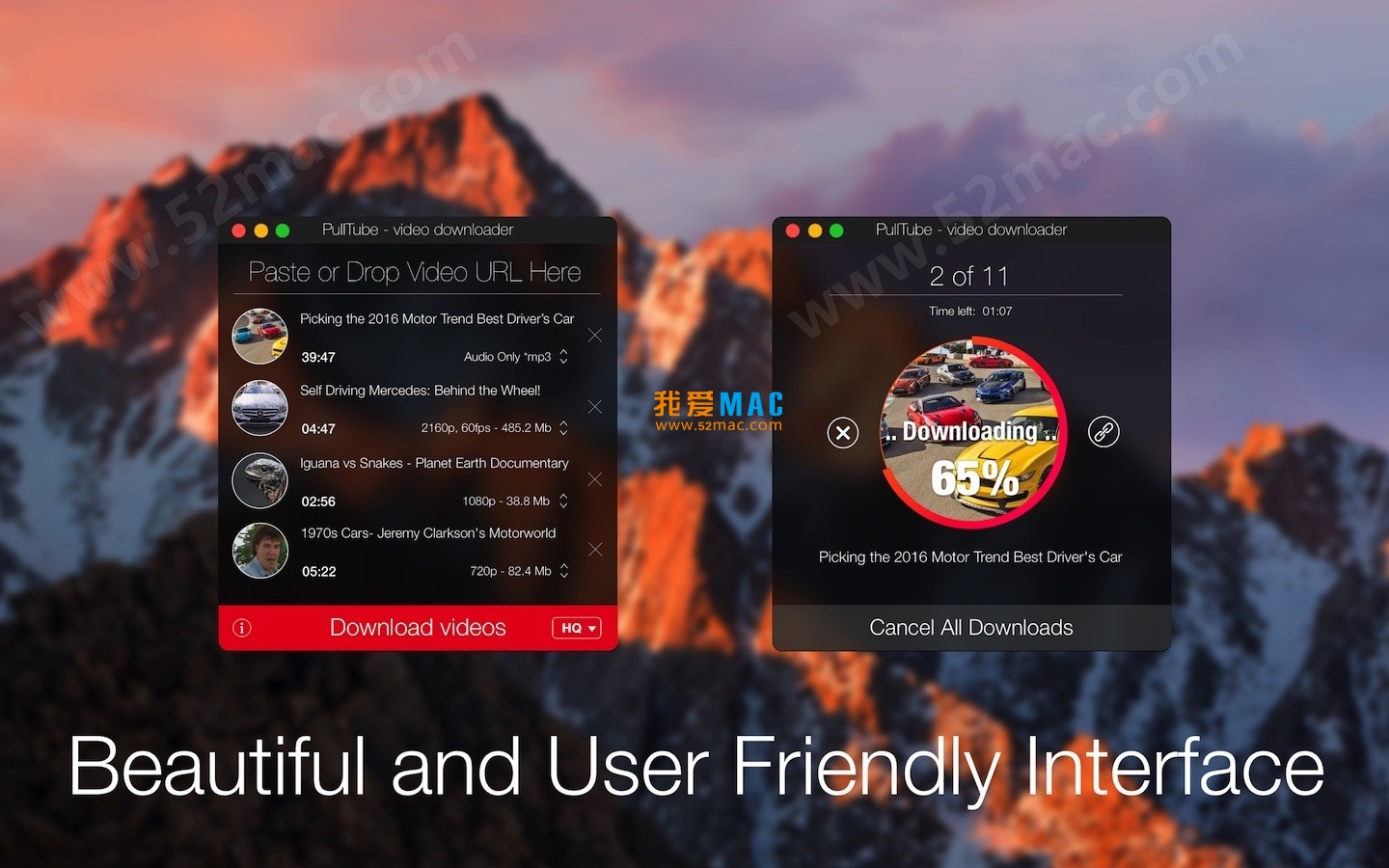
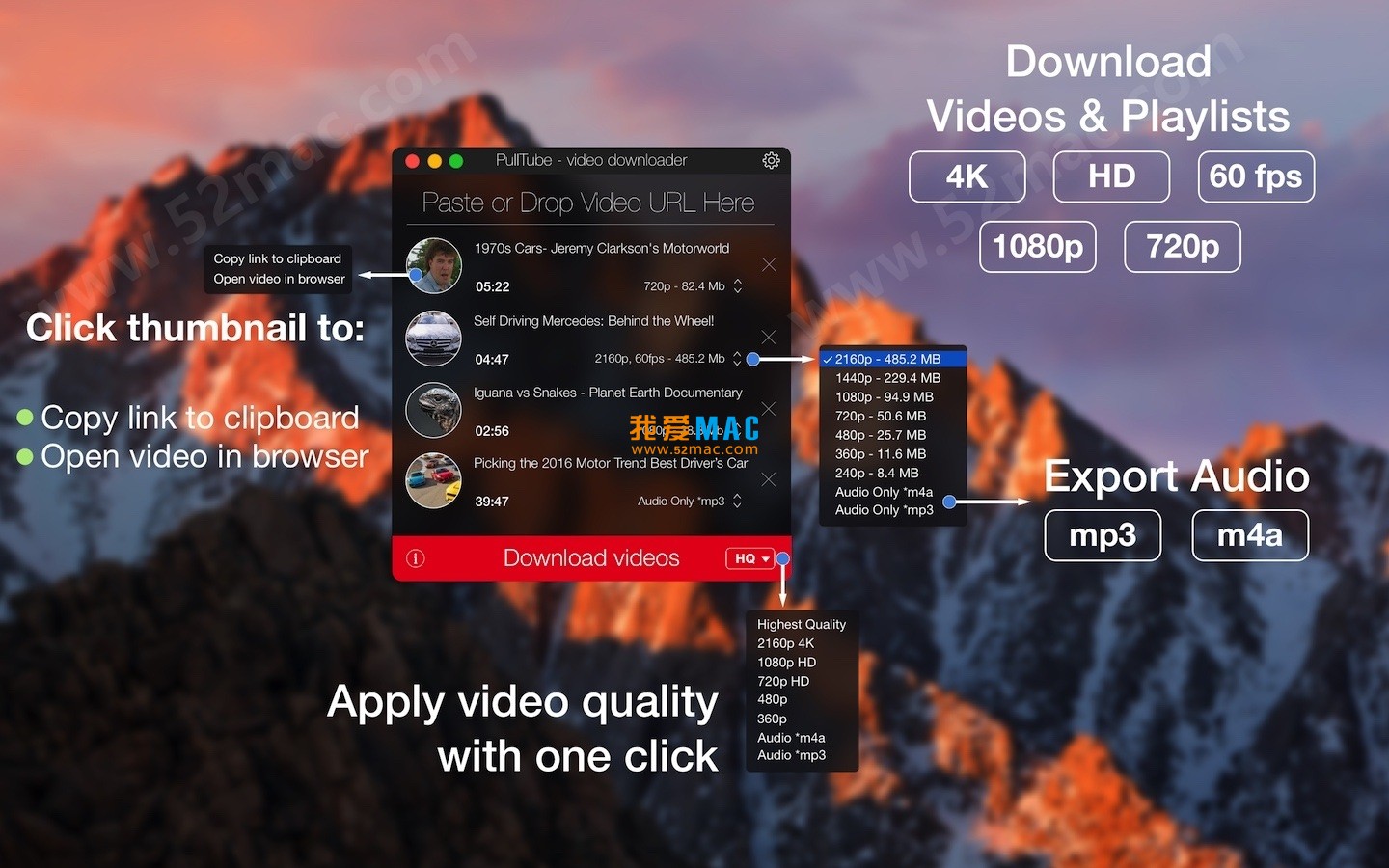
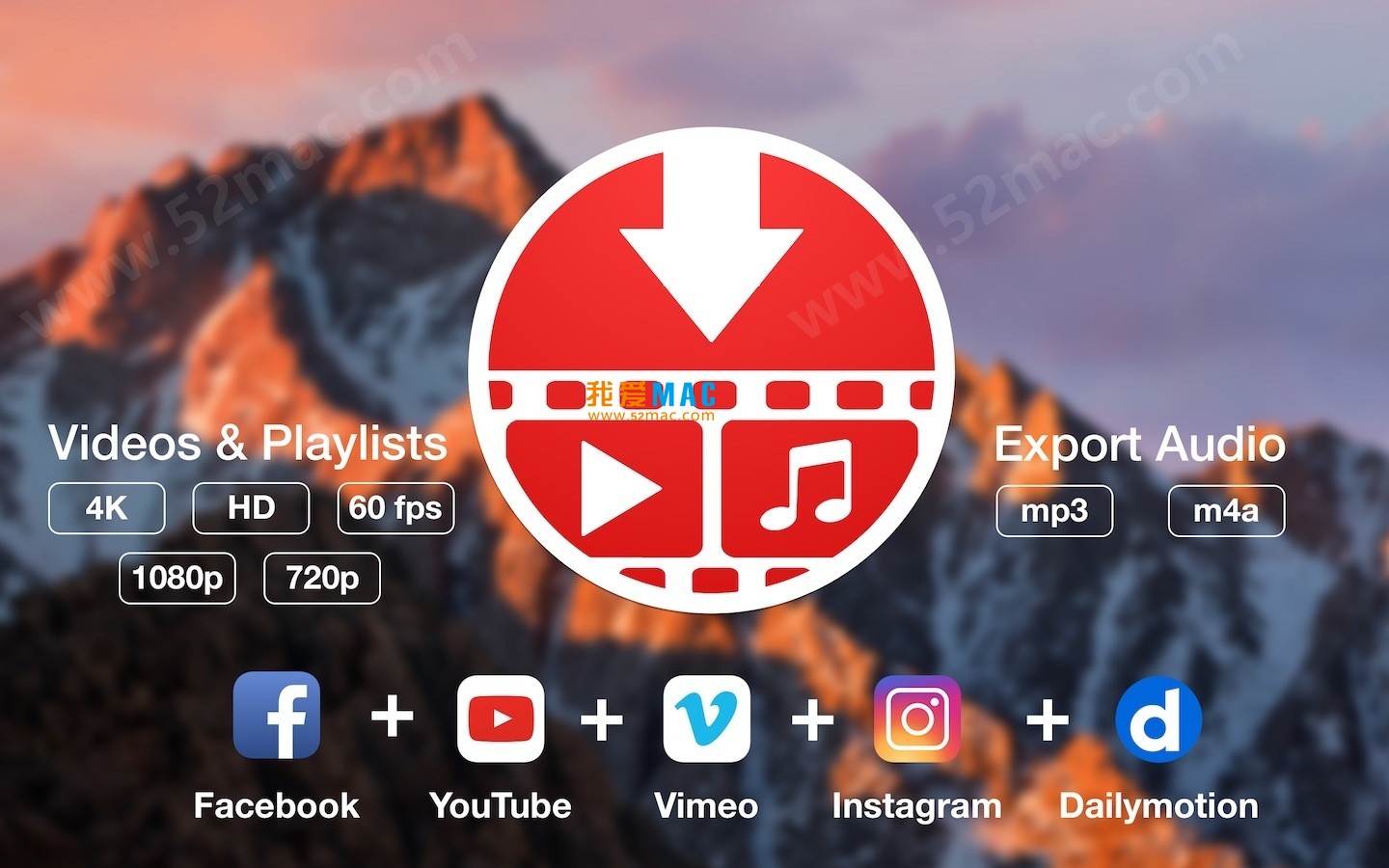
PullTube for Mac 凭借其稳定的双平台支持、灵活的格式选择和高效的批量处理能力,已成为视频下载领域的可靠工具。无论是日常内容存档,还是专业工作流集成,它都能胜任。
我们强烈建议您在下载后,花几分钟熟悉偏好设置,并根据实际需求调整默认参数。若遇到任何问题,欢迎在评论区留言,我们将第一时间协助解决。立即下载体验,让视频管理更高效。

PullTube for Mac v1.8.6.25 视频下载工具 中文激活版下载 | 爱上MAC
下载次数:1165 | 2026-04-11
PullTube for Mac v1.8.6.27 视频下载工具 中文激活版下载 | 爱上MAC
下载次数:3094 | 2026-04-11

WebVideoHunter for Mac v6.1.2 视频下载工具 中文激活版下载 | 爱上MAC
下载次数:2567 | 2026-01-12

4K Video Downloader Plus for Mac v25.1.0 视频下载器 中文激活版下载 | 爱上MAC
下载次数:2730 | 2026-01-12



评分及评论
4.6
(满分5, 共80用户评价)
来评个分数吧