
Spark Desktop for Mac v3.25.1 智能邮件客户端 中文激活版下载 | 爱上MAC
本页面提供 Spark Desktop for Mac v3.25.1 智能邮件客户端 中文激活版下载 | 爱上MAC,已测试可用,如遇到链接失效或下载后无法安装等情况,请留言联系我们。
Spark 是一款专为专业人士及团队设计的先进邮件客户端,致力于提供业界领先的邮件管理体验。它全面兼容 iPhone、iPad、Mac 等多种设备,并通过一系列专业版功能,帮助用户高效处理邮件,实现智能化、聚焦化的邮箱管理。
Spark 的核心目标是帮助用户聚焦重点、运筹帷幄,远离信息过载的干扰。通过多账号集中收件箱、智能优先级排序、团队协作等强大工具,Spark 重新定义了高效办公的邮件体验。产品提供免费版与专业版功能,用户可根据需求灵活选择。
值得一提的是,Spark 在邮件处理领域深耕多年,根据权威科技媒体《MacWorld》的评测,其智能收件箱功能在同类产品中排名前三。这意味着,选择 Spark 不仅仅是选择一款软件,更是选择了一种经过验证的高效工作方式。
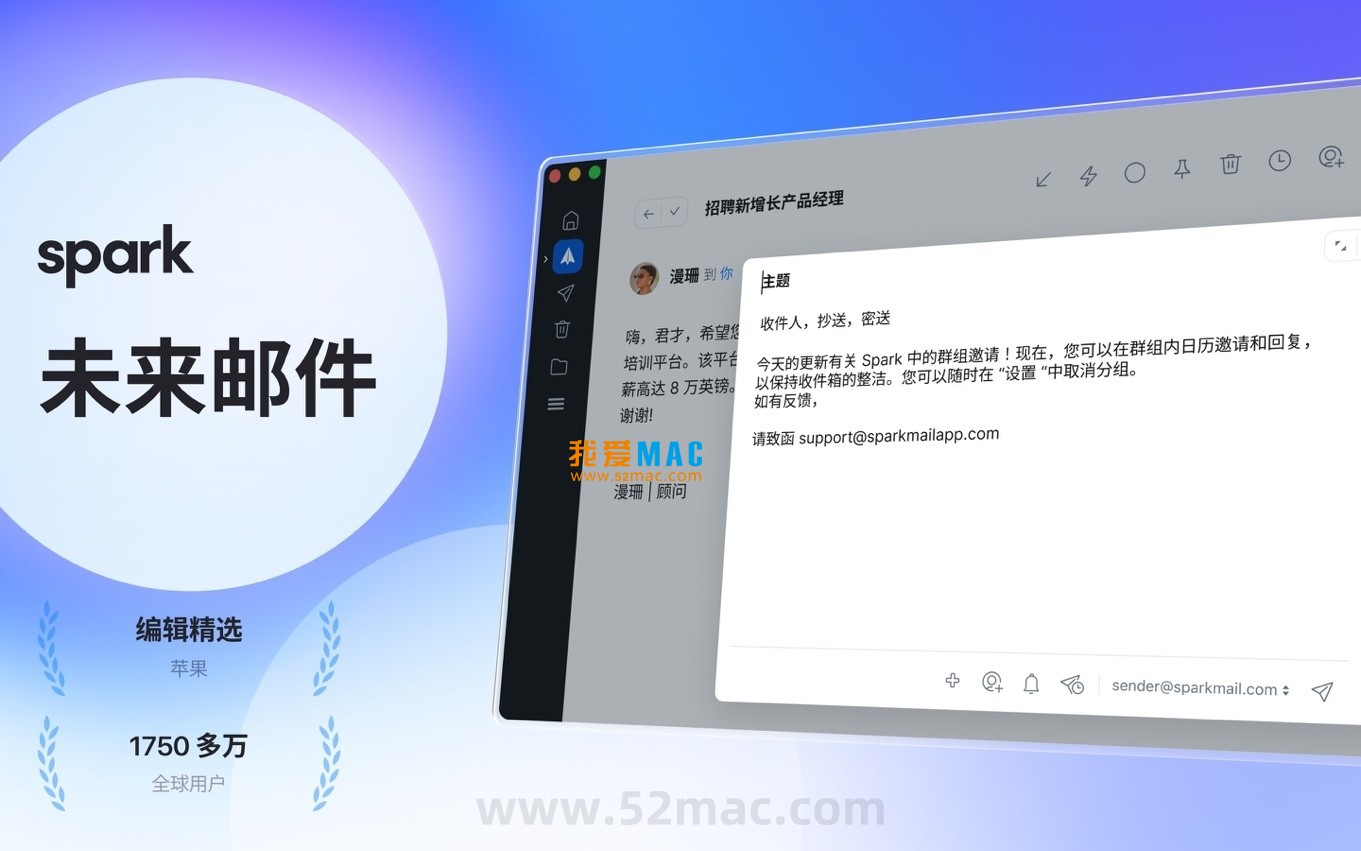
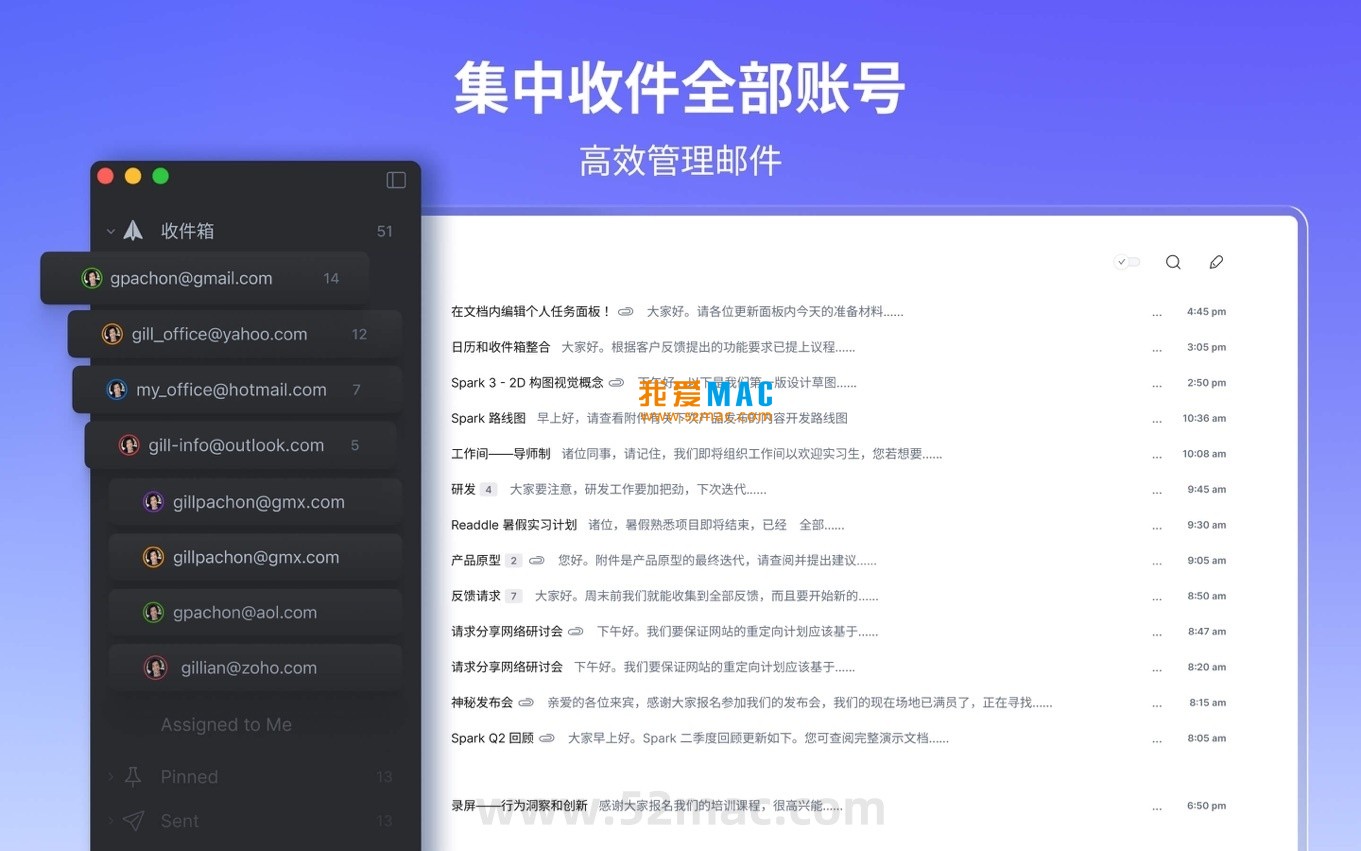
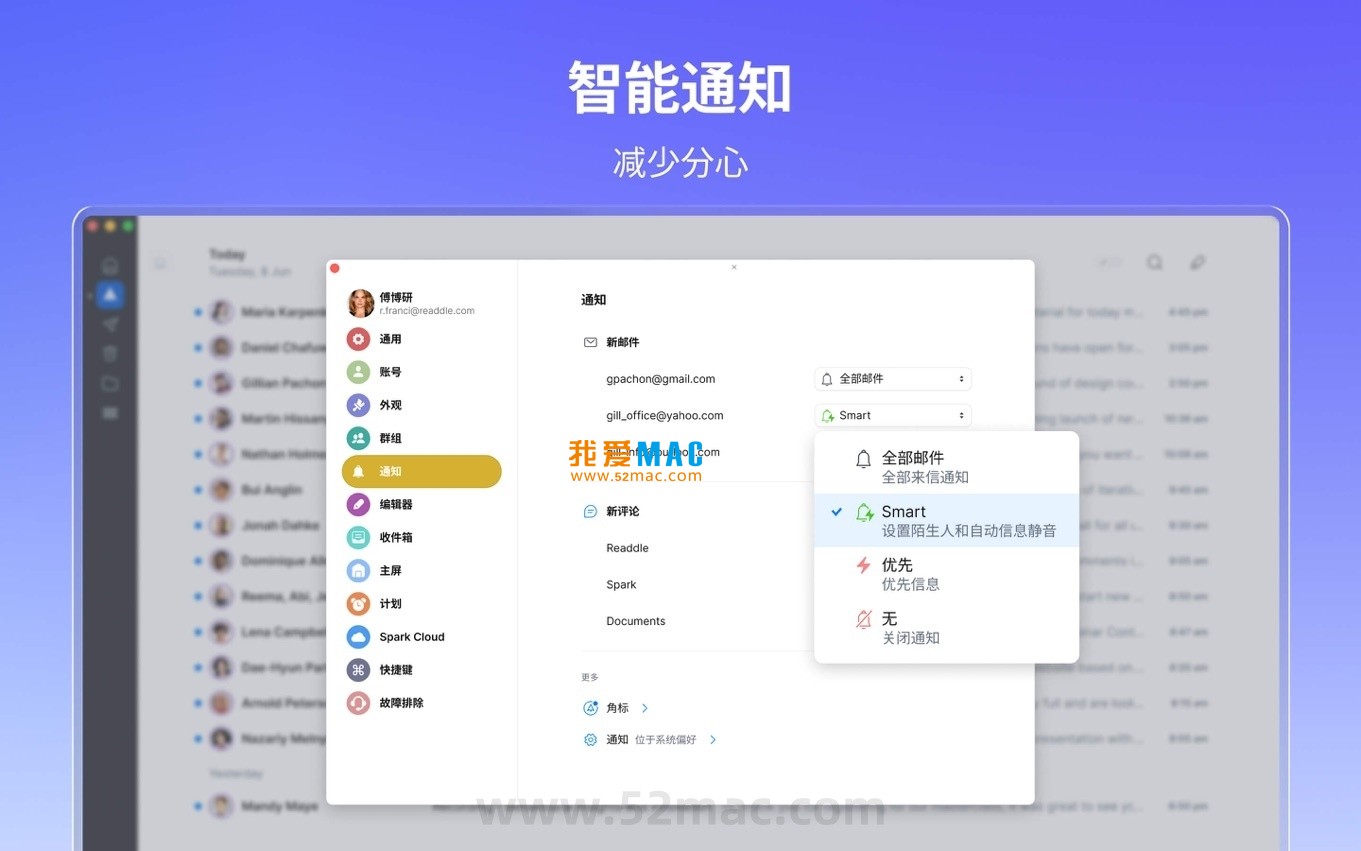
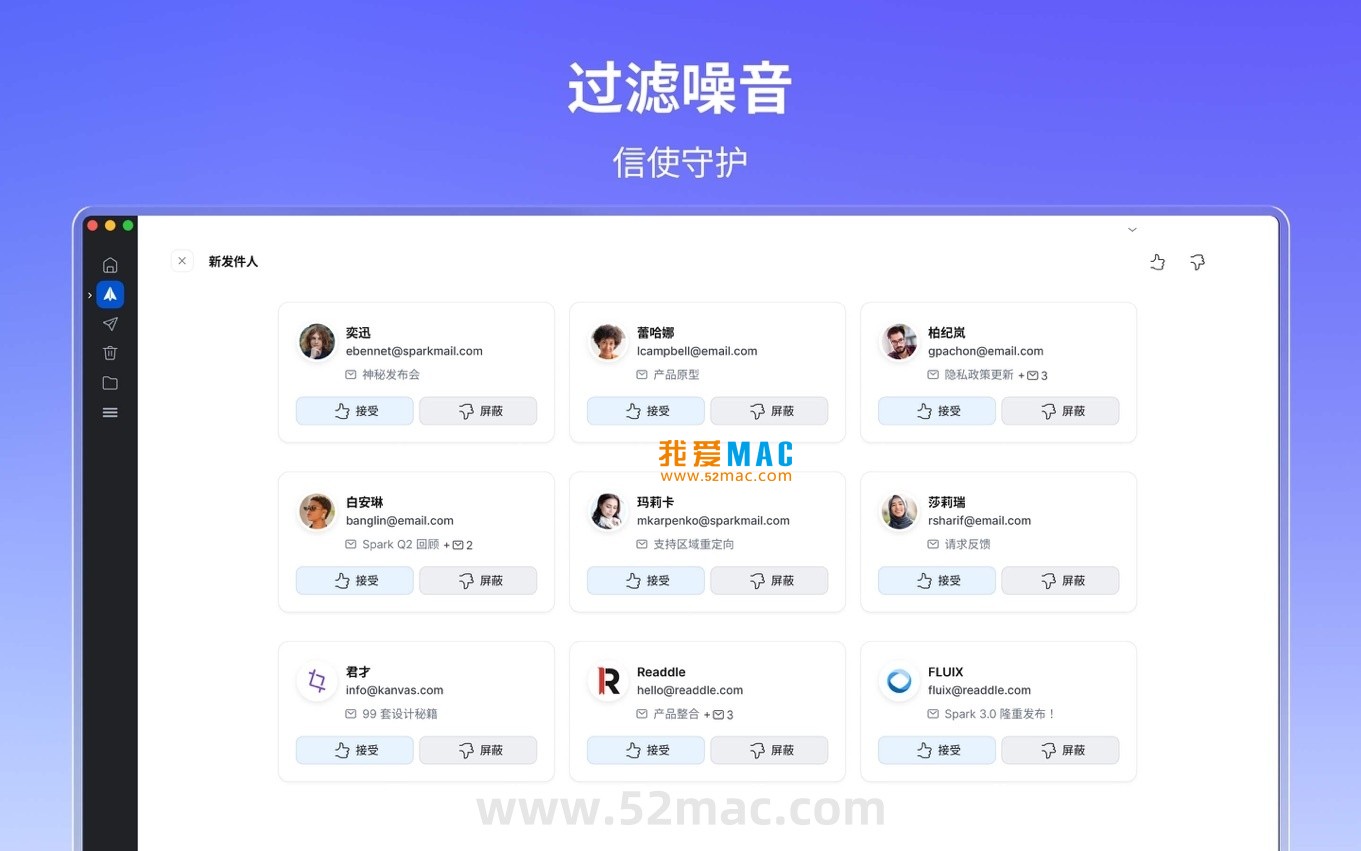
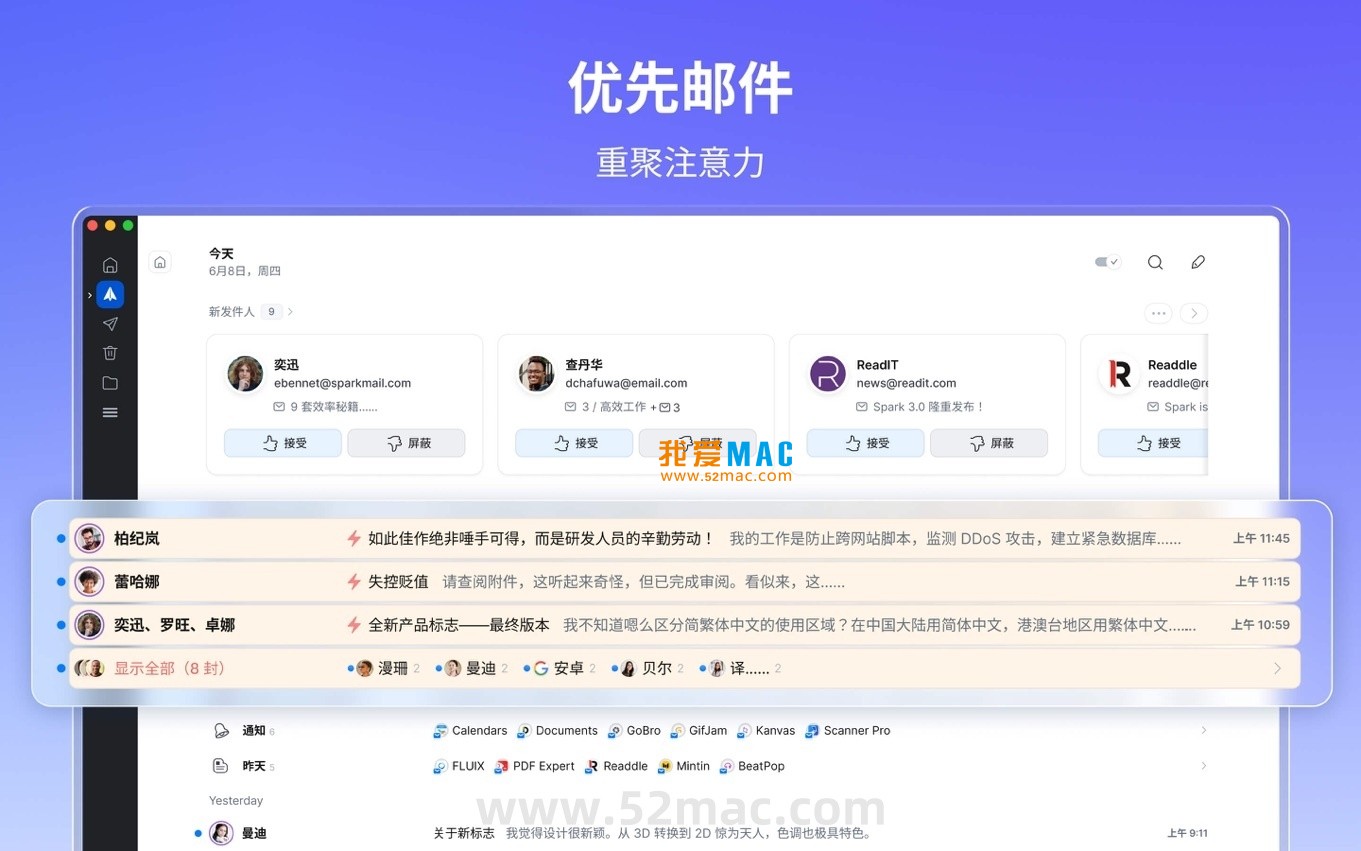
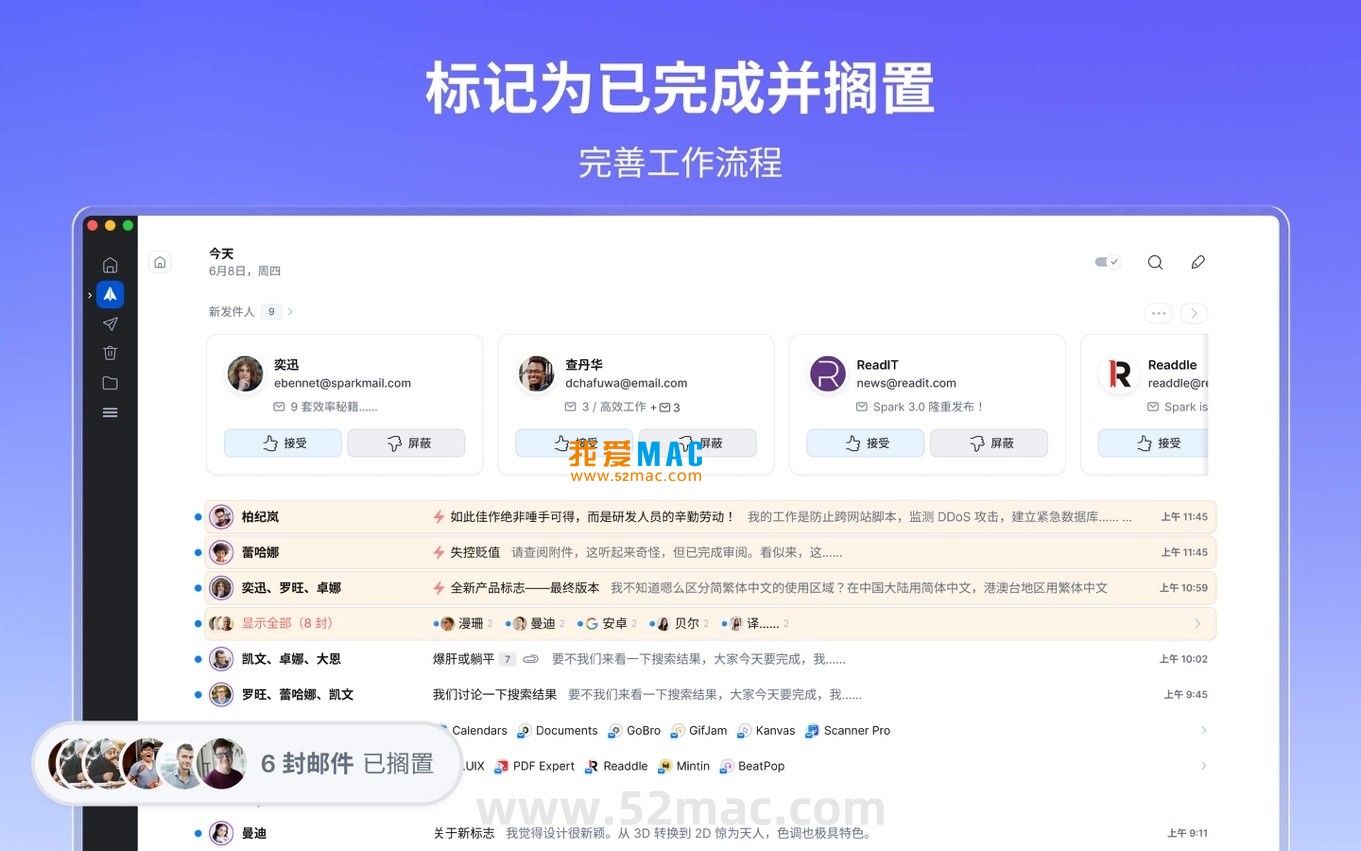
以下是 Spark Desktop for Mac 的部分功能界面展示:
A:Spark 全面支持 Gmail、Outlook、Yahoo、iCloud、Exchange、Office 365 以及几乎所有支持 IMAP 协议的邮箱服务。您只需在设置中添加账号即可。
A:免费版包含智能收件箱、多账号管理等核心功能,适合个人用户。专业版则提供团队协作、智能写作助手、高级搜索等进阶功能,具体差异可在 Spark 官网查看对比表格。
A:Spark 支持导入其他客户端的邮件数据。您可以在“文件”菜单中选择“导入”,然后按照向导操作。目前支持从 Apple Mail、Outlook 等客户端导入。
A:如果您是从“爱上MAC”下载的版本,请检查您的下载文件夹中的“激活说明.txt”文件。如果仍然找不到,请通过页面底部的联系方式联系我们,我们将为您重新提供激活码。
A:Spark 采用端到端加密技术,不会读取您的邮件内容。所有数据在传输和存储过程中都经过加密处理。Readdle 公司严格遵守 GDPR 规定,您的隐私安全有保障。
A:在撰写邮件时,点击发送按钮旁边的下拉箭头,选择“定时发送”,然后选择您希望邮件送达的时间即可。即使 Mac 处于睡眠状态,Spark 的云端服务也会按时发出邮件。
A:在撰写邮件时,点击工具栏中的“AI 助手”图标,您可以选择“撰写”、“回复”、“校对”或“调整语气”等功能。Spark 会根据上下文自动生成内容,您只需稍作修改即可。
A:请确保您已开启“智能收件箱”功能。在“视图”菜单中勾选“使用智能收件箱”。如果仍不生效,请检查您的账号设置,确保 Spark 有权访问您的邮件数据。
A:在“静音”文件夹中找到您想恢复的邮件,右键点击并选择“取消静音”即可。静音后的邮件不会出现在主收件箱中,但您随时可以查看。
A:Spark 支持包括中文(简体/繁体)、英文、日文、韩文、法文、德文、西班牙文等在内的 20 多种语言。您可以在“偏好设置”中的“通用”选项中更改界面语言。
掌握以下快捷键,能显著提升您在 Spark 中的操作效率。这些快捷键专门针对 Mac 系统优化,与 macOS 原生快捷键风格保持一致。
| 快捷键 | 功能说明 | 适用场景 |
|---|---|---|
| ⌘ + N | 新建邮件 | 快速开始撰写新邮件 |
| ⌘ + R | 回复当前邮件 | 快速回复发件人 |
| ⌘ + Shift + R | 回复全部 | 回复邮件中所有收件人 |
| ⌘ + F | 转发邮件 | 将当前邮件转发给其他人 |
| ⌘ + Delete | 删除邮件 | 将邮件移入废纸篓 |
| ⌘ + Shift + D | 发送邮件 | 发送当前撰写的邮件 |
| ⌘ + Shift + I | 切换至收件箱 | 快速回到主收件箱视图 |
| ⌘ + Shift + L | 归档邮件 | 将邮件归档至指定文件夹 |
| ⌘ + Shift + M | 静音邮件 | 将非重要邮件静音处理 |
| ⌘ + Shift + S | 搁置邮件 | 暂存邮件,稍后处理 |
| ⌘ + Shift + U | 标记为未读 | 将已读邮件重新标记为未读 |
| ⌘ + , | 打开偏好设置 | 快速访问 Spark 设置选项 |
| ⌘ + Shift + / | 显示快捷键帮助 | 查看所有可用快捷键列表 |
许多用户反馈,邮件通知是工作中最大的干扰源。在 Spark 中,您可以通过“主屏幕习惯培养”功能,设定固定的邮件查看时段。例如,每天上午 10 点和下午 3 点各花 15 分钟集中处理邮件。这样一来,您就能在其余时间保持高度专注。
“收件箱归零”是一种高效的工作方法。您可以将所有邮件分为三类:立即处理、稍后处理、归档。Spark 的智能收件箱将“动态”和“通知”类邮件自动分组,您只需关注“优先”邮件。配合“搁置”和“静音”功能,您可以在 10 分钟内清空收件箱。
假设您是一个 5 人远程团队的负责人,每天需要处理来自客户、供应商以及内部成员的数十封邮件。使用 Spark 的团队协作功能,您可以创建一个名为“项目 Alpha”的团队,将所有相关邮件共享给团队成员。当客户发来修改需求时,您可以在邮件中直接发起“私密讨论”,与团队成员快速达成共识。最后,通过“定时发送”功能,在客户的工作时间发送回复,确保沟通效率。
您是否曾为找不到某封重要邮件而烦恼?Spark 的自然语言搜索功能可以帮您解决这个问题。例如,输入“上个月财务部发的预算表”,Spark 会通过语义分析,精准定位到那封邮件。相比传统的关键词搜索,这种方式节省了至少 50% 的查找时间。
当您熟练掌握快捷键后,可以在不看键盘的情况下完成邮件处理。例如,在阅读邮件时,按 ⌘ + Shift + L 归档,按 ⌘ + Delete 删除。配合触控板的三指滑动手势,您甚至可以做到“手不离键盘”,实现邮件处理的最高效率。
Spark Desktop for Mac 是一款集智能、高效、安全于一体的邮件客户端。它通过智能收件箱、多账号管理、团队协作等核心功能,重新定义了邮件处理的标准。无论您是个人用户还是企业团队,Spark 都能帮助您从繁重的邮件管理中解脱出来,专注于真正重要的工作。
本页面提供的版本已由“爱上MAC”团队进行严格测试,确保稳定性和安全性。如果您在下载、安装或使用过程中遇到任何问题,欢迎通过页面下方的联系方式与我们沟通。我们将第一时间为您提供技术支持。
最后,建议您定期关注 Spark 的版本更新。Readdle 公司平均每两个月发布一次重大更新,不断优化性能和增加新功能。保持软件最新版本,才能享受到最佳的使用体验。

Mimestream for Mac v1.9.18 新型邮件客户端 中文激活版下载
下载次数:2 | 2026-04-29

Airmail 3 for Mac v3.6 电子邮件客户端 中文激活版下载 | 爱上MAC
下载次数:912 | 2026-01-12
Airmail 3 for Mac v3.6.55 电子邮件客户端 中文激活版下载 | 爱上MAC
下载次数:1508 | 2026-01-12
Airmail 5 for Mac v5.0.7 电子邮件客户端 中文激活版下载 | 爱上MAC
下载次数:3667 | 2026-01-12



评分及评论
4.6
(满分5, 共41用户评价)
来评个分数吧