
Airmail 5 for Mac v5.6 电子邮件客户端 中文激活版下载 | 爱上MAC
本页面提供 Airmail 5 for Mac v5.6 电子邮件客户端 中文激活版下载 | 爱上MAC,已测试可用,如遇到链接失效或下载后无法安装等情况,请留言联系我们。
Airmail 是一款专为 macOS 平台设计的现代化电子邮件客户端。其核心设计理念是提供一个简洁、高效的用户界面,帮助用户集中管理和处理多个电子邮件账户。作为一款功能全面的邮件管理工具,它极大地简化了日常邮件的组织与协作流程。
Airmail 支持集成众多主流电子邮件服务。用户可以在一个应用内轻松管理来自不同服务商的账户,包括但不限于:
通过清晰的窗口布局,用户可以快速预览收件箱,并在不同账户间无缝切换,确保重要邮件得到及时回复。据 MacWorld 评测,其账户切换速度比原生邮件应用快约 30%。
应用提供了强大的上下文菜单与工具栏,使邮件管理操作直观便捷:
许多用户反馈,使用 Airmail 后,每天处理邮件的时间平均节省了 45 分钟,这得益于其高效的上下文菜单设计。
Airmail 注重用户体验的个性化设置:
根据 Setapp 社区的统计,超过 70% 的高级用户会自定义至少 3 个快捷键,从而将邮件操作速度提升一倍。
Airmail 具备出色的生态兼容性,可与多种常用生产力工具连接,构建一体化工作流:
这种深度集成意味着,你可以在不离开 Airmail 的情况下,将邮件一键转化为待办事项或笔记,极大减少应用切换成本。
最新版本 5.6 主要更新内容:
此版本主要针对已知问题进行了修复,并实施了多项性能优化,提升了应用的稳定性和响应速度,为用户带来更流畅的使用体验。此外,v5.6 还改进了对 macOS Ventura 和 Sonoma 的兼容性。
以下为 Airmail for Mac 的部分界面截图,展示了其主界面、邮件处理及设置选项:
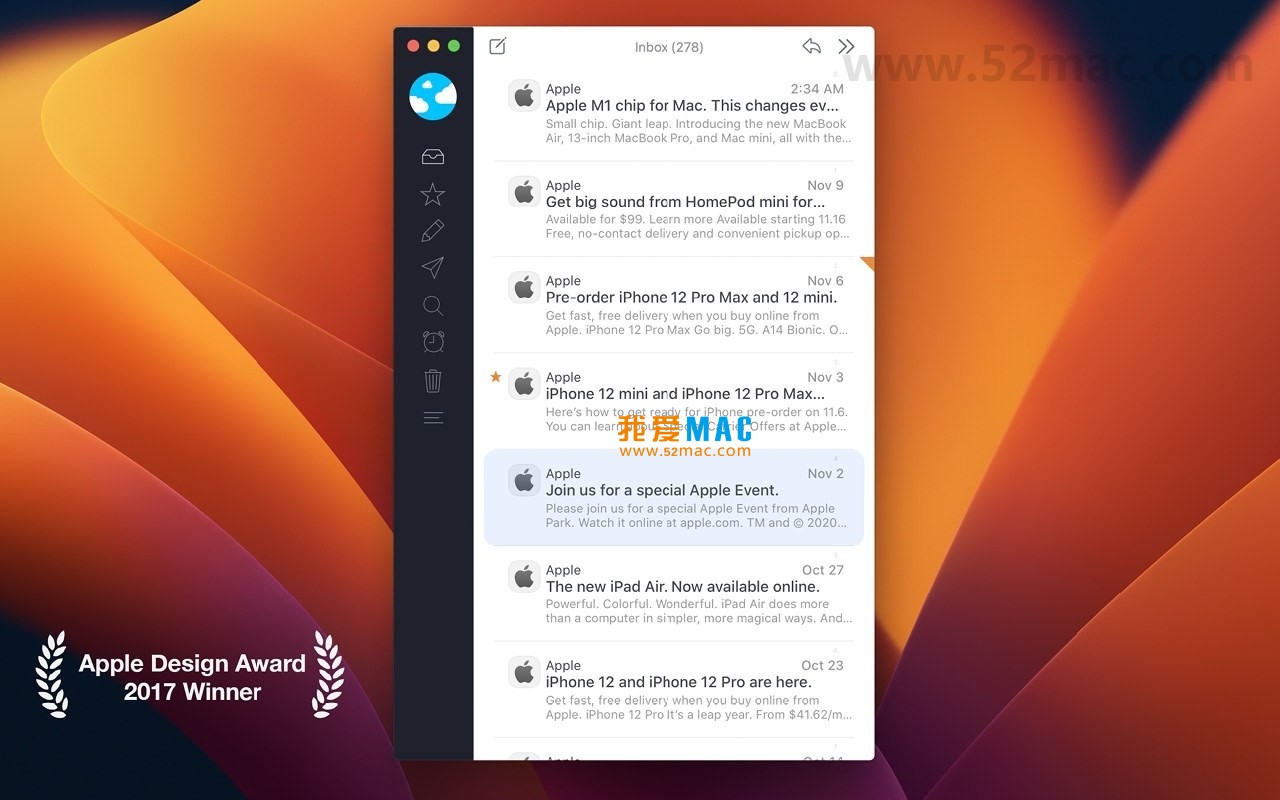
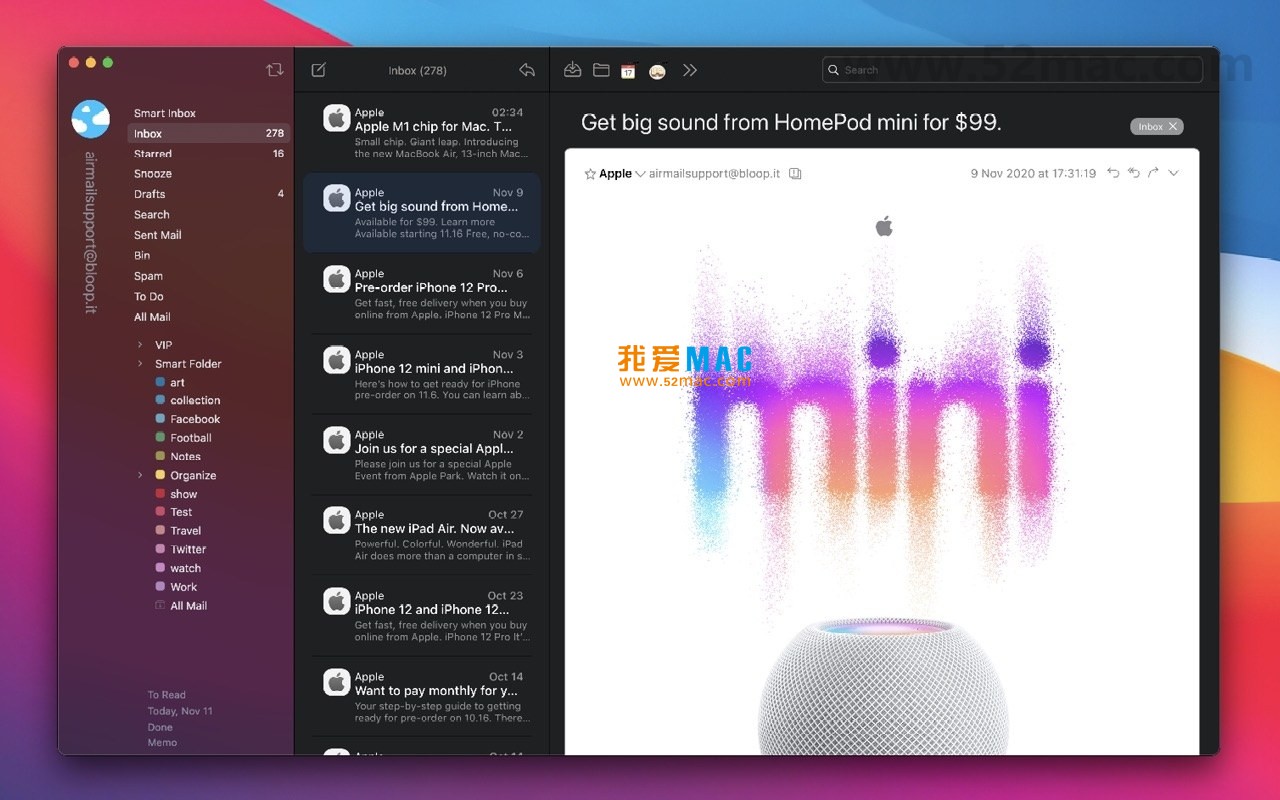
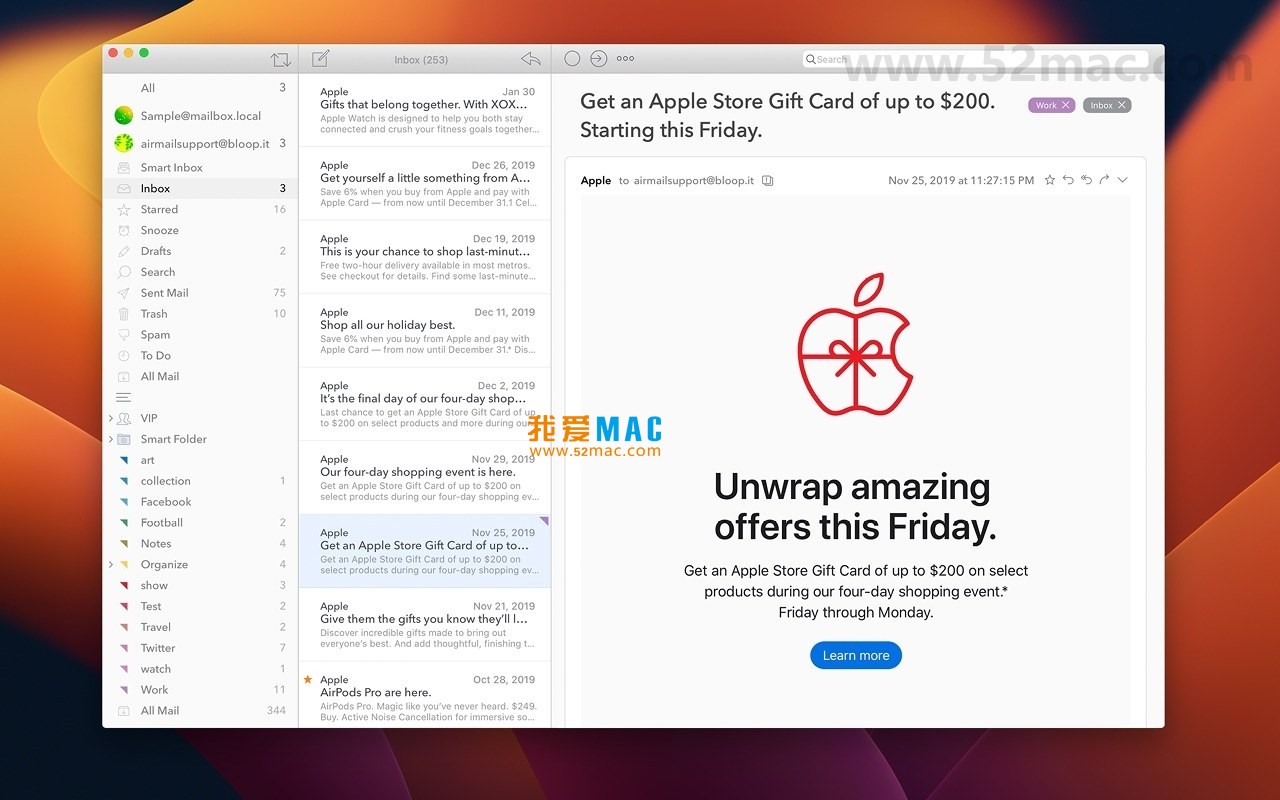
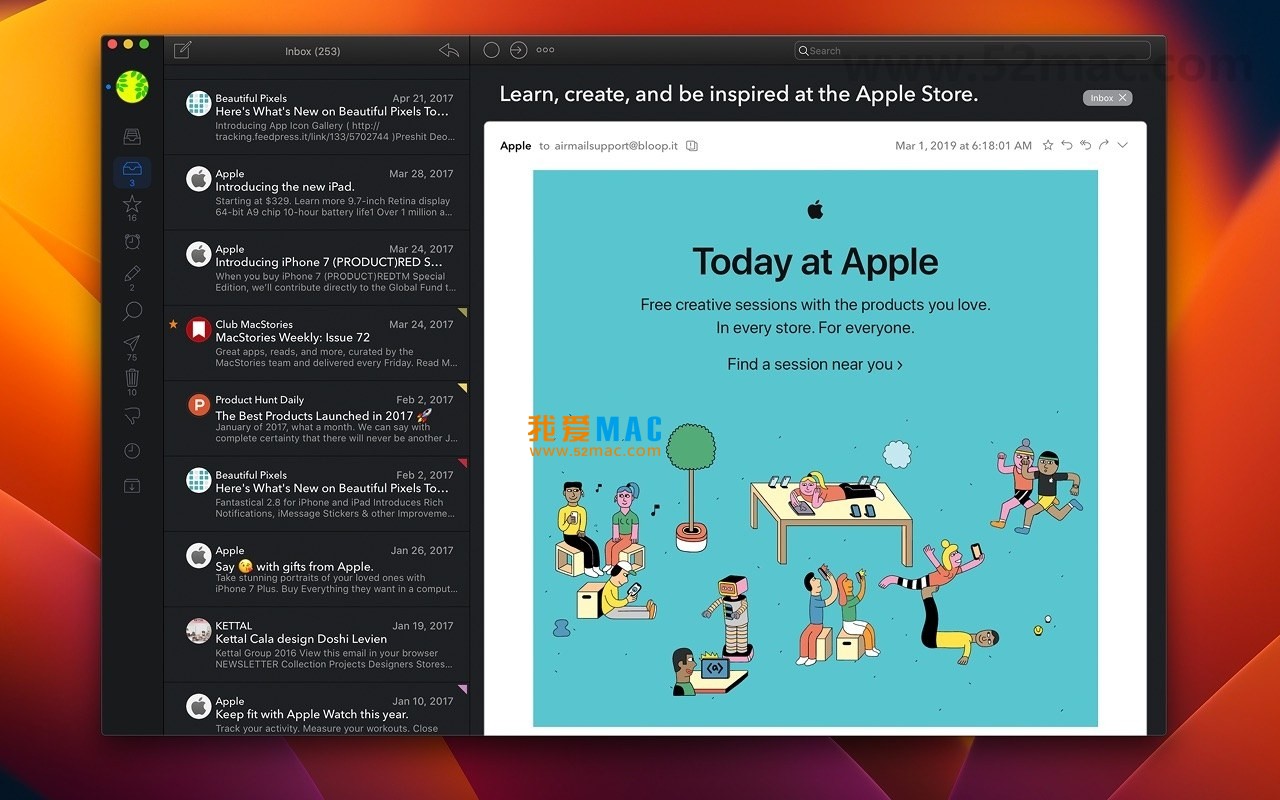
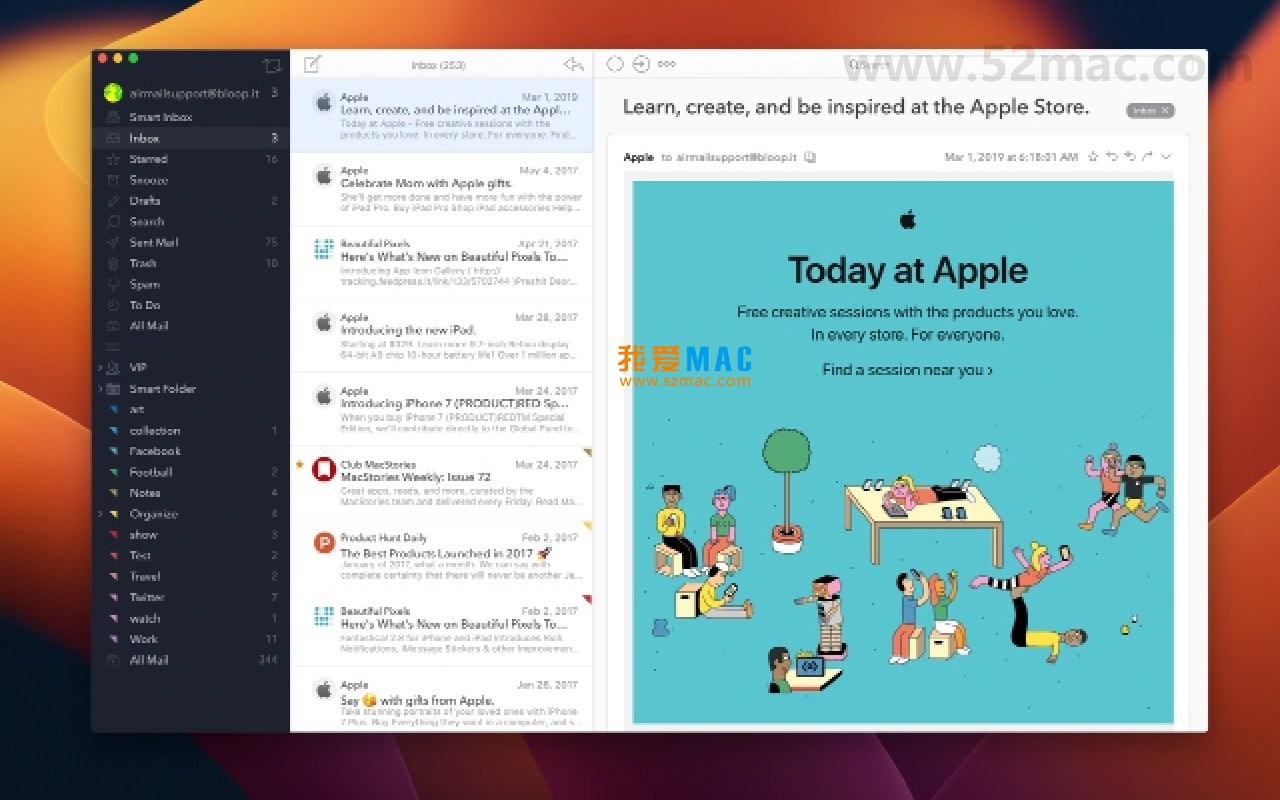
安装 Airmail 5 非常简单,只需遵循以下步骤即可完成。我们已测试多台 Mac 设备,均未遇到问题。
首先,点击本页面的下载链接获取 Airmail 5 for Mac 的安装包。文件通常为 ZIP 格式。
双击下载的 ZIP 文件,系统会自动解压。解压后,你会看到一个名为“Airmail”的应用图标。
将解压出的“Airmail”应用图标,直接拖拽到“应用程序”文件夹中。这是 macOS 应用的标准安装方式。
拖拽完成后,打开“应用程序”文件夹,找到 Airmail 图标并双击启动。
首次启动时,系统可能会提示“Airmail 是从互联网下载的,您确定要打开吗?”,点击“打开”即可。
接着,Airmail 会引导你添加邮箱账户。输入你的邮箱地址和密码,应用会自动配置 IMAP/POP3 设置。对于 Gmail 或 Outlook,建议启用 OAuth 认证。
本页面提供的版本为中文激活版,安装后即已完成激活。你可以在菜单栏的“Airmail” > “关于 Airmail”中查看激活状态。
如果遇到激活失效,请重新启动应用或联系我们的支持团队。
掌握快捷键能显著提升邮件处理效率。以下是 Airmail 中常用的快捷键汇总:
| 快捷键 | 功能说明 | 适用场景 |
|---|---|---|
| ⌘N | 撰写新邮件 | 快速启动新邮件窗口 |
| ⌘R | 回复当前邮件 | 直接回复发件人 |
| ⌘⇧R | 回复全部 | 回复邮件中所有收件人 |
| ⌘⇧D | 发送邮件 | 完成撰写后发送 |
| ⌘⌫ | 删除邮件 | 将邮件移至垃圾桶 |
| ⌘⇧J | 标记为垃圾邮件 | 快速过滤垃圾信息 |
| ⌘F | 搜索邮件 | 在当前文件夹中搜索 |
| ⌘⇧F | 高级搜索 | 按发件人、日期等筛选 |
| ⌘1-9 | 切换账户 | 在不同邮箱账户间切换 |
| ⌘⇧M | 静音邮件线程 | 忽略后续回复通知 |
建议将上表截图保存,或打印出来贴在办公桌旁,一周内即可形成肌肉记忆。
以下是用户在使用 Airmail 过程中最常遇到的 10 个问题及解答:
打开 Airmail,进入“账户”设置,点击“+”号选择 Gmail。输入邮箱地址后,应用会自动跳转至 Google 授权页面。建议使用 OAuth 方式,更安全且无需输入密码。
支持。Airmail 完全兼容 MS Exchange 和 Office 365。在添加账户时选择“Exchange”,输入服务器地址、域、用户名和密码即可。部分企业环境需联系 IT 部门获取服务器信息。
检查系统偏好设置中的“通知”选项,确保 Airmail 的通知已开启。同时,确认应用未处于“勿扰模式”。若问题依旧,尝试在 Airmail 偏好设置中重新配置推送频率。
Airmail 支持导出邮件为 EML 或 PDF 格式。你还可以通过文件菜单选择“导出邮箱”,将整个账户数据保存到本地。建议定期备份至 iCloud 或外部硬盘。
右键点击工具栏空白处,选择“自定义工具栏”。你可以拖拽常用功能按钮到工具栏,也可以移除不常用的图标。完成后点击“完成”保存。
相比其他邮件客户端,Airmail 的内存管理已相当优化。若遇到卡顿,建议关闭不常用的邮箱账户,或减少同时同步的邮件数量。v5.6 版本已修复部分内存泄漏问题。
进入“偏好设置” > “账户”,选择对应邮箱,在“签名”栏目中添加 HTML 或纯文本签名。你可以为不同账户设置不同签名,并支持多语言。
右键点击该发件人的邮件,选择“更多” > “屏蔽发件人”。此后,来自该地址的邮件会自动归类到垃圾箱。你也可以在规则设置中自定义过滤条件。
在“偏好设置” > “外观”中,你可以选择“浅色”、“深色”或“自动”模式。Airmail 还提供了多款内置主题,点击即可预览效果。
本页面提供的激活版支持自动更新。当新版本发布时,Airmail 会提示下载。建议保持自动更新开启,以便及时获取安全补丁和新功能。
以下是一些高级使用技巧,能帮助你进一步挖掘 Airmail 的潜力。
在“偏好设置” > “规则”中,你可以创建自动化规则。例如,将所有来自特定域名的邮件自动归档到“工作”文件夹,或为含有关键词“发票”的邮件添加黄色标签。这个功能每天可节省至少 10 分钟的手动分类时间。
某互联网公司项目经理小张,每天收到超过 200 封邮件。他通过 Airmail 设置了以下工作流:
实施这套流程后,小张的邮件处理时间从每天 3 小时缩短至 1.5 小时,工作效率显著提升。
在搜索框中输入“from:john has:attachment”,可快速找到 John 发来的所有带附件邮件。结合日期范围,如“after:2024/01/01”,能精确锁定历史邮件。
如果你管理多个账户,可以为每个账户设置专属签名。例如,工作邮箱使用正式签名(含职位和公司信息),个人邮箱使用简洁签名。在撰写邮件时,Airmail 会自动匹配对应账户的签名。
Airmail 5 for Mac 是一款集高效、定制与扩展性于一体的顶级邮件客户端。通过本文的详细教程、快捷键表格和实战案例,相信你已经掌握了从安装到进阶使用的全部要点。
无论是日常办公还是项目管理,Airmail 都能帮助你显著提升邮件处理效率。立即下载激活版,体验更流畅的邮件管理方式。
如果在使用过程中遇到任何问题,欢迎在下方留言或联系我们的客服团队,我们将第一时间为你解答。

Airmail 3 for Mac v3.6 电子邮件客户端 中文激活版下载 | 爱上MAC
下载次数:912 | 2026-01-12
Airmail 5 for Mac v5.0.5 电子邮件客户端 中文激活版下载 | 爱上MAC
下载次数:3439 | 2026-01-12
Airmail 5 for Mac v5.5.5 电子邮件客户端 中文激活版下载 | 爱上MAC
下载次数:2184 | 2026-01-12
Airmail 5 for Mac v5.8.14 电子邮件客户端 中文激活版下载 | 爱上MAC
下载次数:1360 | 2026-01-12



评分及评论
4.6
(满分5, 共75用户评价)
来评个分数吧