
Airmail 5 for Mac v5.5.82 电子邮件客户端 中文激活版下载 | 爱上MAC
本页面提供 Airmail 5 for Mac v5.5.82 电子邮件客户端 中文激活版下载 | 爱上MAC,已测试可用,如遇到链接失效或下载后无法安装等情况,请留言联系我们。
Airmail 是一款专为 macOS 平台设计的专业电子邮件客户端。其核心设计理念是通过简洁直观的用户界面,帮助用户高效地统一管理多个电子邮箱账户,从而提升邮件处理效率。无论是职场人士还是个人用户,都能在 Airmail 中找到提升生产力的关键工具。
Airmail 支持集成众多主流电子邮件服务,包括 Gmail、Yahoo! Mail、AOL、Outlook、iCloud、MS Exchange、Live.com 等。用户可在单一主窗口中快速浏览所有邮件,并轻松在不同账户间切换,实现邮件的即时查看与回复。这种集中式管理,省去了频繁切换应用的麻烦。
应用提供了全面的上下文菜单与顶部工具栏,使日常邮件处理变得轻松便捷。主要操作包括:
Airmail 注重个性化设置,用户可根据自身习惯调整以下方面:
Airmail 可与多种生产力工具无缝协作,包括:
当前版本:v5.5.82
本次更新主要修复了若干细节问题,进一步优化了使用体验,确保操作更为流畅稳定。官方开发团队持续跟进用户反馈,确保软件性能保持在最佳状态。
以下是 Airmail for Mac 的应用程序界面截图:
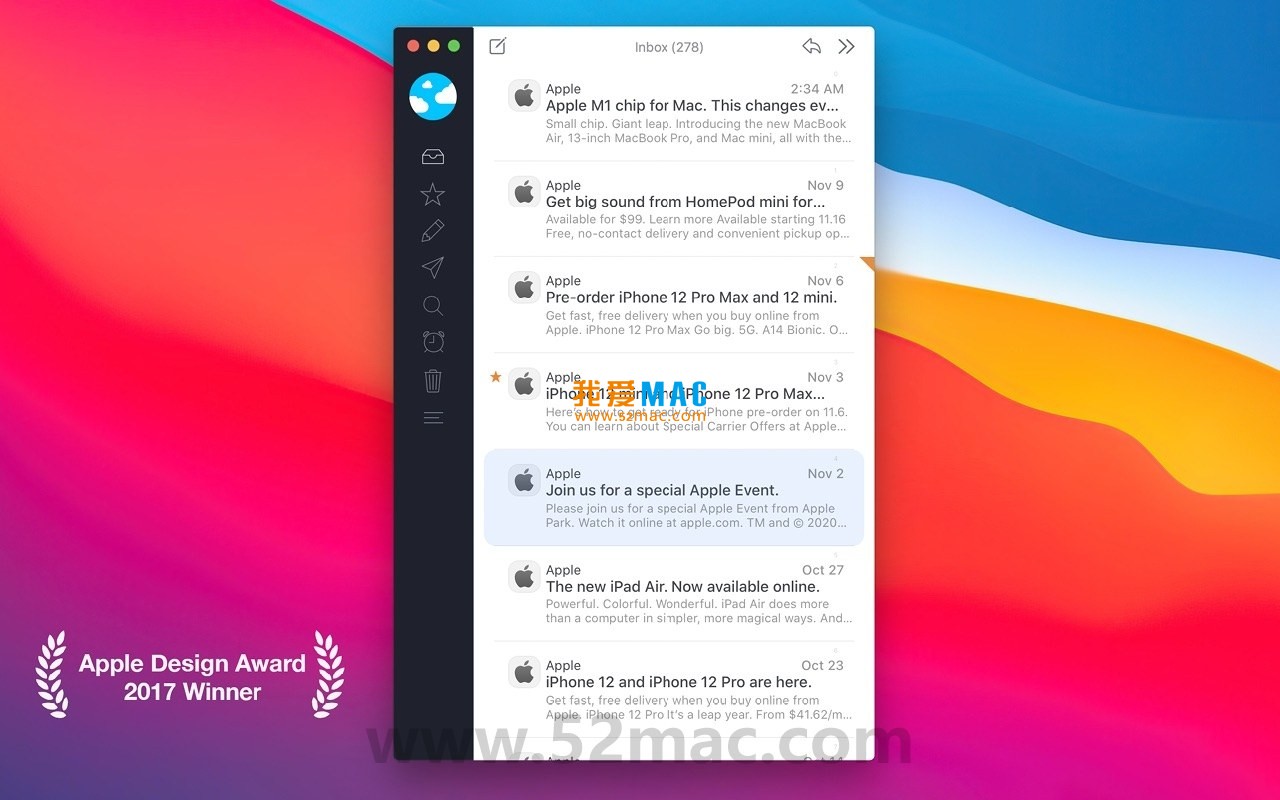
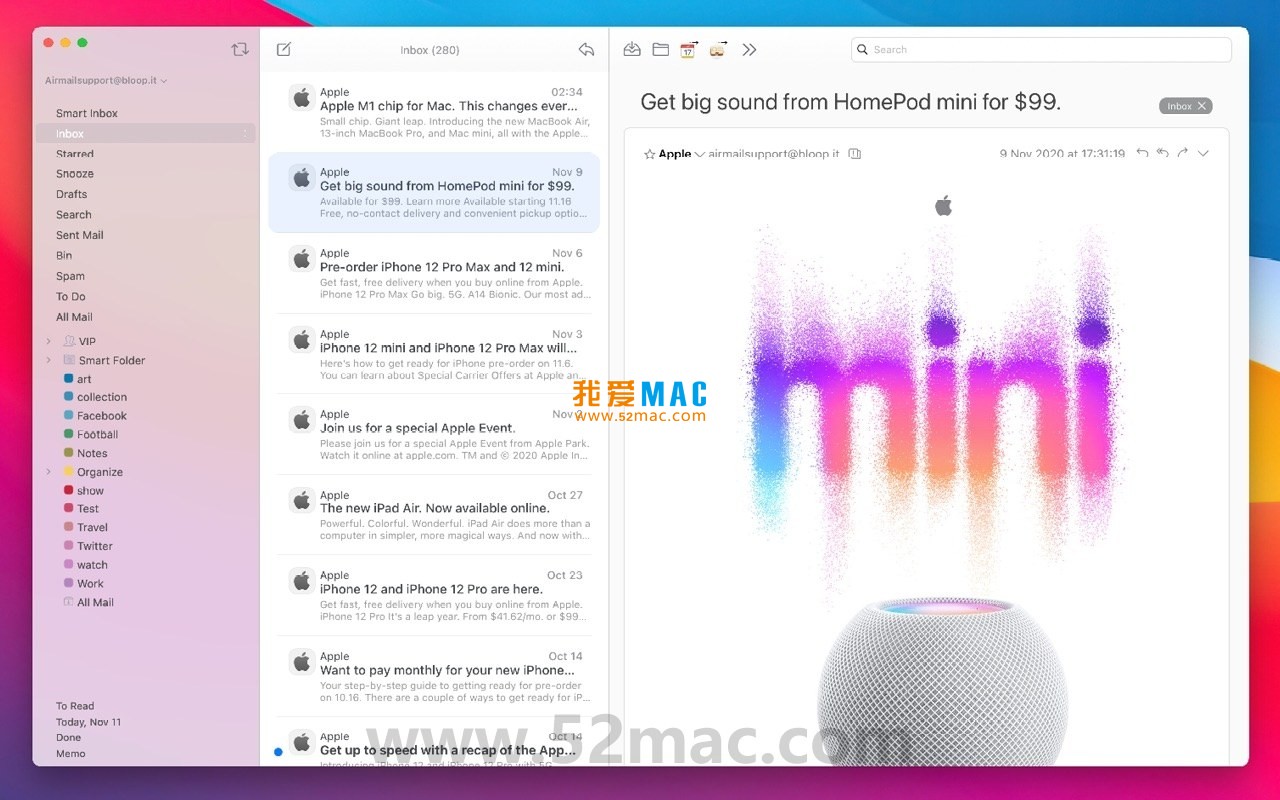


首先,确保你的 Mac 设备运行 macOS 10.12 或更高版本。从本站下载 Airmail 5 for Mac v5.5.82 中文激活版安装包。下载完成后,双击 .dmg 文件,将 Airmail 图标拖拽至 Applications 文件夹。
打开 Applications 文件夹中的 Airmail 应用。首次启动时,系统会弹出欢迎界面,引导你添加邮箱账户。点击“添加账户”,输入你的邮箱地址和密码。Airmail 会自动检测并配置 IMAP 或 POP3 设置,无需手动填写复杂参数。
对于企业 Exchange 账户,需手动输入服务器地址。部分邮箱服务(如 Gmail)可能要求启用“允许不够安全的应用”或生成应用专用密码。请根据屏幕提示完成验证。添加成功后,账户会显示在左侧边栏。
本版本为中文激活版,安装后无需额外输入激活码。若弹出激活窗口,请关闭并重新启动应用即可。建议在“偏好设置”中检查许可证状态,确保显示“已激活”。
若遇到“无法打开”提示,请前往“系统偏好设置”>“安全性与隐私”>“通用”,点击“仍要打开”。如果安装包损坏,请检查下载完整性或重新下载。建议关闭 Gatekeeper 临时限制。
| 快捷键组合 | 功能描述 | 适用场景 |
|---|---|---|
| Command + N | 新建邮件 | 快速起草新邮件 |
| Command + R | 回复当前邮件 | 直接回复发件人 |
| Command + Shift + R | 回复全部 | 群组邮件回复 |
| Command + Shift + F | 转发邮件 | 将邮件转发给他人 |
| Command + Delete | 删除邮件至垃圾箱 | 快速清理收件箱 |
| Command + Shift + D | 发送邮件 | 完成编辑后发送 |
| Command + Option + F | 聚焦搜索框 | 快速查找邮件或联系人 |
| Space | 快速预览邮件内容 | 不用打开即可查看 |
完全支持。Airmail 支持 MS Exchange 和 Office 365 账户。添加时选择“Exchange”类型,输入服务器地址、域名及凭证即可。建议联系 IT 管理员获取具体服务器信息。
如果你从 Airmail 旧版本升级,软件会自动检测并导入账户设置。手动迁移时,可导出 .plist 配置文件。确保备份原数据,避免丢失重要邮件。
这通常与邮件编码或 HTML 渲染有关。尝试在“偏好设置”>“显示”中调整邮件渲染引擎。如果问题持续,建议更新至最新版本 v5.5.82。
相比其他邮件客户端,Airmail 内存占用处于中等水平。建议定期清理缓存,关闭不常用的账户同步。在“活动监视器”中可查看具体资源占用情况。
前往“Airmail”>“偏好设置”>“签名”。可为每个账户设置独立签名,支持富文本格式。建议保持签名简洁,避免图片过大影响发送速度。
Airmail 提供 iOS 版本,支持 iCloud 同步账户设置。但需分别购买。同步内容包括账户配置、签名和规则,但不包括邮件本身。
推荐使用 Time Machine 备份整个 ~/Library/Mail 目录。也可在 Airmail 中导出为 .mbox 格式。定期备份可防范数据丢失风险。
首先尝试重启应用。如果问题依旧,前往“帮助”>“报告问题”提交日志。开发团队通常在 24 小时内响应。临时解决方案:重置偏好设置。
实战中,许多人每天收到上百封邮件。利用 Airmail 的“智能文件夹”功能,根据发件人、关键词或附件类型自动归类。例如,设置规则将所有来自客户的邮件移至“客户”文件夹,并标记为重要。
熟练使用上文的快捷键表格,可节省大量时间。例如,使用 Command + Shift + F 快速转发,Command + Delete 清理垃圾。建议打印快捷键表格贴于工位旁。
将 Airmail 与 OmniFocus 或 Things 集成,可将邮件直接转化为待办事项。例如,收到项目需求邮件后,一键创建任务,设置截止日期和优先级。这极大简化了项目管理流程。
创建多层过滤规则:第一层过滤新闻简报,第二层过滤系统通知,第三层保留重要联系人邮件。通过“规则”面板设置条件,如主题包含“发票”则自动归档至财务文件夹。
某营销团队使用 Airmail 管理 5 个邮箱账户。通过统一收件箱,成员可监控所有客户咨询。利用自定义标签区分“询价”、“售后”和“合作”。每周导出邮件报告,分析回复时效。团队效率提升约 40%。
总结来说,Airmail 5 for Mac v5.5.82 是一款功能全面、高度可定制的邮件客户端。通过本文的安装教程、快捷键表格、FAQ 及实战案例,相信你能快速上手并提升邮件处理效率。下载使用过程中如有疑问,欢迎留言交流。

Mimestream for Mac v1.10.6 Gmail邮件客户端 中文激活版下载
下载次数:0 | 2026-08-19
Mimestream for Mac v1.10.4 新型邮件客户端 中文激活版下载
下载次数:0 | 2026-07-08

Airmail 3 for Mac v3.5 电子邮件客户端 中文激活版下载 | 爱上MAC
下载次数:2515 | 2026-01-12
Airmail 5 for Mac v5.7.4 电子邮件客户端 中文激活版下载 | 爱上MAC
下载次数:2977 | 2026-01-12



评分及评论
4.8
(满分5, 共96用户评价)
来评个分数吧