
WiFi Explorer Pro for Mac v3.6.6 WiFi扫描诊断工具 激活版下载 | 爱上MAC
本页面提供 WiFi Explorer Pro for Mac v3.6.6 WiFi扫描诊断工具 激活版下载 | 爱上MAC,已测试可用,如遇到链接失效或下载后无法安装等情况,请留言联系我们。
WiFi Explorer Pro for Mac 是一款功能强大的专业级WiFi网络扫描与诊断工具。它能够全面探测并分析周边的无线网络环境,为用户提供包括网络名称(SSID)、信号强度(RSSI)、占用信道、加密类型、带宽及设备厂商等在内的详尽数据。该软件是网络管理员、IT技术支持及高级用户进行无线网络规划、优化和故障排查的理想选择。
WiFi Explorer Pro 不仅是一个扫描器,更是一套完整的无线环境分析解决方案。它帮助用户从杂乱的电波中理清头绪,快速定位网络瓶颈与干扰源。无论是家庭网络优化,还是企业级部署,它都能胜任。
WiFi Explorer Pro 提供了远超普通Wi-Fi列表的深度扫描能力。它允许你选择不同的扫描策略,以适应从快速检查到深度分析的各类场景。
数据是死的,但分析是活的。WiFi Explorer Pro 提供了强大的自定义功能,让你能按自己的方式审视无线环境。
真正的专业工具懂得“借力”。WiFi Explorer Pro 可以与其他硬件和协议协同工作,构建更完整的无线生态视图。
数据需要被整理和呈现才能发挥最大价值。WiFi Explorer Pro 内置了丰富的分析和报告功能。
本次更新主要包含以下错误修复与性能改进:
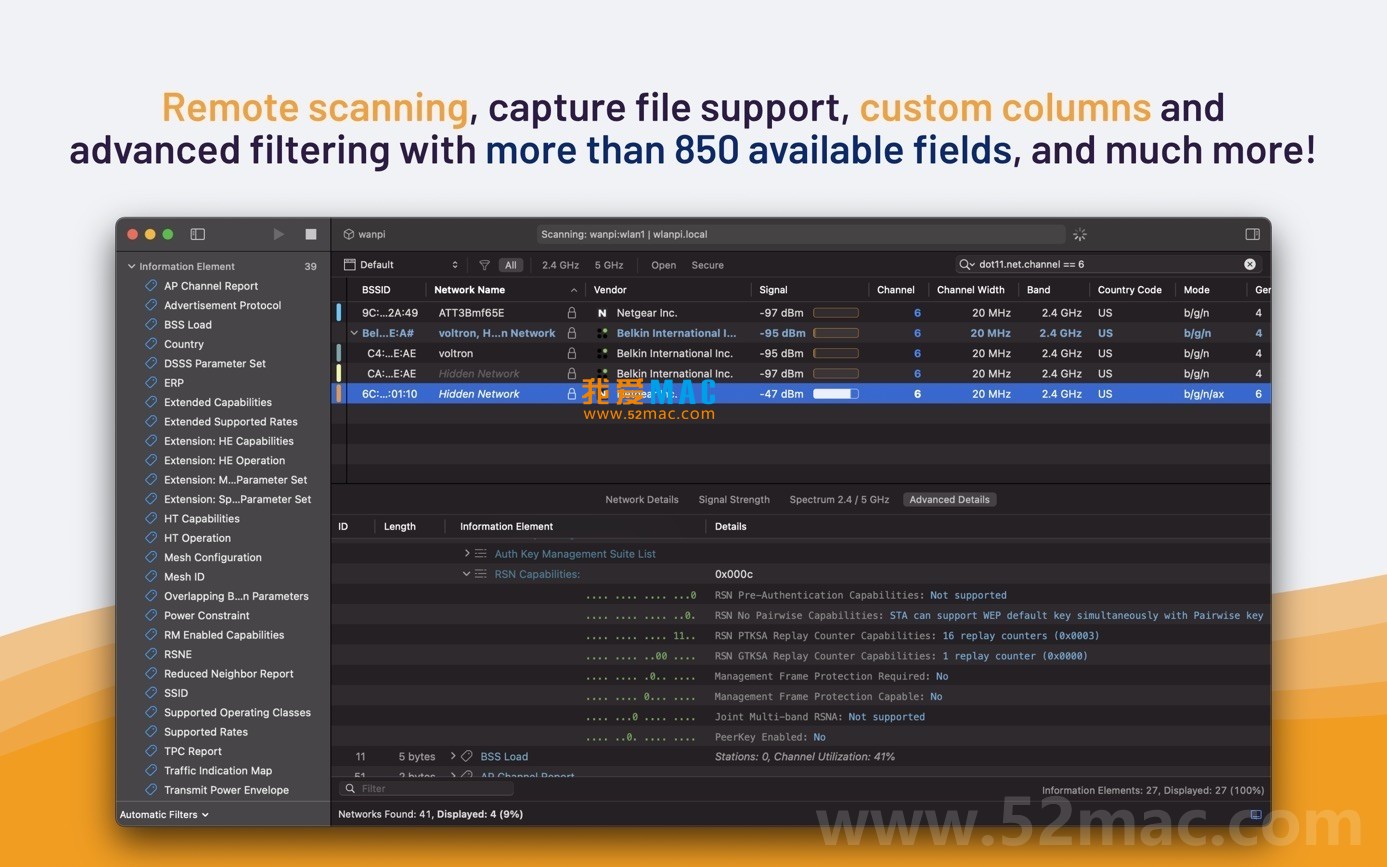
以下为 WiFi Explorer Pro 的主要操作界面截图,展示了其专业的数据呈现与分析能力:
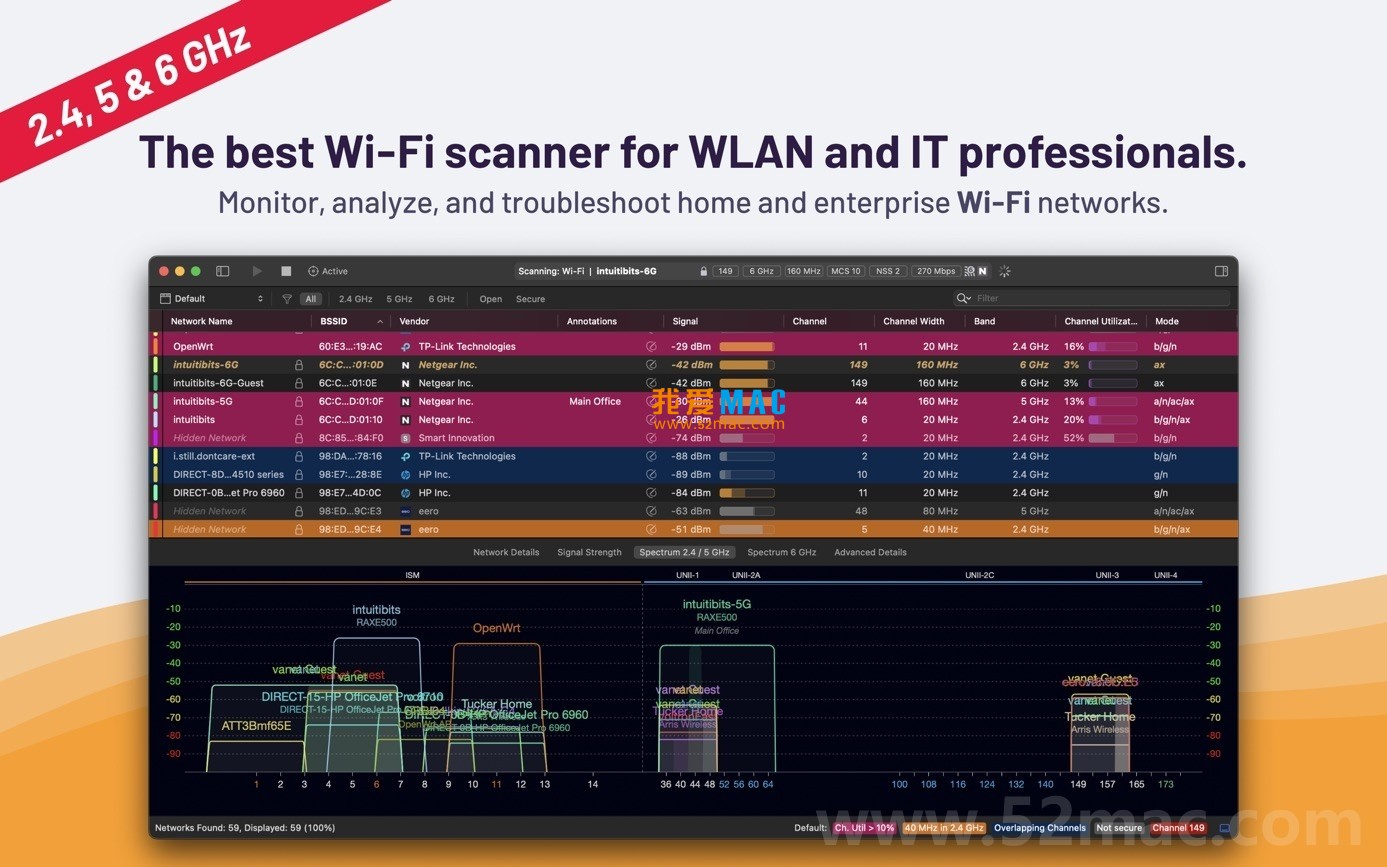
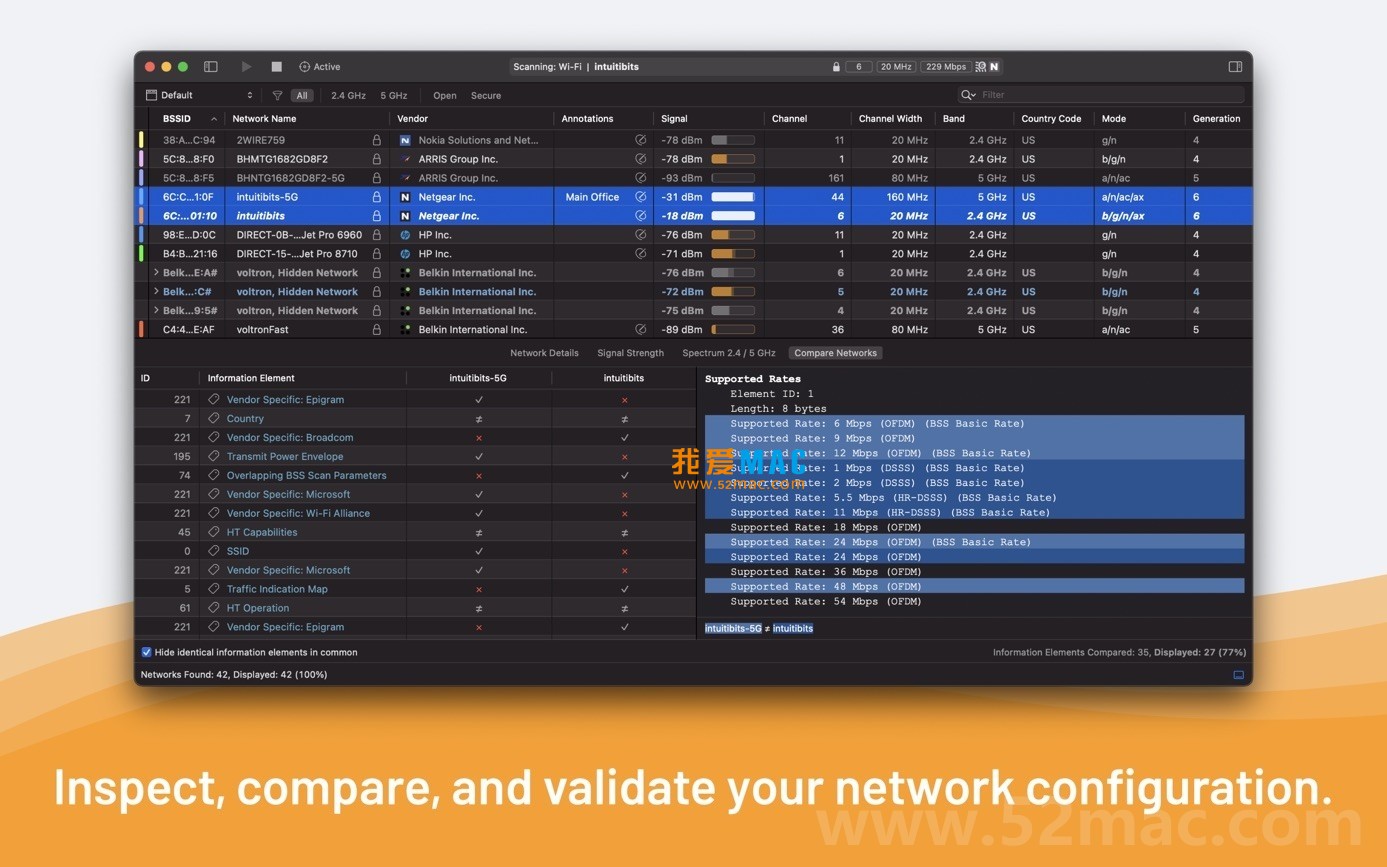
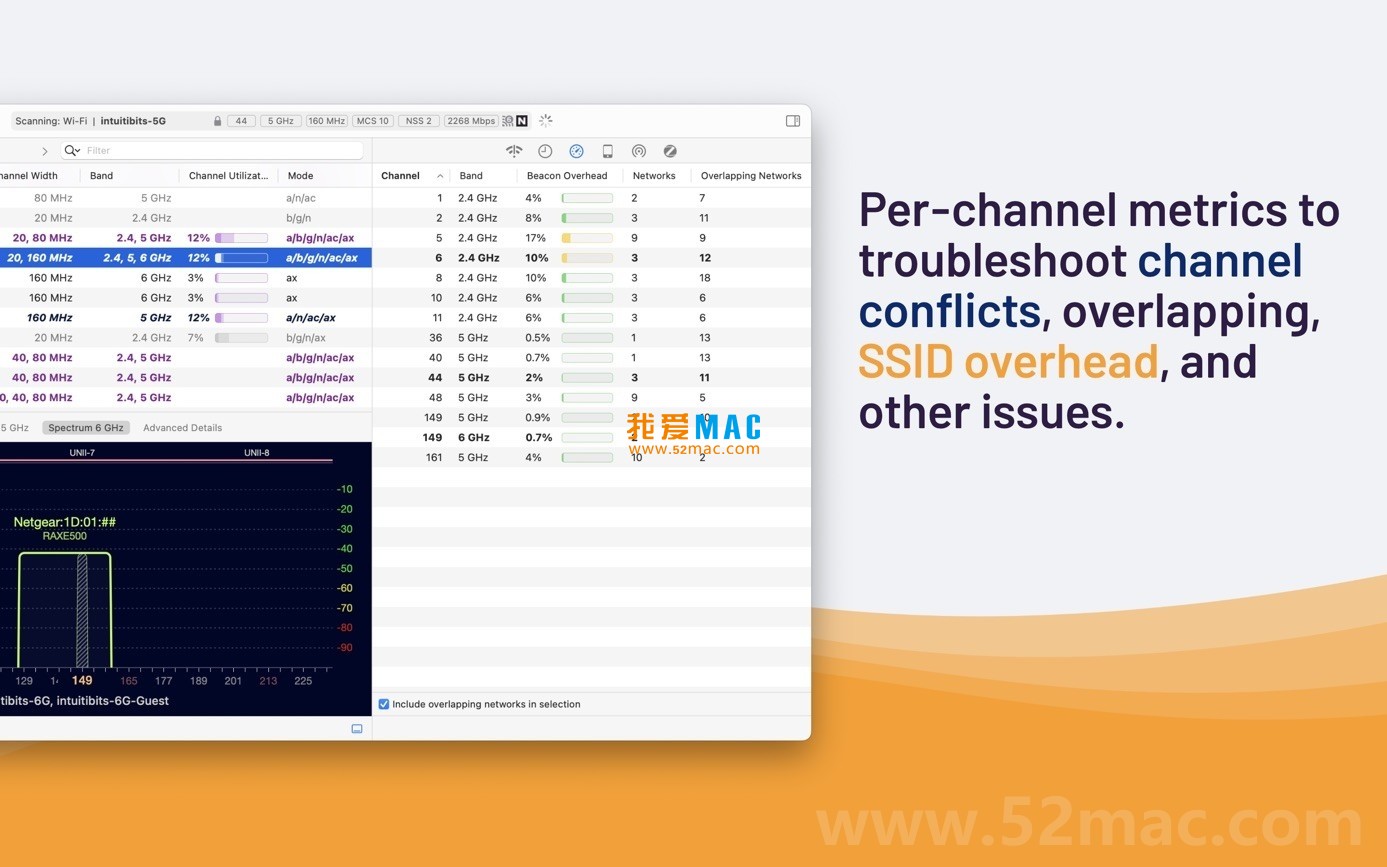
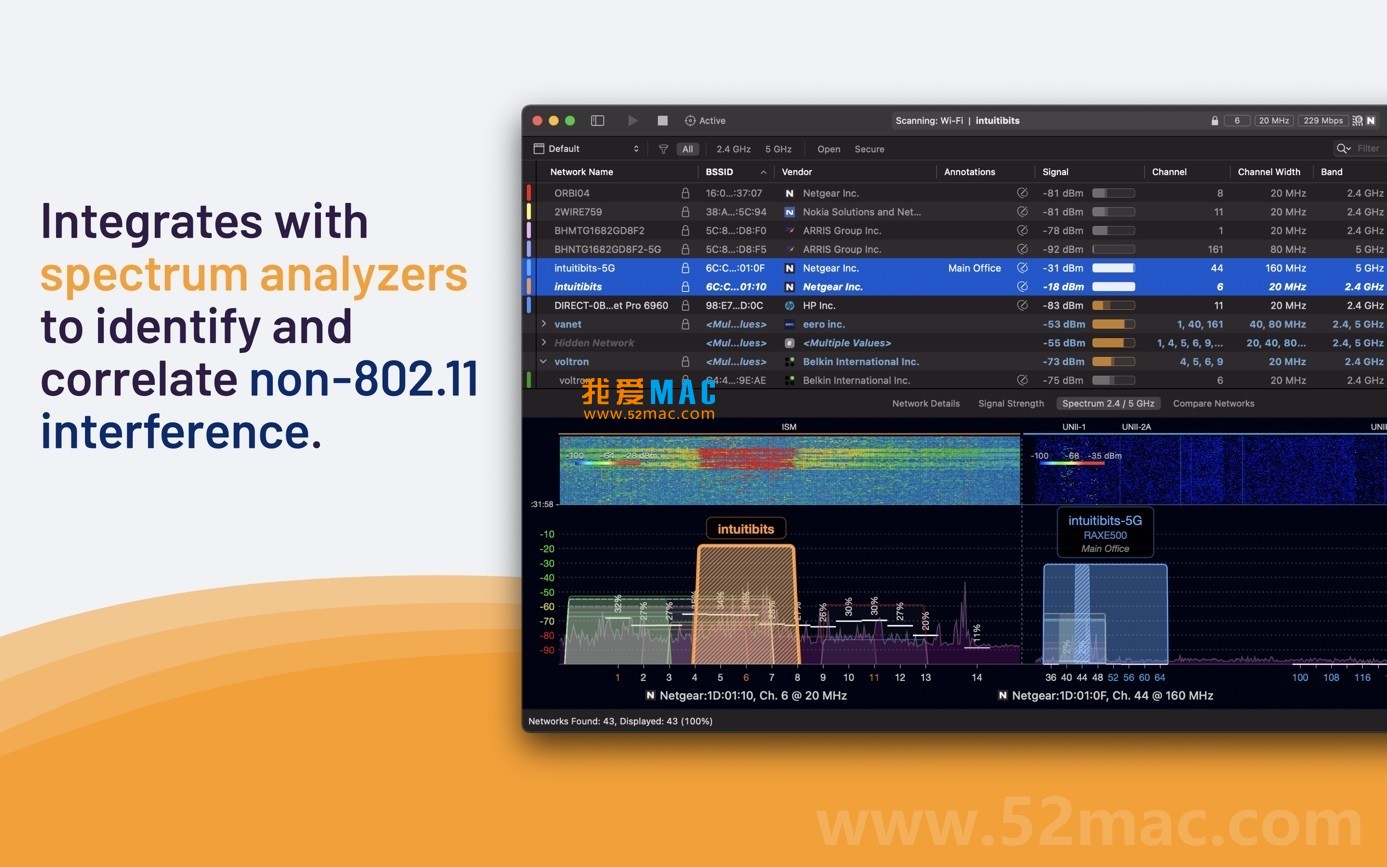
为了让您能顺利开始使用 WiFi Explorer Pro,我们准备了这份详尽的安装指南。请按照步骤操作,即可轻松完成安装。
首先,请确保您已从本页提供的链接下载了最新的 WiFi Explorer Pro v3.6.6 安装包。文件通常为 .dmg 格式。
双击下载的 .dmg 文件,系统会挂载一个虚拟磁盘,并弹出安装窗口。
安装完成后,您可以在“启动台”或“应用程序”文件夹中找到 WiFi Explorer Pro。
授权完成后,软件主界面将自动打开,并立即开始扫描您周围的所有Wi-Fi网络。
我们整理了用户在使用 WiFi Explorer Pro 过程中最常遇到的几个问题,希望能帮您快速解决疑惑。
A1: 这通常是正常的。系统列表只显示信号较强且可连接的网络。WiFi Explorer Pro 则可能因为过滤设置或扫描模式(如仅扫描5GHz)而只显示特定网络。您可以检查右上角的过滤条件,或尝试切换到“被动扫描”模式以捕获更多信标帧。
A2: 这是macOS Gatekeeper保护机制的正常提示。您只需前往“系统偏好设置” > “安全性与隐私” > “通用”,在页面下方点击“仍要打开”按钮即可。此操作仅需一次,后续启动将不再提示。
A3: 您可以通过菜单栏“文件” > “导出”选项进行。支持导出为CSV、HTML或PDF格式。CSV文件适合在Excel中进行二次数据分析,HTML和PDF则便于直接分享和存档。
A4: 首先,请确认您的Mac硬件支持6GHz Wi-Fi(例如搭载Apple M2或更新芯片的MacBook Pro/Air)。其次,在WiFi Explorer Pro的“窗口” > “扫描偏好设置”中,确保已勾选“6GHz”频段。最后,您所在的区域必须已开放6GHz频段的使用。
A5: 主动扫描:您的Mac会发送探测请求,询问附近的接入点。这种方式能发现隐藏了SSID的网络,但会产生额外流量。被动扫描:您的Mac仅监听接入点定期广播的信标帧。这种方式更安静,不产生额外流量,但可能错过隐藏网络。对于日常排查,被动扫描通常就足够了。
A6: 查看主界面的“信道”或“频谱”视图。在列表视图中,关注“信道利用率”或“信号数量”列。数值越高,代表该信道越拥挤。在频谱视图中,颜色越深、重叠越多的区域,干扰越严重。通常选择利用率最低且无重叠的信道。
A7: 当然可以。WiFi Explorer Pro 正是为网络管理员和IT专业人士设计的。其远程扫描、深度数据分析和报告导出功能,完全能满足商业环境下的网络规划、优化和故障排查需求。
A8: 正常情况下不会。WiFi Explorer Pro 的自定义视图、过滤规则和着色方案等配置都存储在用户的偏好设置文件中。更新软件通常不会影响这些文件。但为了保险起见,建议在重大版本更新前,通过“文件” > “导出偏好设置”进行备份。
熟练掌握快捷键能极大提升您的工作效率。以下是WiFi Explorer Pro及macOS系统中一些非常实用的快捷键组合。
| 快捷键 | 功能描述 | 适用场景 |
|---|---|---|
| ⌘ + R | 刷新/重新扫描 | 快速获取最新的Wi-Fi网络状态 |
| ⌘ + F | 聚焦搜索 | 在大量网络中快速定位特定SSID或BSSID |
| ⌘ + , | 打开偏好设置 | 调整扫描频段、自定义视图等核心配置 |
| ⌘ + Shift + E | 导出所选网络数据 | 将特定网络的详细信息导出为报告 |
| ⌘ + Shift + C | 复制选中行数据 | 快速复制网络信息用于沟通或记录 |
| ⌘ + Option + I | 显示/隐藏信息面板 | 查看选中网络的详细能力与元素信息 |
| ⌘ + Option + S | 显示/隐藏频谱图 | 切换视图,直观查看信道拥挤程度 |
| ⌘ + Option + L | 显示/隐藏信号强度图 | 查看各网络信号强度随时间的变化趋势 |
| ⌘ + Shift + T | 切换顶部工具栏显示 | 最大化工作区域,专注于数据列表 |
| ⌘ + Shift + D | 显示/隐藏Dock栏 | 在需要全屏查看数据时使用 |
光有工具不够,会用才是关键。下面分享几个来自资深网络工程师的实战技巧和案例。
在“偏好设置” > “着色”中创建规则。例如,设置“如果RSSI < -75dBm,则背景色为红色”。这样一来,所有信号弱的网络都会高亮显示,让你一眼就能找到覆盖盲区。
按住⌘键选中两个网络,右键选择“对比网络”。这个功能会并排显示两个网络的所有能力信息元素,比如支持的MCS速率、信道宽度、安全设置等。对于排查“为什么这个AP连不上,另一个却可以”的问题,非常高效。
当你发现网络间歇性卡顿,但Wi-Fi信道利用率并不高时,很可能是非Wi-Fi干扰。连接一个兼容的频谱分析仪(如WiSpy),在WiFi Explorer Pro中开启“频谱”视图。你会看到在2.4GHz频段出现一个持续性的波形,这通常就是微波炉或无线摄像头在工作。
背景:某20人创业公司,办公室约100平米,使用单个消费级路由器。员工普遍反映视频会议卡顿,文件传输慢。
诊断过程:
解决方案:
效果:实施后,网络卡顿问题得到显著改善,视频会议不再掉线,文件传输速度提升近3倍。
WiFi Explorer Pro for Mac 不仅仅是一个网络扫描器,它是一把打开无线网络黑盒子的钥匙。从基础的信号强度查看,到深度的协议分析和干扰源定位,它都能提供精准、专业的数据支持。无论您是负责企业网络稳定性的IT管理员,还是希望自家Wi-Fi飞快的极客用户,这款工具都值得您拥有。通过本指南,希望您能快速上手,并运用它解决实际网络问题,让您的无线环境从此清晰、高效、稳定。

WiFi Explorer Pro for Mac v3.10.4 WiFi扫描诊断工具 激活版下载
下载次数:0 | 2026-09-19

Cookie for Mac v8.5 cookie管理器 隐私保护 激活版下载
下载次数:1 | 2026-06-11

WiFiSpoof for Mac v4.0.7 系统网络工具 中文激活版下载 | 爱上MAC
下载次数:1112 | 2026-01-12

Quantumult X for Mac v1.5.1 强大的网络工具 中文激活版下载 | 爱上MAC
下载次数:1357 | 2026-01-12



评分及评论
4.7
(满分5, 共57用户评价)
来评个分数吧