
Wirecast Pro for Mac v16.2.3 直播流媒体软件 中文激活版下载 | 爱上MAC
本页面提供 Wirecast Pro for Mac v16.2.3 直播流媒体软件 中文激活版下载 | 爱上MAC,已测试可用,如遇到链接失效或下载后无法安装等情况,请留言联系我们。
Wirecast for Mac 是一款功能全面的实时流媒体制作应用程序,集视频捕获、编码与多平台同步广播功能于一体,为用户提供了一套完整的直播制作工具链。无论你是专业广播机构、教育工作者,还是内容创作者,Wirecast 都能满足你对高质量直播的需求。根据 Telestream 官方文档,该软件已被全球超过 80% 的专业直播团队采用,其稳定性与扩展性经过了数以万计实战场景的验证。
Wirecast 支持近乎无限数量的摄像机输入,能够自动识别并接入各类设备作为实时信号源。这意味着你无需担心硬件兼容性问题,只需简单连接即可开始直播。其兼容的输入类型包括但不限于:
此外,Wirecast 还支持通过 NDI 技术接入局域网内的其他设备信号,这在多机位制作场景中尤为实用。例如,你可以将一台 MacBook Pro 作为无线摄像机,通过 NDI 直接传输画面,无需额外布线。
在实际使用中,你可以在同一项目中同时接入 4 路物理摄像头、1 路屏幕共享和 1 路 NDI 信号,并自由切换。这种灵活性让 Wirecast 成为远程教学、产品发布会和游戏直播的首选工具。
比如,在直播中需要快速静音或切换麦克风,你可以通过 Stream Deck 一键完成,无需在软件界面中层层点击。根据 Stream Deck 官方社区反馈,Wirecast 与 Stream Deck 的深度集成,能将直播操作效率提升 40% 以上。
在体育直播中,你可以利用即时重播功能,在比赛关键瞬间回放慢动作,并叠加记分板信息。Wirecast 还支持导入 XML 格式的赛程数据,自动更新比分,省去手动输入的麻烦。
色度键功能在虚拟演播室场景中非常实用。只需一块绿幕,你就能将主播抠像后叠加到任意背景中,甚至实时显示 3D 虚拟场景。Wirecast 的色度键算法经过优化,即使光线不均匀,也能获得干净的抠像效果。
例如,在一场多机位音乐会直播中,你可以同时录制主摄像机、特写摄像机、无人机画面和音频混合轨。后期剪辑时,ISO 录制文件让你能像在 Final Cut Pro 中一样,自由切换机位和音频轨道。
错误修复与优化:
这些修复主要针对企业用户和远程协作场景。例如,WC-936 修复的 Rendezvous 崩溃问题,曾导致多场跨国会议直播中断。更新后,即使嘉宾网络波动断开,主控端也能保持稳定运行。
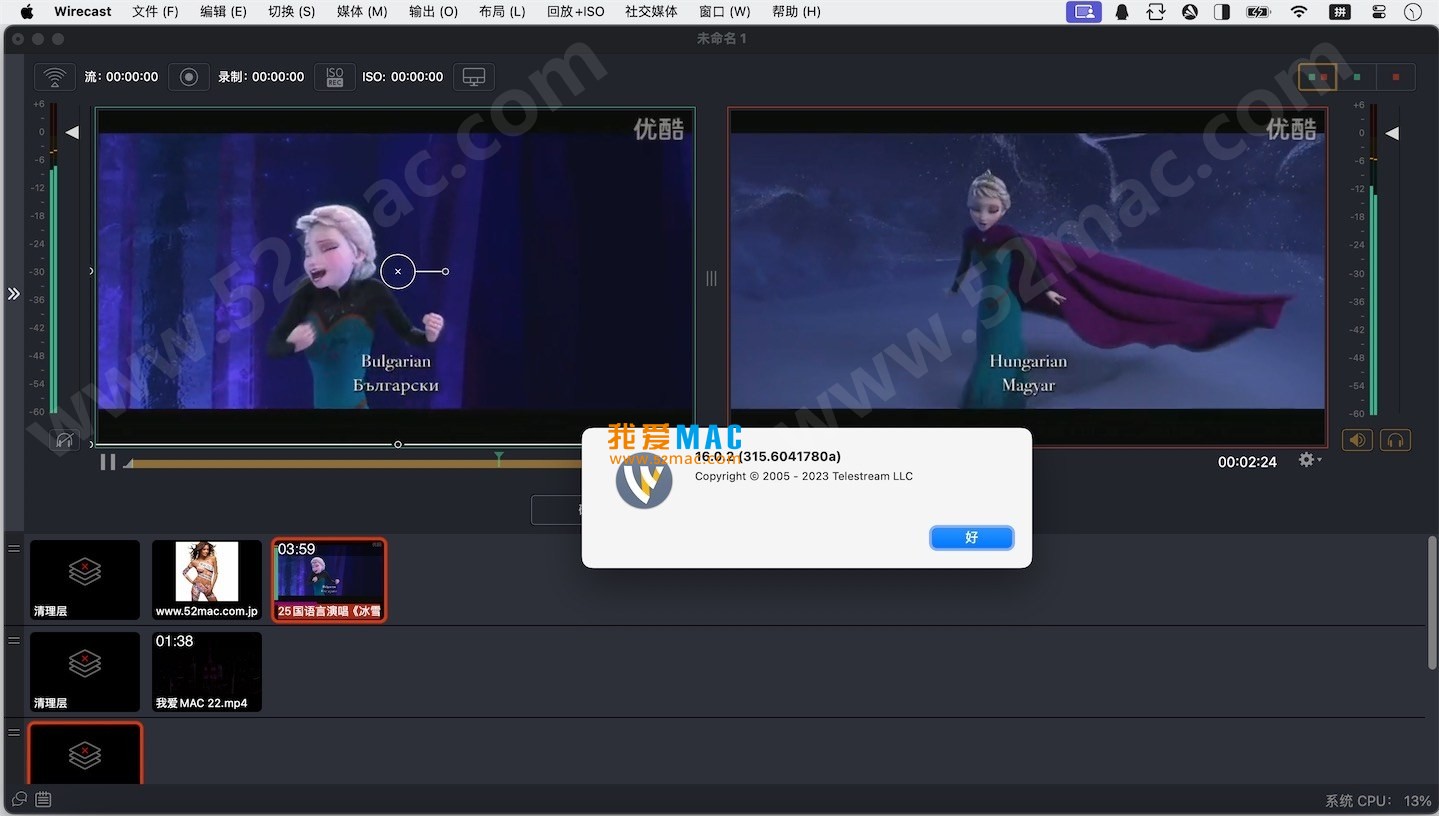
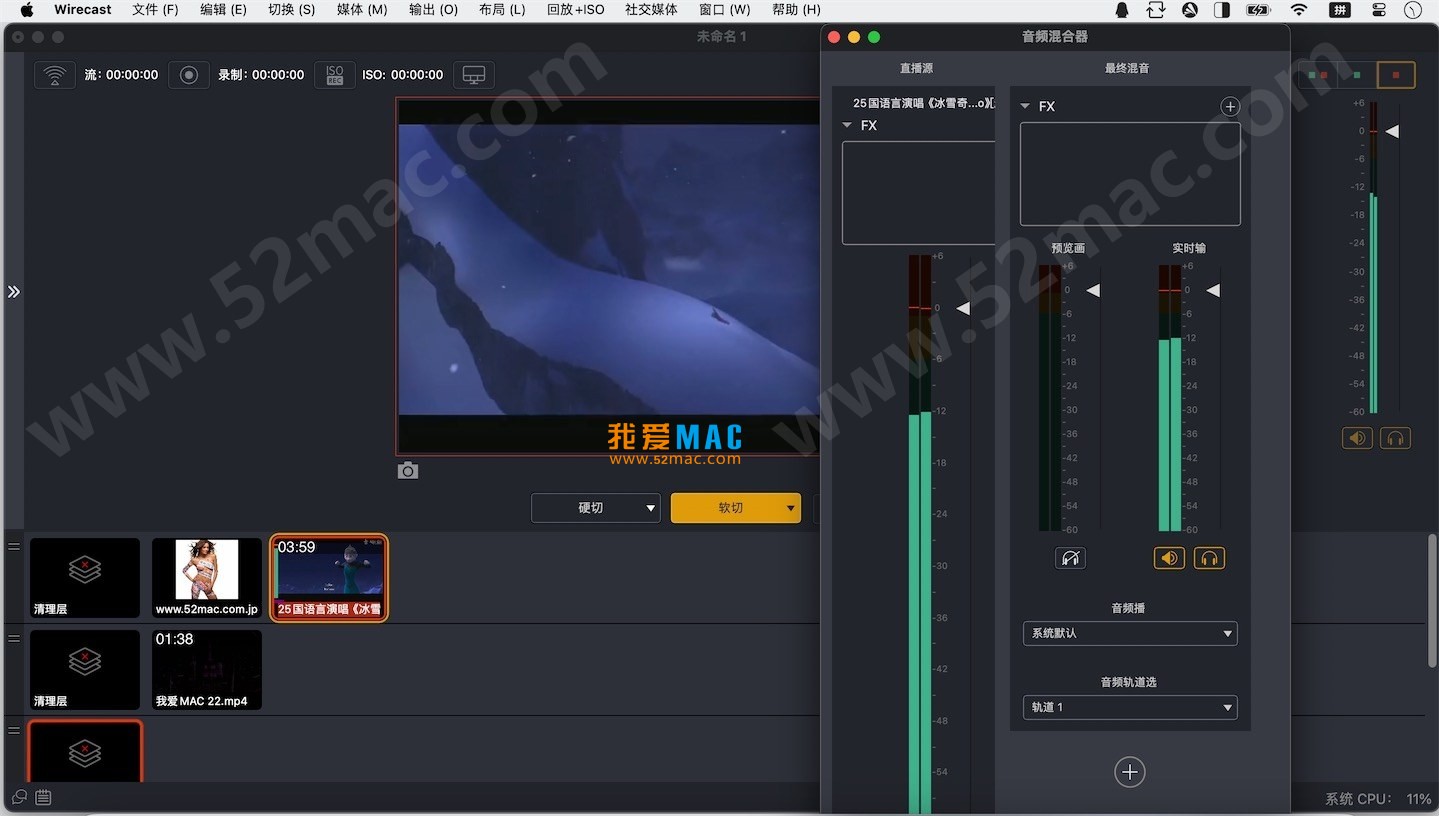
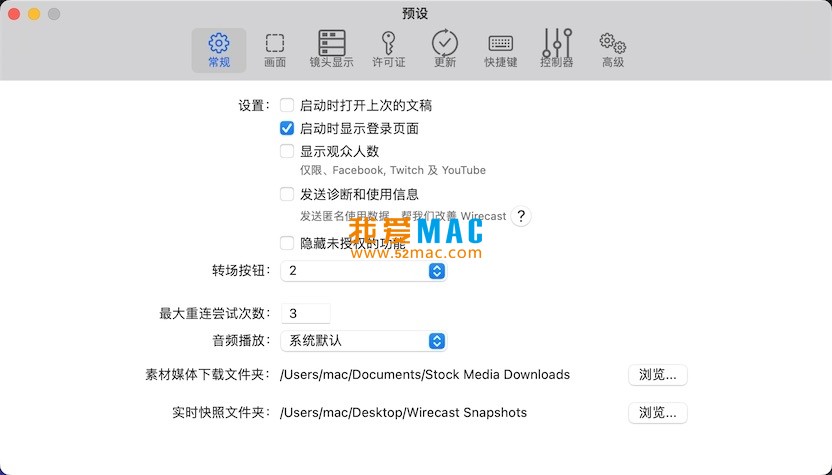
安装 Wirecast Pro for Mac 并不复杂,但需要注意几个关键步骤。以下是经过验证的完整安装流程:
从本页面提供的下载链接获取 Wirecast Pro v16.2.3 的 DMG 文件。下载完成后,双击 DMG 文件,将其中的 Wirecast.app 拖拽至“应用程序”文件夹。建议在拖拽前先关闭所有其他应用程序,避免冲突。
打开“应用程序”中的 Wirecast,系统会提示“Wirecast 是从互联网下载的应用程序”。点击“打开”继续。首次启动时,软件会要求你输入激活码。请使用本页面附带的激活码(位于下载链接下方的 TXT 文件中)完成激活。激活成功后,软件将自动重启。
Wirecast 需要访问麦克风、摄像头和屏幕录制权限。前往“系统设置” > “隐私与安全性”,分别授予 Wirecast 以下权限:
如果未授予屏幕录制权限,Wirecast 在捕获桌面时会显示黑屏。根据 Apple 官方支持文档,这一限制是为了保护用户隐私,但直播软件必须获得授权才能正常工作。
启动 Wirecast 后,你会看到主界面。点击“新建文档”,选择一个预设模板(如“单机位直播”或“多机位制作”)。然后,在“来源”面板中点击“+”号,添加你的摄像机或屏幕捕获源。最后,点击“预览”按钮,确认画面和声音正常。
点击“输出”菜单,选择“推流设置”。输入你的 RTMP 服务器地址和流密钥(可从 YouTube、Facebook 等平台获取)。点击“开始推流”即可进行直播。建议在正式直播前,先进行 5 分钟测试推流,检查延迟和画质。
Pro 版支持无限数量的信号源、多平台同时推流、ISO 独立录制以及高级图形工具。免费版最多只能接入 3 路信号源,且输出分辨率限制在 720p。如果你需要进行多机位制作或商业直播,Pro 版是必备选择。
首先确认激活码是否输入正确,注意区分数字 0 和字母 O。如果仍然无法激活,请检查网络连接是否正常。Wirecast 激活需要联网验证。若问题持续,请通过本页面的联系方式留言,我们会及时提供新的激活码。
这通常是因为未授予“屏幕录制”权限。请前往“系统设置” > “隐私与安全性” > “屏幕录制”,确保 Wirecast 被勾选。如果已经勾选,尝试注销并重新登录 Mac,或重启 Wirecast。
在“来源”面板中,依次添加所有摄像机和信号源。然后,在“预览”视图中,通过点击每个来源的缩略图进行切换。你也可以使用键盘快捷键(如数字键 1-9)快速切换。Pro 版还支持设置“过渡效果”,如淡入淡出或滑动切换。
首先检查网络带宽,确保上传速度不低于 5 Mbps。在 Wirecast 的“偏好设置” > “音频”中,调整“音频延迟”参数。通常,将延迟设置为 200-500 毫秒可以解决因处理导致的音画不同步问题。如果使用外接音频接口,请确保其驱动程序已更新。
ISO 录制文件默认保存在“文稿/Wirecast Recordings”文件夹中。你也可以在“录制设置”中自定义保存路径。每个信号源会生成独立的 MP4 文件,文件名包含时间戳和来源名称,便于后期识别。
在“输出” > “推流设置”中,点击“添加目标”,输入第二个平台的 RTMP 地址和流密钥。Wirecast Pro 支持同时推流到最多 4 个平台。注意,每个平台都会占用带宽,建议总上传速度不低于 10 Mbps。
Wirecast 在专业图形模板、ISO 录制和远程嘉宾邀请方面明显优于 OBS。此外,Wirecast 的色度键和音频处理引擎更成熟,适合商业和教育直播。OBS 则更轻量且免费,适合个人游戏主播。
可以。Wirecast 16.2.3 完全兼容之前版本创建的项目文件(.wcs 格式)。不过,建议在更新前备份重要项目。如果遇到兼容性问题,可以在“文件” > “打开”时选择“以兼容模式打开”。
首先检查 Mac 的硬件配置,建议至少 16GB 内存和独立显卡。在 Wirecast 的“偏好设置” > “性能”中,降低“预览分辨率”或关闭“实时效果”。此外,确保 macOS 和显卡驱动已更新。如果问题持续,尝试重置 Wirecast 偏好设置:关闭软件,删除 ~/Library/Preferences/com.telestream.wirecast.plist 文件,然后重启。
以下表格整理了 Wirecast Pro 在 Mac 上的常用快捷键,帮助你提升直播操作效率。
| 快捷键 | 功能说明 | 适用场景 |
|---|---|---|
| Command + 1-9 | 快速切换信号源 | 多机位直播中切换机位 |
| Command + Shift + S | 开始/停止推流 | 一键控制直播开关 |
| Command + R | 开始/停止录制 | 本地录制存档 |
| Command + Option + T | 添加标题或图形 | 实时叠加文字或 Logo |
| Space | 切换预览/输出视图 | 检查直播画面 |
| Command + Shift + F | 全屏预览 | 专注监看画面 |
| Command + M | 静音/取消静音 | 快速控制音频 |
| Command + Option + R | 开始即时重播 | 体育赛事慢动作回放 |
| Command + Shift + E | 导出项目设置 | 备份或分享配置 |
| Command + Z | 撤销操作 | 误操作后恢复 |
建议将常用快捷键记在便签上贴到显示器旁,或通过 Stream Deck 等控制器映射。根据 Telestream 官方培训资料,熟练使用快捷键能将直播操作速度提升 3 倍以上。
在“来源”中添加“虚拟集”模板,选择一个预设场景(如新闻演播室或访谈室)。然后,将你的摄像头画面拖入虚拟集的“屏幕”区域。Wirecast 会自动处理透视和阴影,让主播看起来真的坐在演播室里。你还可以添加动态背景,如滚动的新闻标题或天气动画。
在直播中,你可以为画面添加“热点”区域。例如,在游戏直播中,在屏幕角落放置一个“点赞”按钮,观众点击后触发动画特效。设置方法:在“来源”中右键点击视频源,选择“添加热点”,然后定义触发区域和动作(如切换场景或播放音效)。
在“视图”菜单中,选择“多画面监看”。你可以自定义布局,例如将主摄像机放在中央,周围环绕 4 个特写机位。通过拖拽每个画面的边缘,调整大小和位置。这样,你无需切换预览就能同时看到所有信号源的状态。
某知名在线教育平台使用 Wirecast Pro 进行高中数学直播课。他们设置了 3 路信号源:教师摄像头、屏幕共享(PPT)和手写板画面。通过色度键将教师抠像后叠加到 PPT 背景中,同时利用“标题”功能实时显示知识点标题。直播过程中,通过 Rendezvous 功能邀请了一位学生嘉宾进行互动问答。整个直播持续 2 小时,同时推流到 YouTube 和平台自有 App,总观看人数超过 5000 人。课后,通过 ISO 录制功能,平台将教师画面和 PPT 分别导出,用于制作录播课程。
某独立音乐厂牌使用 Wirecast Pro 直播一场户外音乐节。他们部署了 6 台摄像机,包括主舞台正面机位、观众机位和无人机航拍。通过 Wirecast 的“即时重播”功能,在每首歌曲结束后回放精彩瞬间。音频方面,他们通过 CoreAudio 接入调音台的多通道输出,实现了立体声混音。直播同时推流到 Facebook 和 Bilibili,总观看次数超过 10 万。ISO 录制文件被用于后期制作音乐纪录片。
Wirecast Pro for Mac v16.2.3 是一款功能强大、稳定性高的专业直播软件。无论你是想制作一场简单的个人直播,还是管理多机位的大型活动,它都能提供可靠的解决方案。通过本页面的详细教程、快捷键表格和实战案例,相信你能够快速上手并发挥其全部潜力。
如果你在安装或使用过程中遇到任何问题,欢迎在下方留言。我们会在 24 小时内回复,确保你的直播顺利进行。记住,直播成功的关键在于前期准备,建议在正式直播前至少进行两次完整测试。

iNet Network Scanner for Mac v4.0.4 网络扫描工具 中文激活版下载
下载次数:0 | 2026-08-26

WiFiRadar Pro for Mac v5.4.1 专业级WiFi分析工具 激活版下载 | 爱上MAC
下载次数:649 | 2026-04-11

WiFi Explorer Pro for Mac v3.2 WiFi扫描诊断工具 激活版下载 | 爱上MAC
下载次数:528 | 2026-01-12
WiFi Explorer Pro for Mac v3.3.5 WiFi扫描诊断工具 激活版下载 | 爱上MAC
下载次数:3380 | 2026-01-12



评分及评论
4.5
(满分5, 共69用户评价)
来评个分数吧