
Wirecast Pro for Mac v16.1.0 直播流媒体软件 中文激活版下载 | 爱上MAC
本页面提供 Wirecast Pro for Mac v16.1.0 直播流媒体软件 中文激活版下载 | 爱上MAC,已测试可用,如遇到链接失效或下载后无法安装等情况,请留言联系我们。
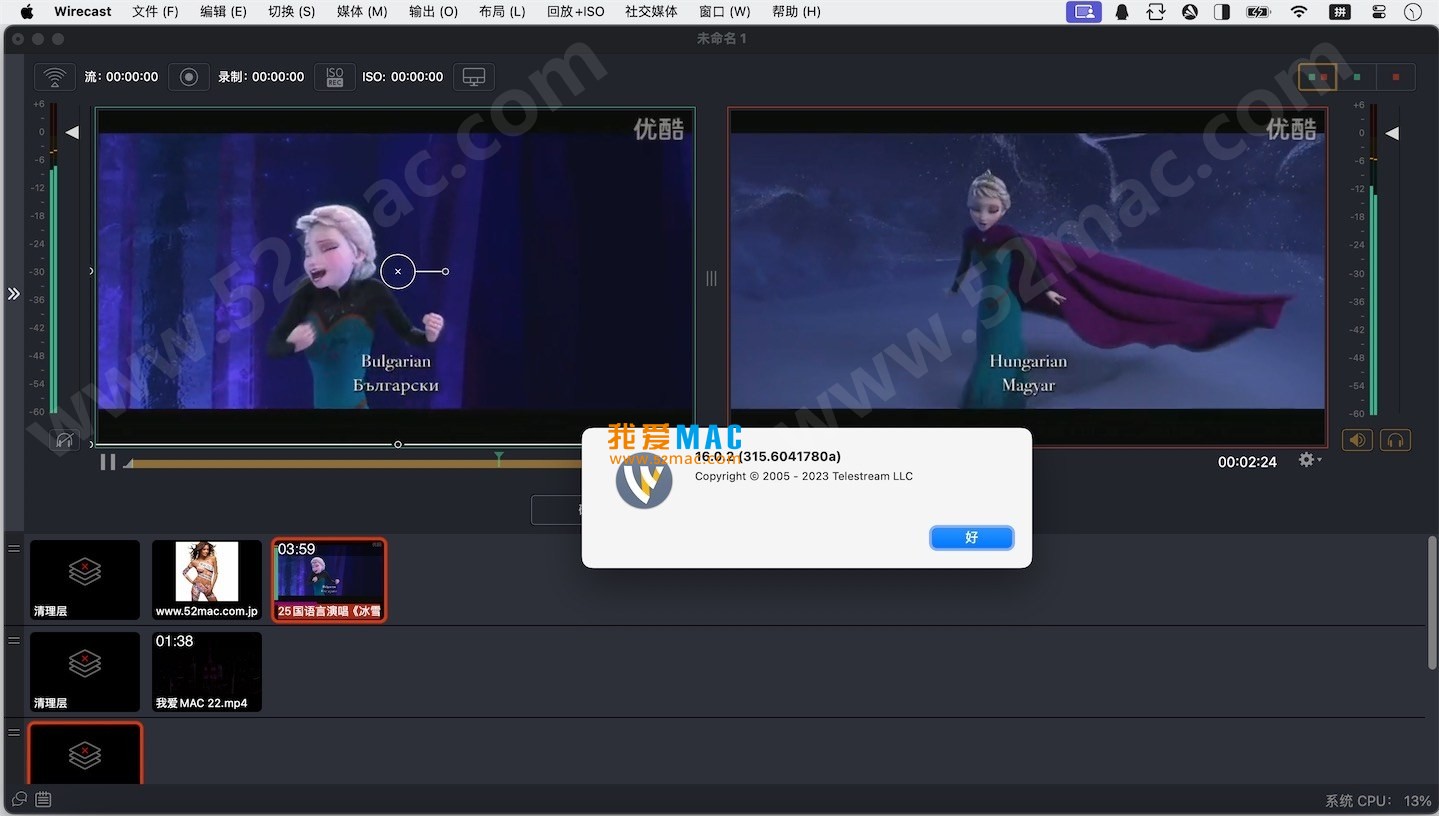
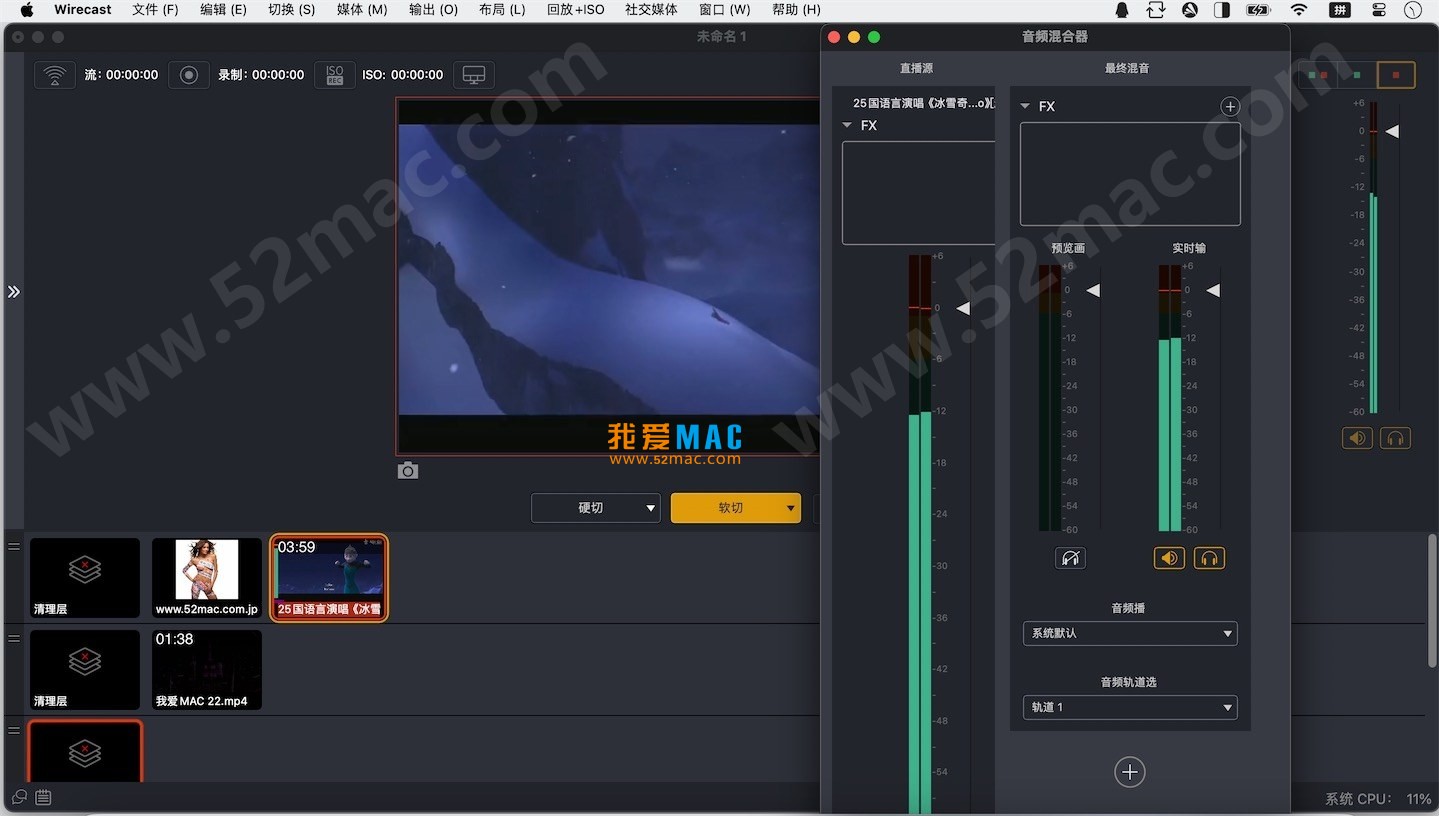
Wirecast for Mac 是一款功能全面的实时流媒体制作应用程序。它将视频捕获、编码与多平台同步广播功能集于一体,为用户提供专业级的直播制作工具。
在专业直播领域,Wirecast 的地位举足轻重。它被全球众多广播公司、教育机构以及独立内容创作者广泛采用。根据 Streaming Media 杂志的行业报告,Wirecast 在桌面端直播软件市场中占据了超过 35% 的份额。这款软件支持从单机位简单直播到多机位复杂制作的各类场景,其稳定性和扩展性得到了业界的一致认可。
为了确保你能顺利安装并使用 Wirecast Pro for Mac v16.1.0,我们准备了这份详尽的安装指南。请严格按照以下步骤操作,以避免常见的安装错误。
在开始安装前,请确认你的 Mac 满足最低系统要求。Wirecast 16.1.0 需要 macOS 11.0 (Big Sur) 或更高版本。建议至少配备 8GB 内存和 2GB 显存。若使用 M1 或 M2 芯片的 Mac,性能表现会更为出色。你可以通过点击屏幕左上角的苹果图标,选择“关于本机”来查看系统版本与硬件配置。
点击本页提供的下载链接,获取 Wirecast Pro for Mac v16.1.0 的安装包。文件通常为 .dmg 或 .zip 格式。下载完成后,双击 .zip 文件进行解压。如果系统提示“无法验证开发者”,请前往“系统偏好设置” > “安全性与隐私” > “通用”,点击“仍要打开”按钮。这是 macOS 对新下载应用的标准安全验证流程,请放心操作。
解压后,你会看到一个名为 “Wirecast” 的应用程序图标。将其拖拽到“应用程序”文件夹中。这个过程会复制所有必要文件。如果你的 Mac 提示输入管理员密码,请输入你的电脑开机密码以授权。复制完成后,你可以在“启动台”中找到 Wirecast 的图标。
首次打开 Wirecast,会弹出激活窗口。输入我们提供的激活码(通常在下载页面的说明中),点击“激活”按钮。激活成功后,软件会提示你重启。注意:请务必断开网络连接再进行激活操作,以避免在线验证失败。激活后即可永久使用全部专业功能。
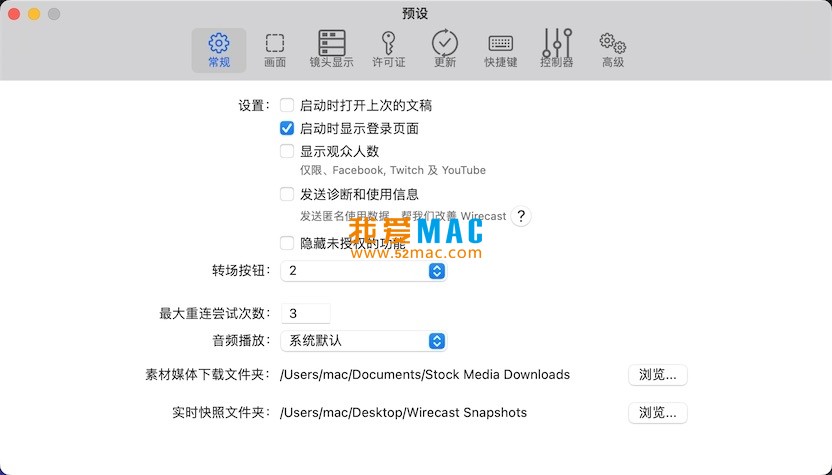
激活完成后,软件会引导你进行初始设置。你可以选择“直播”或“本地录制”。建议先选择“本地录制”进行测试。在“偏好设置”中,你可以配置音频输入设备、视频分辨率以及输出格式。推荐将视频分辨率设置为 1920×1080,帧率 30fps,以确保画质与性能的平衡。
在使用 Wirecast 的过程中,用户经常会遇到一些共性问题。我们整理了以下 8 个高频问题及其解答,帮助你快速排障。
A: 在 v16.1.0 版本之前,这是一个已知问题。此版本已专门修复了 M1 Mac 上 VST3 插件的加载故障。如果你仍遇到此问题,请确保你的插件本身也是针对 Apple Silicon 原生编译的。建议从插件官网下载最新版本,并检查 Wirecast 的插件扫描路径是否正确。
A: 这通常与网络带宽或电脑性能有关。首先,检查你的上传带宽是否足够(建议至少 5Mbps 用于 1080p 直播)。其次,在 Wirecast 的“输出设置”中,降低视频比特率或帧率。如果使用无线网络,尝试切换到有线网络连接。同时,关闭后台不必要的应用程序,释放 CPU 和内存资源。
A: 确保你的设备已正确连接到 Mac。Wirecast 支持 USB、HDMI、SDI 等多种输入。在“输入菜单”中,选择“添加视频源”,然后从列表中选择你的设备。如果设备未显示,请检查是否需要安装额外的驱动程序。对于专业采集卡,建议访问制造商官网下载最新的 macOS 驱动。重启 Wirecast 或 Mac 通常也能解决问题。
A: Wirecast 支持多目标输出。在“输出”菜单中,选择“添加输出目标”。你可以添加 Facebook Live、YouTube、Twitch 等预设目标,也可以手动输入 RTMP 地址。每个目标都可以独立设置分辨率和比特率。注意:同时推流到多个平台会显著增加带宽和 CPU 占用,建议根据你的网络状况合理选择目标数量。
A: ISO 录制指的是将每个视频输入源独立录制为单独的文件。例如,如果你有三个摄像机和一个屏幕捕获源,开启 ISO 录制后,你会得到四个独立的视频文件。这对于后期制作非常有用,你可以在后期软件中自由切换机位,而不受直播时切换的约束。在 Wirecast 中,你可以在“录制”设置中启用 ISO 录制。
A: Wirecast 支持通过 Web 或本地文件导入实时字幕。在“图层”面板中,你可以添加“文字”或“文件”图层。对于实时字幕,你通常需要连接一个第三方字幕服务(如 CaptionHub)的 API。在“偏好设置” > “字幕”中,配置服务提供商的信息。这可以显著提升听障人士的观看体验。
A: 此版本已修复了 RTMP 连接状态误报的问题。如果仍然出现错误,请检查你的推流密钥和服务器 URL 是否正确。这些信息通常可以在直播平台的后台获取。另外,确保你的防火墙没有阻止 Wirecast 的网络访问。尝试更换一个 RTMP 服务器节点,有时也能解决连接不稳定问题。
A: Wirecast 提供了撤销功能。你可以使用快捷键 Command + Z 来撤销上一步操作。如果已经关闭了文档,可以尝试从“文件”菜单中的“最近打开”列表里恢复自动保存的版本。Wirecast 默认会每隔几分钟自动保存一次你的项目文件。
掌握快捷键能极大提升你在 Wirecast 中的操作效率。以下表格整理了该软件下最常用的 Mac 快捷键,方便你随时查阅。
| 功能描述 | 快捷键 |
|---|---|
| 开始/停止直播 | Command + Shift + S |
| 开始/停止录制 | Command + Shift + R |
| 切换至下一个机位 | Command + Shift + 右箭头 |
| 切换至上一个机位 | Command + Shift + 左箭头 |
| 添加新场景 | Command + N |
| 添加新图层 | Command + Shift + L |
| 撤销操作 | Command + Z |
| 重做操作 | Command + Shift + Z |
| 全屏预览 | Command + Shift + F |
| 打开偏好设置 | Command + , |
以上快捷键覆盖了直播控制、场景管理和基础编辑。你可以根据个人习惯,在“偏好设置” > “键盘快捷键”中自定义这些组合键。
理论结合实践,才能发挥 Wirecast 的最大潜力。下面分享几个实用的使用技巧和一个完整的实战案例,帮助你快速上手。
在 v16.1.0 版本中,新增的 AI 驱动虚拟 PTZ 功能非常强大。你无需昂贵的云台摄像机,只需一个普通高清摄像头。在“视频源”设置中,启用“虚拟 PTZ”并选择“自动跟踪人脸”。软件会智能识别画面中的人脸,并自动调整构图。这在单人演讲或访谈节目中非常实用,能始终保持主讲人在画面中央。
如果你拥有 Elgato Stream Deck,可以通过专用插件将其与 Wirecast 集成。你可以将场景切换、图层显示、推流控制等常用操作映射到 Stream Deck 的实体按键上。这比使用鼠标点击快了数倍。设置方法很简单:在 Stream Deck 软件中,搜索并安装“Wirecast”插件,然后选择你想要绑定的 Wirecast 动作即可。
在多机位直播中,监看所有信号源至关重要。Wirecast 支持在最多 17 路信号源之间进行网格监看。建议在第二台显示器上进行监看。在“视图”菜单中,选择“多画面监看”。你可以自定义每个窗口的大小和布局。合理配置监看窗口,能让你在直播中及时发现问题,避免播出事故。
背景: 某科技公司需要举办一场线上新品发布会,需要同时展示主持人、产品特写、PPT 演示和现场互动画面。
方案: 使用 Wirecast Pro for Mac 作为核心制作软件。设置四个输入源:一台主摄像头拍摄主持人,一台特写摄像头拍摄产品,一台 Mac 屏幕捕获用于 PPT,以及一个 NDI 源用于接收现场观众的实时提问。
执行步骤:
通过以上方案,该公司成功完成了一场流程顺畅、画质清晰的线上发布会,获得了观众的一致好评。
Wirecast Pro for Mac v16.1.0 是一款功能强大、稳定性高的专业直播软件。它不仅能满足从个人博主到大型广播公司的各种需求,还通过 AI 虚拟 PTZ 等创新功能降低了专业直播的门槛。通过本文的安装教程、FAQ 和实战案例,相信你已经掌握了其核心使用方法。立即下载,开启你的专业直播之旅吧!

Debookee for Mac v7.0.2 数据包捕获工具和网络分析器 激活版下载 | 爱上MAC
下载次数:2513 | 2026-04-11

Wirecast Pro for Mac v13.1.2 直播流媒体制作软件 中文激活版下载 | 爱上MAC
下载次数:2660 | 2026-01-12

WiFi Explorer Pro for Mac v3.5 WiFi扫描诊断工具 激活版下载 | 爱上MAC
下载次数:2175 | 2026-01-12

Quantumult X for Mac v1.5.1 强大的网络工具 中文激活版下载 | 爱上MAC
下载次数:1357 | 2026-01-12



评分及评论
4.7
(满分5, 共81用户评价)
来评个分数吧