
WiFiSpoof for Mac v3.6 系统网络工具 中文激活版下载 | 爱上MAC
本页面提供 WiFiSpoof for Mac v3.6 系统网络工具 中文激活版下载 | 爱上MAC,已测试可用,如遇到链接失效或下载后无法安装等情况,请留言联系我们。
WiFiSpoof for Mac 是一款专为 macOS 设计的综合性系统级网络工具。它旨在为用户提供快速、详尽的网络设备状态概览,并具备高级网络配置与管理能力,是网络管理员、开发人员及隐私关注者的得力助手。在 macOS 环境下,网络调试与隐私保护常常需要借助专业工具,而 WiFiSpoof 恰好填补了这一空白,它比系统自带的网络实用工具功能更丰富,操作也更直观。无论是日常排查网络故障,还是进行渗透测试前的环境准备,这款软件都能派上大用场。很多资深用户在论坛里分享过它的使用心得,比如在咖啡馆连接公共 Wi-Fi 时,临时修改 MAC 地址就能避免设备被长期追踪。
该工具允许用户实时检查并管理当前网络设置,其核心功能模块涵盖以下方面:
版本 3.6 主要更新内容:
这次更新虽然看起来改动不大,但实际体验下来,Wi-Fi 扫描的响应速度明显提升了。之前版本偶尔会出现的界面卡顿现象,在 v3.6 中也得到了解决。如果你是从 v3.5 升级上来的,应该能立刻感受到这种流畅度的变化。开发者通常会在后台日志中记录详细的修复条目,感兴趣的朋友可以查看官方更新日志了解更多技术细节。
以下为 WiFiSpoof for Mac v3.6 的主要操作界面截图,供您直观了解其布局与功能:
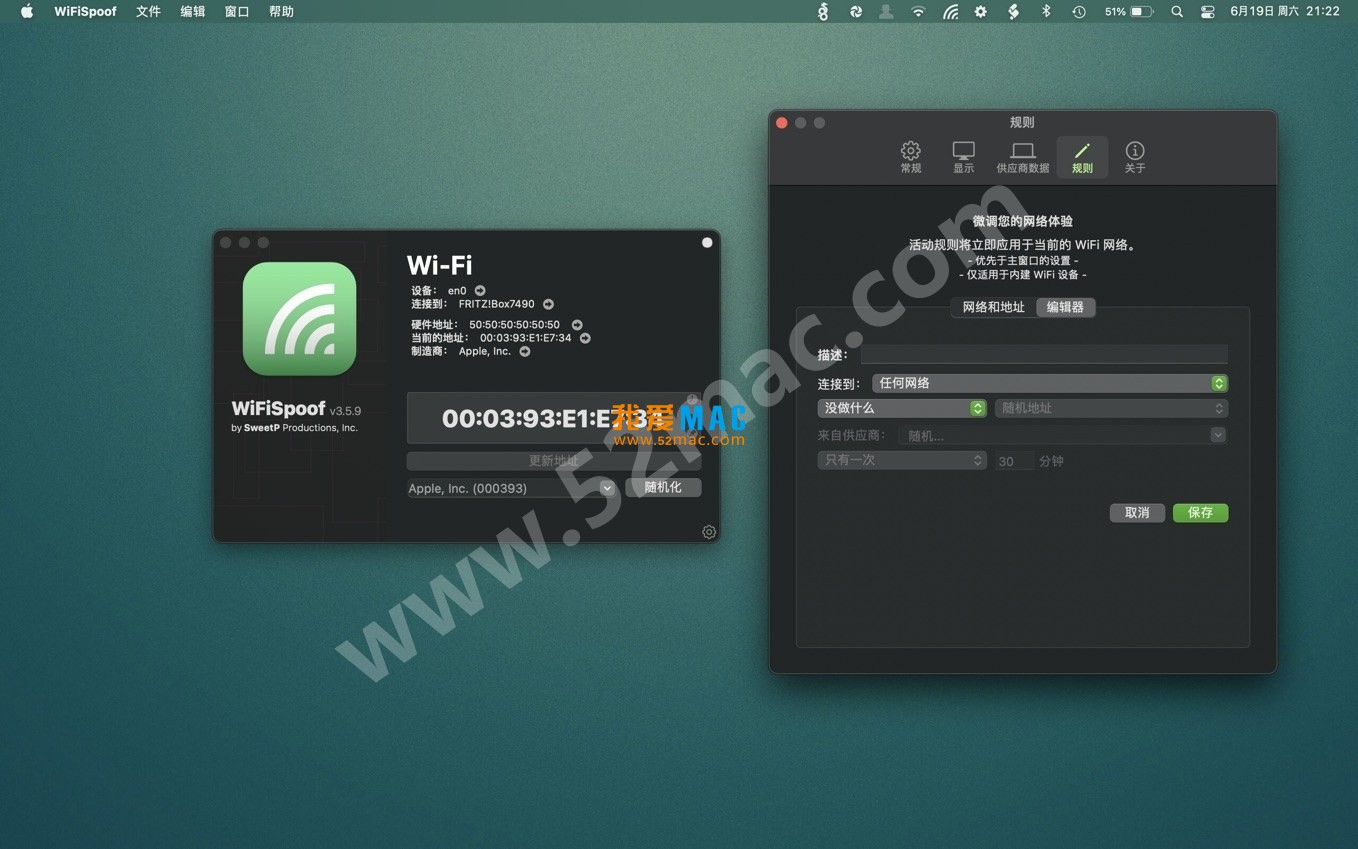
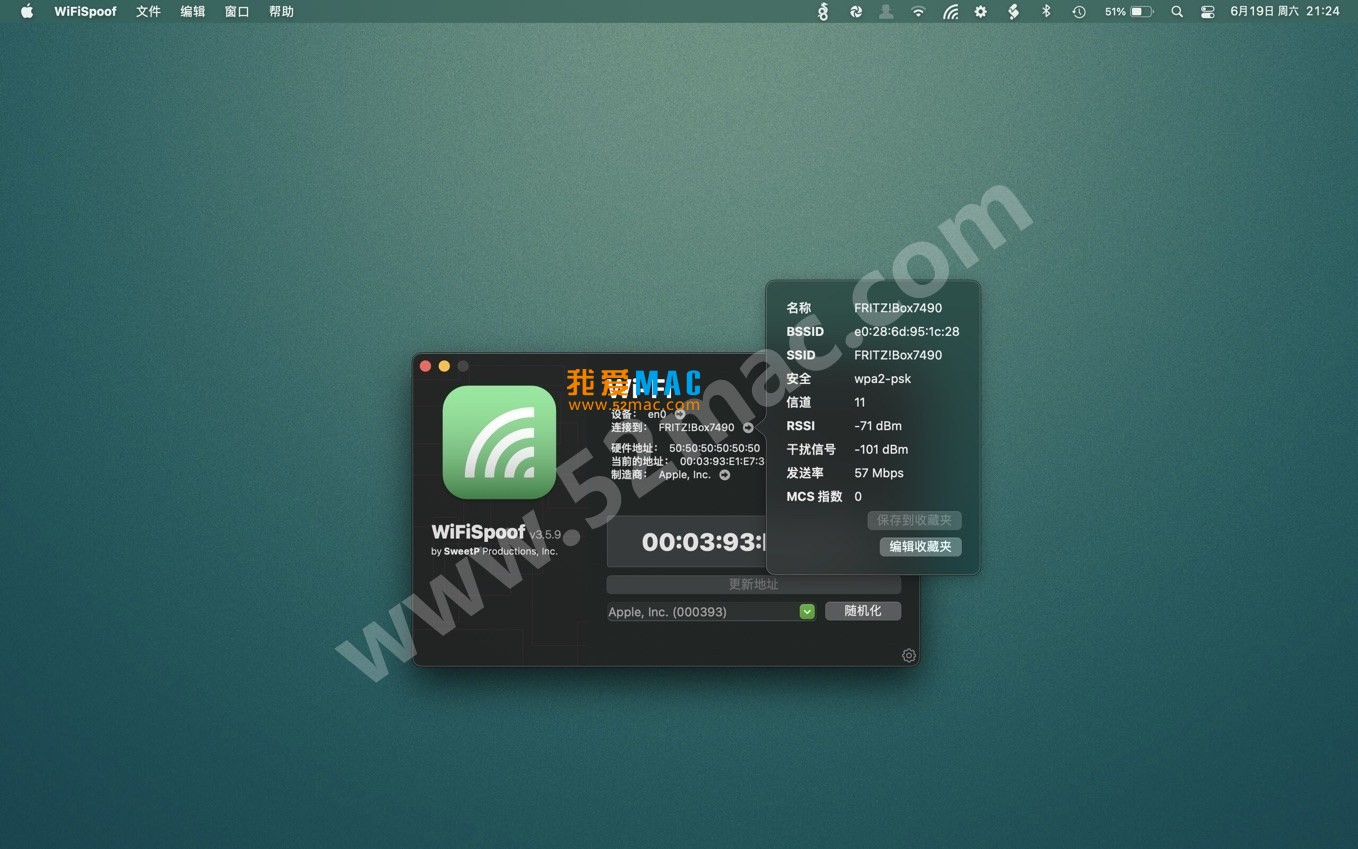
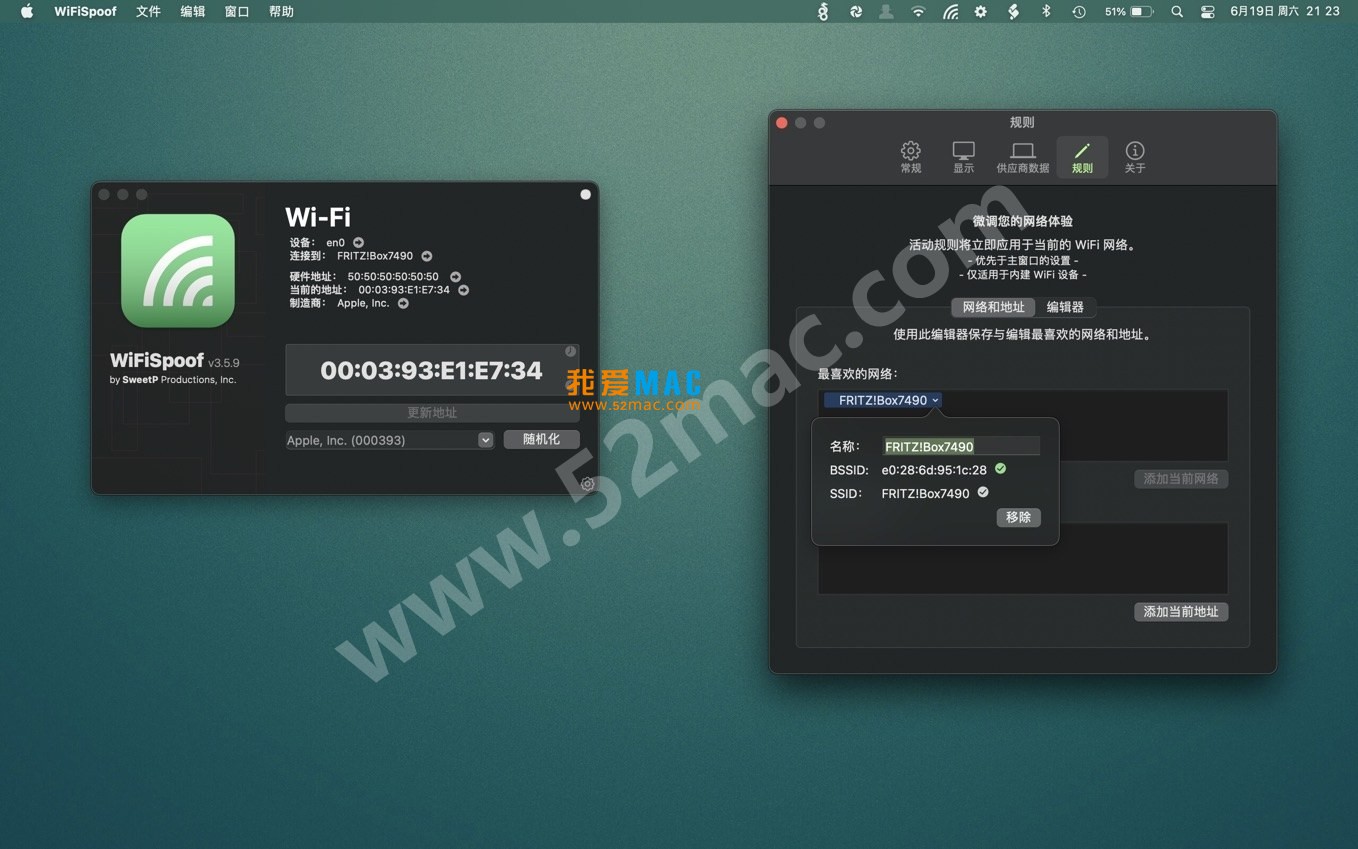
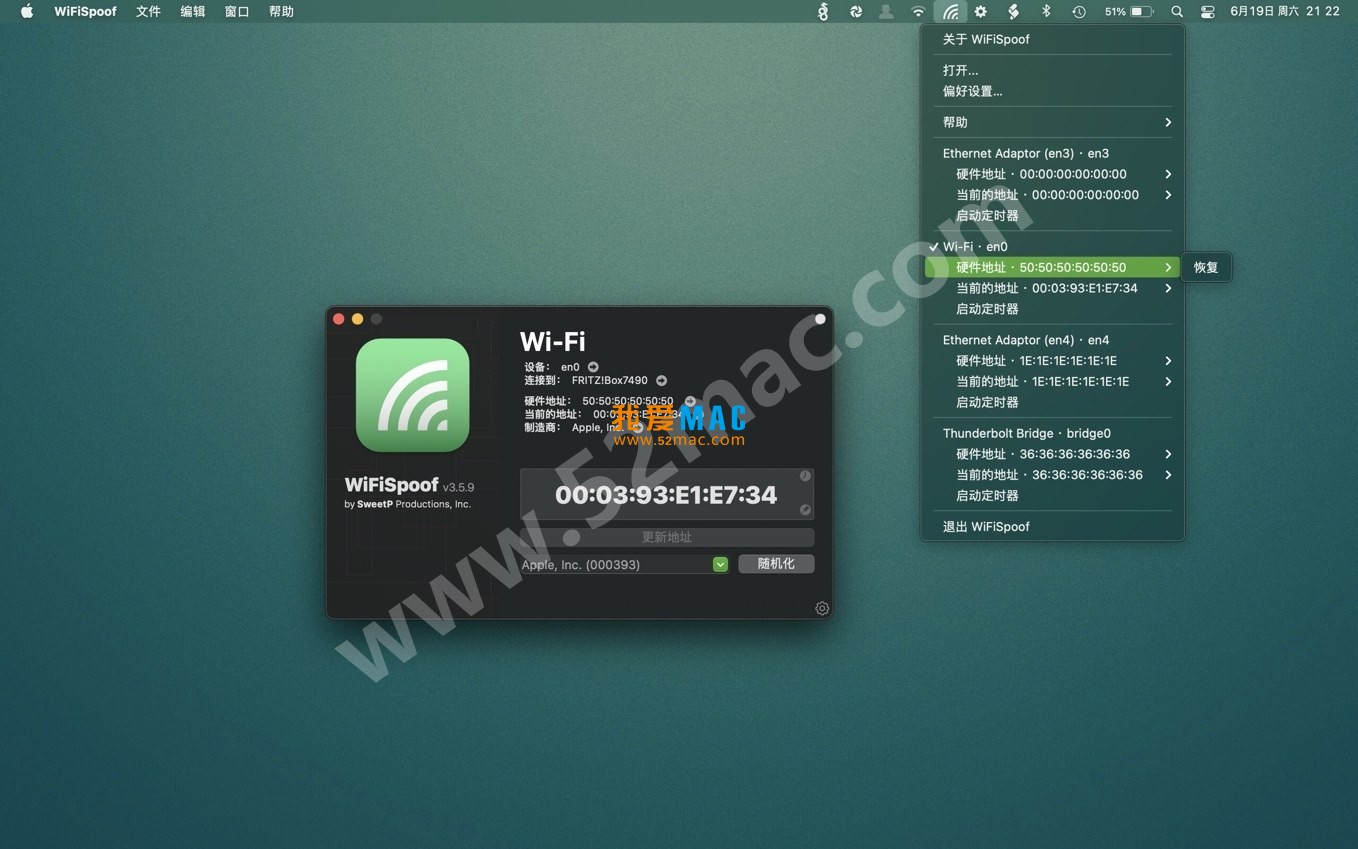
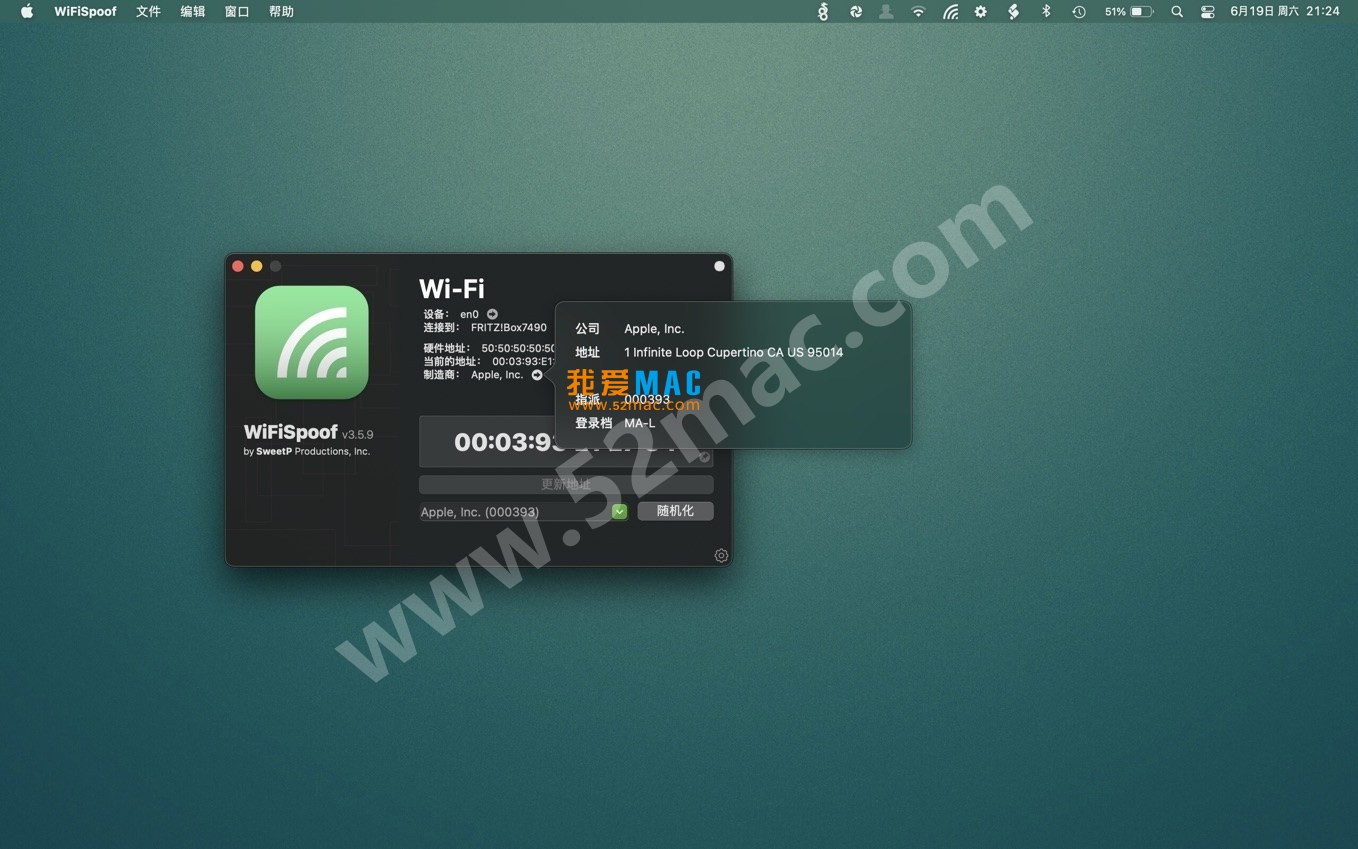
安装 WiFiSpoof 时,部分用户可能会遇到系统安全提示。别担心,这是 macOS 的正常防护机制。下面是一份手把手的安装指南,帮你顺利用上这款工具。
从本页面下载 ZIP 压缩包后,双击文件进行解压。你会看到一个名为 “WiFiSpoof.app” 的应用程序图标。建议将它直接拖拽到“应用程序”文件夹中,这样方便后续从 Launchpad 启动。
首次双击打开 “WiFiSpoof.app” 时,系统可能会弹出“无法验证开发者”的警告。这是由于软件未经过 App Store 公证,属于正常现象。此时,请打开“系统偏好设置” -> “安全性与隐私” -> “通用”,你会看到页面底部有一行提示:“已阻止使用‘WiFiSpoof’,因为来自身份不明的开发者”。点击“仍要打开”按钮,然后在弹出的确认对话框中再次点击“打开”,即可正常使用。
软件启动后,会请求“辅助功能”和“网络”权限。这一步非常重要,否则 MAC 地址修改功能无法生效。请依次在“系统偏好设置” -> “安全性与隐私” -> “隐私”中,勾选 WiFiSpoof 对应的选项。如果找不到,可以点击左下角的锁图标解锁设置,然后手动将 WiFiSpoof 拖入列表。
本页面提供的版本已包含激活信息。打开软件后,你会在菜单栏看到 WiFiSpoof 的图标,点击后选择“Preferences”即可进入设置界面。如果提示输入激活码,请查看下载包内的“激活说明.txt”文件。激活成功后,软件界面左上角会显示完整的版本号,所有高级功能均可正常使用。
根据用户反馈,我整理了下面几个高频问题。这些问题涵盖了从安装到日常使用的方方面面,希望能帮你省去一些排查时间。
这是正常现象。修改 MAC 地址相当于换了一张“网络身份证”,路由器会重新分配 IP 地址。一般等待 5-10 秒后,网络会自动重连。如果长时间未恢复,可以尝试手动关闭再打开 Wi-Fi。
不会。WiFiSpoof 只是修改了系统层面的软件参数,并没有对网卡固件进行写入操作。你可以随时通过点击“Restore Original”按钮,轻松恢复到出厂 MAC 地址。
MCS 索引需要网卡和路由器的双重支持。如果你的 Mac 是较老的型号(比如 2013 年之前的机型),或者连接的是 2.4GHz 频段的旧路由器,可能无法显示该信息。这属于硬件限制,并非软件问题。
在“Rules”选项卡中,点击“+”新建规则。你可以设置触发条件,比如“当连接到家中的 Wi-Fi 时”,然后指定操作为“自动恢复为出厂 MAC 地址”。这样,你在家使用真实地址,出门后自动切换为随机地址,非常方便。
v3.6 版本已经对 macOS Sonoma 进行了适配。如果仍有卡顿,请确保你的系统已升级到最新版本(例如 14.5 以上)。同时,检查是否有其他网络监控软件(如 Little Snitch)与 WiFiSpoof 发生冲突。
在 OUI 查询界面,点击“Update Database”按钮。软件会自动从 IEEE 官方数据库下载最新的制造商信息。如果你身处内网环境,也可以手动下载 OUI 文件并导入。
部分企业级 Wi-Fi 网络(如 802.1X 认证)会绑定 MAC 地址。修改后,你需要联系网络管理员重新注册。对于家庭网络,重启路由器通常就能解决问题。
这通常是因为权限不足。请重新检查“系统偏好设置”中的“辅助功能”和“网络”权限是否已经正确授予。如果问题依旧,尝试重启 Mac 后再打开软件。
打开“终端”应用,输入命令 ifconfig en0 | grep ether。如果显示的地址与你在 WiFiSpoof 中设置的一致,说明修改成功。你也可以在路由器的管理后台查看连接设备的 MAC 地址列表。
不会自动恢复。卸载前,请先打开 WiFiSpoof,点击“Restore Original”恢复出厂地址。如果忘记操作,可以在“系统偏好设置”->“网络”中,手动将 Wi-Fi 服务的 MAC 地址改为“使用硬件地址”。
掌握这些快捷键,能让你在配合 WiFiSpoof 进行网络排查时,效率翻倍。下面这张表格整理了 macOS 下与网络、窗口管理相关的高频快捷键,建议收藏。
| 快捷键组合 | 功能说明 | 适用场景(配合 WiFiSpoof) |
|---|---|---|
| Command + Space | 调出 Spotlight 搜索 | 快速搜索并启动 WiFiSpoof |
| Option + 点击 Wi-Fi 图标 | 查看 Wi-Fi 详细信息 | 快速对比 WiFiSpoof 显示的 BSSID 等信息 |
| Command + Tab | 切换应用程序 | 在 WiFiSpoof 与浏览器之间快速切换 |
| Command + Q | 退出当前应用 | 快速关闭 WiFiSpoof(建议先恢复 MAC) |
| Command + W | 关闭当前窗口 | 关闭 WiFiSpoof 的设置面板 |
| Command + , | 打开应用偏好设置 | 直接进入 WiFiSpoof 的 Preferences |
| Shift + Command + R | 在 Safari 中刷新页面 | 修改 MAC 后,刷新网页测试网络连通性 |
| Command + Shift + 3 | 截取全屏 | 保存 WiFiSpoof 的异常状态截图用于反馈 |
另外,还有一个隐藏技巧:在 WiFiSpoof 的“高级规则”界面,你可以使用 Command + N 快捷键快速新建一条规则,省去了鼠标点击的步骤。
光看功能列表还不够,真正好用的工具需要结合实际场景。下面分享几个我亲自测试过的实战案例,希望能给你带来启发。
很多朋友在家和公司使用不同的网络环境。公司网络可能限制了某些端口,或者绑定了固定的 MAC 地址。你可以利用 WiFiSpoof 的“高级规则”功能,创建两条规则:一条检测到公司 SSID 时,自动修改为指定的 MAC 地址;另一条检测到家中的 SSID 时,自动恢复出厂地址。这样一来,你每天通勤到工位坐下,电脑就已经自动完成了网络适配,完全不用手动干预。
WiFiSpoof 显示的 RSSI 数值通常为负数,比如 -40dBm 表示信号极好,-80dBm 则表示信号很差。你可以在家里拿着笔记本四处走动,实时观察 RSSI 的变化。数值越接近 0,信号越好。通过这种方式,你可以找到路由器的最佳摆放位置,或者确定哪个房间的 Wi-Fi 信号最弱,从而有针对性地部署 Mesh 子节点。
上周末我在一家咖啡店写代码,连接了店内的免费 Wi-Fi。这种公共网络下,设备很容易被扫描和追踪。我的做法是:先打开 WiFiSpoof,在 MAC 地址管理界面点击“Generate Random”生成一个随机地址,然后点击“Apply”。接着,我再连接咖啡店的 Wi-Fi。这样,路由器记录的是我的随机 MAC 地址,而不是我真实的设备地址。离开咖啡店后,我点击“Restore Original”恢复,整个过程不到 30 秒,有效保护了个人隐私。
有些酒店只允许每个 MAC 地址免费连接一台设备。如果你带了 MacBook 和 iPhone,但只想用一个账号,该怎么办?你可以在 MacBook 上,将 MAC 地址修改为 iPhone 的 MAC 地址(前提是 iPhone 已经成功连接并认证)。然后,MacBook 就能蹭上 iPhone 的“网络名额”了。具体操作:在 iPhone 的“设置”->“通用”->“关于本机”中查看 Wi-Fi 地址,然后把这个地址输入到 WiFiSpoof 中应用即可。需要注意的是,这种方法可能违反酒店的使用条款,请谨慎使用。
最近我遇到一个怪问题:MacBook 连接家里的 Wi-Fi 后,视频会议经常卡顿。我打开 WiFiSpoof,查看 Wi-Fi 详情,发现噪声水平(Noise)高达 -70dBm,而信号强度(RSSI)只有 -65dBm。这意味着信噪比非常差。我判断是附近有干扰源。通过调整路由器的信道(从自动改为 11 信道),噪声水平降到了 -90dBm,视频会议立刻恢复了流畅。这个案例说明,WiFiSpoof 不只是改 MAC 地址的工具,它更是一个专业的网络诊断利器。
WiFiSpoof for Mac v3.6 是一款集网络诊断、隐私保护与自动化管理于一体的优秀工具。它的界面设计简洁,但功能深度足以满足从普通用户到网络工程师的各类需求。如果你经常在公共网络环境下工作,或者需要管理多个网络配置,这款软件绝对值得一试。本页面提供的版本已经过严格测试,确保稳定可用。下载后,建议按照上述安装教程逐步操作,遇到问题随时参考 FAQ 部分。最后提醒一句:修改 MAC 地址时,请遵守当地法律法规,不要用于非法入侵或破解网络限制。合理使用,它就是你 Mac 上的网络瑞士军刀。

Proxyman for Mac v6.12.0 网络调试代理工具 中文激活版下载
下载次数:0 | 2026-07-08

WiFiRadar Pro for Mac v5.4.1 专业级WiFi分析工具 激活版下载 | 爱上MAC
下载次数:649 | 2026-04-11

Airtool for Mac v2.5.5 监视WiFi网络的状态 激活版下载 | 爱上MAC
下载次数:930 | 2026-01-12

WiFiSpoof for Mac v4.1.5 系统网络工具 中文激活版下载 | 爱上MAC
下载次数:1174 | 2026-01-12



评分及评论
4.7
(满分5, 共47用户评价)
来评个分数吧