
WiFi Explorer Pro for Mac v3.0.6 WiFi扫描诊断工具 激活版下载 | 爱上MAC
本页面提供 WiFi Explorer Pro for Mac v3.0.6 WiFi扫描诊断工具 激活版下载 | 爱上MAC,已测试可用,如遇到链接失效或下载后无法安装等情况,请留言联系我们。
WiFi Explorer Pro for Mac 是一款面向WLAN与IT专业人员的先进Wi-Fi扫描与分析工具。它专为无线网络的设计、验证与故障排除而打造,旨在提升网络部署与维护的效率和精度。
相较于传统Wi-Fi扫描工具仅提供基础网络信息,WiFi Explorer Pro集成了专家级功能,能够帮助用户深入分析与评估从家庭、小型办公室到企业级等各种规模的无线网络环境。
作为一款专业诊断软件,它不仅仅是一个扫描器,更是网络工程师的“瑞士军刀”。通过实时捕获和分析802.11协议帧,它能揭示隐藏的网络干扰、信道重叠以及非Wi-Fi信号源(如微波炉、蓝牙设备)对网络性能的微妙影响。
在当今混合办公模式盛行的背景下,网络稳定性直接关系到生产力。WiFi Explorer Pro的价值在于,它能将复杂的射频环境转化为直观的可视化数据,让非专业人士也能快速定位“卡顿”、“掉线”的根源。
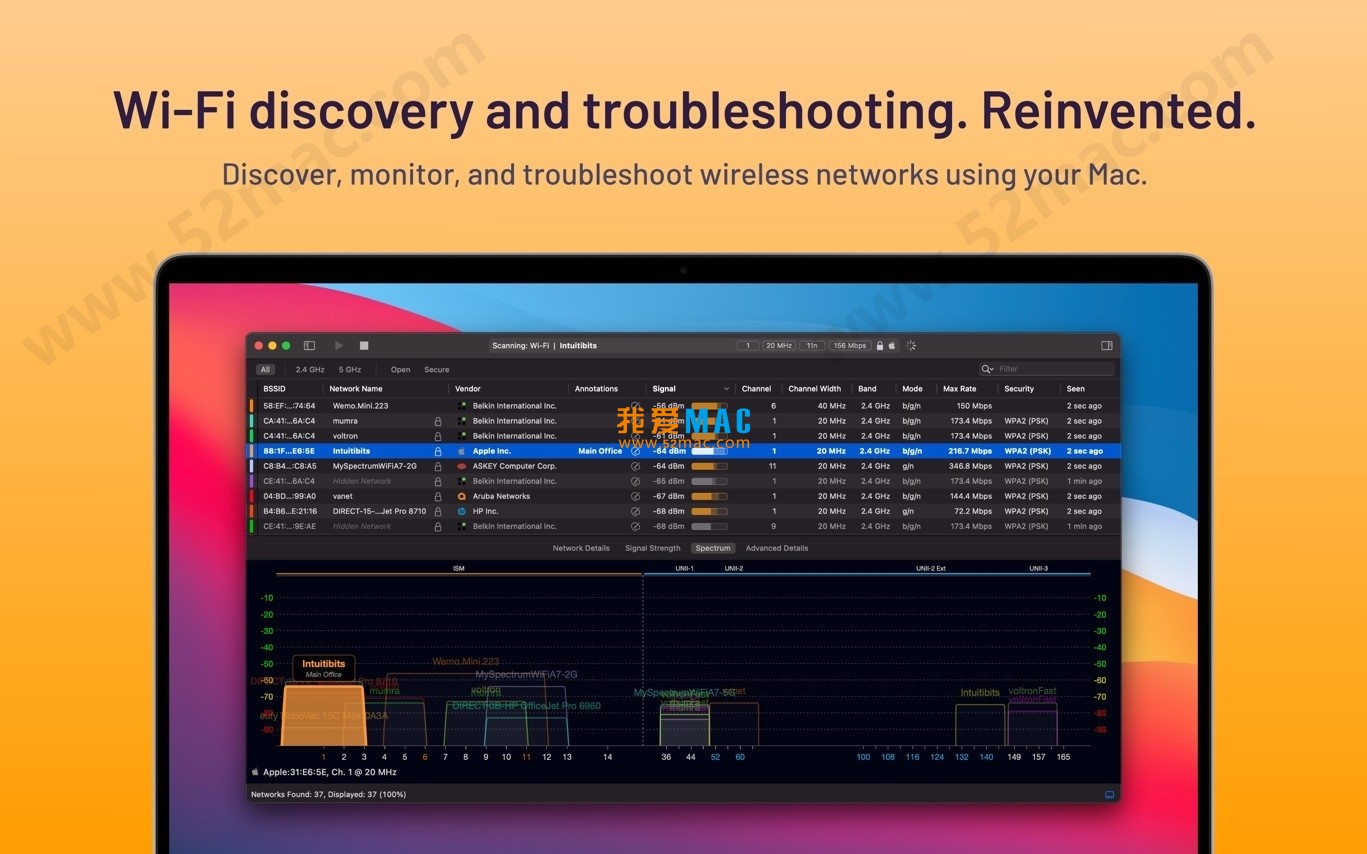
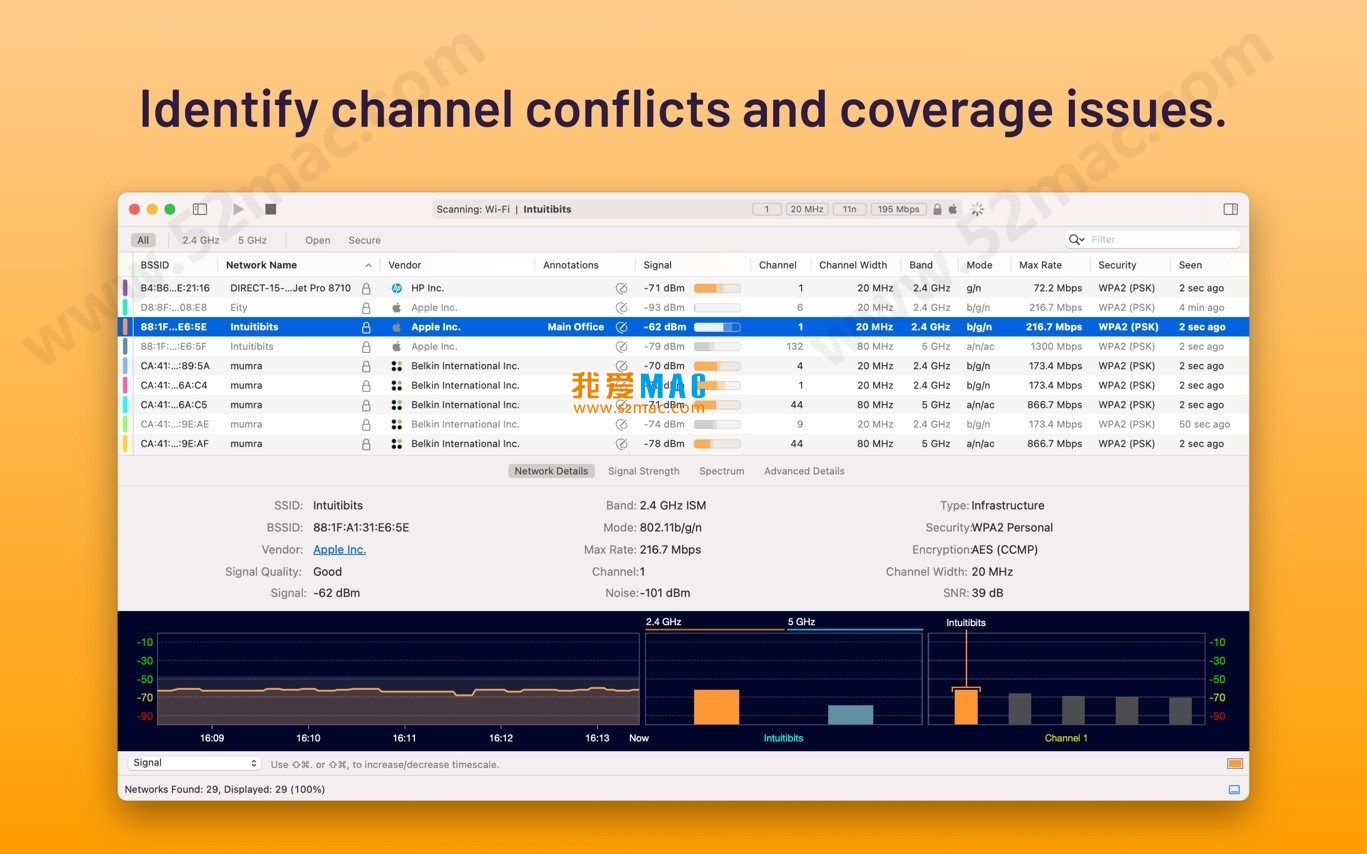
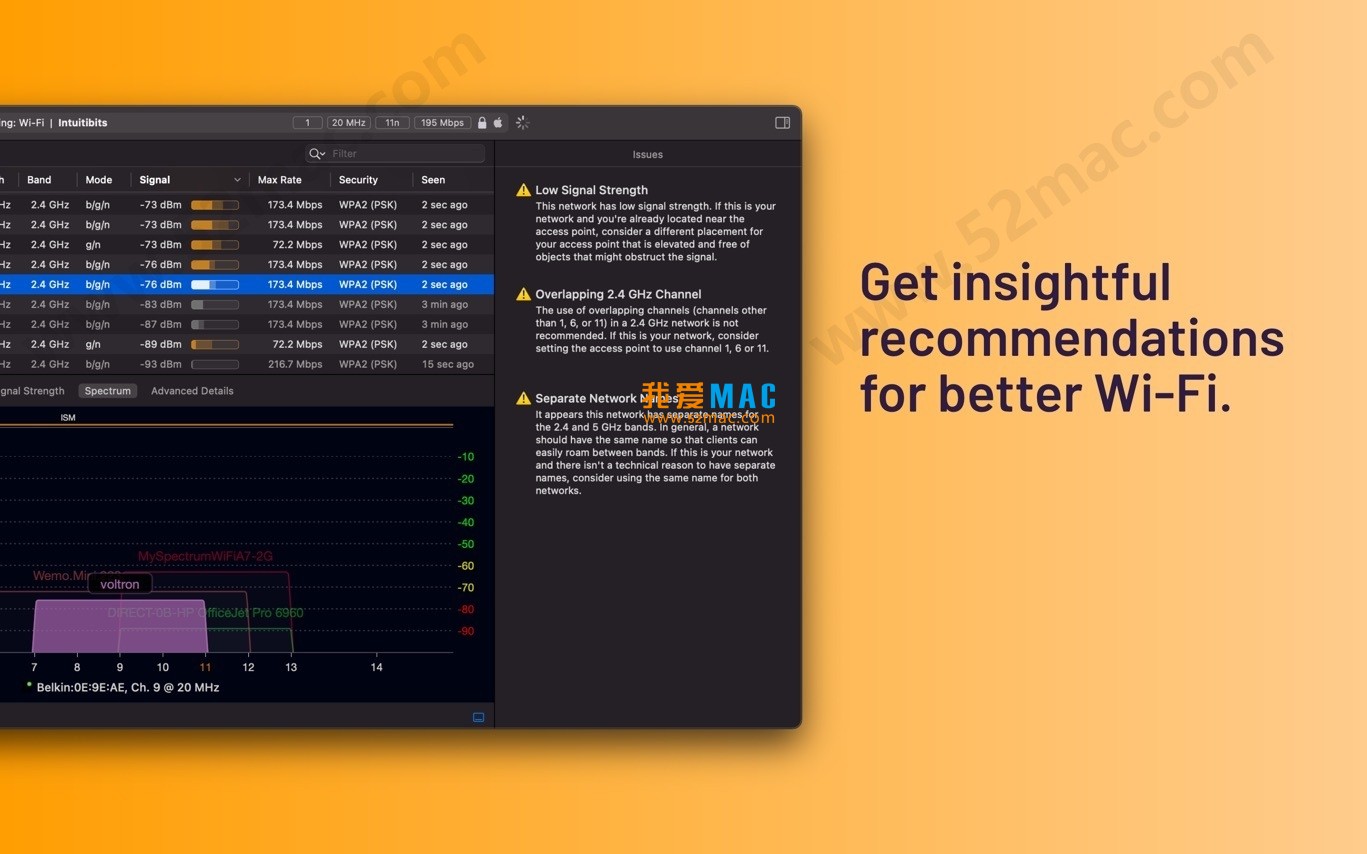
提供对Wi-Fi环境的专业级全景视图,快速识别可能影响网络性能或连接稳定性的常见问题。例如,它能够自动标注出信号重叠严重、信噪比过低的区域。
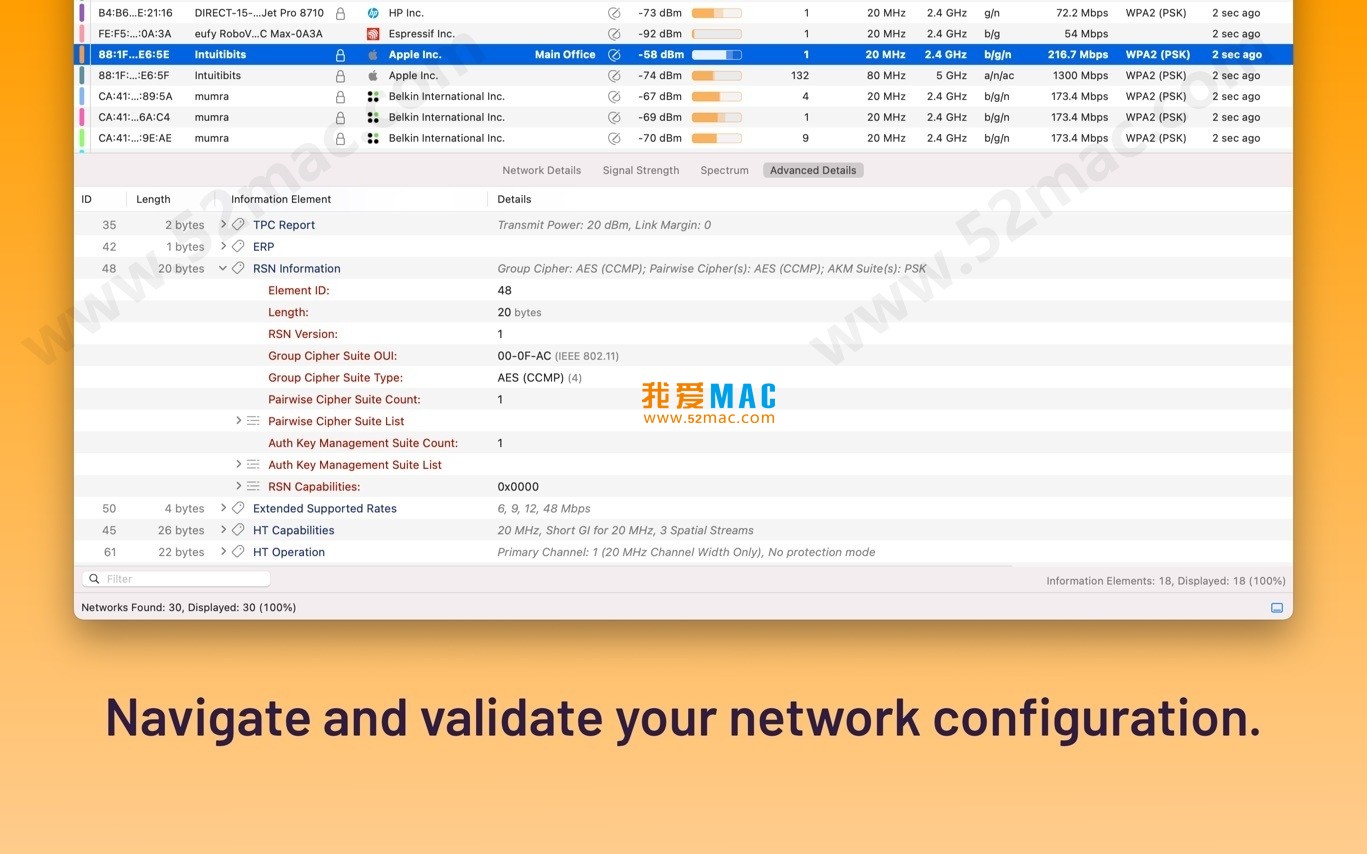
该功能基于对Beacon帧、探测请求和关联响应的深度解析。与macOS自带的“无线诊断”工具不同,WiFi Explorer Pro不会对数据进行简化,而是保留所有原始参数,供高级用户进行深度研判。
支持按名称或物理接入点对扫描结果进行过滤与组织,便于在不同类型和复杂度的网络环境中进行直观的可视化分析与故障定位。
无论是拥挤的写字楼、开放的商场,还是多楼层的校园网,该软件都能通过灵活的排序和分组功能,让用户迅速锁定目标网络。其“接入点视图”可以展示同一SSID下不同AP的负载分布,这对无线漫游优化至关重要。
这套组合拳是WiFi Explorer Pro区别于普通扫描工具的核心。它内置了类似频谱分析仪的模块,能实时绘制2.4GHz和5GHz频段的频谱瀑布图。当网络出现间歇性中断时,频谱图能清晰显示是哪个非Wi-Fi设备在“捣乱”。
支持通过多种方式发现与监控Wi-Fi网络,确保数据采集的全面性与一致性:
这种多源数据融合能力,使得网络管理员可以在不同场景下灵活选择数据采集方式。例如,在现场勘察时使用Mac自带网卡快速扫描;在需要高精度分析时,则通过外接高增益USB网卡或远程传感器捕获更全面的信号数据。
软件界面经过精心设计,注重效率与清晰度:
在UI设计上,它遵循了macOS的HIG规范,但又针对专业用户做了深度定制。比如,用户可以将常用的列(如信号强度、噪声、信道)固定显示,而将不常用的参数隐藏。这种“所见即所得”的定制逻辑,大大提升了日常巡检的效率。
主要更新内容:
此次更新特别针对WPA3过渡模式下的兼容性问题进行了修复。OWE(Opportunistic Wireless Encryption)作为WPA3的重要补充,能有效防止开放网络中的被动窃听。新版本能准确识别并标记这些网络,帮助网络管理员评估迁移至WPA3的进展。
以下为WiFi Explorer Pro操作界面示意图:

为确保软件正常运行,请按照以下步骤操作。我们已在macOS Ventura和Sonoma系统上完成兼容性测试。
点击页面下载按钮,获取dmg镜像文件。双击该文件,将其挂载至桌面。你会看到一个包含“WiFi Explorer Pro.app”的窗口。
将“WiFi Explorer Pro.app”图标拖拽至右侧的“Applications”文件夹快捷方式中。系统会自动完成复制过程,耗时约10-30秒。
打开Launchpad或应用程序文件夹,找到WiFi Explorer Pro并点击启动。首次运行会弹出提示,要求允许“访问本地网络”。请务必点击“允许”。
随后,macOS会弹出“WiFi Explorer Pro想要访问系统无线信息”的对话框。这是软件获取网卡扫描数据所必需的,请点击“好”或输入管理员密码确认。
如果系统提示“无法打开,因为Apple无法检查其是否包含恶意软件”,请前往“系统设置” > “隐私与安全性”,在页面底部找到“仍要打开”按钮并点击。这是macOS Gatekeeper对非App Store应用的常规拦截,本软件已通过安全扫描。
启动后,软件会自动开始扫描周围Wi-Fi环境。如果界面左上角的“扫描”按钮变为绿色并闪烁,说明安装成功。此时你可以看到周围所有AP的列表及信号强度。
我们整理了用户最常咨询的10个问题,帮助您快速上手。
掌握以下快捷键,能让你的网络分析工作事半功倍。表格已针对移动端阅读做了优化。
| 快捷键 | 功能说明 | 适用场景 |
|---|---|---|
| ⌘R | 开始/停止扫描 | 快速刷新网络列表 |
| ⌘F | 搜索SSID或BSSID | 在拥挤环境中定位特定网络 |
| ⌘E | 导出当前视图数据 | 生成报告或存档 |
| ⌘, | 打开偏好设置 | 调整视图列、颜色主题等 |
| ⌘1 | 切换到“列表视图” | 查看详细参数列表 |
| ⌘2 | 切换到“频谱视图” | 分析射频干扰 |
| ⌘3 | 切换到“历史趋势图” | 观察信号随时间变化 |
| ⌥⌘F | 全屏模式 | 在投影演示时使用 |
| ⌘+/- | 缩放图表 | 调整频谱图或趋势图细节 |
| ⌘D | 复制选中行的MAC地址 | 快速提取设备标识 |
理论说再多,不如动手一试。以下是三个真实场景下的使用技巧。
某公司会议室频繁出现视频会议卡顿。使用WiFi Explorer Pro的频谱视图,发现2.4GHz频段在2450MHz处有一条持续的脉冲信号。结合现场排查,最终锁定是隔壁办公室的无线摄像头发射器。关闭该设备后,信道利用率从70%降至15%。
在一间开放式办公区,管理员发现员工频繁抱怨Wi-Fi慢。通过软件扫描,发现所有AP都自动选择了信道1和6,导致严重同频干扰。手动将三个AP分别固定在信道1、6和11后,网络吞吐量提升了40%。
部署新AP前,先使用WiFi Explorer Pro在目标区域进行“基准扫描”。记录下各点的信号强度。安装AP后,再次扫描同一位置,对比信号热力图。如果发现某些角落信号低于-75dBm,就需要调整AP位置或增加中继。
WiFi Explorer Pro for Mac v3.0.6 是一款集扫描、分析、诊断于一体的专业无线网络工具。它填补了macOS原生网络诊断工具的不足,为IT管理员和网络工程师提供了真正意义上的“上帝视角”。
从基础的信号强度查看,到深度的频谱干扰分析,再到灵活的远程监控,它几乎覆盖了无线网络运维的所有痛点。如果你正在为办公室或家庭的Wi-Fi问题头疼,不妨下载一试。
最后提醒一下:本页面提供的版本已通过安全测试,可放心使用。如果遇到任何下载或安装问题,请随时留言,我们会第一时间协助解决。

iNet Network Scanner for Mac v4.0.4 网络扫描工具 中文激活版下载
下载次数:0 | 2026-08-26

Wirecast Pro for Mac v16.5.3 直播流媒体软件 中文激活版下载
下载次数:0 | 2026-06-20

Airtool for Mac v2.0 监视WiFi网络的状态 激活版下载 | 爱上MAC
下载次数:690 | 2026-01-12

WiFiSpoof for Mac v3.5 系统网络工具 激活版下载 | 爱上MAC
下载次数:3387 | 2026-01-12



评分及评论
4.6
(满分5, 共10用户评价)
来评个分数吧